8 ส.ค. 2026
Post by Aurorina
บทนำ
เราเตอร์ที่มีการส่งต่อพอร์ต (port forwarding) ช่วยให้โลกภายนอกเข้าถึงอุปกรณ์และแอปที่เลือกไว้ภายในเครือข่ายที่บ้านหรือที่ทำงานของคุณ คุณอาจโฮสต์เซิร์ฟเวอร์เกมส่วนตัว สตรีมสื่อจาก NAS หรือดูเครื่องบันทึกภาพจากกล้อง DVR ขณะเดินทาง คุณทำสิ่งเหล่านี้ได้ด้วยความควบคุมและความเร็ว หากคุณส่งต่อพอร์ตอย่างปลอดภัย
คู่มือนี้อธิบายการทำงานของการส่งต่อพอร์ตแบบเข้าใจง่าย คุณจะได้รู้ว่าเมื่อใดควรใช้และเมื่อใดไม่ควรใช้ คุณจะเห็นคุณสมบัติของเราเตอร์ที่ทำให้การส่งต่อทำได้ง่าย และขั้นตอนในการตั้งค่า นอกจากนี้คุณยังจะได้วิธีแก้ปัญหาอุปสรรคที่พบบ่อย เคล็ดลับการทดสอบ และแนวทางปฏิบัติด้านความปลอดภัยที่ดีที่สุด คู่มือเลือกซื้อและบันทึกยี่ห้อช่วยให้คุณเลือกฮาร์ดแวร์ที่สอดคล้องกับเป้าหมายของคุณ
เราเริ่มจากแนวคิดหลักเบื้องหลังการส่งต่อพอร์ต เมื่อคุณเข้าใจเส้นทางการไหลของทราฟฟิกแล้ว การตั้งค่าจะกลายเป็นรายการตรวจสอบที่ชัดเจน
การส่งต่อพอร์ตคืออะไร และทำงานอย่างไรบนเราเตอร์
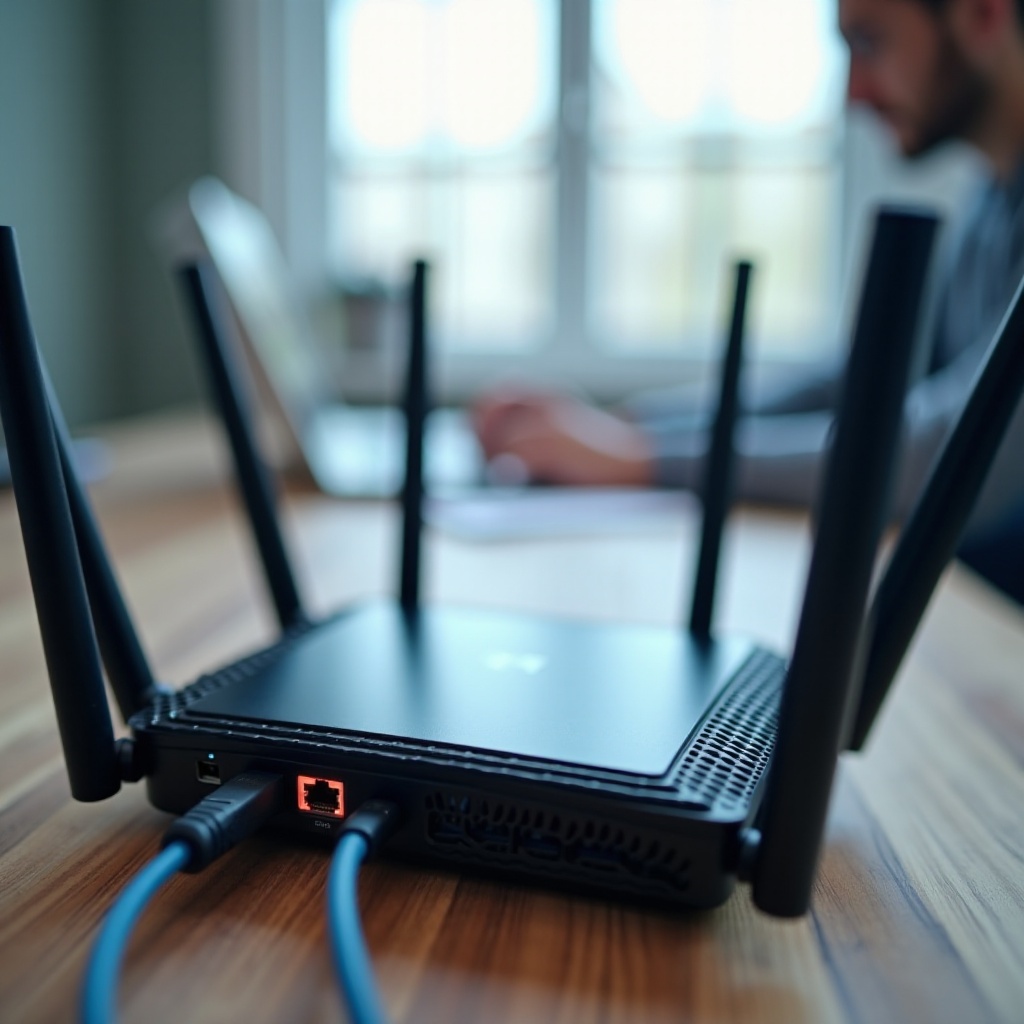
เราเตอร์ของคุณใช้ Network Address Translation (NAT) เพื่อแชร์ที่อยู่ IP สาธารณะหนึ่งรายการกับอุปกรณ์ส่วนตัวหลายเครื่อง โดยปกติ NAT จะบล็อกทราฟฟิกขาเข้าที่ไม่ได้ร้องขอ ค่าปริยายนี้ช่วยป้องกันการสำรวจแบบสุ่มจากอินเทอร์เน็ตไม่ให้เข้าถึงแล็ปท็อป โทรศัพท์ และเซิร์ฟเวอร์ของคุณ การส่งต่อพอร์ตคือข้อยกเว้นแบบเจาะจงแคบๆ
การส่งต่อพอร์ตคือกฎที่ระบุว่า: เมื่อเราเตอร์ได้รับทราฟฟิกบนพอร์ตภายนอกที่เฉพาะเจาะจง ให้ส่งทราฟฟิกนั้นไปยังอุปกรณ์และพอร์ตภายในที่กำหนด เราเตอร์จะเขียนทับปลายทาง ติดตามเซสชัน และส่งคำตอบกลับไปยังผู้ส่งเดิม นี่คือวิธีที่เพื่อนบนอินเทอร์เน็ตเชื่อมต่อมายังเซิร์ฟเวอร์ Minecraft ไลบรารีสื่อ หรือฮับสมาร์ตโฮมของคุณ
บริการส่วนใหญ่ใช้ TCP บางบริการใช้ UDP ซึ่งพบได้บ่อยในเกมและการสตรีม และบางบริการต้องการทั้งสองโปรโตคอล คุณสามารถแม็ปหมายเลขเดียวกันทั้งภายนอกและภายใน หรือจะเปิดเผยพอร์ตภายนอกที่แตกต่างแล้วแม็ปไปยังพอร์ตมาตรฐานภายในก็ได้ การแม็ปนี้ให้ความยืดหยุ่น และบางครั้งก็ให้ประโยชน์ด้านความปลอดภัยเล็กน้อย ค่าที่แน่นอนขึ้นอยู่กับเอกสารของแอป
เมื่อคุณเข้าใจการแม็ปแล้ว คุณจะตัดสินใจได้ว่าจำเป็นต้องใช้หรือไม่ ส่วนถัดไปครอบคลุมกรณีจริงที่การส่งต่อพอร์ตโดดเด่น
เมื่อคุณต้องใช้เราเตอร์ที่มีการส่งต่อพอร์ต (กรณีใช้งาน)
การส่งต่อพอร์ตให้การเข้าถึงบริการที่คุณควบคุมได้โดยตรงและมีความหน่วงต่ำ กรณีใช้งานทั่วไป ได้แก่:
– โฮสต์เซิร์ฟเวอร์เกมส่วนตัวสำหรับเพื่อนหรือทีม
– รันเซิร์ฟเวอร์สื่อหรือ NAS เพื่อสตรีมและเข้าถึงไฟล์จากระยะไกล
– เผยแพร่นำแอปห้องแล็บ แดชบอร์ด หรือเครื่องมือโฮสต์เองสำหรับผู้ใช้ที่เลือกไว้
– เข้าถึงเครื่องบันทึกภาพกล้อง NVR หรือ DVR โดยไม่ต้องพึ่งรีเลย์ของบุคคลที่สาม
– จัดการฮับสมาร์ตโฮมหรือบริการอัตโนมัติขณะอยู่นอกบ้าน
หากคุณเพียงท่องเว็บ สตรีมจากบริการสาธารณะ หรือใช้แอปคลาวด์ของผู้ผลิต คุณไม่จำเป็นต้องใช้การส่งต่อพอร์ต กิจกรรมเหล่านี้ใช้การเชื่อมต่อขาออก ซึ่ง NAT อนุญาตตามค่าเริ่มต้น หากคุณต้องการการควบคุมโดยตรง ความหน่วงต่ำ และไม่ผ่านรีเลย์ เราเตอร์ที่มีการส่งต่อพอร์ตช่วยให้บรรลุเป้าหมายนั้น
เมื่อความต้องการของคุณชัดเจนแล้ว คุณสามารถเลือกฮาร์ดแวร์ที่เหมาะสมได้ ส่วนถัดไปคือคุณสมบัติที่ทำให้การตั้งค่าและการดูแลรักษาง่ายและปลอดภัย
คุณสมบัติสำคัญที่ควรมองหาในเราเตอร์ที่รองรับการส่งต่อพอร์ต
ไม่ใช่เราเตอร์ทุกตัวจะจัดการการส่งต่อได้ดี มองหาคุณสมบัติและลักษณะเหล่านี้:
– อินเทอร์เฟซที่เรียบง่าย: หน้าการส่งต่อพอร์ตที่เข้าใจง่าย มีป้ายกำกับ ค้นหา และจัดเรียงได้ คุณควรกวาดตาดูกฎทั้งหมดได้รวดเร็ว
– รายละเอียดระดับกฎ: เลือก TCP, UDP หรือทั้งสองอย่าง แม็ปพอร์ตภายนอกไปยังพอร์ตภายใน เพิ่มคำอธิบายต่อกฎเพื่อให้คุณในอนาคตรู้ว่าอยู่เพื่ออะไร
– NAT loopback หรือที่เรียกว่า hairpin NAT: ให้คุณเข้าถึงโฮสต์เนมสาธารณะของคุณจากภายใน LAN ป้องกันพฤติกรรมแยกแปลกๆ บนโทรศัพท์และแล็ปท็อปที่บ้าน
– การควบคุม UPnP หรือ NAT-PMP: อนุญาตให้แอปที่เชื่อถือได้สร้างกฎชั่วคราว ต้องมีความโปร่งใส ล็อก การแจ้งเตือน หรือรายการอนุญาต เพื่อไม่ให้คุณสูญเสียการควบคุม
– กำหนดเวลาแยกตามกฎ: เปิดการส่งต่อเฉพาะช่วงเวลาที่ต้องการ ลดการเปิดเผยและสัญญาณรบกวน
– การบันทึกและการแจ้งเตือน: ล็อกทุกครั้งที่มีการเข้าถึงพอร์ตที่ส่งต่อ แจ้งเตือนเมื่อมีการพุ่งสูงและความพยายามซ้ำๆ เพื่อให้คุณรับมือได้
– การผสาน DDNS: อัปเดตโฮสต์เนมเมื่อ IP สาธารณะของคุณเปลี่ยน ทำให้บุ๊กมาร์กจากระยะไกลคงที่
– ความชัดเจนของไฟร์วอลล์ IPv6: กับ IPv6 ทุกอุปกรณ์อาจมีที่อยู่สาธารณะ เราเตอร์ควรทำให้กฎขาเข้า IPv6 ชัดเจนเหมือนการส่งต่อพอร์ตใน IPv4
– ความจุกฎและประสิทธิภาพ: บางเราเตอร์จำกัดจำนวนกฎหรือช้าลงเมื่อมีการเชื่อมต่อจำนวนมาก ตรวจสอบสเปกและรีวิวจริง
– ส่วนเสริมด้านความปลอดภัย: การบล็อกตามภูมิศาสตร์ การป้องกันการบุกรุก และนโยบายรายอุปกรณ์ช่วยจำกัดความเสี่ยง
เมื่อมีคุณสมบัติครบแล้ว คุณสามารถตั้งค่ากฎแรกของคุณได้ ส่วนถัดไปให้ขั้นตอนการตั้งค่าที่ชัดเจนและทำซ้ำได้
ตั้งค่าแบบเป็นขั้นตอน: วิธีกำหนดค่าการส่งต่อพอร์ตบนเราเตอร์ใดๆ
ใช้เวิร์กโฟลว์นี้กับเราเตอร์สำหรับผู้ใช้ทั่วไปและกึ่งมืออาชีพส่วนใหญ่ ชื่อเมนูอาจต่างกัน แต่ตรรกะเหมือนกัน
1) ระบุบริการและพอร์ต
– ตรวจสอบเอกสารของแอปสำหรับพอร์ตเริ่มต้นและโปรโตคอลที่รองรับ
2) กำหนด IP LAN ที่เสถียรให้กับอุปกรณ์
– จองเช่า DHCP บนเราเตอร์สำหรับที่อยู่ MAC ของอุปกรณ์ หรือกำหนด IP แบบคงที่นอกช่วง DHCP ความเสถียรช่วยป้องกันกฎเสียในภายหลัง
3) อัปเดตเฟิร์มแวร์ของเราเตอร์
– ติดตั้งเฟิร์มแวร์เสถียรล่าสุด รุ่นใหม่ช่วยแก้บั๊ก เพิ่มคุณสมบัติ และอุดช่องโหว่
4) รักษาความปลอดภัยการเข้าถึงเราเตอร์ก่อน
– เปลี่ยนรหัสผ่านแอดมิน ใช้ HTTPS กับหน้าจัดการ เปิดใช้การยืนยันตัวตนหลายปัจจัยถ้ามี
5) สร้างกฎการส่งต่อพอร์ต
– เปิดหน้า Port Forwarding หรือ Virtual Server ป้อนชื่อ พอร์ตภายนอก IP ภายในของอุปกรณ์ พอร์ตภายใน และโปรโตคอล
6) ป้องกันความขัดแย้ง
– อย่ากำหนดพอร์ตภายนอกเดียวกันให้หลายอุปกรณ์ หากจำเป็นต้องเผยบริการคล้ายกันบนสองโฮสต์ ให้แม็ปพอร์ตภายนอกที่ต่างกัน
7) บันทึกและนำการเปลี่ยนแปลงไปใช้
– บางเราเตอร์ใช้เวลาในการคอมมิต รอการยืนยันก่อนทดสอบ
8) ตรวจสอบบริการภายในก่อน
– บนอุปกรณ์ ให้ยืนยันว่าบริการรันอยู่และรับฟังบนพอร์ตที่เลือก ปรับไฟร์วอลล์ของอุปกรณ์เพื่ออนุญาตแอป
9) ทดสอบจากเครือข่ายภายนอก LAN ของคุณ
– ใช้ดาต้าโมบายหรือเครื่องระยะไกล เชื่อมต่อไปยัง IP สาธารณะหรือโฮสต์เนม DDNS ของคุณพร้อมพอร์ตที่ส่งต่อ
10) จดบันทึกกฎ
– บันทึกวัตถุประสงค์ โปรโตคอล หมายเลขพอร์ต ชื่ออุปกรณ์ และข้อจำกัดเวลา เพื่อหลีกเลี่ยงความสับสนในอีกหลายเดือนถัดไป
11) เปิดใช้ NAT loopback หากจำเป็น
– หากต้องการใช้โฮสต์เนมสาธารณะจากภายใน LAN ให้เปิด hairpin NAT หรือเพิ่มการกำหนด DNS ภายในแทนที่
12) ทบทวนล็อกหลังการทดสอบครั้งแรก
– มองหาความพยายามเชื่อมต่อ ข้อผิดพลาด และการสำรวจซ้ำๆ ล็อกยืนยันว่าการส่งต่อทำงานและเผยให้เห็นภัยคุกคามแรกเริ่ม
หากการทดสอบจากระยะไกลล้มเหลว คุณอาจเจอปัญหาชั้นเครือข่าย ส่วนถัดไปแสดงวิธีตรวจจับและแก้ไขอุปสรรคที่พบบ่อยสามอย่าง
การแก้ปัญหา: Double NAT, CGNAT และพอร์ตที่ถูก ISP บล็อก
มีสามเงื่อนไขที่มักทำให้การส่งต่อพอร์ตใช้ไม่ได้ วินิจฉัยตามลำดับนี้
- Double NAT: มีเราเตอร์สองตัวต่อเรียงกันและต่างก็ทำ NAT อาการ: IP WAN ของเราเตอร์คุณเป็นแบบไพรเวต เช่น 10.x, 172.16 ถึง 31.x หรือ 192.168.x วิธีแก้:
- ตั้งเกตเวย์ของ ISP เป็นโหมดสะพาน (bridge) หรือ passthrough เพื่อให้เราเตอร์ของคุณได้รับ IP สาธารณะ
- หรือใช้เราเตอร์ของคุณในโหมดจุดเชื่อมต่อ (access point) และให้เกตเวย์ของ ISP ทำหน้าที่เราเตอร์
-
หรือวางเราเตอร์ของคุณไว้ใน DMZ ของกล่อง ISP เพื่อส่งต่อพอร์ตทั้งหมดมาที่มัน วิธีนี้แก้ได้เร็วแต่ไม่สวยงามเท่าโหมดสะพานจริง
-
CGNAT: Carrier-grade NAT ที่ฝั่ง ISP แบ่งปัน IP สาธารณะให้ลูกค้าหลายราย อาการ: IP WAN ของเราเตอร์อยู่ในช่วง 100.64.0.0/10 หรือใกล้เคียง และการเชื่อมต่อขาเข้าไม่มาถึง วิธีแก้:
- ขอ IP สาธารณะแบบไดนามิก IP แบบคงที่ หรือแพ็กเกจธุรกิจ
-
ใช้อุโมงค์ขาออก พร็อกซีย้อนกลับ หรือ VPN ไปยังจุดปลายทางสาธารณะ
-
พอร์ตที่ถูก ISP บล็อก: ผู้ให้บริการบางรายบล็อกพอร์ตบริการทั่วไป เช่น 25, 80, 443 หรือ 445 อาการ: การทดสอบภายนอกใช้ได้กับบางพอร์ตแต่ล้มเหลวกับพอร์ตเฉพาะ วิธีแก้:
- แม็ปพอร์ตภายนอกหมายเลขสูงไปยังพอร์ตมาตรฐานภายใน
- ขอให้ปลดบล็อก ผลลัพธ์ขึ้นกับผู้ให้บริการและแพ็กเกจ
จัดการชั้นเหล่านี้ก่อนเปลี่ยนการตั้งค่าแอป เมื่อเส้นทางเปิด การทดสอบจะตรงไปตรงมา ส่วนถัดไปแสดงวิธีที่เชื่อถือได้ในการยืนยันความสำเร็จ
การทดสอบและการยืนยัน: ตัวตรวจพอร์ต ล็อก และ Hairpin NAT
ลำดับการทดสอบที่ถูกต้องช่วยประหยัดเวลาไปได้มาก ทำตามขั้นตอนนี้:
– ยืนยันว่าแอปรับฟังภายในเครื่องบน IP และพอร์ตของอุปกรณ์ ใช้เครื่องมือระบบเพื่อดูพอร์ตรอรับ ปรับไฟร์วอลล์ของอุปกรณ์หากถูกบล็อก
– ทดสอบจากภายนอกเครือข่ายของคุณ ใช้ดาต้าโมบาย โฮสต์ภายนอก หรือเครื่องมือตรวจพอร์ตที่เชื่อถือได้ ป้อน IP สาธารณะหรือชื่อ DDNS และหมายเลขพอร์ต
– อ่านล็อกของเราเตอร์ มองหารายการที่ตรงกับความพยายามทดสอบของคุณ หากล็อกเราเตอร์แสดงว่ามีการเข้าถึงแต่แอปไม่ตอบ แสดงว่าไฟร์วอลล์ของอุปกรณ์หรือการผูกพอร์ตของแอปไม่ถูกต้อง
– เปิดใช้หรือยืนยัน hairpin NAT สำหรับการทดสอบภายในโดยใช้โฮสต์เนมสาธารณะของคุณ หากไม่มี การวนกลับภายในอาจล้มเหลว
เมื่อคุณยืนยันเส้นทางทราฟฟิกได้แล้ว ให้ล็อกดาวน์การตั้งค่า ส่วนถัดไปลงรายละเอียดวิธีลดความเสี่ยงอย่างได้ผลโดยยังคงให้บริการเข้าถึงได้
แนวทางปฏิบัติด้านความปลอดภัยที่ดีที่สุดสำหรับบริการที่เปิดเผย
การส่งต่อพอร์ตเพิ่มพื้นผิวการโจมตี คุณสามารถควบคุมได้ด้วยการป้องกันเป็นชั้นๆ:
– ลดการเปิดเผย: ส่งต่อเฉพาะพอร์ตที่จำเป็น ลบกฎที่ไม่ใช้แล้ว ควรใช้พอร์ตภายนอกหมายเลขสูงแบบสุ่มเมื่อแอปรองรับ
– ทำให้บริการแข็งแรง: เปลี่ยนข้อมูลรับรองเริ่มต้น ใช้ MFA เมื่อรองรับ ปิดการเข้าถึงแบบ guest และอัลกอริทึมเข้ารหัสแบบเก่า
– จำกัดผู้ที่เชื่อมต่อได้: ใช้รายการ IP ต้นทางที่อนุญาตบนเราเตอร์เมื่อเป็นไปได้ พิจารณาการบล็อกตามภูมิศาสตร์เพื่อตัดสัญญาณรบกวนที่ชัดเจน
– ควบคุม UPnP: ปิดใช้งานทั้งหมด หรือจำกัดไว้เฉพาะ VLAN ที่เชื่อถือได้ ทบทวนล็อกเพื่อหากฎที่ไม่คาดคิด
– รักษาทุกอย่างให้ทันสมัย: เฟิร์มแวร์เราเตอร์ ระบบปฏิบัติการอุปกรณ์ และแอปเซิร์ฟเวอร์ต้องอัปเดตเป็นประจำ
– เฝ้าระวังและแจ้งเตือน: เปิดการบันทึก ตั้งการแจ้งเตือนเมื่อพยายามล้มเหลวซ้ำๆ ทบทวนล็อกทุกสัปดาห์เพื่อเห็นรูปแบบตั้งแต่เนิ่นๆ
– เพิ่มจุดเข้าใช้อย่างปลอดภัย: ให้ใช้ VPN หรือโฮสต์กระโดด SSH สำหรับการเข้าถึงเชิงบริหาร เปิดบริการที่แข็งแรงเพียงหนึ่งอย่างแทนที่จะหลายอย่าง
– แบ่งส่วนเครือข่าย: วางโฮสต์ที่เปิดสู่ภายนอกไว้บน VLAN แยก จำกัดการเคลื่อนไหวด้านข้างด้วยกฎไฟร์วอลล์ระหว่าง VLAN
หากความต้องการของคุณเพิ่มขึ้นหรือความเสี่ยงดูสูง ให้พิจารณาทางเลือกที่ไม่ต้องเปิดพอร์ตขาเข้า ส่วนถัดไปสำรวจตัวเลือกเหล่านี้
ทางเลือกที่ชาญฉลาดกว่าการส่งต่อพอร์ต (VPN, พร็อกซีย้อนกลับ, อุโมงค์)
คุณสามารถเข้าถึงบริการของคุณได้โดยไม่ต้องเปิดพอร์ตสู่สาธารณะโดยตรง:
– VPN: รัน WireGuard หรือ OpenVPN บนเราเตอร์หรือเซิร์ฟเวอร์ขนาดเล็ก ไคลเอนต์เชื่อมต่อ VPN แล้วเข้าถึงบริการใน LAN ราวกับอยู่ภายในพึงที่เดียว พอร์ตเดียว เข้ารหัสแข็งแรง ควบคุมการเข้าถึงชัดเจน เหมาะสำหรับแอดมินและผู้ใช้ขั้นสูง
– พร็อกซีย้อนกลับ: วาง Nginx หรือ Traefik ไว้หน้าบรรดาเว็บแอป ยุติ TLS เพียงครั้งเดียว จัดเส้นทางตามโฮสต์เนมหรือพาธ เพิ่มการยืนยันตัวตนและการจำกัดอัตรา และบันทึกแบบรวม เหมาะสำหรับหลายเว็บแอปหลังจุดเข้าเดียว
– อุโมงค์แบบโฮสต์: ใช้บริการอย่าง Cloudflare Tunnel หรือเครื่องมือคล้ายกัน พวกมันสร้างการเชื่อมต่อขาออกจาก LAN ของคุณไปยังรีเลย์บนคลาวด์ ช่วยข้าม CGNAT และ ISP ที่เข้มงวด คุณจะเข้าถึงได้โดยไม่ต้องเปิดพอร์ตขาเข้า
– รีเลย์ของผู้ผลิต: กล้องและฮับ IoT จำนวนมากพึ่งพาคลาวด์ของผู้ผลิต ใช้ง่ายแต่แลกมาด้วยการควบคุมและบางครั้งความเป็นส่วนตัว พิจารณาความน่าเชื่อถือและผลกระทบด้านข้อมูล
หากคุณยังต้องการการเข้าถึงโดยตรง ให้เลือกฮาร์ดแวร์ที่จัดการการส่งต่อได้อย่างลื่นไหล ส่วนถัดไปแนะนำการตัดสินใจซื้อ
คู่มือเลือกซื้อ: เลือกเราเตอร์ที่ส่งต่อพอร์ตได้แข็งแรง
เลือกฮาร์ดแวร์ให้เหมาะกับทักษะและเป้าหมายของคุณ:
– ใช้งานง่าย: เลือกเราเตอร์ที่มีหน้ากฎตรงไปตรงมา ข้อความผิดพลาดชัดเจน และคำเตือนเมื่อมีความขัดแย้ง
– ความจุกฎ: ตรวจสอบจำนวนการส่งต่อสูงสุดและจำนวนเซสชันพร้อมกัน ห้องแล็บที่บ้านและสำนักงานขนาดเล็กอาจต้องใช้หลายรายการ
– NAT loopback และ DDNS: สองคุณสมบัตินี้ช่วยลดปัญหาใหญ่ ตรวจสอบว่าทำงานได้อย่างเชื่อถือและรองรับผู้ให้บริการ DNS ของคุณ
– การควบคุมด้านความปลอดภัย: มองหาการกำหนดเวลาแยกตามกฎ ตัวกรอง IP ต้นทาง การบันทึก และการแจ้งเตือน ได้คะแนนเพิ่มหากมีการบล็อกตามภูมิศาสตร์และการป้องกันการบุกรุก
– เฮดรูมด้านประสิทธิภาพ: หากคุณมีบรอดแบนด์เร็ว ให้แน่ใจว่าเราเตอร์รองรับความเร็วเต็มแม้เปิดไฟร์วอลล์และคุณสมบัติต่างๆ ตรวจสอบผลทดสอบโลกจริง ไม่ใช่แค่สเปกชีต
– พฤติกรรมในระบบเมช: ในระบบเมช ตรวจสอบว่าการส่งต่อพอร์ตมีผลทั้งเครือข่าย ไม่ใช่เฉพาะโหนดหลัก ระบบเมชบางรุ่นที่เรียบง่ายมีข้อจำกัดที่ทำให้ผู้ใช้ประหลาดใจ
– การสนับสนุนและอัปเดต: เลือกผู้ผลิตที่ออกอัปเดตความปลอดภัยบ่อย มีบันทึกประจำรุ่นชัดเจน และมีระยะเวลาสนับสนุนยาวนาน
– ชุมชนและเอกสาร: คู่มือที่ดี ฐานความรู้ และฟอรั่มที่คึกคักช่วยลดเวลาแก้ปัญหา
เมื่อมีรายการตัวเลือกสั้นๆ แล้ว การรู้แนวโน้มของแต่ละแบรนด์จะช่วยได้ ส่วนถัดไปเป็นบันทึกเพื่อสร้างความคาดหวัง
บันทึกแบรนด์: Asus, Netgear, TP-Link, Linksys, UniFi, Eero, Nest
- Asus พร้อม AsusWRT และ Merlin: อินเทอร์เฟซแข็งแรง มี DDNS ในตัว ล็อกดี และ hairpin NAT เชื่อถือได้ เฟิร์มแวร์ Merlin เพิ่มการกำหนดเส้นทางตามนโยบาย VPN ขั้นสูง และการควบคุมแบบละเอียดสำหรับผู้ใช้ขั้นสูง
- Netgear Nighthawk: การส่งต่อพอร์ตพื้นฐานชัดเจนและประสิทธิภาพใช้ได้ คุณสมบัติและอัปเดตต่างกันตามรุ่น ยืนยัน hairpin NAT และการบันทึกบนรุ่นที่คุณจะซื้อ
- TP-Link Archer และ Deco: Archer มีการควบคุมแบบดั้งเดิม กำหนดเวลาแยกตามกฎ และคุ้มค่า Deco เน้นความเรียบง่ายและตั้งค่าผ่านแอป การส่งต่อพอร์ตใช้งานได้แต่ตัวเลือกอาจจำกัด ตรวจสอบพฤติกรรม hairpin NAT
- Linksys Smart Wi-Fi: การส่งต่อพอร์ตและการทริกเกอร์พอร์ตตรงไปตรงมา การจัดการผ่านแอปสะดวก ตรวจสอบว่าการจัดการระยะไกลใช้ HTTPS และรองรับ MFA หากคุณเปิดใช้งาน
- UniFi โดย Ubiquiti: ยอดเยี่ยมสำหรับผู้ใช้กึ่งมืออาชีพและสำนักงานขนาดเล็ก มีกฎละเอียด VLAN, VPN และการบันทึกแข็งแรง ต้องใช้คอนโทรลเลอร์และมีเส้นโค้งการเรียนรู้ แต่ปรับขยายได้ดี
- Eero: ระบบเมชที่เรียบง่ายและเสถียร มีการส่งต่อพอร์ต แต่ล็อกและตัวเลือกขั้นสูงมีน้อย โหมดสะพานร่วมกับเราเตอร์ต้นทางอาจเป็นทางเลือกที่ดีกว่าสำหรับการตั้งค่าที่ซับซ้อน
- Nest WiFi: ติดตั้งง่าย รองรับการส่งต่อพอร์ต แต่การวินิจฉัยเชิงลึกและการตั้งค่า hairpin NAT มีจำกัด พิจารณาทางเลือกหากคุณโฮสต์บริการเองจำนวนมาก
ต่อไป พิจารณาว่า IPv6 เปลี่ยนการเข้าถึงขาเข้าอย่างไร ตรรกะต่างกัน แต่เป้าหมายด้านความปลอดภัยเหมือนเดิม
IPv6 และการส่งต่อพอร์ต: อะไรที่เปลี่ยนไปและควรตั้งค่าอะไร
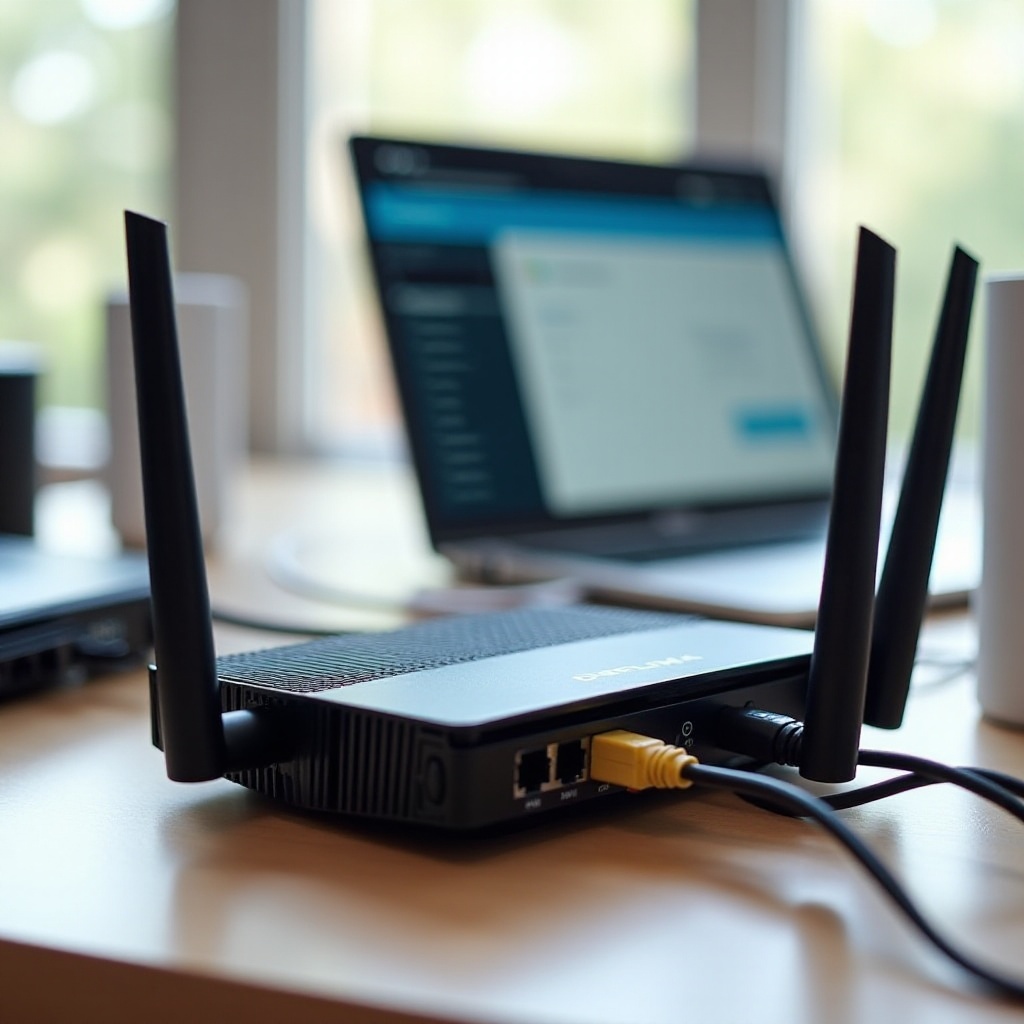
IPv6 ทำให้ไม่จำเป็นต้องมี NAT ในบ้านส่วนใหญ่ อุปกรณ์จะได้รับที่อยู่ IPv6 แบบสากล ดังนั้นคุณไม่ต้องส่งต่อพอร์ต แต่จะสร้างกฎไฟร์วอลล์ที่อนุญาตทราฟฟิกขาเข้าเฉพาะไปยังอุปกรณ์เฉพาะแทน
ขั้นตอนสำคัญสำหรับการตั้งค่า IPv6 ที่ปลอดภัย:
– เปิดใช้ IPv6 บนเราเตอร์และร้องขอพรีฟิกซ์ที่เหมาะสมจาก ISP ผู้ให้บริการส่วนใหญ่จะมอบหมายพรีฟิกซ์ที่เราเตอร์ของคุณกระจายไปยังซับเน็ตต่างๆ
– ยืนยันว่าอุปกรณ์ได้รับที่อยู่ IPv6 และสามารถท่องเว็บได้ ทดสอบการเข้าถึงได้ทั้งสองทิศทาง
– เพิ่มกฎไฟร์วอลล์ขาเข้า IPv6 สำหรับบริการที่คุณต้องการเปิดเผย มองว่าเป็นช่องเปิดเล็กๆ รักษาให้แคบที่สุดและบันทึกทุกครั้งที่มีการเข้าถึง
– หลีกเลี่ยง NAT66 เว้นแต่มีเหตุผลเฉพาะ การเราท์แบบเนทีฟร่วมกับไฟร์วอลล์ที่เหมาะสมทั้งสะอาดและดีบักง่ายกว่า
– ใช้วิธีสุขอนามัยเดียวกับ IPv4: การยืนยันตัวตนที่แข็งแรง การอัปเดต การจำกัดอัตรา และการมอนิเตอร์
เพื่อให้การเข้าถึงระยะไกลสะดวกแม้ที่อยู่เปลี่ยน ควรเพิ่ม Dynamic DNS ส่วนถัดไปอธิบายวิธีทำ
Dynamic DNS (DDNS): การเข้าถึงระยะไกลที่เสถียรแม้ IP เปลี่ยน
Dynamic DNS จับคู่โฮสต์เนมคงที่กับ IP สาธารณะที่เปลี่ยนแปลง เราเตอร์จำนวนมากอัปเดต DDNS อัตโนมัติ
แผนการตั้งค่าอย่างรวดเร็ว:
– เลือกผู้ให้บริการ DDNS ที่เราเตอร์ของคุณรองรับโดยตรง
– สร้างโฮสต์เนมและเชื่อมกับบัญชีของคุณ
– ป้อนข้อมูลยืนยันตัวตนในหน้าตั้งค่า DDNS ของเราเตอร์ เพื่อให้มันส่งการอัปเดตเมื่อ IP เปลี่ยน
– ใช้โฮสต์เนมในแอป บุ๊กมาร์ก และเครื่องมือตรวจสอบ เพื่อให้ไคลเอนต์ทำงานต่อได้แม้ IP เปลี่ยน
– หากใช้ IPv6 ให้เปิดใช้ระเบียน AAAA เราเตอร์บางรุ่นอัปเดตทั้งระเบียน A และ AAAA ได้พร้อมกัน
เมื่อการอ้างอิงที่อยู่เสถียรแล้ว คุณจะพึ่งพาการตั้งค่าของคุณได้ในแต่ละวัน ส่วนสุดท้ายสรุปประเด็นสำคัญ
สรุป
เราเตอร์ที่มีการส่งต่อพอร์ตมอบการควบคุมโดยตรงเหนือบริการที่คุณใส่ใจ ทั้งรวดเร็ว เชื่อถือได้ และปลอดภัยเมื่อจับคู่คุณสมบัติที่เหมาะสมกับการตั้งค่าที่รอบคอบ ใช้กฎที่ชัดเจน ทดสอบจากภายนอก และอ่านล็อก ลดการเปิดเผยให้น้อยที่สุด และเพิ่มจุดเข้าใช้อย่างปลอดภัยสำหรับการเข้าถึงเชิงบริหาร
หากการตั้งค่าจาก ISP ของคุณบล็อกทราฟฟิกขาเข้า อย่าฝืนโดยไม่รู้ทิศทาง ตรวจจับ Double NAT หรือ CGNAT ให้เร็วและเลือกวิธีแก้ที่เหมาะ ไม่ว่าจะเป็นโหมดสะพาน IP สาธารณะ หรืออุโมงค์ขาออก เมื่อความต้องการของคุณเติบโต ให้พิจารณา VPN หรือพร็อกซีย้อนกลับเพื่อเปิดสู่ภายนอกน้อยลงโดยยังคงควบคุมเต็มที่ ทำตามแนวทางเหล่านี้ แล้วการเข้าถึงระยะไกลของคุณจะยังคงเรียบง่าย เสถียร และปลอดภัย
คำถามที่พบบ่อย
การฟอร์เวิร์ดพอร์ตปลอดภัยไหม และจะลดความเสี่ยงได้อย่างไร?
การฟอร์เวิร์ดพอร์ตสามารถปลอดภัยได้เมื่อคุณจำกัดการเปิดเผยและทำให้บริการแข็งแกร่งขึ้น ฟอร์เวิร์ดเฉพาะสิ่งที่จำเป็น ใช้รหัสผ่านที่รัดกุมและการยืนยันตัวตนหลายปัจจัย (MFA) อัปเดตเฟิร์มแวร์และแอปให้ทันสมัย เลือกใช้พอร์ตภายนอกหมายเลขสูงที่ไม่ใช่ค่าเริ่มต้นหากแอปรองรับ จำกัดที่อยู่ IP ต้นทางหรือใช้การบล็อกตามภูมิศาสตร์เมื่อเป็นไปได้ เฝ้าดูบันทึกล็อกและตั้งการแจ้งเตือนเมื่อมีการพยายามเข้าถึงซ้ำๆ สำหรับแอปที่มีความอ่อนไหว ให้วาง VPN หรือรีเวิร์สพร็อกซีไว้ด้านหน้าเพื่อไม่ให้เปิดเผยบริการโดยตรง
ทำไมการฟอร์เวิร์ดพอร์ตของฉันยังไม่ทำงานแม้ว่าจะเพิ่มกฎแล้ว?
ตรวจสอบบริการก่อน ยืนยันว่าแอปหรือบริการกำลังรับฟังบน IP และพอร์ตของอุปกรณ์ ปรับไฟร์วอลล์ของอุปกรณ์ให้อนุญาตแอป ตรวจสอบว่ากฎในเราเตอร์ใช้โปรโตคอลและพอร์ตที่ถูกต้อง ตรวจหา Double NAT โดยตรวจสอบว่า IP ฝั่ง WAN ของเราเตอร์เป็นแบบส่วนตัวหรือไม่; หากใช่ ให้ใช้โหมดบริดจ์ พาสทรู หรือ DMZ ตรวจหา CGNAT โดยดูว่า IP ฝั่ง WAN อยู่ในช่วง 100.64.0.0/10 หรือไม่; ขอ IP สาธารณะจากผู้ให้บริการอินเทอร์เน็ต (ISP) หรือใช้ทันเนล หลีกเลี่ยงพอร์ตที่ชนกัน ทดสอบจากภายนอก LAN ของคุณ และตรวจดูบันทึกล็อกของเราเตอร์เพื่อหาการเข้าถึงและข้อผิดพลาด
ฉันต้องฟอร์เวิร์ดพอร์ตหรือไม่ หากเราเตอร์รองรับ UPnP หรือถ้าฉันใช้ IPv6?
UPnP สามารถสร้างการฟอร์เวิร์ดอัตโนมัติ ซึ่งช่วยกับเกมและแอปแชต แต่แลกการควบคุมกับความสะดวก จำกัดการใช้ UPnP เฉพาะอุปกรณ์ที่ไว้วางใจได้และตรวจดูบันทึกล็อกของมัน ด้วย IPv6 อุปกรณ์สามารถเข้าถึงได้ทั่วโลกโดยไม่ต้องใช้ NAT แต่คุณต้องเพิ่มกฎไฟร์วอลล์ IPv6 เพื่ออนุญาตการเชื่อมต่อขาเข้า เป้าหมายด้านความปลอดภัยยังเหมือนเดิม: จำกัดการเปิดเผย กำหนดให้มีการยืนยันตัวตน และเฝ้าระวัง สำหรับผู้ใช้จำนวนมาก การใช้ VPN หรือรีเวิร์สพร็อกซีเป็นจุดเข้าใช้งานแบบศูนย์กลางที่ปลอดภัยกว่าการเปิดรับทราฟฟิกขาเข้าที่กว้างขวาง