13 ส.ค. 2026
Post by Aurorina
บทนำ
AirDrop ให้คุณย้ายรูปภาพ ไฟล์ และลิงก์ระหว่างอุปกรณ์ Apple ได้ภายในไม่กี่วินาที คุณสามารถเปิดใช้งานได้ด้วยการปัดเพียงครั้งเดียว เลือกว่าใครจะมองเห็นคุณได้ และแชร์ได้โดยไม่ต้องส่งข้อความหรืออีเมล ตั้งค่าให้ถูกวิธีแล้วจะยังคงรวดเร็วและเป็นส่วนตัว แม้อยู่ในสถานที่ที่มีคนหนาแน่น
คู่มือนี้จะแสดงวิธีเปิด AirDrop บน iPhone ผ่านศูนย์ควบคุมและการตั้งค่า คุณจะได้เรียนรู้การเลือกตัวเลือกการค้นพบที่ปลอดภัยที่สุด การใช้ฟีเจอร์อย่าง NameDrop และการแชร์ไปยัง Mac และ iPad คุณยังจะได้รับวิธีแก้ไขอย่างรวดเร็วสำหรับปัญหาที่พบบ่อยและเคล็ดลับระดับโปรเพื่อให้การถ่ายโอนลื่นไหลยิ่งขึ้น
เราเริ่มจากสิ่งที่ AirDrop ทำได้และเหตุผลที่คุณอาจต้องการเปิดใช้งาน จากนั้นจะพาคุณไปทีละขั้นตอนตั้งแต่การตั้งค่า การเลือกด้านความเป็นส่วนตัว และขั้นตอนการแชร์ในสถานการณ์จริง หากติดขัด ให้ข้ามไปที่ส่วนการแก้ปัญหาเพื่อค้นหาคำตอบอย่างรวดเร็ว เมื่อเข้าใจพื้นฐานแล้ว คุณก็สามารถเลือกวิธีเปิด AirDrop ที่เหมาะกับความต้องการของคุณได้
AirDrop ทำอะไรได้บ้าง และเหตุใดคุณจึงควรเปิดใช้งาน
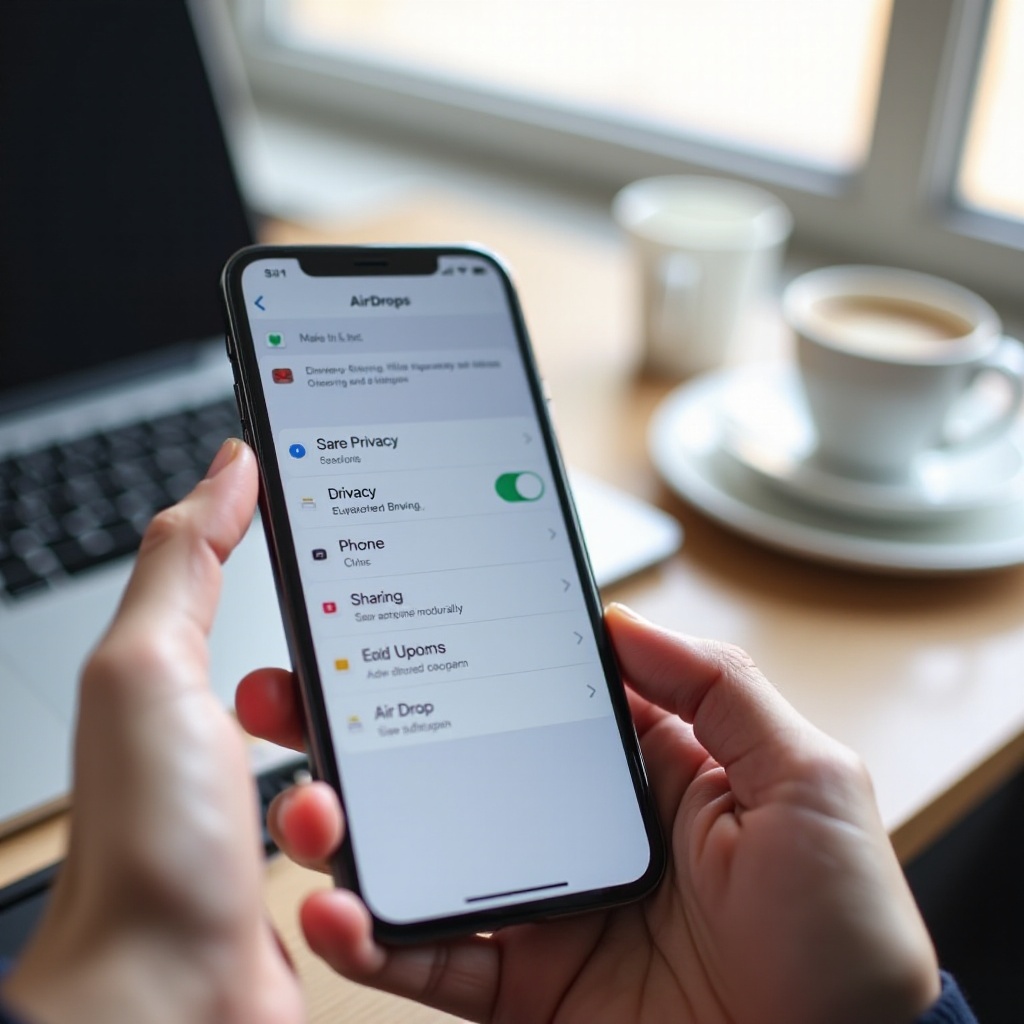
AirDrop ใช้บลูทูธเพื่อค้นหาอุปกรณ์ Apple ที่อยู่ใกล้ และใช้ Wi‑Fi เพื่อถ่ายโอนข้อมูลด้วยความเร็วสูง ใช้งานได้แบบออฟไลน์และไม่บีบอัดรูปภาพหรือวิดีโอ ไฟล์ของคุณจะมาถึงด้วยคุณภาพเต็ม และการถ่ายโอนจะรู้สึกเหมือนทันที
เปิด AirDrop เมื่อคุณต้องการแชร์อย่างรวดเร็วโดยไม่ต้องส่งผ่านอินเทอร์เน็ต จะโดดเด่นเมื่อคุณส่งต่อรูปให้เพื่อน ส่ง PDF ให้เพื่อนร่วมงาน หรือโยกลิงก์ไปยัง Mac ของคุณ คุณยังคงควบคุมได้เอง คุณเลือกได้ว่าใครจะค้นพบคุณและใครสามารถส่งถึงคุณได้ ด้วยตัวเลือกอย่าง “ทุกคนเป็นเวลา 10 นาที” คุณสามารถเปิดให้เข้าถึงได้ชั่วคราว แล้วล็อคกลับอีกครั้ง
เนื่องจากประโยชน์เหล่านี้ขึ้นกับวิทยุไร้สายและการตั้งค่าบางอย่าง คุณจึงควรยืนยันพื้นฐานให้เรียบร้อยก่อน การตรวจสอบสั้นๆ จะช่วยป้องกันปัญหาการตั้งค่าส่วนใหญ่และทำให้ขั้นตอนถัดไปราบรื่น
ข้อกำหนดเบื้องต้น: ความเข้ากันได้, Wi‑Fi, บลูทูธ และการตั้งค่าที่จำเป็น
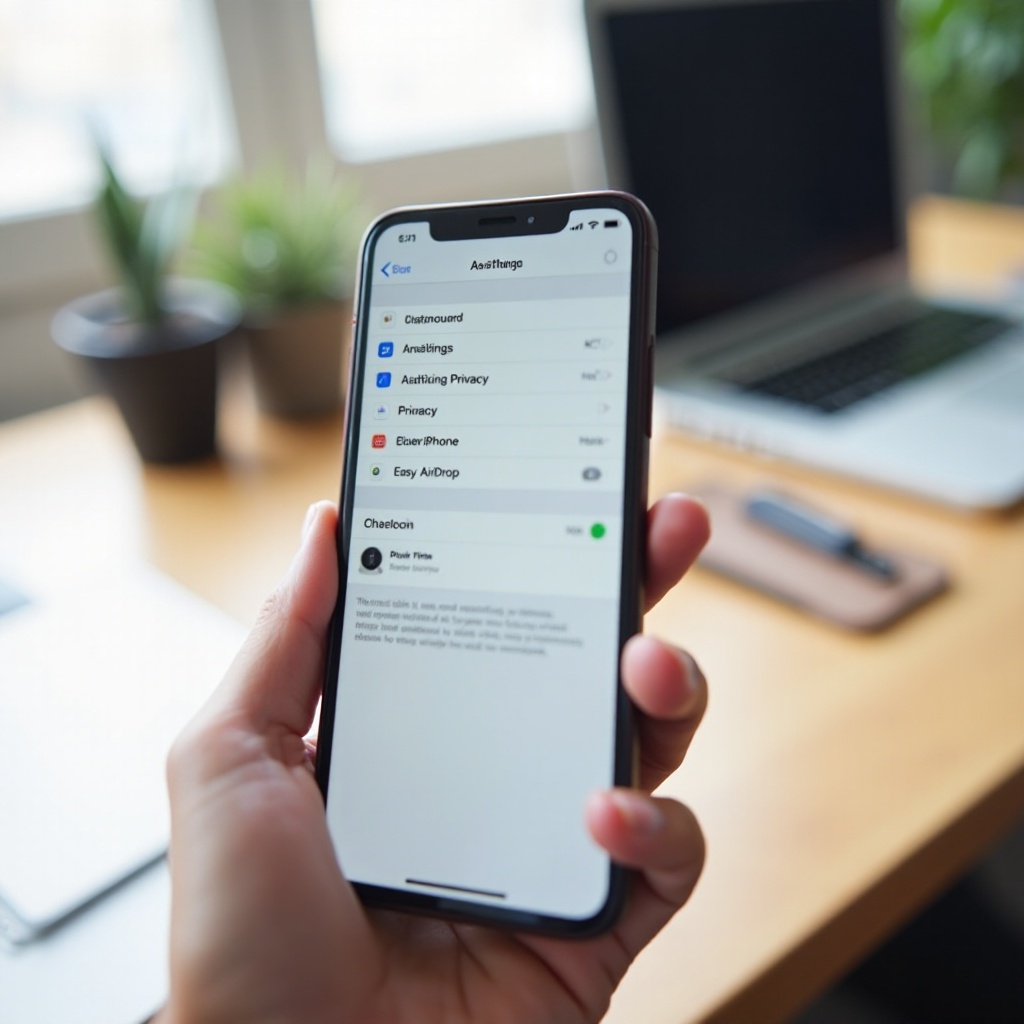
ก่อนเปิด AirDrop ให้ตรวจสอบพื้นฐานเหล่านี้ เพื่อให้อุปกรณ์แสดง AirDrop และทำงานได้ตามที่คาดหวัง
- อุปกรณ์และซอฟต์แวร์: ใช้ iPhone ที่มี iOS 17 หรือใหม่กว่าเพื่อรับฟีเจอร์ล่าสุด รวมถึง NameDrop และ “ทุกคนเป็นเวลา 10 นาที”
- Wi‑Fi และบลูทูธ: เปิดทั้งสองอย่าง AirDrop ใช้บลูทูธในการค้นหาและใช้ Wi‑Fi ในการถ่ายโอน
- ฮอตสปอตส่วนบุคคล: ปิดขณะใช้ AirDrop เพราะอาจขัดขวางการค้นหาและการถ่ายโอน
- โหมดเครื่องบิน: ปิด โหมดเครื่องบินจะปิดวิทยุไร้สายที่ AirDrop ต้องใช้
- iCloud: ลงชื่อเข้าใช้บนทั้งสองอุปกรณ์สำหรับ “เฉพาะรายชื่อ” ใช้ Apple ID ที่ตรงกัน หรือให้มีรายชื่อผู้ติดต่อที่บันทึกอีเมลหรือหมายเลขโทรศัพท์ถูกต้อง
- การ์ดรายชื่อ: บน iPhone ของคุณ เปิด รายชื่อ แตะการ์ดของคุณ และเพิ่มหมายเลขโทรศัพท์กับอีเมล Apple ID วิธีนี้ช่วยให้ “เฉพาะรายชื่อ” ทำงานได้อย่างเสถียร
- การล็อคหน้าจอและระยะห่าง: ให้ทั้งสองอุปกรณ์ตื่น หน้าจอปลดล็อค และอยู่ใกล้กันภายในประมาณ 30 ฟุตหรือ 10 เมตร
- VPN และโหมดประหยัดข้อมูล: ปิดหาก AirDrop ค้าง เพราะอาจรบกวนเครือข่าย
- เวลาหน้าจอ: ตรวจสอบ “ข้อจำกัดด้านเนื้อหาและความเป็นส่วนตัว” หากไม่พบ AirDrop
เมื่อเตรียมข้อกำหนดเหล่านี้พร้อมแล้ว คุณสามารถเปิด AirDrop จากศูนย์ควบคุมได้ในไม่กี่วินาที สวิตช์ด่วนนี้เหมาะอย่างยิ่งสำหรับการแชร์ทันที
วิธีด่วน: เปิด AirDrop จากศูนย์ควบคุม (ทีละขั้นตอน)
ใช้ศูนย์ควบคุมเพื่อวิธีที่เร็วที่สุดในการเปิด AirDrop ใช้เพียงไม่กี่แตะและทำงานได้จากทุกที่
1) เปิดศูนย์ควบคุม:
– บน iPhone ที่มี Face ID: ปัดลงจากมุมขวาบน
– บน iPhone ที่มีปุ่มโฮม: ปัดขึ้นจากขอบล่าง
2) กดค้างที่แผงการเชื่อมต่อ ซึ่งเป็นกลุ่มมุมซ้ายบนที่มี Wi‑Fi บลูทูธ และโหมดเครื่องบิน
3) แตะไอคอน AirDrop
4) เลือกการถูกค้นพบของคุณ:
– ปิดการรับ: ผู้อื่นจะค้นหาไม่พบ แต่คุณยังส่งออกได้
– เฉพาะรายชื่อ: ให้เฉพาะผู้ติดต่อของคุณค้นพบได้
– ทุกคนเป็นเวลา 10 นาที: ให้ใครก็ตามที่อยู่ใกล้ค้นพบได้ในช่วงเวลาสั้นๆ
5) ยืนยันว่า Wi‑Fi และบลูทูธเปิดอยู่ หากไม่ ให้แตะเพื่อเปิด
6) ตัวเลือกเพิ่มเติม: หากมีให้แสดง ให้แตะสวิตช์ “นำอุปกรณ์มาไว้ใกล้กัน” หรือ NameDrop เพื่อควบคุมการแชร์ด้วยความใกล้ชิดอย่างรวดเร็ว
วิธีด่วนนี้เหมาะเมื่อคุณต้องการแชร์ตอนนี้และค่อยล็อคภายหลัง หากต้องการการควบคุมและตัวเลือกมากขึ้น ให้เปิด การตั้งค่า เพื่อดู AirDrop และฟีเจอร์ที่เกี่ยวข้องแบบครบถ้วน
วิธีครบถ้วน: เปิด AirDrop จากการตั้งค่า (พร้อมตัวเลือกการถูกค้นพบ)
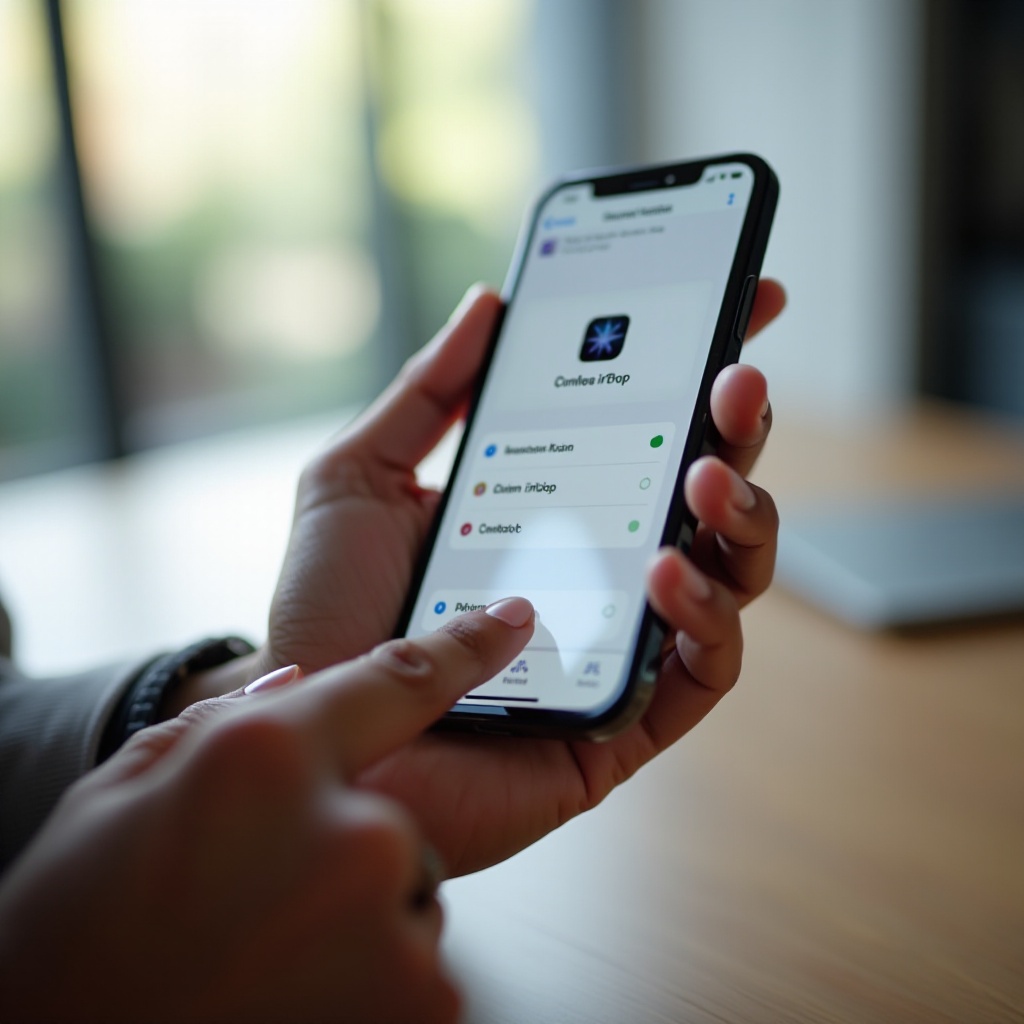
ในการตั้งค่าคุณจะเห็นแผง AirDrop แบบเต็มและการควบคุมความเป็นส่วนตัว ใช้เพื่อเลือกว่าใครจะมองเห็นคุณได้ และกำหนดพฤติกรรมของ AirDrop ในฟีเจอร์ต่างๆ
1) เปิด การตั้งค่า > ทั่วไป > AirDrop.
2) หากมีสวิตช์หลัก ให้เปิด AirDrop
3) ตั้งค่าการถูกค้นพบและตัวเลือกการแชร์:
– ทุกคนเป็นเวลา 10 นาที: เปิดให้ค้นพบกว้างๆ ชั่วระยะเวลาสั้นๆ
– เฉพาะรายชื่อ: ค่าดีฟอลต์ที่ปลอดภัยกว่าในการใช้งานประจำวัน
– ปิดการรับ: ซ่อนจากผู้อื่น
4) เปิด “นำอุปกรณ์มาไว้ใกล้กัน” หากต้องการใช้ NameDrop และการแตะเพื่อแชร์ลิงก์โดยนำอุปกรณ์มาใกล้กัน
5) เปิด “ใช้ข้อมูลเซลลูลาร์” หากต้องการให้การถ่ายโอนดำเนินต่อเมื่อสัญญาณ Wi‑Fi หลุดขณะคุณเดินออกไป AirDrop จะสลับไปใช้การเชื่อมต่อแบบเพียร์ที่รองรับเพื่อให้เสร็จสิ้น
6) ตรวจสอบตัวเลือกการแชร์ใกล้เคียง เช่น “ส่งไปยัง HomePod” หากมี
7) ตรวจสอบ เวลาหน้าจอ > ข้อจำกัดด้านเนื้อหาและความเป็นส่วนตัว > แอปที่อนุญาต และตรวจให้แน่ใจว่าอนุญาต AirDrop
วิธีนี้ช่วยตั้งค่าพื้นฐานที่เสถียร คงค่า “เฉพาะรายชื่อ” เพื่อความเป็นส่วนตัว แล้วสลับเป็น “ทุกคนเป็นเวลา 10 นาที” เมื่อคุณต้องรับจากคนที่ยังไม่อยู่ในรายชื่อ เมื่อกำหนดพื้นฐานแล้ว คุณสามารถปรับละเอียดการถูกค้นพบให้เหมาะกับแต่ละสถานการณ์ได้
เลือกว่าใครจะมองเห็นคุณได้: ปิดการรับ เทียบกับ เฉพาะรายชื่อ เทียบกับ ทุกคนเป็นเวลา 10 นาที
การตั้งค่าการถูกค้นพบควบคุมความเป็นส่วนตัวของคุณและจำนวนพรอมป์ที่คุณเห็น เลือกแบบที่เหมาะกับสถานที่และสิ่งที่คุณกำลังทำ
- ปิดการรับ: iPhone ของคุณจะไม่ปรากฏให้ผู้อื่นเห็น ใช้ในพื้นที่อ่อนไหว ในที่ทำงาน หรือเมื่อคุณไม่ได้ตั้งใจจะรับอะไร คุณยังสามารถส่งให้ผู้อื่นได้
- เฉพาะรายชื่อ: iPhone ของคุณจะปรากฏแก่คนในรายชื่อผู้ติดต่อ หากรายละเอียดการ์ดของคุณตรงกัน นี่เป็นการตั้งค่าที่ดีที่สุดสำหรับใช้ทุกวัน ช่วยจำกัดสแปมและคำขอสุ่ม
- ทุกคนเป็นเวลา 10 นาที: iPhone ของคุณจะปรากฏให้ใครก็ตามที่อยู่ใกล้เห็นในระยะเวลาสั้นๆ ใช้เมื่อจะรับไฟล์จากคนที่ไม่ได้อยู่ในรายชื่อผู้ติดต่อ ระบบจะกลับสภาพเดิมหลังหมดเวลา ซึ่งช่วยป้องกันสแปม
หาก “เฉพาะรายชื่อ” ใช้งานไม่ได้ ให้ตรวจสอบว่ารายละเอียดผู้ติดต่อของคุณตรงกันทั้งสองฝ่าย ผู้ส่งต้องบันทึกหมายเลขโทรศัพท์หรืออีเมล Apple ID ของคุณอย่างถูกต้อง หากแก้ไขตรงนั้นไม่ได้ ให้สลับเป็น “ทุกคนเป็นเวลา 10 นาที” รับไฟล์ แล้วกลับไปเป็น “เฉพาะรายชื่อ” เมื่อรู้ว่าโหมดไหนเหมาะกับสถานการณ์ คุณก็เริ่มแชร์ได้อย่างมั่นใจ
NameDrop และนำอุปกรณ์มาไว้ใกล้กัน: การเปิดใช้งานและการควบคุม
NameDrop ให้คุณแลกเปลี่ยนรายละเอียดผู้ติดต่อได้เพียงนำ iPhone สองเครื่องมาใกล้กัน ฟีเจอร์ “นำอุปกรณ์มาไว้ใกล้กัน” ยังช่วยเร่งการแชร์ลิงก์และไฟล์ด้วยการทำให้อุปกรณ์ที่อยู่ใกล้แสดงขึ้นมาเร็วขึ้น
- การเปิดใช้งาน: ไปที่ การตั้งค่า > ทั่วไป > AirDrop แล้วเปิด “นำอุปกรณ์มาไว้ใกล้กัน”
- การใช้ NameDrop: นำขอบด้านบนของ iPhone ทั้งสองเครื่องมาไว้ใกล้กันจนกว่าจะรู้สึกการสั่นเล็กน้อยและเห็นการ์ดรายชื่อ เลือกสิ่งที่คุณจะแชร์: หมายเลขโทรศัพท์ อีเมล หรือทั้งสองอย่าง แตะ “รับเท่านั้น” หากคุณต้องการรับเฉพาะข้อมูลของอีกฝ่าย
- การใช้ความใกล้ชิดสำหรับลิงก์และรายการอื่นๆ: เมื่อคุณแชร์จากแอป ให้นำอุปกรณ์มาใกล้กันเพื่อแสดงผู้รับขึ้นมาอย่างรวดเร็ว
คุณยังคงควบคุมได้เอง คุณต้องยืนยันการถ่ายโอนทุกครั้ง หากไม่ต้องการพฤติกรรมนี้ ให้ปิด “นำอุปกรณ์มาไว้ใกล้กัน” คุณยังใช้ AirDrop ได้ตามปกติผ่านแผ่นงานการแชร์และรายการอุปกรณ์ เมื่อตั้งค่าการถูกค้นพบและปรับ NameDrop แล้ว คุณก็พร้อมจะแชร์ไฟล์แรกของคุณ
แชร์ไฟล์แรกของคุณ: รูปภาพ ไฟล์ และลิงก์จาก iPhone
เมื่อเปิด AirDrop แล้ว ลองแชร์อย่างรวดเร็ว โดยให้ทั้งสองอุปกรณ์ปลดล็อคและอยู่ใกล้กันเพื่อให้แสดงขึ้นมาได้ทันที
รูปภาพ
1) เปิดแอปรูปภาพและเลือกรูปหรือวิดีโอ.
2) แตะแชร์.
3) แตะ AirDrop แล้วเลือกอุปกรณ์ใกล้เคียง.
4) ผู้รับแตะ ยอมรับ.
ไฟล์เช่น PDF และเอกสาร
1) เปิดแอปไฟล์แล้วเลือกไฟล์ของคุณ.
2) แตะแชร์ > AirDrop > เลือกผู้รับ.
3) ไฟล์จะไปอยู่ในแอปไฟล์หรือแอปเป้าหมายบนอุปกรณ์อีกเครื่อง.
ลิงก์
1) ใน Safari ให้แตะแชร์บนหน้าเว็บ.
2) แตะ AirDrop แล้วเลือกอุปกรณ์ปลายทาง.
3) ลิงก์จะเปิดบนอุปกรณ์ของผู้รับหรือแสดงพรอมป์เพื่อเปิด.
หากไม่เห็นอุปกรณ์ ให้ยืนยันว่า Wi‑Fi และบลูทูธเปิดอยู่ ตั้งค่าการถูกค้นพบถูกต้อง และทั้งสองหน้าจอตื่นอยู่ ต่อไป ลองแชร์ไปยัง Mac หรือ iPad เพื่อฝึกการแชร์ข้ามอุปกรณ์ เพื่อที่คุณจะย้ายเนื้อหาได้ทั่วอุปกรณ์ Apple ของคุณ
แชร์ไปยัง Mac และ iPad: AirDrop ข้ามอุปกรณ์ Apple
AirDrop โดดเด่นเมื่อคุณย้ายเนื้อหาระหว่าง iPhone กับ Mac หรือ iPad ขั้นตอนคล้ายกัน แต่ตำแหน่งอุปกรณ์และการตั้งค้ามีความสำคัญ
แชร์ไปยัง Mac
1) บน Mac ของคุณ เปิด Finder > AirDrop ตั้งค่า “อนุญาตให้ฉันถูกค้นพบโดย” เป็น “เฉพาะรายชื่อ” หรือ “ทุกคนเป็นเวลา 10 นาที”.
2) บน iPhone เลือกรายการแล้วแตะ แชร์ > AirDrop > เลือก Mac ของคุณ.
3) ไฟล์จะปรากฏใน ดาวน์โหลด รูปภาพ หรือแอปเป้าหมาย ขึ้นอยู่กับชนิดของไฟล์.
แชร์ไปยัง iPad
1) บน iPad เปิดศูนย์ควบคุมและเปิด Wi‑Fi กับบลูทูธ ตั้งค่าการถูกค้นพบของ AirDrop เป็น “เฉพาะรายชื่อ” หรือ “ทุกคนเป็นเวลา 10 นาที”.
2) บน iPhone แชร์รายการผ่าน AirDrop แล้วเลือก iPad ของคุณ.
3) ยอมรับบน iPad เมื่อมีการแจ้งเตือน.
ให้อุปกรณ์ทั้งสองใช้ Apple ID เดียวกันเพื่อประสบการณ์ที่ลื่นไหลที่สุด หากไม่ ให้แน่ใจว่าผู้ส่งและผู้รับมีรายชื่อของกันและกันอยู่ในผู้ติดต่อ หรือใช้ “ทุกคนเป็นเวลา 10 นาที” เมื่อการแชร์ข้ามอุปกรณ์ทำงานแล้ว คุณสามารถโฟกัสไปที่การตั้งค่าความเป็นส่วนตัวเพื่อความปลอดภัยในที่สาธารณะ
ความเป็นส่วนตัวและความปลอดภัย: หลีกเลี่ยงสแปมและรักษาข้อมูลของคุณให้เป็นส่วนตัว
พื้นที่สาธารณะอาจทำให้คุณเจอกับคำขอสุ่มมากมาย เลือกค่าดีฟอลต์ที่เหมาะสมและสร้างนิสัยง่ายๆ เพื่อลดความวุ่นวายและความเสี่ยง
- ตั้งค่าเริ่มต้นเป็น “เฉพาะรายชื่อ” สลับเป็น “ทุกคนเป็นเวลา 10 นาที” เฉพาะเมื่อจำเป็น
- เปลี่ยนชื่ออุปกรณ์ของคุณเป็นชื่อทั่วไป: การตั้งค่า > ทั่วไป > ข้อมูล > ชื่อ
- ทำให้การ์ดรายชื่อของคุณถูกต้องแต่เรียบง่าย แชร์เฉพาะสิ่งที่จำเป็น
- ปฏิเสธคำขอที่ไม่รู้จัก ผู้ส่งจะไม่เห็นรูปภาพของคุณจนกว่าคุณจะยอมรับ
- ปิด “นำอุปกรณ์มาไว้ใกล้กัน” หากไม่ต้องการทริกเกอร์จากความใกล้ชิด
- ใช้เวลาหน้าจอเพื่อจำกัด AirDrop สำหรับอุปกรณ์ของเด็ก: การตั้งค่า > เวลาหน้าจอ > ข้อจำกัดด้านเนื้อหาและความเป็นส่วนตัว
- หลังการแชร์ ตั้งค่าการถูกค้นพบกลับเป็น “เฉพาะรายชื่อ” หรือ “ปิดการรับ”
- เมื่อไปงานต่างๆ ตรวจสอบการตั้งค่าก่อนถึงสถานที่ เปิดศูนย์ควบคุมเพื่อยืนยันโหมด AirDrop ได้ในพริบตา
ขั้นตอนเหล่านี้ช่วยให้คุณถูกค้นพบโดยคนที่ใช่ พร้อมหลีกเลี่ยงการรบกวนและเนื้อหาที่ไม่ต้องการ หาก AirDrop ทำงานผิดปกติแม้ตั้งค่าอย่างระมัดระวัง ให้ใช้ขั้นตอนการแก้ปัญหาต่อไป
การแก้ปัญหา: เปิด AirDrop ไม่ได้หรืออุปกรณ์ไม่แสดง
หากไม่พบ AirDrop หรืออุปกรณ์หายไป ให้ลองวิธีแก้ไขด่วนเหล่านี้ตามลำดับ ปัญหาส่วนใหญ่จะแก้ได้ภายในไม่กี่นาที
1) ยืนยันวิทยุไร้สาย: ในศูนย์ควบคุม ให้เปิด Wi‑Fi และบลูทูธ ปิดโหมดเครื่องบิน.
2) ตรวจสอบการถูกค้นพบ: ตั้งค่า AirDrop เป็น “เฉพาะรายชื่อ” หรือ “ทุกคนเป็นเวลา 10 นาที” บนทั้งสองอุปกรณ์.
3) ปิดฮอตสปอตส่วนบุคคล: การตั้งค่า > ฮอตสปอตส่วนบุคคล > ปิด.
4) ให้เครื่องตื่นและอยู่ใกล้: ปลดล็อคทั้งสองหน้าจอและวางให้อยู่ภายใน 30 ฟุตหรือ 10 เมตร.
5) ลงชื่อเข้า iCloud: ทั้งสองอุปกรณ์ควรใช้ Apple ID สำหรับ “เฉพาะรายชื่อ” ให้แน่ใจว่ารายชื่อของผู้ส่งมีเบอร์โทรศัพท์หรืออีเมล Apple ID ของคุณอย่างถูกต้อง.
6) รีสตาร์ทวิทยุไร้สาย: สลับปิดและเปิด Wi‑Fi กับบลูทูธ แล้วลองใหม่.
7) รีสตาร์ทอุปกรณ์: การรีบูตอย่างรวดเร็วช่วยล้างอาการขัดข้องของวิทยุไร้สาย.
8) อัปเดตซอฟต์แวร์: บน iPhone ไปที่ การตั้งค่า > ทั่วไป > อัปเดตซอฟต์แวร์ บน Mac ให้อัปเดต macOS การอัปเดตช่วยปรับปรุงความเสถียรของ AirDrop.
9) ตรวจสอบ VPN และโหมดประหยัดข้อมูล: ปิด VPN และปิดโหมดประหยัดข้อมูลสำหรับ Wi‑Fi หรือเซลลูลาร์ของคุณ หากการถ่ายโอนหยุดชะงัก.
10) รีเซ็ตการตั้งค่าเครือข่ายเป็นวิธีสุดท้าย: การตั้งค่า > ทั่วไป > โอนหรือรีเซ็ต > รีเซ็ต > รีเซ็ตการตั้งค่าเครือข่าย คุณจะสูญเสียเครือข่าย Wi‑Fi และการจับคู่บลูทูธที่บันทึกไว้.
11) ตรวจสอบเวลาหน้าจอ: ให้แน่ใจว่าอนุญาต AirDrop ใน “ข้อจำกัดด้านเนื้อหาและความเป็นส่วนตัว”.
12) สำหรับอุปกรณ์ที่ทำงาน: โปรไฟล์ MDM บางรายการบล็อก AirDrop ให้ถามผู้ดูแลระบบของคุณว่ามีการจำกัดหรือไม่.
หากไม่มีข้อใดช่วยได้ ให้ลองออกจากระบบและเข้าสู่ระบบ iCloud ใหม่ หรือทดสอบกับอุปกรณ์ Apple เครื่องอื่นเพื่อแยกปัญหา คุณยังสามารถใช้ข้อความ อีเมล หรือแชร์ลิงก์ iCloud เป็นวิธีแก้ชั่วคราวได้ เมื่อ AirDrop กลับมาทำงาน คุณสามารถปรับแต่งบางอย่างเพื่อให้เร็วขึ้นได้อีก
เคล็ดลับระดับโปร: AirDrop ที่เร็วและเสถียรมากขึ้นในปี 2024 ถึง 2026
- ให้อุปกรณ์ทั้งสองใช้งาน iOS หรือ macOS เวอร์ชันล่าสุดเพื่อการค้นพบและความเร็วที่ดีกว่า
- ใช้ “ทุกคนเป็นเวลา 10 นาที” สำหรับการถ่ายโอนแบบรวดเร็วครั้งเดียว แล้วสลับกลับ
- เริ่มการถ่ายโอนขนาดใหญ่ใกล้เราเตอร์ Wi‑Fi ของคุณเพื่อลดสัญญาณรบกวน
- เปิดแอปรูปภาพไว้บนเครื่องรับเพื่อให้การรับรูปเร็วขึ้น
- เปิด “ใช้ข้อมูลเซลลูลาร์” เพื่อให้การถ่ายโอนที่ยาวนานดำเนินต่อได้หากคุณเดินออกไป
- ล้างการจับคู่บลูทูธเก่าที่ไม่ใช้แล้วเพื่อลดสัญญาณรบกวน
- ตั้งชื่ออุปกรณ์ให้ชัดเจนเพื่อให้เลือกปลายทางได้อย่างรวดเร็ว
- สำหรับ Mac ให้เปิด Finder > AirDrop ก่อนส่งเพื่อให้อุปกรณ์ปรากฏเร็วขึ้น
การปรับเล็กๆ น้อยๆ เหล่านี้ช่วยลดเวลาในการถ่ายโอน ลดความล้มเหลว และรักษาความปลอดภัยของอุปกรณ์ขณะทำการแชร์ เมื่อจัดการเรื่องความเร็วและความเสถียรแล้ว คุณสามารถปิดท้ายการตั้งค่าด้วยสรุปสั้นๆ
บทสรุป
คุณสามารถเปิด AirDrop บน iPhone ได้ภายในไม่กี่วินาทีและยังคงความเป็นส่วนตัว ศูนย์ควบคุมมีสวิตช์ด่วนสำหรับการถูกค้นพบ การตั้งค่าให้คุณปรับละเอียดว่าใครจะมองเห็นคุณได้และพฤติกรรมการถ่ายโอนจะเป็นอย่างไร ด้วย NameDrop และการนำอุปกรณ์มาไว้ใกล้กัน การแชร์จะเป็นธรรมชาติเมื่อคุณอยู่ใกล้กัน
ตั้งค่า “เฉพาะรายชื่อ” สำหรับการใช้งานประจำวัน ใช้ “ทุกคนเป็นเวลา 10 นาที” เมื่อจำเป็น และปิดเมื่ออยู่ในพื้นที่อ่อนไหว หากเกิดปัญหา รายการแก้ปัญหาจะช่วยแก้ได้อย่างรวดเร็วในกรณีส่วนใหญ่ ด้วยเคล็ดลับระดับโปรไม่กี่ข้อ AirDrop จะกลายเป็นเครื่องมือที่เชื่อถือได้ที่คุณวางใจได้ทั้งที่บ้าน ที่ทำงาน และระหว่างเดินทาง
เปิด AirDrop ตอนนี้ ลองแชร์รูปอย่างรวดเร็ว และเพลิดเพลินกับการถ่ายโอนที่รวดเร็วไร้สายระหว่าง iPhone, Mac และ iPad ของคุณ
คำถามที่พบบ่อย
ทำไมฉันจึงไม่เห็น AirDrop ในศูนย์ควบคุมบน iPhone?
AirDrop จะถูกซ่อนไว้หากปิด Wi‑Fi หรือ Bluetooth หรือถูกตั้งค่าจำกัดการใช้งาน ให้เปิดศูนย์ควบคุมและเปิดใช้งาน Wi‑Fi และ Bluetooth หากปุ่ม AirDrop ยังไม่แสดง ให้ไปที่ การตั้งค่า > เวลาหน้าจอ > การจำกัดเนื้อหาและความเป็นส่วนตัว > แอปที่อนุญาต และตรวจสอบว่าอนุญาต AirDrop แล้ว นอกจากนี้ ให้ตรวจสอบที่ การตั้งค่า > ทั่วไป > AirDrop; หาก iPhone ของคุณถูกจัดการด้วยโปรไฟล์องค์กร ผู้ดูแลระบบอาจปิดการใช้งาน AirDrop สุดท้าย ให้รีสตาร์ท iPhone และอัปเดต iOS เพื่อให้ปุ่มสลับที่หายไปกลับมา
AirDrop ใช้ Wi‑Fi หรือข้อมูลเซลลูลาร์ และทำงานได้โดยไม่ใช้อินเทอร์เน็ตหรือไม่?
AirDrop ค้นหาอุปกรณ์ผ่าน Bluetooth และถ่ายโอนผ่าน Wi‑Fi โดยไม่ต้องใช้อินเทอร์เน็ตหรือเครือข่าย Wi‑Fi เพราะสร้างการเชื่อมต่อโดยตรงที่ปลอดภัยระหว่างอุปกรณ์ ใน iOS เวอร์ชั่นล่าสุด คุณสามารถเปิด ใช้ข้อมูลเซลลูลาร์ เพื่อให้การถ่ายโอนดำเนินต่อได้เมื่อคุณเดินออกนอกระยะ Wi‑Fi การเชื่อมต่อเริ่มต้นยังคงสร้างแบบภายในพื้นที่ ตัวเลือกเซลลูลาร์จะคงการถ่ายโอนให้ดำเนินต่อเมื่อจำเป็นเท่านั้น
ไฟล์ที่รับผ่าน AirDrop ไปอยู่ที่ไหนใน iPhone และ Mac?
บน iPhone รูปภาพและวิดีโอจะไปที่แอปรูปภาพหลังจากที่คุณยอมรับ เอกสารจะไปที่แอปไฟล์ โดยมักอยู่ในโฟลเดอร์ดาวน์โหลดหรือในแอปที่สามารถเปิดไฟล์นั้นได้ ลิงก์จะเปิดในแอปเริ่มต้น ซึ่งมักเป็น Safari รายชื่อติดต่อจะไปที่แอปรายชื่อ บน Mac ไฟล์ส่วนใหญ่จะไปที่โฟลเดอร์ดาวน์โหลด รูปภาพอาจเปิดใน Preview หรือ Photos และลิงก์จะเปิดในเว็บเบราว์เซอร์เริ่มต้นของคุณ หากคุณไม่เห็นไฟล์ ให้ตรวจสอบรายการล่าสุดในแอปไฟล์บน iPhone หรือโฟลเดอร์ดาวน์โหลดบน Mac และค้นหาด้วยชื่อไฟล์