3 ส.ค. 2026
Post by Aurorina
บทนำ
Power Loading เป็นตัวเลือกใน BIOS ที่ทำให้ช่างประกอบพีซีจำนวนไม่น้อยสับสน คุณสลับเปิด-ปิด รีบูต แล้วหวังว่าการดับเครื่องแบบสุ่มจะหยุด หรือคุณปล่อยมันปิดไว้เพื่อลดการใช้พลังงานขณะ idle และให้ระบบเงียบ อาการที่ตั้งค่านี้พุ่งเป้าแก้ไขนั้นรบกวนการใช้งาน ได้แก่ แครชขณะ idle ปัญหาเข้าสู่/ปลุกจากสลีป บูตวน และความผิดปกติของ USB แปลก ๆ
คุณสามารถตัดสินใจได้อย่างชัดเจนโดยไม่ต้องเดาสุ่ม คู่มือนี้จะอธิบายว่าการตั้งค่านี้ทำอะไร ทำไมพาวเวอร์ซัพพลายบางรุ่นต้องการความช่วยเหลือเมื่อโหลดต่ำมาก และ Power Loading โต้ตอบกับ ErP, C-states ของ CPU และโหมดสลีปของ Windows อย่างไร นอกจากนี้ยังมีผังการตัดสินใจแบบรวดเร็ว เส้นทางเมนูของผู้ผลิต และขั้นตอนการทดสอบที่ปลอดภัย ทำตามขั้นตอนแล้วเลือกการตั้งค่าที่ให้ทั้งความเสถียรและประสิทธิภาพสำหรับเครื่องของคุณ
Power Loading ใน BIOS คืออะไรและทำงานอย่างไร
เมื่อรู้แล้วว่าบทความนี้จะช่วยแก้ปัญหาอะไร เรามาเริ่มจากพื้นฐาน Power Loading สั่งให้เมนบอร์ดเพิ่มโหลดจำลองเล็กน้อยในสภาวะ idle เพื่อให้พาวเวอร์ซัพพลายทำงานอยู่ในช่วงที่เหมาะ (sweet spot) PSU บางรุ่นควบคุมแรงดันได้ไม่ดีเมื่อโหลดต่ำมาก การเพิ่มโหลดเล็กน้อยช่วยให้แรงดันนิ่งขึ้นระหว่างช่วง idle ลึกและการเปลี่ยนสถานะสลีป
คำนิยามและวัตถุประสงค์ในเมนบอร์ดสมัยใหม่
เมนบอร์ดมี Power Loading เพื่อปรับปรุงความเสถียรเมื่อพีซีใช้ไฟเพียงไม่กี่วัตต์ บอร์ดจะเพิ่มกระแสพื้นฐานเล็กน้อยเพื่อให้ PSU ควบคุมได้แน่น วัตถุประสงค์เรียบง่าย: ลดแครชขณะ idle ลดความล้มเหลวในการปลุก และทำให้พฤติกรรมขณะใช้พลังงานต่ำลื่นไหล
พฤติกรรมโหลดขั้นต่ำบนรางไฟของ PSU (12V/5V/3.3V)
ทุก PSU มีความคาดหวังโหลดขั้นต่ำสำหรับรางอย่าง 12V, 5V และ 3.3V ระบบสมัยใหม่พึ่งพา 12V เป็นหลัก แต่ในสภาวะ idle ลึก การดึงไฟอาจต่ำมากจนรางใดรางหนึ่งหลุดจากการควบคุมที่เหมาะสม ด้วยการเพิ่มการดึงไฟคงที่เล็กน้อย เมนบอร์ดจึงยกระบบให้สูงกว่าค่าพื้นนั้น เพื่อให้แรงดันคงที่เมื่อ CPU เข้าสู่ package C-states ระดับลึกหรือเมื่ออุปกรณ์ลดการใช้พลังงาน
เหตุใด PSU บางรุ่นจึงต้องมีโหลด idle เพิ่มเติม
รุ่นเก่าหรือรุ่นประหยัด และบางดีไซน์แบบ SFX ขนาดกะทัดรัด อาจทำงานได้ไม่ดีที่โหลดระดับตัวเลขหลักเดียว PSU แบบ group-regulated จะปรับสมดุลรางร่วมกันและอาจเพี้ยนเมื่อมีเพียงรางเดียวที่รับโหลดเล็กน้อย การเพิ่มการดึงไฟพื้นฐานช่วยให้มันคงสเปกไว้ได้ วิธีแก้นี้มักป้องกันการดับเครื่องขณะ idle พฤติกรรมสลีป/ปลุกที่แปรปรวน และการหลุดของอุปกรณ์แบบสุ่ม
ควรเปิดหรือปิด Power Loading? คำตอบด่วนและผังการตัดสินใจ
เมื่อเข้าใจภาพเทคนิคแล้ว คุณต้องมีแผนปฏิบัติ ส่วนใหญ่เครื่องสมัยใหม่ที่ใช้ PSU คุณภาพดีแบบ DC-to-DC ไม่ต้องใช้ Power Loading ปล่อยให้ปิดไว้จะประหยัดวัตต์เล็กน้อยและอาจลดเสียงหอนของคอยล์ หากพีซีของคุณแครชเฉพาะตอน idle และทำงานปกติเมื่อมีโหลด การเปิด Power Loading เป็นการทดสอบที่ปลอดภัยและรวดเร็วซึ่งมักช่วยคืนความเสถียร
สรุปสั้น ๆ สำหรับส่วนใหญ่ของการประกอบ
- ใช้ PSU เกรด Gold หรือดีกว่า: ปิด Power Loading ไว้ เว้นแต่จะพบปัญหาขณะ idle
- หากเกิดแครชขณะ idle ปัญหาเข้าสู่/ปลุกจากสลีป หรือบูตวนโดยไม่มีปัญหาเมื่อมีโหลด ให้เปิด Power Loading แล้วทดสอบใหม่
- หากเปิดแล้วแก้ปัญหาได้ แต่ต้องการประสิทธิภาพสูงสุด ให้ปรับแต่ง ErP และ C-states เพื่อดึงสมรรถนะการใช้พลังงานต่ำกลับมา
ผังการตัดสินใจแบบรวดเร็วสำหรับสถานการณ์ทั่วไป
1) PSU ใหม่คุณภาพสูงและระบบเสถียร: ปิดไว้.
2) เมนบอร์ดใหม่จับคู่กับ PSU เก่าและมีอาการผิดปกติขณะ idle: เปิด แล้วทดสอบความเสถียร.
3) เครื่องฟอร์มแฟกเตอร์เล็กที่ idle ต่ำมากและมีปัญหาโหมดสลีป: เปิดก่อน แล้วค่อยจูน C-states และ ErP.
4) ให้ความสำคัญกับการประหยัดพลังงานและไม่มีความไม่เสถียร: ปิดไว้; พิจารณาเปิด ErP เพื่อลดการใช้ไฟขณะสแตนด์บาย.
5) หากยังมีปัญหาหลังเปิดแล้ว: อัปเดต BIOS ตรวจสาย และประเมิน PSU; ดำเนินการแก้ไขปัญหาต่อ
สัญญาณว่าคุณเลือกการตั้งค่าถูกต้อง
- พีซีอยู่ในสภาวะ idle ได้นานอย่างน้อย 60 นาทีโดยไม่ดับ
- สลีปและปลุกสำเร็จหลายรอบ
- ไม่มีการรีบูตโดยไม่คาดคิดหรือข้อผิดพลาดพลังงานร้ายแรงในบันทึกเหตุการณ์
- กำลังไฟและเสียงขณะ idle ตรงตามเป้าหมายของคุณ
เมื่อใดควรเปิด Power Loading: สถานการณ์และอาการ
คุณมีหลักการคร่าว ๆ แล้ว แต่อาการสำคัญกว่าด้วย ส่วนนี้เชื่อมโยงนโยบายกับสัญญาณจริงที่บ่งชี้ปัญหาโหลดต่ำซึ่ง Power Loading ช่วยแก้ได้
PSU รุ่นเก่าหรือแบบ group-regulated แสดงความไม่เสถียรขณะ idle
PSU ATX รุ่นเก่าและรุ่นประหยัดจำนวนมากมีปัญหาเมื่อระบบดึงไฟเพียงไม่กี่วัตต์ คุณอาจเห็นจอดำขณะท่องเว็บ รีเซ็ตกะทันหันบนเดสก์ท็อป หรือค้างเมื่อจอภาพเข้าสู่สลีป การเปิด Power Loading ช่วยทำให้พฤติกรรมแรงดันในสภาวะโหลดต่ำเสถียรและมักหยุดปัญหาเหล่านี้
ระบบที่ idle ต่ำมาก และความแปลกของ S0ix หรือ Modern Standby
มินีพีซีสำนักงาน HTPC และเดสก์ท็อปที่จูนประหยัดพลังงานสามารถ idle เพียงตัวเลขวัตต์หลักเดียว เมื่อ Windows ใช้ Modern Standby CPU จะดำดิ่งสู่ package C-states ระดับลึก PSU ที่ไม่ชอบโหลดเล็กน้อยขนาดนั้นอาจมีเสียงติ๊ก หวีด หรือสูญเสียการควบคุม การเปิด Power Loading จะเพิ่มบัฟเฟอร์ที่ช่วยให้สถานะพลังงานลึกเหล่านั้นทำงานได้อย่างน่าเชื่อถือ
จับคู่เมนบอร์ดใหม่กับ PSU เก่า
การจับคู่แพลตฟอร์มใหม่กับ PSU ที่เก่ามากสามารถเผยข้อจำกัดที่ยูนิตเก่าไม่เคยเจอมาก่อน Idle ลึกและการจัดการพลังงานเชิงรุกทำให้การควบคุมที่อ่อนแอถูกเปิดเผย หากยังเปลี่ยน PSU ไม่ได้ทันที Power Loading คือมาตรการง่าย ๆ ที่ซื้อความเสถียรไว้ระหว่างวางแผนอัปเกรด
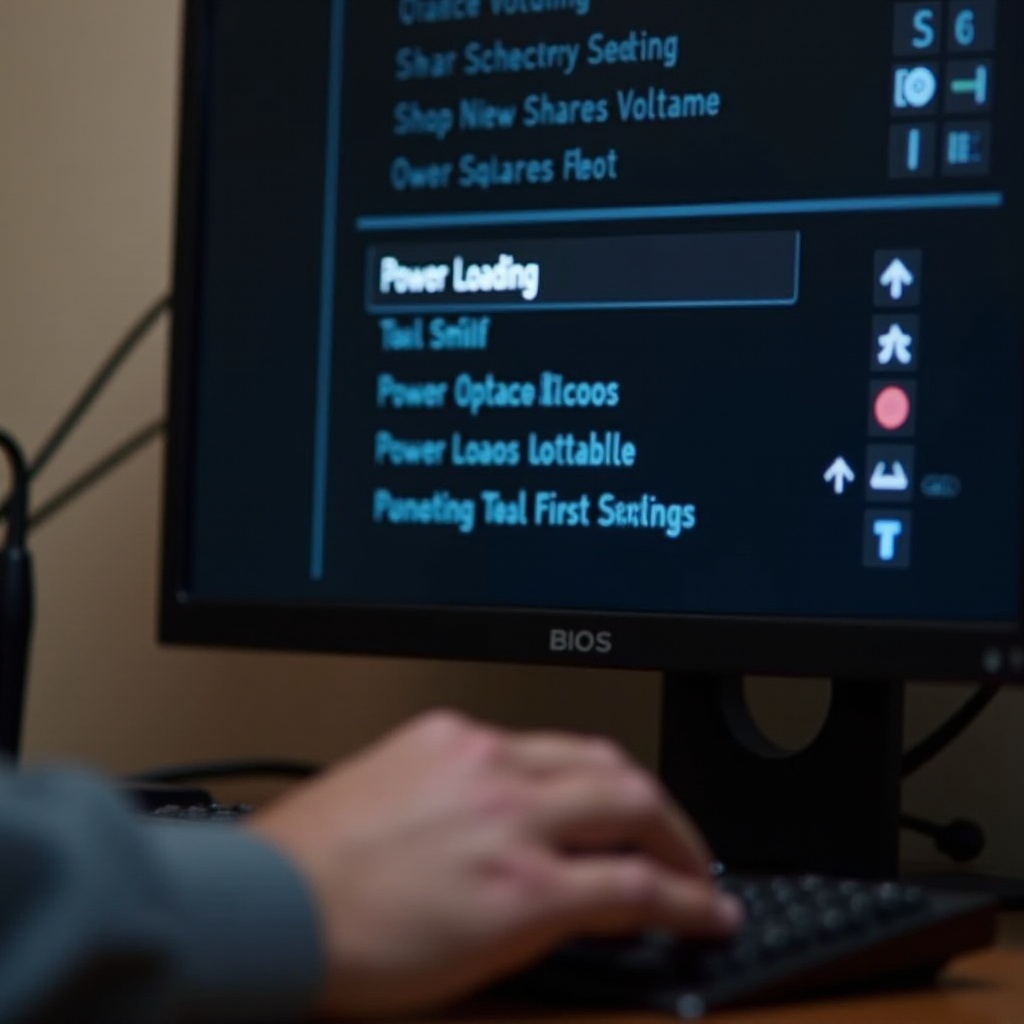
เมื่อใดควรปิด Power Loading: เครื่องสมัยใหม่และเป้าหมายประสิทธิภาพ
หลังจากครอบคลุมกรณีปัญหาแล้ว มาที่การปรับแต่ง หากระบบของคุณใช้ PSU คุณภาพสูงและไม่มีปัญหา idle การเปิด Power Loading แทบไม่มีประโยชน์ และอาจเพิ่มเสียงหรือการใช้วัตต์ที่คุณไม่ต้องการ
PSU แบบ DC-to-DC ระดับ 80 Plus Gold, Platinum หรือ Titanium
ดีไซน์สมัยใหม่รับมือกับโหลดต่ำได้ดี รักษาแรงดันให้คงที่ได้ทุกรางโดยไม่ต้องพึ่งตัวช่วย แม้ใน idle ลึก การเปิด Power Loading ในกรณีนี้มักทำให้การใช้ไฟขณะ idle สูงขึ้นเล็กน้อย และอาจเปลี่ยนลักษณะเสียงหอนของคอยล์โดยไม่ช่วยเรื่องความเสถียร
ให้ความสำคัญกับการประหยัดพลังงานและการรองรับ ErP
หากคุณต้องการพลังงานต่ำที่สุดในโหมดสแตนด์บายและปิดเครื่อง ให้ปิด Power Loading และเปิด ErP ในกรณีที่เหมาะสม ชุดนี้มักให้ประสิทธิภาพที่ยอดเยี่ยมพร้อมคงความเสถียรของระบบ
เครื่องเงียบหรือความร้อนต่ำที่เน้นการใช้ไฟ idle ต่ำ
พีซีเงียบ กล่องสื่อ และโฮมเซิร์ฟเวอร์ที่เปิดตลอดเวลาได้ประโยชน์จากการใช้ไฟ idle ต่ำสุด แม้โหลดเพิ่มเล็กน้อยก็เพิ่มความร้อนและกิจกรรมของพัดลมเล็กน้อย หากระบบของคุณเสถียรอยู่แล้ว ให้ปิด Power Loading และเพลิดเพลินกับพื้นเสียงที่เงียบกว่า
Power Loading ทำงานร่วมกับ ErP, C-states และโหมดสลีปของ Windows อย่างไร
พฤติกรรมการใช้พลังงานคือระบบของการตั้งค่าที่เชื่อมโยงกัน เมื่อตัดสินใจเรื่อง Power Loading แล้ว ให้ตรวจตัวเลือกข้างเคียงที่มีผลต่อ idle และสลีปด้วย
ErP โหมด S5 เทียบกับ S4 รวม S5 และพลังงาน USB ระหว่างสลีป
ErP ลดการใช้พลังงานในโหมดปิดเครื่องและสลีปบางแบบ S5 เน้นการปิดเครื่องเต็มรูปแบบ; S4 รวม S5 อาจจำกัดการใช้ไฟระหว่างไฮเบอร์เนตด้วย การเปิด ErP อาจทำให้การชาร์จ USB ตอนปิดเครื่องใช้ไม่ได้ และอาจเปลี่ยนพฤติกรรมการปลุก หากคุณเปิด Power Loading เพื่อทำให้ idle เสถียร ให้ทดสอบ ErP ทั้งเปิดและปิดเพื่อปรับสมดุลระหว่างความเสถียรกับประสิทธิภาพสแตนด์บาย
CPU package C-states, CPPC และ PCIe ASPM
C-states ระดับลึกและ PCIe ASPM ช่วยลดการใช้พลังงาน แต่ก็ผลักให้แรงดันต่ำมาก PSU ที่อ่อนแออาจรับมือกับขีดสุดเหล่านั้นได้ยาก หากปิด Power Loading และพบปัญหา ให้ปิด package C-states ที่ลึกที่สุดหรือ ASPM ชั่วคราวเพื่อทดสอบ หากเปิด Power Loading แล้วเสถียร ให้เปิดคุณสมบัติประหยัดพลังงานกลับทีละอย่างเพื่อกู้คืนประสิทธิภาพ แล้วตรวจสอบซ้ำ
Windows 11 Modern Standby เทียบกับ S3 แบบดั้งเดิม
เมนบอร์ดบางรุ่นมี Modern Standby ควบคู่กับ S3 แบบเดิม Modern Standby ทำให้บางส่วนของระบบกึ่งทำงานไปพร้อมตั้งเป้าพลังงานต่ำ หากคุณเจอปัญหาปลุกไม่สำเร็จ ให้ทดสอบทั้งสองโหมดสลีป รวมการทดสอบนั้นกับการเปิดและปิด Power Loading เพื่อหาคู่ที่ดีที่สุด และอย่าลืมตรวจสอบแหล่งปลุก เช่น คีย์บอร์ด เมาส์ และเครือข่าย
เส้นทางเมนูและชื่อการตั้งค่าตามผู้ผลิต (ASUS, ASRock, MSI, Gigabyte)
คุณรู้แล้วว่าจะเปลี่ยนอะไร คราวนี้หาตำแหน่งโดยไม่ต้องไล่หา ชื่อและตำแหน่งจะแตกต่างกันไปตามผู้ผลิตและเวอร์ชัน BIOS ดังนั้นให้ใช้สิ่งต่อไปนี้เป็นแนวทาง
ASUS: เส้นทางใน Advanced หรือ AI Tweaker และการตั้งชื่อ
บนบอร์ด ASUS หลายรุ่น ให้ดูในส่วน Advanced เช่น Platform Misc Configuration หรือในตัวควบคุมพลังงานของ AI Tweaker บางรุ่นจัดกลุ่ม Power Loading ไว้กับ Power Supply Idle Control หากบอร์ดของคุณรองรับการค้นหาใน BIOS ให้ใช้คีย์เวิร์ดเช่น power loading หรือ power supply idle
ASRock และ MSI: เมนูที่เทียบเท่าและป้ายชื่อที่พบบ่อย
ASRock มักวางตัวเลือกนี้ไว้ใต้ Advanced, CPU Configuration หรือเมนูกำลังไฟของ Chipset มองหาป้ายอย่าง power loading หรือ power supply idle control ส่วน MSI มักอยู่ใต้ Settings, Advanced และ Power คำอาจต่างกันไป หากหาไม่เจอให้ตรวจในคู่มือ
คำเรียกของ Gigabyte และคำทางเลือก
Gigabyte อาจแสดงตัวเลือกใน Tweaker หรือ Advanced CPU settings ชื่อตั้งแต่ power loading ไปจนถึง low power idle control หากยังหาไม่เจอ ให้เปิดดูคู่มือ PDF หรือใช้การค้นหาบนหน้าจอถ้ามี อย่าลืมบันทึกการเปลี่ยนแปลงและจดสิ่งที่คุณสลับ
ขั้นตอนการทดสอบและปรับแต่งแบบทีละขั้น
คุณต้องมีขั้นตอนที่ชัดเจนเพื่อประเมินผล ขั้นตอนง่าย ๆ จะช่วยแยกตัวแปรและป้องกันไม่ให้คุณหลงทิศในการแก้ปัญหา
อัปเดต BIOS, ล้าง CMOS, ตั้ง XMP หรือ EXPO เป็นขั้นตอนสุดท้าย
1) อัปเดตเป็น BIOS รุ่นเสถียรล่าสุดจากผู้ผลิตของคุณ.
2) ล้าง CMOS เพื่อกำจัดอาการตกค้าง.
3) โหลดค่าเริ่มต้นที่เหมาะสม (Optimized Defaults).
4) ตั้งเพียงโหมด storage และลำดับการบูต.
5) งดโอเวอร์คล็อกก่อน ตอนนี้ยังไม่เปิด XMP หรือ EXPO รอจนตรวจสอบความเสถียรเสร็จ
ปล่อย idle ทดสอบรอบสลีป/ไฮเบอร์เนต และบูตเย็น
1) เลือกค่าเริ่มต้นของ Power Loading ตามผังการตัดสินใจ.
2) ปล่อยให้ระบบว่างที่เดสก์ท็อป 30–60 นาทีโดยไม่แตะต้อง.
3) สั่งให้พีซีสลีป 5 นาที แล้วปลุก ทำซ้ำสามครั้ง.
4) ปิดเครื่อง 10 นาที แล้วบูตจากปิดสนิท ทำซ้ำหนึ่งครั้ง.
5) สังเกตการรีเซ็ต หน้าจอดำค้างนาน หรือเสียงอุปกรณ์ต่อใหม่
เปรียบเทียบวัตต์ขณะ idle จากวัดที่ปลั๊กและบันทึกเหตุการณ์
- ใช้เครื่องวัดที่ปลั๊ก (wall meter) บันทึกวัตต์ขณะ idle เมื่อเปิดและปิด Power Loading
- ตรวจ Event Viewer เพื่อหาเหตุการณ์พลังงานร้ายแรงหรือข้อผิดพลาดไดรเวอร์
- ฟังเสียงหอนของคอยล์หรือเสียงฮัม; การเปลี่ยนโหลดเล็กน้อยอาจเปลี่ยนลักษณะเสียง
- เก็บบันทึกอย่างง่าย จดการตั้งค่าและผลลัพธ์หลังการทดสอบแต่ละครั้ง
คำแนะนำตามการใช้งาน (เกมมิ่ง เวิร์กสเตชัน SFF หรือ HTPC โฮมเซิร์ฟเวอร์หรือ NAS)
เมื่อมีรูทีนทดสอบแล้ว ให้ปรับค่าเริ่มต้นตามประเภทเครื่อง แต่ละโปรไฟล์จะบาลานซ์ความเสถียร เสียง และประสิทธิภาพ
เดสก์ท็อปเล่นเกมที่มีการ์ดจอใช้ไฟสูง
- ค่าเริ่มต้น: ปิด Power Loading หาก idle เสถียร
- เปิดเฉพาะเมื่อพบแครชบนเดสก์ท็อปหรือปัญหาโหมดสลีป
- เปิด C-states ระดับลึกไว้เพื่อพลังงาน idle ต่ำ; ตรวจสอบการดาวน์โหลดเบื้องหลัง ไฟ RGB และอุปกรณ์ต่อพ่วงหลังปรับค่า
เครื่องครีเอเตอร์หรือเวิร์กสเตชัน เน้นเสถียรภาพและประสิทธิภาพการทำงาน
- ค่าเริ่มต้น: ปิด แล้วทดสอบ idle นาน ๆ และการสลีป/ปลุกซ้ำระหว่างการอัปเดต
- หากใช้เครื่องเสียงภายนอกหรืออุปกรณ์จับภาพ ตรวจสอบความเสถียรของ USB หากมีอาการหลุดขณะ idle ให้เปิด Power Loading ก่อนที่จะไปปิด C-states
- มุ่งให้ปลุกได้อย่างเชื่อถือได้ เพื่อให้การเรนเดอร์หรือแบ็กอัปที่ตั้งเวลาไว้ดำเนินต่อได้ถูกต้อง
SFF หรือ ITX HTPC และมินีพีซีสำนักงาน
- ค่าเริ่มต้น: เปิด หากคุณตั้งเป้า idle ต่ำมากและวางแผนใช้ Modern Standby
- เมื่อได้ความเสถียรแล้ว ลองปิดเพื่อเซฟวัตต์; คงค่าที่เสถียรตลอดหลายวัน
- ตรวจสอบเสียงผ่าน HDMI อะแดปเตอร์ CEC และพฤติกรรมการปลุกจากระยะไกล
โฮมเซิร์ฟเวอร์หรือ NAS เน้นเวลาทำงานและการเข้าถึงจากระยะไกล
- ค่าเริ่มต้น: ปิด หากไม่เคยพบปัญหา idle เพื่อลดความร้อนและเสียง
- หากเซิร์ฟเวอร์หลุดเครือข่ายหรือปลุกด้วย Wake-on-LAN ไม่สำเร็จ ให้เปิด Power Loading แล้วทดสอบใหม่
- ยืนยันการตั้งค่าพลังงานของ NIC, ErP และตัวเลือกการปลุกใน BIOS
ตารางแก้ปัญหา: หากพบอาการ X ให้ลอง Y
แม้จะมีแผน บางระบบก็ยังดื้อ ใช้ขั้นตอนแบบมีโครงสร้างเพื่อแยกสาเหตุ
ดับหรือรีบูตแบบสุ่มขณะ idle
- เปิด Power Loading และทดสอบใหม่ด้วย idle อย่างน้อยหนึ่งชั่วโมงและรอบสลีปหลายครั้ง
- หากยังมีปัญหา ให้ปิด package C-states ของ CPU ที่ลึกที่สุดชั่วคราว
- ทดสอบโดยไม่ผ่าน UPS ลองเต้ารับไฟบ้านอีกจุด และตรวจสายไฟที่หลวม
- ลองสลับ PSU ที่มั่นใจว่าใช้งานได้ดีเพื่อยืนยันหรือคัดออกว่าต้นเหตุคือ PSU
สลีปหรือปลุกไม่สำเร็จ บูตวน หน้าจอดำ
- เปิด Power Loading หากยังปิดอยู่
- ทดสอบทั้ง Modern Standby และ S3 แบบเดิมหากบอร์ดรองรับทั้งสอง
- ปิด ErP ชั่วคราวเพื่อทดสอบ; เมื่อเสถียรแล้วค่อยเปิดกลับหากต้องการใช้ไฟสแตนด์บายต่ำ
- อัปเดตไดรเวอร์ชิปเซ็ต Management Engine เฟิร์มแวร์แพลตฟอร์ม และไดรเวอร์การ์ดจอ
USB หลุด เสียงป็อป การ์ดเครือข่ายหลุดการเชื่อมต่อ
- เปิด Power Loading และเฝ้าดูพฤติกรรมขณะ idle
- ปิดฟังก์ชัน USB selective suspend ในระบบปฏิบัติการชั่วคราว แล้วทดสอบใหม่
- ย้ายอุปกรณ์ไปพอร์ตหรือคอนโทรลเลอร์อื่น
- เมื่อกลับมาเสถียรแล้ว ค่อย ๆ เปิดฟีเจอร์ประหยัดพลังงานทีละรายการ
ข้อดีข้อเสียโดยสรุป
คุณมีปัจจัยให้ปรับหลายอย่าง มาสรุปข้อแลกเปลี่ยนก่อนจะตัดสินใจขั้นสุดท้าย
ประโยชน์ด้านความเสถียรและความเข้ากันได้
- เพิ่มระยะเผื่อความปลอดภัยเมื่อโหลดต่ำ
- แก้แครชขณะ idle และเพิ่มความเชื่อถือได้ของสลีปใน PSU ที่ไวต่ออาการ
- ช่วยเครื่องที่จับคู่ PSU เก่ากับบอร์ดใหม่จนกว่าคุณจะอัปเกรด
ข้อแลกเปลี่ยนด้านประสิทธิภาพและการใช้ไฟขณะ idle
- เพิ่มการใช้ไฟขณะ idle เล็กน้อย ขึ้นอยู่กับบอร์ด
- อาจลดประสิทธิภาพสูงสุดของ ErP หรือ Modern Standby
- อาจเปลี่ยนพฤติกรรมพัดลมเมื่อโหลดต่ำและระดับความร้อนพื้นฐาน
ข้อพิจารณาเรื่องเสียงและความร้อน
- โหลดเพิ่มอาจเปลี่ยนโทนหรือความดังของเสียงหอนคอยล์
- การใช้ไฟ idle ที่สูงขึ้นเล็กน้อยเพิ่มความร้อนอีกนิด
- ชั่งน้ำหนักเรื่องเสียงกับความเชื่อถือได้ให้เหมาะกับสภาพแวดล้อมของคุณ
สรุป
Power Loading เป็นการแก้ปัญหาแบบเจาะจง ไม่ใช่ยาครอบจักรวาล พีซีสมัยใหม่ส่วนใหญ่ที่ใช้ PSU คุณภาพดีทำงานได้ดีที่สุดเมื่อปิด เพราะตัวเลือกนั้นทำให้การใช้ไฟและเสียงขณะ idle ต่ำ หากระบบของคุณล้มเหลวเฉพาะตอน idle หรือระหว่างสลีป/ปลุก การเปิด Power Loading เป็นการทดสอบความเสี่ยงต่ำที่มักจะคืนความเสถียรได้อย่างรวดเร็ว
ตอนนี้คุณรู้แล้วว่าการตั้งค่านี้ทำงานอย่างไร โต้ตอบกับ ErP, C-states และโหมดสลีปของ Windows อย่างไร และจะหาได้ที่ไหนในเมนู BIOS ยอดนิยม ใช้ขั้นตอนทีละขั้นเพื่อยืนยันตัวเลือกของคุณและบันทึกผล หากปัญหายังคงอยู่ ให้ทำตามเส้นทางการแก้ปัญหาและประเมิน PSU ตั้งเป้าหมายสมดุล: พีซีที่สลีป ปลุก และ idle ได้อย่างน่าเชื่อถือ พร้อมทั้งประหยัดพลังงานและเงียบ เหมาะกับงานและพื้นที่ของคุณ
คำถามที่พบบ่อย
การเปิดใช้ power loading ใน BIOS ปลอดภัยต่อส่วนประกอบของฉันหรือไม่?
ใช่ การตั้งค่านี้จะเพิ่มโหลดจำลองเล็กน้อยภายในขอบเขตการทำงานปกติ และไม่ได้ทำให้ชิ้นส่วนถูกจ่ายแรงดันเกิน คอยตรวจสอบอุณหภูมิและเสียงรบกวนหลังจากมีการเปลี่ยนแปลง และปิดการใช้งานหากคุณไม่ชอบผลข้างเคียง
การใช้ power loading จะส่งผลต่อการใช้พลังงานขณะว่างและเสียงหึ่งของคอยล์หรือไม่?
อาจทำให้การใช้พลังงานขณะว่างเพิ่มขึ้นเล็กน้อย การเปลี่ยนแปลงที่แน่ชัดขึ้นอยู่กับเมนบอร์ดและ PSU ผู้ใช้บางรายยังสังเกตว่าโทนเสียงหึ่งของคอยล์เปลี่ยนไป หากคุณต้องการใช้พลังงานต่ำที่สุด ให้ปิดไว้ เว้นแต่ว่าคุณต้องการความเสถียร
หากเปิด power loading แล้วไม่สามารถแก้ปัญหาเครื่องแครชขณะว่างได้ควรทำอย่างไร?
อัปเดต BIOS และไดรเวอร์ ทดสอบโหมดสลีปแบบต่างๆ และลองเปิด/ปิด deep C-states หรือ PCIe ASPM ตรวจสอบสายไฟและสายเชื่อมต่อ และลองใช้งานกับปลั๊กอีกจุดหนึ่งโดยไม่ผ่าน UPS หากปัญหายังคงอยู่ ให้ลองเปลี่ยนใช้ PSU ที่ทราบว่าสภาพดีเพื่อคัดออกว่าไม่ได้เกิดจากความอ่อนกำลังของแหล่งจ่ายไฟ