9 ก.ค. 2026
Post by Aurorina
การแนะนำ
ความแม่นยำในการเคลื่อนไหวของเคอร์เซอร์เป็นสิ่งสำคัญสำหรับงานเช่นการเล่นเกมและการออกแบบกราฟิก ซึ่งความแม่นยำเป็นสิ่งสำคัญสูงสุด คุณสมบัติการเร่งความเร็วของเมาส์ของ Windows อาจรบกวนความแม่นยำนี้โดยการปรับความเร็วของเคอร์เซอร์ตามความเร็วในการเคลื่อนย้ายเมาส์ของคุณ ซึ่งมักส่งผลให้เกิดพฤติกรรมเคอร์เซอร์ที่ไม่สม่ำเสมอและคาดเดาไม่ได้ การปิดการเร่งความเร็วของเมาส์ ผู้ใช้จะได้รับการควบคุมเคอร์เซอร์อย่างเต็มที่อีกครั้ง เพิ่มความสามารถในการทำงานที่ละเอียดด้วยความแม่นยำมากขึ้น บทความนี้จะแนะนำคุณเกี่ยวกับวิธีปิดการเร่งความเร็วของเมาส์ใน Windows 10 และ Windows 11 ช่วยให้ระบบของคุณตอบสนองต่อความต้องการด้านความแม่นยำของคุณได้ดียิ่งขึ้น
ทำความเข้าใจกับการเร่งความเร็วของเมาส์ใน Windows
การเร่งความเร็วของเมาส์เปลี่ยนความเร็วที่เคอร์เซอร์ของคุณเคลื่อนที่สัมพันธ์กับความเร็วที่คุณเคลื่อนไหวเมาส์ แม้ว่าผู้ใช้บางคนอาจพบว่ามีประโยชน์ โดยเฉพาะอย่างยิ่งในการนำทางหน้าจอขนาดใหญ่ได้เร็วยิ่งขึ้น แต่ก็อาจประนีประนอมการเคลื่อนไหวที่แม่นยำและนำไปสู่พฤติกรรมของเคอร์เซอร์ที่คาดเดาไม่ได้ในสภาพแวดล้อมที่รวดเร็วหรือขึ้นอยู่กับความแม่นยำ Windows นำเสนอคุณลักษณะที่เรียกว่า ‘Enhanced Pointer Precision’ ซึ่งควบคุมการเร่งความเร็วนี้ สำหรับผู้ที่ต้องการความไวที่สม่ำเสมอและการควบคุมที่แม่นยำ การปิดใช้งานคุณสมบัตินี้สามารถนำไปสู่ประสบการณ์ผู้ใช้ที่น่าพึงพอใจมากขึ้น
ขั้นตอนการปิดการเร่งความเร็วของเมาส์ใน Windows 10
ด้วยความเข้าใจที่ชัดเจนยิ่งขึ้นเกี่ยวกับการเร่งความเร็วของเมาส์ ให้เราย้ายไปที่การปิดใช้งานใน Windows 10 นี่คือวิธีการ:
- เข้าถึงแผงควบคุม:
- กดปุ่ม Windows พิมพ์ ‘Control Panel’ แล้วกด Enter
-
เลือก ‘Hardware and Sound’ จากตัวเลือก
-
ไปที่การตั้งค่าเมาส์:
- ภายใต้ ‘Devices and Printers’ ให้เลือก ‘Mouse’
-
จะปรากฏกล่องโต้ตอบคุณสมบัติเมาส์ ช่วยให้คุณสามารถปรับเปลี่ยนการตั้งค่าเมาส์ต่างๆ
-
ปิดใช้งาน Enhanced Pointer Precision:
- ไปที่แท็บ ‘Pointer Options’
- ยกเลิกการทำเครื่องหมายที่ช่องที่มีฉลาก ‘Enhance Pointer Precision’
- คลิก ‘Apply’ และ ‘OK’ เพื่อบันทึกการเปลี่ยนแปลงของคุณ
ด้วยการทำขั้นตอนเหล่านี้ให้เสร็จสิ้น Windows 10 ช่วยให้ประสบการณ์การเคลื่อนย้ายเคอร์เซอร์สม่ำเสมอในแอปพลิเคชันและงานทั้งหมด
ขั้นตอนการปิดการเร่งความเร็วของเมาส์ใน Windows 11
การปิดการเร่งความเร็วของเมาส์ใน Windows 11 มีความสำคัญเท่าเทียมกัน แต่ต้องนำทางอินเทอร์เฟซใหม่
- สำรวจ Windows 11 Interface:
-
อินเทอร์เฟซที่อัปเดตและปรับปรุงให้คล่องตัวมากขึ้น ดูแตกต่างสำหรับผู้ใช้ใหม่ แต่การทำความเข้าใจเค้าโครงช่วยในการนำทาง
-
กำหนดการตั้งค่าเมาส์:
- คลิกที่เมนู Start จากนั้น ‘Settings’
- ไปที่ ‘Bluetooth & devices’ จากนั้นเลือก ‘Mouse’
- คลิกที่ ‘Additional mouse settings’
-
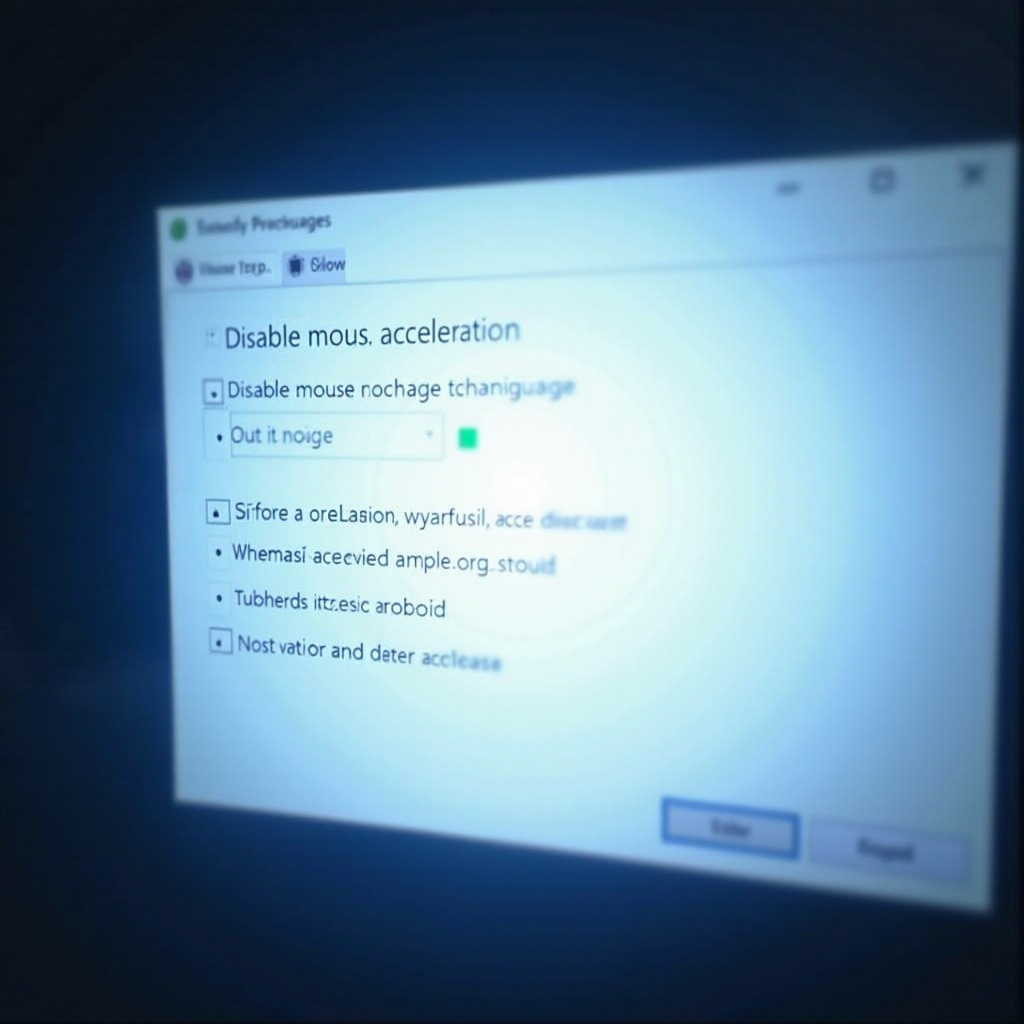
ภายในหน้าต่างคุณสมบัติเมาส์ ไปที่แท็บ ‘Pointer Options’
-
การยืนยันการเปลี่ยนแปลงการตั้งค่า:
- ยกเลิกการทำเครื่องหมายในช่อง ‘Enhance Pointer Precision’
- กด ‘Apply’ และ ‘OK’ เพื่อดำเนินการเปลี่ยนแปลง
เมื่อปรับการตั้งค่าเหล่านี้ Windows 11 ให้ประสิทธิภาพเมาส์ที่แท้จริงและแม่นยำยิ่งขึ้น ช่วยเพิ่มทั้งงานง่ายและซับซ้อน
สำรวจวิธีอื่นในการปรับความไวของเมาส์
นอกจากการปิดการเร่งความเร็วของเมาส์แล้ว ยังมีวิธีการทางเลือกอีกมากมายสำหรับผู้ที่ต้องการการควบคุมความไวของเมาส์:
- การใช้ซอฟต์แวร์บุคคลที่สาม:
-
ซอฟต์แวร์อย่างเช่น Logitech’s G HUB หรือ Razer Synapse นำเสนอทางเลือกการปรับแต่งขั้นสูงสำหรับการตั้งค่าเมาส์ที่แม่นยำ
-
การแก้ไขรีจิสทรีสำหรับการปรับแต่งทั่วทั้งระบบ:
- ผู้ใช้พลังงานที่มีความชำนาญในการเปลี่ยนแปลงระดับระบบสามารถแก้ไขรายการรีจิสทรีเช่น
MouseSensitivityเพื่อให้ได้การปรับแต่งตามที่ต้องการ
วิธีการเหล่านี้ช่วยให้ผู้ใช้มีความยืดหยุ่นเพิ่มเติมในการเพิ่มประสิทธิภาพการควบคุมเมาส์ที่ปรับให้เหมาะกับความชอบส่วนบุคคล
ทดสอบและตรวจสอบการกำหนดค่าเมาส์ของคุณ
หลังการปรับแต่ง การตรวจสอบว่าการเปลี่ยนแปลงตอบสนองความต้องการของคุณนั้นจำเป็นเพื่อให้แน่ใจว่าประสิทธิภาพเมาส์มีประสิทธิภาพสูงสุด
- ใช้เครื่องมือที่มีอยู่ใน Windows:
-
ใช้เครื่องมือตรวจวินิจฉัยคุณสมบัติเมาส์เพื่อตรวจสอบว่าเคอร์เซอร์ของคุณตอบสนองต่อการเคลื่อนไหวของเมาส์อย่างไร
-
เครื่องมือภายนอกสำหรับการตรวจสอบที่แม่นยำ:
- แอปพลิเคชันอย่าง MouseTester ให้ข้อมูลและการวิเคราะห์แบบกราฟิกที่ครอบคลุมเพื่อให้มั่นใจว่าพฤติกรรมของเคอร์เซอร์ของคุณเป็นไปตามความคาดหวังของคุณ
การทดสอบเหล่านี้ช่วยให้มั่นใจว่าการตั้งค่าเมาส์ของคุณสอดคล้องกับความต้องการในการดำเนินงานของคุณ เพิ่มประสิทธิภาพและความพึงพอใจของผู้ใช้

บทสรุป
การปิดการเร่งความเร็วของเมาส์ใน Windows มีบทบาทสำคัญในการบรรลุความเคลื่อนไหวของเคอร์เซอร์ที่คาดการณ์ได้และแม่นยำ ความสม่ำเสมอนี้มีความสำคัญต่อกิจกรรมที่ต้องการความแม่นยำ ไม่ว่าจะใช้ Windows 10 หรือ Windows 11 การปฏิบัติตามแนวทางเหล่านี้จะช่วยให้คุณเพิ่มประสิทธิภาพการควบคุมเมาส์ให้เหมาะกับความต้องการเฉพาะของคุณ สนับสนุนประสิทธิภาพที่ดีขึ้นในงานประจำวันและงานเฉพาะทาง
คำถามที่พบบ่อย
การปิดการเร่งความเร็วเมาส์สามารถปรับปรุงประสิทธิภาพการเล่นเกมได้หรือไม่?
ได้, นักเล่นเกมหลายคนชอบปิดมันเพื่อความสม่ำเสมอในการเล็งและการเคลื่อนไหว, ซึ่งมีความสำคัญในสถานการณ์เกมที่มีการแข่งขันสูง.
มีข้อเสียอะไรบ้างในการปิดการเร่งความเร็วเมาส์?
ผู้ใช้บางคนอาจรู้สึกถึงการเปลี่ยนแปลงที่ชัดเจนในความเร็วตอบสนองของตัวชี้, จึงอาจจำเป็นต้องปรับเปลี่ยนในช่วงสั้น ๆ.
จะสามารถคืนค่าการตั้งค่าเริ่มต้นได้อย่างไรหากต้องการ?
คุณสามารถคืนค่าการตั้งค่าเริ่มต้นโดยติ๊กที่ช่อง ‘Enhance Pointer Precision’ ในคุณสมบัติของเมาส์.