14 ก.ค. 2026
Post by Aurorina
บทนำ
ความสามารถในการคัดลอกและวางเป็นสิ่งที่สำคัญมากในการเพิ่มประสิทธิภาพการทำงานเมื่อใช้ระบบปฏิบัติการ Windows อย่างไรก็ตาม เมื่อเผชิญกับปัญหาคัดลอกและวางใน Windows 11 ผู้ใช้สามารถพบกับการหยุดชะงักที่สำคัญในแผนการทำงานของพวกเขา ปัญหาเหล่านี้มักเกิดจากปัญหาซอฟต์แวร์ การอัปเดตระบบ หรือข้อผิดพลาดในการตั้งค่า การทำความเข้าใจและการแก้ไขปัญหาเหล่านี้เป็นสิ่งจำเป็นในการรักษาประสบการณ์การใช้งาน Windows 11 ที่มีประสิทธิภาพและไม่มีสะดุด คำแนะนำนี้ให้ภาพรวมที่ครบถ้วนเกี่ยวกับสาเหตุทั่วไป ขั้นตอนการแก้ไขปัญหา วิธีการขั้นสูง และมาตรการป้องกันเพื่อปรับปรุงประสบการณ์ Windows 11 ของคุณ
สาเหตุทั่วไปของปัญหาคัดลอกและวางใน Windows 11
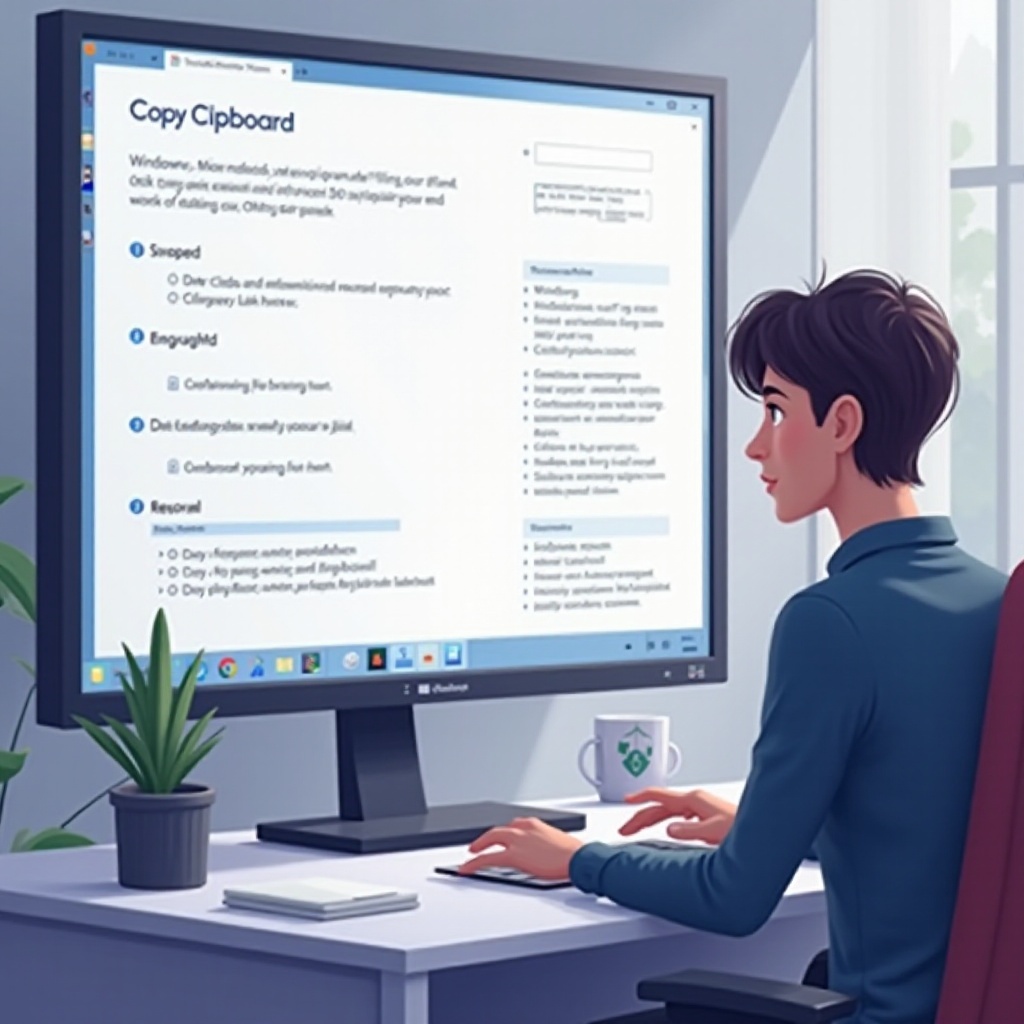
มีปัจจัยหลายอย่างที่สามารถทำให้เกิดปัญหาคัดลอกและวางใน Windows 11 ความไม่เสถียรของระบบและข้อบกพร่องของซอฟต์แวร์มักเกิดขึ้นหลังจากการติดตั้งแอปพลิเคชันใหม่หรือหลังการอัปเดตระบบ นอกจากนี้ แอปพลิเคชันของบุคคลที่สามอาจแทรกแซงการทำงานของคลิปบอร์ดโดยไม่ได้ตั้งใจ ทำให้เกิดพฤติกรรมที่ไม่คาดคิด ไดรเวอร์ระบบที่ล้าสมัยหรือเสียหายก็อาจทำให้การทำงานของคัดลอกและวางเสียหายได้ เนื่องจากมีบทบาทสำคัญในการสื่อสารระหว่างระบบปฏิบัติการกับฮาร์ดแวร์
ปัญหาเพิ่มเติมอาจเกิดจากการโหลดหน่วยความจำที่คลิปบอร์ดมากเกินไปโดยเฉพาะเมื่อมีรายการจำนวนมาก การตั้งค่าบางอย่างของ Windows อาจถูกบล็อกหรือเปลี่ยนแปลงการทำงานของคลิปบอร์ด การเข้าใจสาเหตุเหล่านี้เป็นกุญแจสำคัญในการระบุและแก้ไขปัญหาที่สำคัญ ทำให้สามารถเลือกวิธีแก้ไขปัญหาได้ดีขึ้น

ขั้นตอนการแก้ไขปัญหาเบื้องต้น
การแก้ไขปัญหาคัดลอกและวางที่ง่ายมักเริ่มต้นด้วยขั้นตอนการแก้ไขปัญหาขั้นพื้นฐาน
รีสตาร์ท Windows Explorer
- กด
Ctrl + Shift + Escเพื่อเปิดตัวจัดการงาน (Task Manager) - ค้นหา ‘Windows Explorer’ ในแอปพลิเคชันที่กำลังทำงาน
- คลิกขวาที่ ‘Windows Explorer’ และเลือก ‘รีสตาร์ท’
การรีเฟรช Windows Explorer สามารถแก้ไขข้อบกพร่องชั่วคราวในอินเทอร์เฟซผู้ใช้ที่ส่งผลต่อคลิปบอร์ด
ตรวจสอบการอัปเดตของ Windows
- ไปที่
Settings > Update & Security > Windows Update - เลือก ‘ตรวจสอบการอัปเดต’ เพื่อให้แน่ใจว่าระบบของคุณเป็นปัจจุบัน
การทำให้ Windows 11 เป็นปัจจุบันช่วยในการแก้ไขบั๊กที่รู้จักและปรับปรุงการทำงานของระบบ ซึ่งอาจแก้ไขปัญหาคลิปบอร์ดได้
เปิดใช้งานประวัติคลิปบอร์ด
- เปิด
Settings > System > Clipboard - เปิด ‘ประวัติคลิปบอร์ด’
การเปิดใช้งานประวัติคลิปบอร์ดช่วยเพิ่มความสามารถในการคัดลอกและวางของคุณโดยการเก็บรายการที่คัดลอกไว้ ทำให้จัดการและวางเนื้อหาได้ง่ายขึ้น
เทคนิคการแก้ไขปัญหาขั้นสูง
หากขั้นตอนการแก้ไขปัญหาขั้นพื้นฐานไม่ทำงาน ให้ดูวิธีการที่ซับซ้อนขึ้น
รันเครื่องมือ SFC และ DISM
- เปิด Command Prompt ในฐานะผู้ดูแลระบบ
- พิมพ์
sfc /scannowแล้วกด Enter และรอให้กระบวนการเสร็จสิ้น - สำหรับ DISM ให้พิมพ์
DISM /Online /Cleanup-Image /RestoreHealthแล้วกด Enter
เครื่องมือเหล่านี้ช่วยในการซ่อมแซมไฟล์ระบบที่เสียหายซึ่งอาจส่งผลต่อการทำงานของคลิปบอร์ด
อัปเดตหรือติดตั้งไดรเวอร์ใหม่
- เปิด
Device Manager - คลิกขวาที่อุปกรณ์ที่อาจมีไดรเวอร์ล้าสมัยแล้วเลือก ‘อัปเดตไดรเวอร์’
การทำให้ไดรเวอร์เป็นปัจจุบันช่วยเพิ่มความเข้ากันได้ ลดปัญหาที่เกี่ยวข้องกับฮาร์ดแวร์ที่ส่งผลต่อการทำงานของคัดลอกและวาง
แก้ไขปัญหาการขัดแย้งกับซอฟต์แวร์บุคคลที่สาม
- ระบุแอปพลิเคชันหรือส่วนขยายที่เพิ่งติดตั้งใหม่ที่อาจขัดแย้งกับการทำงานของคลิปบอร์ด
- ปิดใช้งานหรือถอนการติดตั้งซอฟต์แวร์ที่มีปัญหาเพื่อตรวจสอบว่าจะแก้ปัญหาได้หรือไม่
การลดความขัดแย้งของซอฟต์แวร์สามารถลบปัจจัยภายนอกที่รบกวนการทำงานของคลิปบอร์ด
การใช้ตัวจัดการคลิปบอร์ดของบุคคลที่สาม
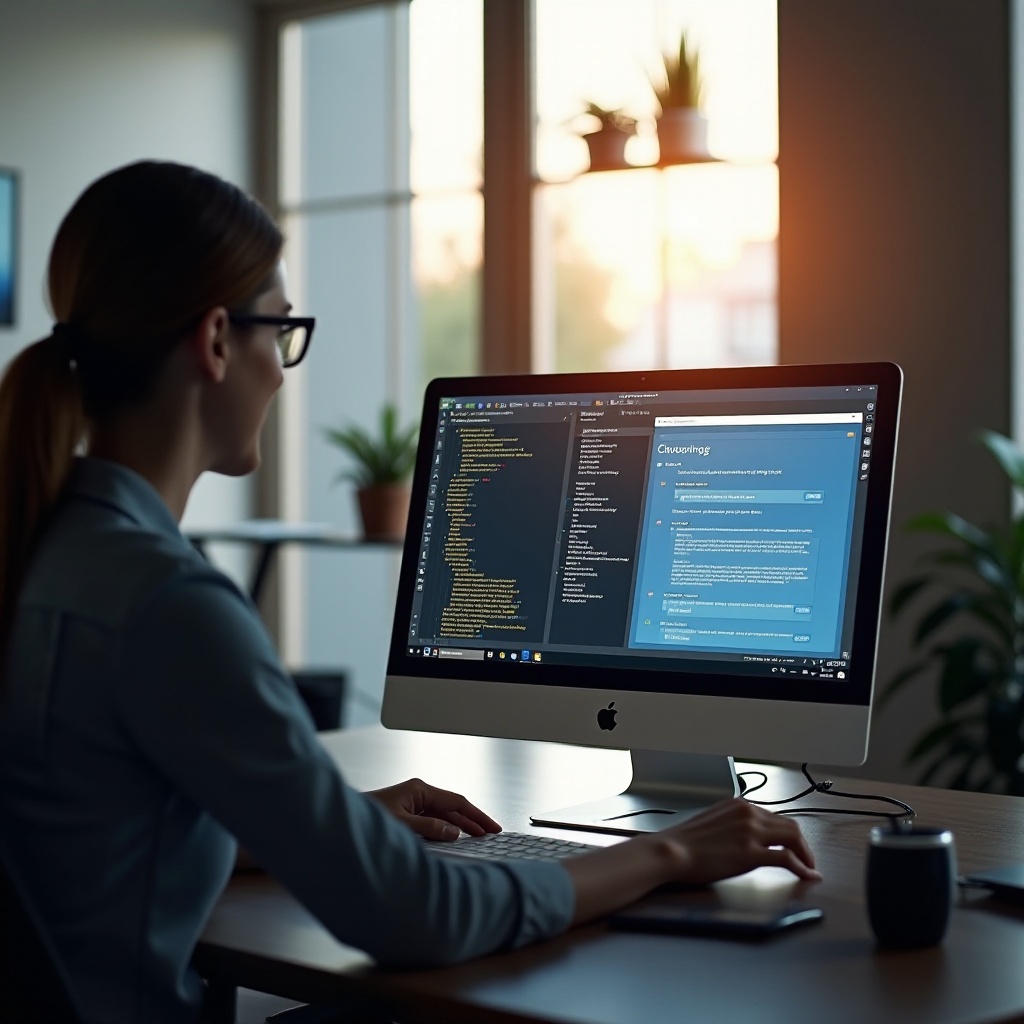
เพิ่มประสบการณ์คลิปบอร์ดของคุณใน Windows 11 โดยใช้ตัวจัดการคลิปบอร์ดของบุคคลที่สาม
ประโยชน์ของตัวจัดการคลิปบอร์ด
เครื่องมือเหล่านี้ช่วยเก็บหลายรายการที่คัดลอก จัดระเบียบคลิปบอร์ด และเพิ่มความสามารถขั้นสูงเช่นการซิงค์ข้ามอุปกรณ์
เครื่องมือที่แนะนำ
- ClipClip: มีความสามารถในการแก้ไขขั้นสูง
- Ditto: เป็นส่วนขยายที่ง่ายต่อการใช้งานที่เพิ่มการทำงานของคลิปบอร์ดพื้นฐาน
- ClipboardFusion: มีเครื่องมือสคริปต์ที่แข็งแกร่งสำหรับผู้ใช้งานระดับสูง
ตัวจัดการเหล่านี้ไม่เพียงเพิ่มคุณสมบัติคลิปบอร์ดมาตรฐาน แต่ยังให้ผู้ใช้ควบคุมการใช้งานได้มากขึ้น
มาตรการป้องกันเพื่อความเสถียรของคลิปบอร์ดในอนาคต
การรักษาการทำงานของคลิปบอร์ดต้องใช้มาตรการเชิงรุก
การอัปเดตระบบเป็นประจำ
อัปเดตระบบของคุณเป็นประจำ เพื่อให้มั่นใจว่าระบบได้รับการแก้ไขและปรับปรุงใหม่เพื่อป้องกันปัญหาคลิปบอร์ดก่อนที่จะเกิดขึ้น
การบริหารจัดการทรัพยากรระบบให้เหมาะสม
ป้องกันการโหลดหน่วยความจำเกินโดยปิดแอปพลิเคชันที่ไม่จำเป็น ช่วยให้คลิปบอร์ดทำงานได้อย่างรวดเร็วและสม่ำเสมอ ซึ่งมีส่วนช่วยในสภาพแวดล้อม Windows 11 ที่เสถียร
สรุป
ปัญหาคัดลอกและวางใน Windows 11 สามารถลดประสิทธิภาพการทำงานอย่างมาก การเข้าใจเหตุผลที่อยู่เบื้องหลังปัญหาเหล่านี้และปฏิบัติตามขั้นตอนการแก้ไขปัญหาที่เหมาะสมทำให้ผู้ใช้สามารถแก้ไขได้อย่างมีประสิทธิภาพ การใช้เทคนิคขั้นสูง เครื่องมือของบุคคลที่สาม และมาตรการป้องกัน ช่วยเสริมสร้างระบบให้ต้านทานการหยุดชะงักในอนาคต มอบประสบการณ์การใช้ที่มีศักยภาพและเชื่อถือได้ คลิปบอร์ดที่เสถียรเป็นสิ่งจำเป็นในการรักษาประสิทธิภาพในการทำงาน และด้วยโซลูชันเหล่านี้ ผู้ใช้สามารถจัดการแผนการทำงานและระบบของตนได้อย่างมั่นใจ
คำถามที่พบบ่อย
ทำไมการคัดลอกและวางของฉันไม่ทำงานบน Windows 11?
ปัญหาการคัดลอกและวางอาจเกิดจากข้อผิดพลาดของซอฟต์แวร์ ไดรเวอร์ที่ล้าสมัย หรือความขัดแย้งของซอฟต์แวร์จากบุคคลที่สาม รีสตาร์ท Windows Explorer ตรวจสอบการอัพเดตระบบ และตรวจสอบการตั้งค่าคลิปบอร์ดเพื่อแก้ไขปัญหา
จะสามารถแก้ไขปัญหาคลิปบอร์ดบน Windows 11 ได้อย่างรวดเร็วได้อย่างไร?
เริ่มต้นด้วยการรีสตาร์ท Windows Explorer และเปิดใช้งานประวัติคลิปบอร์ด ตรวจสอบให้แน่ใจว่า Windows 11 ได้อัปเดตอยู่และตรวจสอบซอฟต์แวร์ที่ขัดแย้ง สำหรับปัญหาที่ไม่หายไป ใช้เครื่องมือ SFC และ DISM หรืออัปเดตไดรเวอร์
มีโปรแกรมจัดการคลิปบอร์ดจากบุคคลที่สามที่น่าเชื่อถือสำหรับ Windows 11 หรือไม่?
มี โปรแกรมเช่น ClipClip, Ditto และ ClipboardFusion เสนอฟังก์ชันการทำงานของคลิปบอร์ดที่ปรับปรุงและสามารถปรับปรุงประสบการณ์ผู้ใช้บน Windows 11