4 ก.ค. 2026
Post by Aurorina
บทนำ
การพบปัญหาหน้าจอแล็ปท็อปที่ครึ่งหนึ่งของหน้าจอกลายเป็นสีขาวอาจทั้งน่าผิดหวังและน่ากังวล ไม่ว่าคุณจะอยู่ในระหว่างการทำงานสำคัญหรือกำลังพักผ่อน ข้อผิดพลาดนี้สามารถขัดจังหวะประสิทธิภาพการทำงานและทำให้เกิดความกังวล การทำความเข้าใจปัญหาเป็นสิ่งสำคัญสำหรับการแก้ไขอย่างรวดเร็ว คู่มือนี้ถูกสร้างขึ้นเพื่อช่วยคุณในการระบุและแก้ไขปัญหาการแสดงผลของแล็ปท็อป โดยมุ่งเน้นไปที่สถานการณ์ที่ครึ่งหนึ่งของหน้าจอปรากฏเป็นสีขาว เราจะเจาะลึกถึงสาเหตุที่เป็นไปได้ ขั้นตอนการวินิจฉัย และให้วิธีแก้ไขที่ปฏิบัติได้ในทั้งสองด้านของซอฟต์แวร์และฮาร์ดแวร์ นอกจากนี้ เราจะพูดถึงตัวบ่งชี้ที่แนะนำการขอความช่วยเหลือจากมืออาชีพและเสนอบทแนะนำการป้องกันเพื่อหลีกเลี่ยงปัญหาคล้ายกันในอนาคต เข้าสู่คู่มือที่เข้าใจง่าย เพื่อตระหนักถึงความซับซ้อนของการแสดงผลแล็ปท็อป
อะไรเป็นสาเหตุให้การแสดงผล ‘ครึ่งหน้าจอสีขาว’?
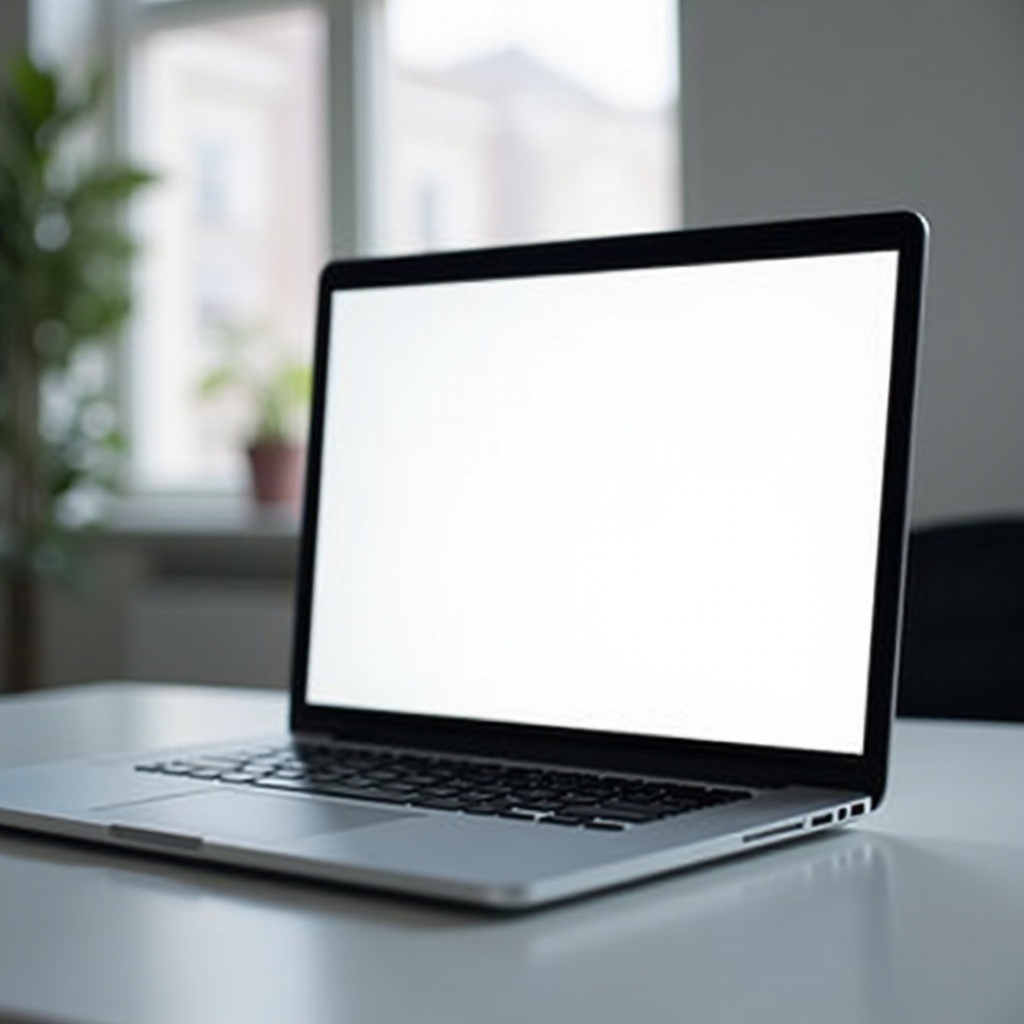
เมื่อครึ่งหนึ่งของหน้าจอแสดงผลแล็ปท็อปกลายเป็นสีขาว อาจมีหลายปัจจัยที่เป็นสาเหตุ ผู้กระทำผิดที่พบบ่อยคือไดรเวอร์กราฟิกที่จัดการการแสดงผลภาพบนหน้าจอ ไดรเวอร์ที่ล้าสมัย เสียหาย หรือไม่เข้ากันสามารถนำไปสู่ข้อผิดพลาดในการแสดงผล เช่น หน้าจอครึ่งขาวได้
ประเด็นที่เกี่ยวข้องกับฮาร์ดแวร์ก็เป็นข้อกังวลที่สำคัญเช่นกัน สายสัญญาณหรือการเชื่อมต่อหน้าจอที่มีปัญหาสามารถขัดขวางสัญญาณจากเมนบอร์ดสู่หน้าจอ ทำให้ครึ่งหน้าจอสีขาว การเสียหายของหน้าจอไม่ว่าจะจากแรงกระแทกหรือการสึกหรออย่างค่อยเป็นค่อยไปอาจเป็นผลให้เกิดปัญหานี้ได้
การขัดแย้งของซอฟต์แวร์อาจเกิดจากแอปพลิเคชันหรืออัปเดตที่เพิ่งติดตั้งใหม่ซึ่งไม่ประสานกับระบบปฏิบัติการของคุณ ทำให้เกิดข้อผิดพลาดในการแสดงผล สุดท้าย การตั้งค่าที่ถูกปรับเปลี่ยนหรือการกำหนดค่าที่ไม่ถูกต้องสามารถทำให้การแสดงผลไม่ครบถ้วนได้ การเข้าใจสาเหตุที่เป็นไปได้เหล่านี้มีความสำคัญในการคืนคุณสมบัติการแสดงผลเต็มรูปแบบ
การวินิจฉัยปัญหา
ก่อนที่จะหาทางแก้ไข จำเป็นต้องวินิจฉัยว่าปัญหาของคุณเกิดจากฮาร์ดแวร์หรือซอฟต์แวร์ การระบุสาเหตุอย่างถูกต้องจะช่วยกำหนดเป้าหมายของคุณอย่างมีประสิทธิภาพและป้องกันปัญหาซับซ้อนอื่นๆ ได้
ฮาร์ดแวร์หรือซอฟต์แวร์?
หนึ่งในวิธีที่จะแยกระหว่างปัญหาฮาร์ดแวร์และซอฟต์แวร์คือการเชื่อมต่อแล็ปท็อปของคุณกับหน้าจอภายนอก:
-
การทดสอบหน้าจอภายนอก: เชื่อมต่อแล็ปท็อปของคุณกับหน้าจอภายนอก ถ้าการแสดงผลปกติ ปัญหาน่าจะอยู่ที่ซอฟต์แวร์ของแล็ปท็อปของคุณ อย่างไรก็ตาม หากปัญหายังคงอยู่ มันอาจจะเป็นปัญหาฮาร์ดแวร์
-
การบูตในโหมดปลอดภัย: บูตแล็ปท็อปของคุณในโหมดปลอดภัยที่รันเซ็ตไดรเวอร์ที่น้อยที่สุด ถ้าหน้าจอกลับมาสู่สภาพปกติ การขัดแย้งของซอฟต์แวร์หรือการอัปเดตน่าจะเป็นสาเหตุ
โดยการระบุสาเหตุที่แท้จริง คุณจะสามารถเลือกวิธีแก้ไขที่เหมาะสมได้ดีกว่า
วิธีแก้ไขปัญหาซอฟต์แวร์สำหรับปัญหา ‘ครึ่งหน้าจอสีขาว’
หลังจากที่ระบุว่าปัญหาซอฟต์แวร์เป็นสาเหตุอยู่ ให้ลองวิธีแก้ไขปัญหาดังต่อไปนี้เพื่อแก้ไขปัญหาการแสดงผล
การอัปเดตไดรเวอร์กราฟิก
ไดรเวอร์กราฟิกที่ล้าสมัยหรือเสียหายสามารถส่งผลเสียต่อการแสดงผลได้ ขั้นตอนการอัปเดตมีดังนี้:
-
เข้าถึงตัวจัดการอุปกรณ์: คลิกขวาที่ปุ่มเริ่ม แล้วเลือก ‘Device Manager’
-
ค้นหา Display Adapters: ขยายส่วน ‘Display adapters’ คลิกขวาที่ไดรเวอร์กราฟิกของคุณ แล้วเลือก ‘Update driver’
-
ค้นหาการอัปเดต: เลือก ‘ค้นหาโปรแกรมควบคุมที่อัปเดตโดยอัตโนมัติ’ ให้แล็ปท็อปของคุณค้นหาและติดตั้งการอัปเดต
-
รีสตาร์ท: รีบูตแล็ปท็อปของคุณเพื่อใช้การเปลี่ยนแปลง
การแก้ไขความขัดแย้งของซอฟต์แวร์
หากการอัปเดตไดรเวอร์ไม่แก้ไขปัญหา ลองพิจารณาความขัดแย้งของซอฟต์แวร์ที่เป็นไปได้ดังนี้:
-
ตรวจสอบการเปลี่ยนแปลงล่าสุด: รีวิวแอปพลิเคชันหรืออัปเดตที่เพิ่งติดตั้งใหม่ ๆ ลบออกชั่วคราวเพื่อดูว่ามันเป็นสาเหตุของปัญหาหรือไม่
-
การกู้ระบบ: ใช้ System Restore เพื่อคืนแล็ปท็อปของคุณไปยังสถานะก่อนหน้าก่อนที่จะเกิดปัญหา สามารถเข้าถึงได้จาก ‘Control Panel’ > ‘Recovery’ > ‘Open System Restore’
วิธีการเหล่านี้มีเป้าหมายในการแก้ไขปัญหาโดยไม่ต้องปรับแต่งฮาร์ดแวร์
วิธีแก้ไขและตรวจสอบฮาร์ดแวร์
หากวิธีแก้ไขซอฟต์แวร์ไม่แก้ไขปัญหา พิจารณาประเมินส่วนประกอบฮาร์ดแวร์
การตรวจสอบการเชื่อมต่อทางกายภาพ
เริ่มต้นด้วยการตรวจสอบการเชื่อมต่อทางกายภาพภายในแล็ปท็อป:
-
ปิดพลังงานและถอดปลั๊ก: ปิดแล็ปท็อปของคุณและถอดแหล่งพลังงานทั้งหมด
-
ถอดอุปกรณ์ภายนอก: ถอดอุปกรณ์เสริมทั้งหมด จากนั้นเชื่อมต่อใหม่เป็นรายชิ้น เพื่อเช็คหาปัญหาในการเชื่อมต่อ
-
การตรวจสอบภายใน: เปิดแล็ปท็อปของคุณอย่างระมัดระวัง เพื่อการตรวจสอบการเชื่อมต่อภายใน เช่นสายหน้าจอ ตรวจสอบให้แน่ใจว่ามันปลอดภัยและไม่มีการเสียหายที่สามารถมองเห็นได้
ทำความเข้าใจส่วนประกอบการแสดงผล
ในบางกรณี ส่วนประกอบการแสดงผลที่เสียหายหรือทำงานผิดปกติอาจเป็นสาเหตุหลัก:
-
หน้าจอ LCD: ตรวจสอบหน้าจอหาความเสียหายทางกายภาพ เช่นรอยร้าว อาจต้องการเปลี่ยนหน้าจอใหม่หากมีความเสียหายมาก
-
บอร์ดลอจิก: ส่วนประกอบบนบอร์ดลอจิกที่ทำงานผิดปกติอาจต้องการการซ่อมแซมจากมืออาชีพ
-
ปัญหาด้านแบคไลท์: แบคไลท์ที่ล้มเหลวอาจต้องการการเปลี่ยนส่วนหรือการซ่อมวงจรโดยช่างเทคนิค
การจัดการกับปัญหาฮาร์ดแวร์เหล่านี้อาจต้องการการแทรกแซงจากมืออาชีพ โดยเฉพาะในการซ่อมแซมที่ซับซ้อน
เมื่อใดควรขอความช่วยเหลือจากมืออาชีพ
หากความพยายามในการแก้ไขปัญหาการแสดงผลของคุณไม่สำเร็จหรือคุณไม่สบายใจในการจัดการกับฮาร์ดแวร์ ควรพิจารณาขอความช่วยเหลือจากมืออาชีพ ปัญหาฮาร์ดแวร์ที่ยั่งยืนหรือความเสียหายที่มองเห็นได้มักต้องการความสนใจจากผู้เชี่ยวชาญ ช่างที่มีการฝึกอบรมสามารถวินิจฉัยและแก้ไขปัญหาได้อย่างแม่นยำ, เปลี่ยนองค์ประกอบที่เสียหาย, และคืนความสามารถใช้งานของแล็ปท็อปของคุณ การเลือกใช้บริการมืออาชีพทำให้มั่นใจได้ว่าจะแก้ไขปัญหาได้ถาวรและป้องกันความเสียหายเพิ่มเติม

มาตรการป้องกันสำหรับปัญหาการแสดงผลในอนาคต
การป้องกันราคาถูกและเครียดน้อยกว่าการซ่อมแซม นี่คือข้อแนะนำในการลดปัญหาการแสดงผลในอนาคต:
-
อัปเดตเป็นประจำ: รักษาระบบปฏิบัติการและไดรเวอร์กราฟิกของคุณให้อัปเดตเพื่อป้องกันปัญหาความเข้ากันและข้อผิดพลาดในการแสดงผล
-
จัดการด้วยความระมัดระวัง: หลีกเลี่ยงการวางวัตถุหนักบนแล็ปท็อปของคุณและป้องกันจากการกระทบหรือการตก
-
ทำความสะอาดเป็นประจำ: ทำความสะอาดหน้าจอและคีย์บอร์ดของคุณเป็นประจำเพื่อป้องกันการสะสมของฝุ่นที่อาจรบกวนการทำงาน
การปฏิบัติตามมาตรการป้องกันเหล่านี้สามารถรักษาการใช้งานของแล็ปท็อปได้และยืดอายุการใช้งาน
สรุป
การแก้ไขปัญหาครึ่งหน้าจอสีขาวของแล็ปท็อปต้องใช้การผสมผสานระหว่างความรู้ทางเทคนิคและการแก้ปัญหาอย่างมีประสิทธิภาพ ด้วยการระบุสาเหตุที่แท้จริง ไม่ว่าจะเป็นซอฟต์แวร์หรือฮาร์ดแวร์ และดำเนินการแก้ไขอย่างรวดเร็ว คุณสามารถกลับมาใช้งานแล็ปท็อปของคุณโดยไม่ขัดจังหวะได้ ในขณะที่บางปัญหาได้รับการแก้ไขด้วยการอัปเดตหรือการแก้ไขการตั้งค่าที่ตรงไปตรงมา, ปัญหาที่ลากยาวอาจต้องการความสนใจจากมืออาชีพ การดำเนินวิธีป้องกันจะแต่งเติมความเชื่อถือในแสดงผลและปรับแต่งอุปกรณ์ของคุณ สำหรับความท้าทายในการแสดงผลในอนาคต เก็บคู่มือนี้ไว้ใกล้มือ
คำถามที่พบบ่อย
ฉันควรทำอย่างไรหากปัญหาหน้าจอแล็ปท็อปยังคงมีอยู่หลังการแก้ไขปัญหา?
หากปัญหายังคงมีอยู่ ควรขอความช่วยเหลือจากช่างเทคนิคที่ได้รับการรับรอง เนื่องจากอาจเป็นปัญหาฮาร์ดแวร์ที่ซับซ้อนซึ่งต้องการการแก้ไขโดยผู้เชี่ยวชาญ
การรีเซ็ตค่าโรงงานสามารถแก้ปัญหาการแสดงผลได้หรือไม่?
การรีเซ็ตค่าโรงงานอาจแก้ไขปัญหาที่เกี่ยวข้องกับซอฟต์แวร์ได้ หากการตั้งค่าที่เสียหายเป็นสาเหตุของปัญหา อย่างไรก็ตาม มันจะไม่แก้ไขปัญหาฮาร์ดแวร์
การซ่อมหรือเปลี่ยนหน้าจอแล็ปท็อปของฉันคุ้มค่าหรือไม่?
หากหน้าจอเสียหายและมีค่าใช้จ่ายในการซ่อมสูง ให้พิจารณาถึงอายุและสภาพของแล็ปท็อปของคุณ ในบางกรณี การลงทุนในอุปกรณ์ใหม่อาจคุ้มค่ากว่า