7 ก.ย. 2026
Post by Aurorina
บทนำ
iPhone ของคุณซ่อนตัวเลือก Wi‑Fi อันทรงพลังไว้หลังการแตะไม่กี่ครั้ง การตั้งค่าขั้นสูงเหล่านี้ควบคุมวิธีที่โทรศัพท์ของคุณระบุตัวเอง เครือข่ายที่เข้าร่วม วิธีรับที่อยู่ IP และวิธีปกป้องทราฟฟิกของคุณ การปรับเล็กน้อยสามารถแก้ปัญหาความเร็วช้า สายหลุด วนลูปล็อกอินบน Wi‑Fi สาธารณะ หรือความเสี่ยงด้านความเป็นส่วนตัวบนเครือข่ายที่ไม่น่าไว้วางใจ
คู่มือนี้จะแสดงให้คุณเห็นว่าหาตัวเลือกสำคัญทั้งหมดได้ที่ไหนและเหตุใดคุณอาจต้องเปลี่ยน คุณจะได้เรียนรู้สิ่งที่ควรปรับสำหรับที่บ้าน ที่ทำงาน มหาวิทยาลัย และการเดินทาง คุณยังจะพบขั้นตอนแก้ไขปัญหาที่ช่วยแก้ปัญหาทั่วไปได้จริง เริ่มจากพื้นฐานของการค้นหาการตั้งค่า จากนั้นไปที่ความเป็นส่วนตัว พฤติกรรมการเข้าร่วมเครือข่าย และการกำหนดค่าเครือข่าย ปิดท้ายด้วยมาตรฐานความปลอดภัย เคล็ดลับด้านประสิทธิภาพ และวิธีแก้สำหรับฮอตสปอตสาธารณะ เมื่อจบ คุณจะรู้ว่าควรสลับสวิตช์ตัวไหนและเมื่อใด
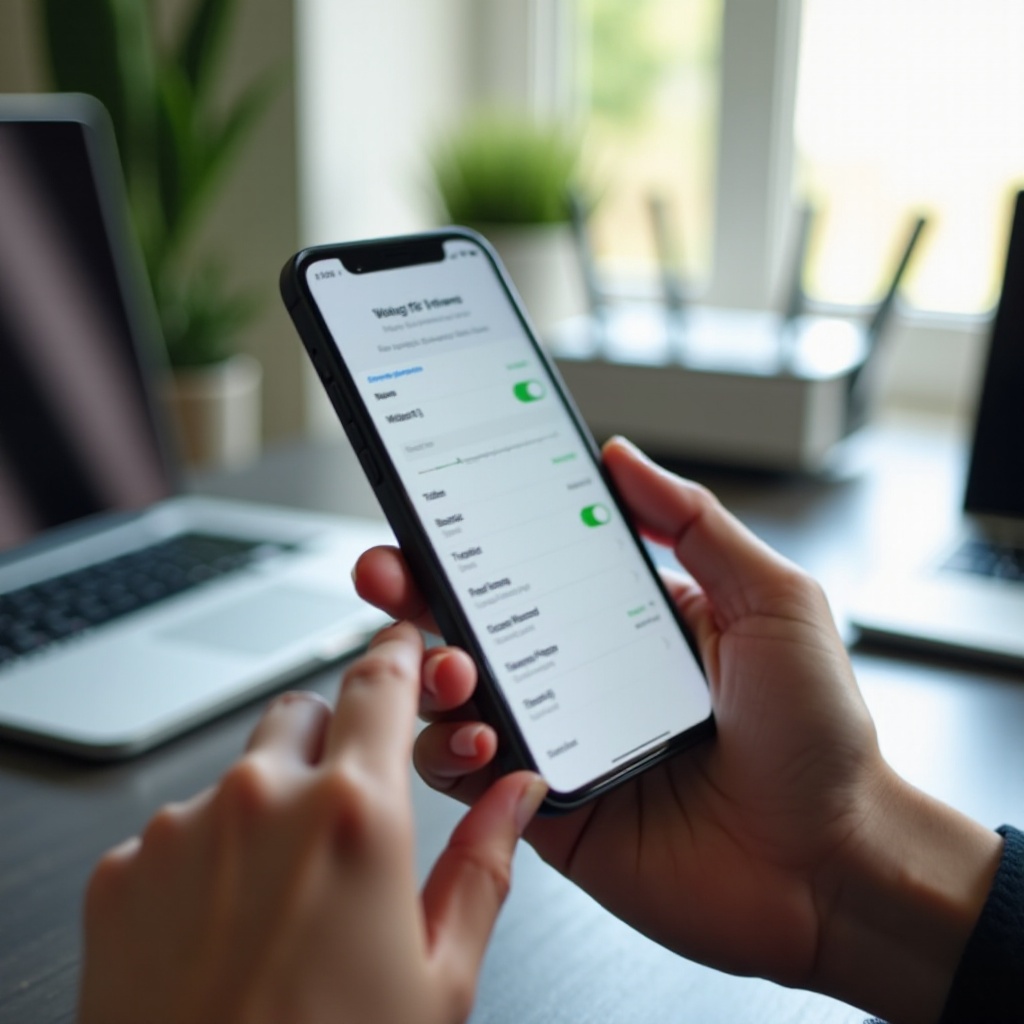
ตำแหน่งการตั้งค่า Wi‑Fi ขั้นสูงบน iPhone
ก่อนที่คุณจะเปลี่ยนแปลงสิ่งใด คุณต้องไปยังหน้าจอที่ถูกต้อง คุณจะใช้สองตำแหน่งในแอปการตั้งค่า: รายการ Wi‑Fi และหน้ารายละเอียดของเครือข่ายที่คุณเชื่อมต่อ เมื่อรู้เส้นทางแล้ว การเปลี่ยนแต่ละครั้งใช้เวลาเพียงไม่กี่วินาที หน้าจอเดียวกันนี้มีตัวเลือกสำคัญด้านความเป็นส่วนตัวและประสิทธิภาพที่คุณจะปรับแต่งในส่วนถัดไป
ไปที่ การตั้งค่า > Wi‑Fi > i เพื่อดูรายละเอียดเครือข่าย
ทำตามขั้นตอนต่อไปนี้:
1) เปิดแอปการตั้งค่า (Settings).
2) แตะ Wi‑Fi.
3) เข้าร่วมเครือข่ายของคุณหากยังไม่ได้เชื่อมต่อ.
4) แตะปุ่มข้อมูล i ถัดจากเครือข่ายที่กำลังใช้งานอยู่.
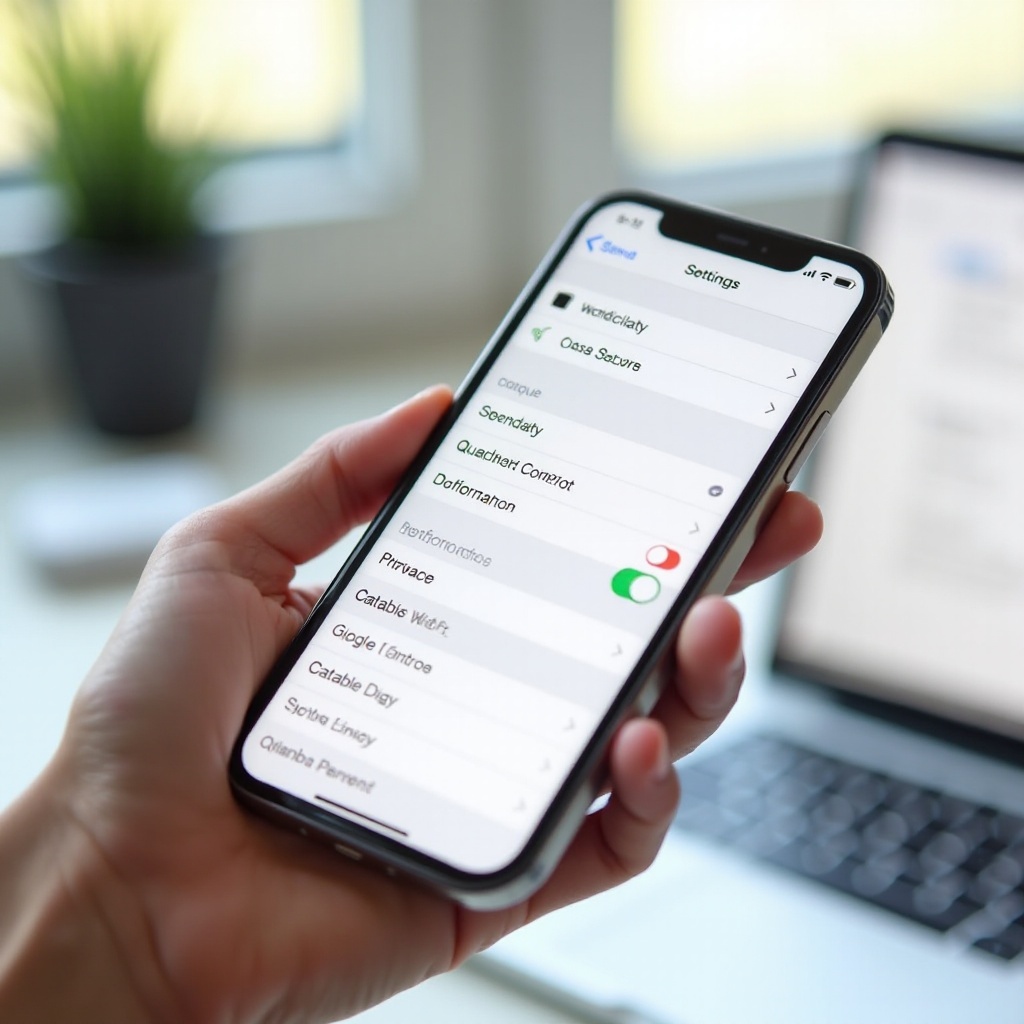
หน้ารายละเอียดนี้มีตัวเลือก Private Address, Limit IP Address Tracking, Auto‑Join, Low Data Mode และการกำหนดค่า IP, DNS และ Proxy คุณจะเข้าหน้านี้บ่อยครั้ง
ทำความเข้าใจหน้าข้อมูลและสถานะ Wi‑Fi
ด้านบนคุณจะเห็นชื่อเครือข่ายและสถานะ เช่น เชื่อมต่อแล้ว ถัดลงมาคุณจะพบตัวเลือกอย่าง Auto‑Join และ Private Address เลื่อนเพื่อดู IP Address, Subnet Mask, Router, DNS และ Configure IP หรือ DNS หรือ Proxy ด้านล่างอาจมี Forget This Network และ Renew Lease แต่ละส่วนมีผลต่อวิธีที่ iPhone ของคุณสื่อสารกับเราเตอร์และอินเทอร์เน็ตโดยรวม
แต่ละสวิตช์และแต่ละส่วนทำอะไรบ้าง
- Auto‑Join: ควบคุมว่า iPhone จะเชื่อมต่ออัตโนมัติหรือไม่
- Private Address: ใช้ MAC แบบสุ่มเพื่อปกป้องคุณบน Wi‑Fi สาธารณะ
- Limit IP Address Tracking: ลดเมทาดาทาที่ติดตามได้ด้วยกลไกความเป็นส่วนตัวของ Apple
- Low Data Mode: ลดการทำงานเบื้องหลังเพื่อประหยัดดาต้า
- Configure IP หรือ DNS หรือ Proxy: ปรับแต่งพฤติกรรมอินเทอร์เน็ตเพื่อความเร็ว ความเสถียร และการเข้าถึง
เมื่อเข้าใจพื้นฐานเหล่านี้แล้ว มาล็อกความเป็นส่วนตัวและความปลอดภัยของคุณให้แน่นหนา
การควบคุมความเป็นส่วนตัวและความปลอดภัยที่ควรรู้
เมื่อเข้าถึงรายละเอียดเครือข่ายได้แล้ว ให้เน้นสิ่งที่ปกป้องคุณบนแต่ละ Wi‑Fi การควบคุมเหล่านี้ช่วยลดการติดตาม ป้องกันการทำโปรไฟล์ และเตือนคุณหากเราเตอร์ใช้ความปลอดภัยที่อ่อนแอ ตั้งค่าให้เหมาะสมกับทุกเครือข่ายที่คุณเข้าร่วม ถัดไปคุณจะควบคุมว่า iPhone เข้าร่วมเครือข่ายอย่างไรและเมื่อใดเพื่อหลีกเลี่ยงการเชื่อมต่อที่หนึบไม่ยอมปล่อย
Private Address (การสุ่ม MAC): ควรเปิดไว้เมื่อใด
iPhone ของคุณสามารถแสดงที่อยู่ MAC แบบสุ่มเฉพาะต่อเครือข่ายแต่ละเครือข่ายได้ วิธีนี้หยุดไม่ให้ร้านค้า โรงแรม และสถานที่ต่างๆ ติดตามอุปกรณ์ของคุณข้ามการเข้าใช้หลายครั้ง ควรเปิด Private Address สำหรับเกือบทุกเครือข่าย โดยเฉพาะเครือข่ายสาธารณะ ปิดเฉพาะเมื่อ:
– ที่ทำงานหรือมหาวิทยาลัยของคุณใช้การควบคุมการเข้าถึงตาม MAC
– โรงแรมหรือประตูทางขึ้นเครื่องต้องใช้ MAC ของอุปกรณ์เพื่อผูกสิทธิ์การเข้าถึงกับห้องพักหรือบัตรโดยสาร
หากจำเป็นต้องปิด ให้เปิดกลับเมื่อคุณออกจากเครือข่ายนั้นเพื่อคืนความเป็นส่วนตัว
Limit IP Address Tracking: การทำงานบน Wi‑Fi
การตั้งค่านี้ช่วยลดความสามารถของเครือข่ายหรือผู้ให้บริการในการเชื่อมโยง IP ของคุณกับตัวตนของคุณ การทำงานนี้เป็นรายเครือข่าย ดังนั้นให้เปิดบน Wi‑Fi สาธารณะและกึ่งน่าเชื่อถือ เมื่อรวมกับทราฟฟิกที่เข้ารหัสเช่น HTTPS จะเพิ่มความเป็นส่วนตัวโดยไม่ทำให้บริการส่วนใหญ่ใช้งานไม่ได้ หากพอร์ทัลขององค์กรบล็อก ให้ทดสอบโดยปิดการทำงานนี้เฉพาะบนเครือข่ายนั้นเท่านั้น
ข้อพิจารณาเกี่ยวกับ Secure DNS และ iCloud Private Relay
คุณสามารถตั้งค่า DNS แบบกำหนดเองได้ในหน้ารายละเอียด Wi‑Fi และสามารถเปิดใช้ DNS ที่เข้ารหัสผ่านโปรไฟล์การกำหนดค่าหรือแอปความเป็นส่วนตัวที่เชื่อถือได้ DNS ที่เข้ารหัสช่วยปกป้องคำขอค้นหาจากการดักฟังบนเครือข่ายท้องถิ่น iCloud Private Relay ซึ่งมีให้สำหรับแผนที่เข้าเงื่อนไข จะซ่อน IP ของคุณจากหลายเว็บไซต์ใน Safari หากเว็บไซต์หรือเครื่องมือที่ทำงานผิดปกติ ให้ลองปิด Private Relay สำหรับเว็บไซต์หรือเครือข่ายนั้นๆ จงถ่วงดุลความเป็นส่วนตัวกับความต้องการเข้าถึง และบันทึกการเปลี่ยนแปลงไว้
ควบคุมวิธีที่ iPhone ของคุณเข้าร่วมและใช้งานเครือข่าย
ความเป็นส่วนตัวเป็นเพียงส่วนหนึ่งเท่านั้น โทรศัพท์ของคุณยังตัดสินใจว่าจะเข้าร่วมเครือข่ายใดและใช้ดาต้าเท่าใด การควบคุมเหล่านี้ช่วยหลีกเลี่ยงการเชื่อมต่อที่หนึบและอาการช้ากะทันหัน หลังจากปรับพฤติกรรมการเข้าร่วมแล้ว คุณสามารถปรับแต่งการกำหนดค่าเครือข่ายเพื่อความเร็วและความเสถียร
Auto‑Join สำหรับเครือข่ายที่รู้จัก
Auto‑Join จะเชื่อมต่อใหม่โดยไม่ถาม ปล่อยให้เปิดสำหรับที่บ้านและที่ทำงานซึ่งคุณเชื่อถือเครือข่าย ปิดสำหรับคาเฟ่ สนามบิน หรือสถานที่ที่มี Wi‑Fi ไม่น่าเชื่อถือ วิธีนี้ป้องกันไม่ให้โทรศัพท์ของคุณเกาะสัญญาณที่อ่อนและทำให้สายหลุดหรือการซิงก์สะดุด หากคุณกลับไปบ่อย ยังสามารถเข้าร่วมด้วยตนเองจากรายการ Wi‑Fi ได้
ตัวเลือก Auto‑Join Hotspot และลำดับความสำคัญ
ใน การตั้งค่า > Wi‑Fi แตะ Auto‑Join Hotspot แล้วเลือก:
– Off: ไม่เข้าร่วมฮอตสปอตอัตโนมัติ
– Ask to Join: iPhone ของคุณจะแจ้งเตือนเพื่อขออนุญาต
– Automatic: iPhone ของคุณอาจเข้าร่วมฮอตสปอตที่รู้จักเมื่อ Wi‑Fi อ่อน
เพื่อความเสถียร ให้ใช้ Ask to Join เว้นแต่คุณจะพึ่งพาฮอตสปอตที่แชร์ จัดลำดับความสำคัญ SSID ที่บ้านที่เสถียรกว่าเหนือฮอตสปอตสุ่ม เพื่อหลีกเลี่ยงการสลับไปมาระหว่างเครือข่าย
Low Data Mode และกิจกรรมเบื้องหลัง
Low Data Mode จะลดงานเบื้องหลัง อัปเดตอัตโนมัติ และการพรีเฟตช์ เปิดใช้หากคุณแชร์อินเทอร์เน็ตหรือต้องใช้ Wi‑Fi ที่จำกัด ปิดเมื่อความเร็วสำคัญ เช่น การประชุมวิดีโอหรือการสำรองข้อมูล บน Wi‑Fi สาธารณะที่ช้า Low Data Mode สามารถป้องกันการหมดเวลาโดยลดภาระเบื้องหลัง ที่บ้านให้ปิดไว้เพื่อให้อุปกรณ์ซิงก์ได้อย่างอิสระ
การกำหนดค่าเครือข่าย: IP, DNS และ Proxy
หลังจากควบคุมวิธีที่ iPhone เข้าร่วมเครือข่ายแล้ว ให้ปรับวิธีการสื่อสารต่อไป การตั้งค่า IP, DNS และ Proxy สามารถแก้ความขัดแย้ง เร่งความเร็วการท่องเว็บ หรือให้เข้าถึงเครื่องมือภายใน เมื่อกำหนดค่าเรียบร้อยแล้ว คุณสามารถประเมินมาตรฐานความปลอดภัยของเครือข่ายที่อาจจำกัดประสิทธิภาพหรือความปลอดภัยได้
กำหนดค่า IP: DHCP อัตโนมัติ vs Static ด้วยตนเอง
- Automatic DHCP: เหมาะสำหรับผู้ใช้เกือบทั้งหมด เราเตอร์จะกำหนดรายละเอียด IP ให้โดยอัตโนมัติ เรียบง่ายและดูแลง่าย
- Manual Static: ใช้เมื่อ:
1) เราเตอร์หรือสถานที่มี DHCP หมดโควตา
2) คุณต้องใช้ IP คงที่สำหรับข้อจำกัดตามพอร์ตที่พบได้ในสำนักงาน
3) อุปกรณ์แย่งใช้ IP เดียวกันจนเกิดความขัดแย้ง
หากตั้ง IP ด้วยตนเอง ให้เลือกที่อยู่นอกช่วง DHCP ของเราเตอร์เพื่อหลีกเลี่ยงความขัดแย้ง กรอก Subnet Mask (มักเป็น 255.255.255.0), เกตเวย์ของ Router และ DNS หากสูญเสียการเชื่อมต่อ ให้สลับกลับไปเป็น Automatic
กำหนดค่า DNS: ตัวแก้ชื่อที่เร็วและเชื่อถือได้มากขึ้น
DNS แปลงชื่อเป็น IP DNS ที่ช้าจะทำให้อินเทอร์เน็ตดูช้า คุณสามารถ:
– ปล่อยเป็น Automatic เพื่อใช้ DNS ของเราเตอร์
– ตั้ง DNS ด้วยตนเองเป็นผู้ให้บริการที่เชื่อถือได้เพื่อความเร็วหรือความเสถียร
แนวคิดได้แก่:
1) DNS ของ ISP เพื่อประสิทธิภาพ CDN ภายในประเทศ
2) ผู้ให้บริการสาธารณะที่เน้นความเป็นส่วนตัวหรือความปลอดภัย
ทดสอบความเร็วการท่องเว็บหลังจากเปลี่ยนแปลง หากบางอย่างใช้งานไม่ได้ ให้ลบรายการแบบกำหนดเองเพื่อกลับไปเป็น Automatic
กำหนดค่า Proxy: Off, Manual และ Auto PAC
บางโรงเรียน ที่ทำงาน และโรงแรมต้องใช้พร็อกซี ตัวเลือกมีดังนี้:
– Off: ค่าเริ่มต้นสำหรับผู้ใช้ส่วนใหญ่
– Manual: กรอกเซิร์ฟเวอร์ พอร์ต และข้อมูลรับรองหากได้รับมา
– Auto: ใส่ URL ของ PAC เพื่อโหลดกฎจากฝ่ายไอที
พร็อกซีอาจกระทบความเร็ว ความเป็นส่วนตัว และการเข้าถึงแอป หากคุณถูกขอให้ล็อกอินซ้ำๆ ให้ยืนยันข้อมูลรับรองหรือสลับเป็น Auto พร้อมไฟล์ PAC ที่ถูกต้อง เมื่อออกจากเครือข่ายที่ถูกจัดการ ให้ตั้ง Proxy กลับเป็น Off เพื่อหลีกเลี่ยงความล้มเหลวในที่อื่น
มาตรฐานความปลอดภัยของ Wi‑Fi และการเตือนความปลอดภัยอ่อนแอ
เมื่อปรับพฤติกรรมเครือข่ายเรียบร้อยแล้ว ตรวจสอบว่า Wi‑Fi เองปลอดภัยหรือไม่ iPhone ของคุณจะแจ้งเตือนเมื่อเราเตอร์ใช้การเข้ารหัสที่ล้าสมัย ใช้สัญญาณนี้เพื่อปกป้องข้อมูลของคุณและเพิ่มความเสถียร ถัดไปคุณจะทำการเลือกด้านประสิทธิภาพที่ให้ผลจริง
ความเข้ากันได้ของ WPA3 เทียบกับ WPA2 บน iPhone
WPA3 มอบการป้องกันที่แข็งแกร่งกว่าและรับมือการโจมตีออฟไลน์ได้ดีขึ้น เราเตอร์สมัยใหม่จำนวนมากรองรับ WPA3 หรือโหมดผสม WPA2 หรือ WPA3 ใช้ WPA3 เมื่ออุปกรณ์ทั้งหมดของคุณรองรับ หากอุปกรณ์เก่าบางเครื่องเชื่อมต่อไม่ได้ ให้ตั้งเราเตอร์เป็นโหมดเปลี่ยนผ่าน WPA2 หรือ WPA3 แทนการย้อนกลับไปใช้โหมดที่ปลอดภัยน้อยกว่า
ทำความเข้าใจคำเตือน Weak Security
หากคุณเห็นการเตือน Weak Security หมายความว่าเราเตอร์อาจใช้ WPA หรือ WPA2 ร่วมกับ TKIP, WEP หรือการยืนยันตัวตนแบบเปิด โหมดเหล่านี้มีช่องโหว่ หากเป็นไปได้ ให้สลับเราเตอร์เป็น WPA2 พร้อม AES หรือ WPA3 หากคุณไม่สามารถเปลี่ยนเราเตอร์ได้ หลีกเลี่ยงการส่งข้อมูลสำคัญบนเครือข่ายนั้น และคงเปิดใช้งาน Private Address และ Limit IP Address Tracking ไว้
หลีกเลี่ยงเครือข่ายแบบ Open และ WEP
เครือข่ายแบบ Open และ WEP ให้การป้องกันน้อยมากหรือแทบไม่มีเลย ควรเลือกเครือข่ายที่มีรหัสผ่านและการเข้ารหัสสมัยใหม่ เมื่อจำเป็นต้องใช้ Wi‑Fi แบบเปิด หลีกเลี่ยงการลงชื่อเข้าใช้บัญชีที่สำคัญ และใช้แอปที่เข้ารหัส ลืมเครือข่ายหลังใช้งานเพื่อป้องกันการเชื่อมต่ออัตโนมัติในภายหลัง
เคล็ดลับด้านประสิทธิภาพและความเสถียรที่ได้ผลจริง
ความปลอดภัยที่แข็งแกร่งเป็นรากฐาน ต่อไปคือประสิทธิภาพ การเลือกเล็กๆ น้อยๆ ในวิธีที่คุณเชื่อมต่อสามารถให้ผลลัพธ์ที่ยิ่งใหญ่ด้านความเร็วและเสถียรภาพ หลังจากเคล็ดลับเหล่านี้ คุณจะเห็นว่าการโทรและฟีเจอร์ความต่อเนื่องต้องพึ่งพาการเชื่อมต่อ Wi‑Fi ที่สะอาดและเสถียร
การเลือกใช้ SSID ระหว่าง 2.4 GHz กับ 5 หรือ 6 GHz
- 2.4 GHz วิ่งได้ไกลกว่าแต่แออัดและช้ากว่า
- 5 GHz เร็วกว่ามีสัญญาณรบกวนน้อยกว่าแต่ระยะสั้นกว่า
- 6 GHz Wi‑Fi 6E มีความหนาแน่นต่ำและความเร็วสูงหากเราเตอร์ของคุณรองรับ
หากเราเตอร์ใช้ SSID แยก ควรใช้ 5 GHz หรือ 6 GHz เมื่ออยู่ใกล้ และใช้ 2.4 GHz สำหรับห้องที่ไกล หากการสลับย่านความถี่ (band steering) ทำงานผิดปกติ ให้แยก SSID และเข้าร่วมตัวที่เหมาะที่สุดสำหรับแต่ละจุด
Wi‑Fi Assist: ควรเปิดหรือปิดเมื่อใด
Wi‑Fi Assist อยู่ที่ การตั้งค่า > เซลลูลาร์ มันจะใช้งานดาต้าเครือข่ายมือถือเมื่อ Wi‑Fi แย่ เก็บให้เปิดไว้เพื่อการท่องเว็บและการโทรที่ต่อเนื่อง ปิดหากคุณมีแพ็กเกจดาต้าจำกัดหรืออยากวิเคราะห์ปัญหา Wi‑Fi หากวิดีโอค้างบ่อยบน Wi‑Fi ที่อ่อน Wi‑Fi Assist สามารถทำให้การเล่นลื่นไหลขึ้นด้วยการสลับไปใช้สัญญาณมือถือชั่วคราว
เครือข่าย Mesh, การโรมมิ่ง และอุปกรณ์ที่เกาะจุดเดิม
ระบบ Mesh ตั้งใจจะพาอุปกรณ์ไปยังโหนดที่ดีที่สุด แต่ iPhone อาจเกาะกับจุด Mesh ที่อยู่ไกล หากคุณเห็นความเร็วต่ำใกล้โหนดอื่น ให้สลับปิด‑เปิด Wi‑Fi ชั่วครู่เพื่อบังคับให้โรม วางโหนด Mesh ในพื้นที่โล่ง หลีกเลี่ยงช่องสัญญาณที่ทับซ้อนและความกว้างช่องที่กว้างเกินไปซึ่งสร้างความหนาแน่น
การโทรและความต่อเนื่อง (Continuity) ผ่าน Wi‑Fi
เมื่อการเชื่อมต่อของคุณเร็วและเสถียรแล้ว ให้ปรับปรุงการโทรและฟีเจอร์ความต่อเนื่องของ Apple เครื่องมือเหล่านี้ต้องพึ่งพา Wi‑Fi ที่สะอาดและตัวเลือกเครือข่ายที่ถูกต้อง หลังจากนั้นคุณจะได้เรียนรู้วิธีแก้ไขปัญหาที่คงค้างด้วยการรีเซ็ตแบบเจาะจง
เปิดใช้และเพิ่มประสิทธิภาพ Wi‑Fi Calling
ผู้ให้บริการส่วนใหญ่รองรับ Wi‑Fi Calling เปิดใช้ได้ที่ การตั้งค่า > เซลลูลาร์ > Wi‑Fi Calling ใช้เมื่อสัญญาณมือถืออ่อนแต่ Wi‑Fi แข็งแรง หากการโทรล้มเหลวบนเครือข่ายใดเครือข่ายหนึ่ง ให้ตรวจสอบ:
– โหมดความปลอดภัยและเฟิร์มแวร์ของเราเตอร์
– ว่าเครือข่ายบล็อกพอร์ต VoIP หรือไม่
– ความน่าเชื่อถือและเวลาแฝงของ DNS
สลับไปใช้ย่านความถี่ที่แออัดน้อยกว่าหรือเปลี่ยน DNS หากขั้นตอนตั้งสายล่าช้า
พฤติกรรมของ FaceTime, Handoff และ Continuity
FaceTime, Handoff และ Universal Clipboard ต้องพึ่งพาการค้นพบเครือข่ายภายในและบริการของ Apple ให้คงอุปกรณ์ไว้บน SSID เดียวกันและ Apple ID เดียวกัน หาก Handoff ไม่น่าเชื่อถือ ให้เปิด Bluetooth และตรวจให้แน่ใจว่าอุปกรณ์ทั้งสองมี Wi‑Fi ที่แรง พร็อกซีที่ขัดแย้งหรือไฟร์วอลล์ที่เข้มงวดอาจบล็อกทราฟฟิกของความต่อเนื่อง หากปัญหายังอยู่ ให้ทดสอบบน SSID อื่นเพื่อแยกสาเหตุ
การทำงานร่วมกันระหว่าง Personal Hotspot กับ Wi‑Fi
Personal Hotspot จะปิด Wi‑Fi บนอุปกรณ์ที่แชร์ขณะให้ฮอตสปอต หากคุณเป็นโฮสต์ฮอตสปอต iPhone ของคุณจะใช้เครือข่ายมือถือเท่านั้น หากคุณเข้าร่วมฮอตสปอตของผู้อื่น ให้ปฏิบัติเหมือน Wi‑Fi ปกติ: เปิด Low Data Mode หากจำเป็น และตรวจสอบ Auto‑Join เพื่อไม่ให้โทรศัพท์ของคุณเกาะฮอตสปอตนั้นอัตโนมัติในภายหลังและใช้ดาต้าของเขา
การแก้ปัญหาด้วยการตั้งค่าขั้นสูง
แม้การตั้งค่าจะสมบูรณ์แบบแล้ว เครือข่ายก็ยังอาจสะดุดได้ ใช้เครื่องมือในหน้ารายละเอียด Wi‑Fi เพื่อเคลียร์ข้อมูลค้าง แก้ความขัดแย้ง และรีเซ็ตเฉพาะสิ่งที่จำเป็น ด้วยขั้นตอนที่ตรงจุด คุณจะหลีกเลี่ยงการรีเซ็ตทั้งเครื่องและกลับออนไลน์ได้เร็ว จากนั้นคุณจะพร้อมสำหรับแนวทางปฏิบัติที่ดีที่สุดระหว่างการเดินทาง
Forget This Network กับ Renew Lease
- Forget This Network: ลบข้อมูลรหัสผ่านและการตั้งค่าที่บันทึกไว้ ใช้เมื่อพอร์ทัลล็อกอินวนลูป เปลี่ยนข้อมูลรับรอง หรือคุณเปลี่ยนเราเตอร์ เข้าร่วมใหม่แบบสะอาด
- Renew Lease: ขอบัญชี IP ใหม่จากเราเตอร์ ใช้เมื่อพบความขัดแย้งของ IP, ไม่มีอินเทอร์เน็ต หรือหน่วงแปลกๆ หลังสลับย่านความถี่
เริ่มต้นด้วย Renew Lease หากปัญหายังคงอยู่ ให้ Forget This Network แล้วเข้าร่วมใหม่ หากเป็นไปได้ ให้รีบูตเราเตอร์เพื่อเคลียร์ค่าเช่าที่ค้างและรายการ ARP ที่ค้าง
Reset Network Settings: ข้อดีและข้อควรระวัง
Reset Network Settings ซึ่งอยู่ที่ การตั้งค่า > ทั่วไป > โอนหรือรีเซ็ต iPhone > รีเซ็ต จะล้างการตั้งค่า Wi‑Fi, VPN และเซลลูลาร์ทั้งหมด มันแก้ปัญหาเชิงลึกได้แต่จะลบเครือข่ายที่บันทึกไว้และโปรไฟล์ VPN ออก ลองใช้หากคุณมีปัญหา DNS ล้มเหลวเรื้อรัง เส้นทาง VPN เสีย หรือ Wi‑Fi ล่มทั้งระบบ ก่อนทำให้สำรองรหัสผ่าน Wi‑Fi ไว้กับ iCloud Keychain ก่อน
ควรสลับ Private Address หรือกำหนดค่า DNS ใหม่เมื่อใด
เราเตอร์บางตัวปฏิเสธ MAC แบบสุ่มหรือจัดการ DNS ผิดพลาด หากเครือข่ายที่รู้จักจู่ๆ บล็อกการเข้าถึง:
1) ปิด Private Address เฉพาะเครือข่ายนั้นแล้วเข้าร่วมใหม่
2) ตั้ง DNS ด้วยตนเองเป็นผู้ให้บริการที่เชื่อถือได้และทดสอบ
3) หากพอร์ทัลกักกัน (captive portal) ใช้งานไม่ได้ ให้ลืมเครือข่าย เข้าร่วมใหม่ และคงเปิด Limit IP Address Tracking เว้นแต่พอร์ทัลจะต้องการอย่างอื่น
หากปัญหาเกิดกับ SSID หนึ่งบนระบบ Mesh ให้ลองใช้ย่านความถี่หรือโหนดอื่น
แนวทางปฏิบัติที่ดีที่สุดสำหรับ Wi‑Fi สาธารณะและการเดินทาง
เครือข่ายสาธารณะเพิ่มความยุ่งยาก: พอร์ทัลกักกัน ข้อจำกัดจำนวนอุปกรณ์ และการจำกัดความเร็ว ด้วยนิสัยไม่กี่อย่าง คุณจะเชื่อมต่อได้อย่างรวดเร็วและปกป้องข้อมูลของคุณ หลังจากสร้างกิจวัตรที่เชื่อถือได้สำหรับการเดินทางแล้ว คุณสามารถปรับแต่งเราเตอร์ที่บ้านเพื่อประสบการณ์ iPhone ที่ดีที่สุด
พอร์ทัลกักกัน (Captive Portal) และขั้นตอนเข้าระบบที่เชื่อถือได้
- เข้าร่วมเครือข่ายแล้วรอให้พอร์ทัลปรากฏ
- หากไม่ปรากฏ ให้เปิดเบราว์เซอร์และเข้าชมไซต์ที่ไม่ใช่ HTTPS เพื่อกระตุ้นให้ขึ้น
- ปิด Private Address เฉพาะเมื่อสถานที่ผูกการล็อกอินกับ MAC เดียว
- หลังล็อกอิน หลีกเลี่ยงการสลับย่านความถี่หรือโหนดจนกว่าจะจบเซสชัน
หากพอร์ทัลไม่ขึ้นเลย ให้ลืมเครือข่ายแล้วเข้าร่วมใหม่ หรือสลับปิด‑เปิด Wi‑Fi เพื่อรีเฟรช DHCP และ DNS
โรงแรม สนามบิน และข้อจำกัดจำนวนอุปกรณ์
หลายสถานที่จำกัดจำนวนอุปกรณ์ต่อห้องหรือบัตรผ่าน หากโทรศัพท์ของคุณเชื่อมต่อไม่ได้หลังจากแล็ปท็อปเชื่อมต่อแล้ว ให้ลืมและเข้าร่วมใหม่บนอีกอุปกรณ์หนึ่ง หรือโคลนการเข้าถึงด้วยการใช้ MAC เดียวกันซึ่งต้องปิด Private Address เมื่อเช็คเอาต์หรือออกจากสถานที่ ให้เปิด Private Address กลับ พิจารณาเราเตอร์สำหรับการเดินทางที่แบ่งปันการเชื่อมต่อแบบชำระเงินหนึ่งครั้งให้กับอุปกรณ์ทั้งหมดของคุณ
การแชร์รหัสผ่าน Wi‑Fi อย่างปลอดภัย
ใช้การแชร์รหัสผ่านของ Apple เพื่อส่งข้อมูลรับรองให้ผู้ติดต่อที่เชื่อถือได้ใกล้เคียง หลีกเลี่ยงการอ่านรหัสผ่านออกเสียงในที่สาธารณะ สำหรับแขกที่บ้าน ให้สร้างและแชร์เครือข่ายแขกเพื่อแยกอุปกรณ์ของพวกเขาออกจากเครือข่ายหลักของคุณ เปลี่ยนรหัสผ่านเครือข่ายแขกเป็นระยะ
การปรับฝั่งเราเตอร์ที่เข้าคู่กับการตั้งค่า iPhone
Wi‑Fi ที่ดีต้องอาศัยความร่วมมือระหว่างโทรศัพท์และเราเตอร์ การเปลี่ยนแปลงบนเราเตอร์เพียงไม่กี่อย่างสามารถปลดล็อกความเร็วที่สูงขึ้นและลบคำเตือนต่างๆ เมื่อเครือข่ายในบ้านของคุณถูกปรับแต่งแล้ว เครือข่ายองค์กรและมหาวิทยาลัยต้องใช้อีกแนวทางหนึ่งซึ่งมักเกี่ยวข้องกับโปรไฟล์และนโยบาย
การเลือกช่องสัญญาณ ความกว้าง และการคำนึงถึง DFS
ใช้การเลือกช่องอัตโนมัติหากทำงานได้ดี มิฉะนั้นให้เลือกช่องที่คนใช้น้อยที่สุดจากเครื่องสแกน บน 5 GHz เริ่มจากความกว้างช่อง 40 ถึง 80 MHz เพื่อความสมดุล ช่อง DFS อาจเร็วแต่สามารถหลุดได้หากตรวจจับเรดาร์ หากคุณเห็นการตัดการเชื่อมต่อเป็นระยะ ให้ลองใช้ช่องที่ไม่ใช่ DFS บน 2.4 GHz ให้ใช้ช่อง 1, 6 หรือ 11 เพื่อลดการทับซ้อน
จัดโหมดความปลอดภัยให้เหมาะสมเพื่อหลีกเลี่ยงข้อผิดพลาด
ตั้งค่า WPA2 พร้อม AES หรือ WPA3 หลีกเลี่ยง WPA หรือ WPA2 ที่ใช้ TKIP หากคุณเห็นการเตือน Weak Security บน iPhone ให้ปรับการตั้งค่าของเราเตอร์ ใช้รหัสผ่านที่คาดเดายากและปิด WPS ความสอดคล้องของความปลอดภัยข้าม SSID ช่วยป้องกันความล้มเหลวในการเชื่อมต่อที่ประหลาดและลดภาระการสนับสนุน
อัปเดตเฟิร์มแวร์, Band Steering และการแยก SSID
อัปเดตเฟิร์มแวร์ของเราเตอร์เพื่อแก้บั๊กและเพิ่มประสิทธิภาพ หากการบังคับสลับย่านความถี่ (band steering) เหลือรับประทานหรือหนึบเกินไป ให้ปิดและแยกย่านความถี่เป็น SSID ต่างหากที่ติดป้าย 2.4 และ 5G หรือ 6G เข้าร่วม SSID ที่ดีที่สุดสำหรับแต่ละห้องหรืออุปกรณ์ บันทึกการเปลี่ยนแปลงเพื่อให้ย้อนกลับได้หากจำเป็น รีบูตอุปกรณ์หลังการเปลี่ยนแปลงใหญ่เพื่อเคลียร์สถานะค้าง
เครือข่ายที่ทำงานและโรงเรียนบน iPhone ในสภาพแวดล้อมองค์กร
Wi‑Fi ในองค์กรและมหาวิทยาลัยใช้การควบคุมที่เข้มงวดกว่า iPhone ของคุณรองรับได้ดีเมื่อกำหนดค่าถูกต้อง หลังจากคุณสอดคล้องกับนโยบายไอทีแล้ว ตรวจสอบบริการระบบบางอย่างที่มีผลต่อการค้นพบและความต่อเนื่อง
802.1X และการรับรองความถูกต้องด้วยใบรับรอง
หลายองค์กรต้องการวิธี 802.1X เช่น EAP‑TLS, PEAP หรือ TTLS โปรไฟล์จากไอทีจะติดตั้งใบรับรองและการตั้งค่า Wi‑Fi ยอมรับใบรับรองเฉพาะจากองค์กรของคุณเท่านั้น หากมีการขออนุมัติซ้ำๆ อาจเป็นเพราะใบรับรองหมดอายุ ให้ติดต่อไอทีเพื่อขอโปรไฟล์อัปเดต รักษาเวลาอุปกรณ์ให้ถูกต้องเพื่อหลีกเลี่ยงข้อผิดพลาด TLS
โปรไฟล์ Wi‑Fi จาก MDM และการตั้งค่าบังคับใช้
อุปกรณ์ที่ได้รับการจัดการจะได้รับการตั้งค่า Wi‑Fi, DNS และพร็อกซีผ่าน MDM สวิตช์บางตัว เช่น Private Address หรือ Limit IP Address Tracking อาจถูกกำหนดหรือซ่อนไว้ตามนโยบาย อย่าพยายามแทนที่ หากการเข้าถึงล้มเหลว ให้เปิดทิกเก็ตพร้อมรายละเอียด: SSID, เวลา ตำแหน่งของคุณ และข้อความแสดงข้อผิดพลาด ระบุเวอร์ชัน iOS และรุ่นอุปกรณ์เพื่อเร่งการแก้ปัญหา
ไฟล์ PAC, พร็อกซี และตัวกรองเนื้อหา
สคริปต์ PAC สำหรับพร็อกซีอัตโนมัติจะกำหนดเส้นทางโดเมนบางอย่างผ่านพร็อกซี หากเบราว์เซอร์ใช้งานได้แต่บางแอปใช้ไม่ได้ อาจเป็นเพราะ PAC ไม่ครอบคลุมปลายทางของแอป ให้แจ้งโดเมนของแอปกับไอทีเพื่อให้เขาอัปเดต PAC เมื่ออยู่นอกสถานที่ ให้ปิดพร็อกซีเพื่อกลับสู่การเข้าถึงปกติ หากพอร์ทัลกักกันปรากฏขึ้นขณะพร็อกซีทำงานอยู่ ให้ปิดพร็อกซีชั่วคราวเพื่อทำขั้นตอนล็อกอินให้เสร็จ
การช่วยการเข้าถึงและบริการระบบที่มีผลต่อ Wi‑Fi
คุณลักษณะของระบบบางอย่างมีผลต่อการค้นพบและการระบุตำแหน่งที่ช่วยด้านเครือข่าย หาก Wi‑Fi ดูไม่สม่ำเสมอ ให้ตรวจสวิตช์เหล่านี้ก่อนการรีเซ็ตที่ลึกกว่า เมื่อวิทยุและบริการถูกกำหนดค่าอย่างถูกต้อง คุณจะใช้เคล็ดลับขั้นสูงได้โดยไม่เสียเวลาไปกับสาเหตุหลอก
บริการหาตำแหน่ง: สวิตช์ Networking and Wireless
ใน การตั้งค่า > ความเป็นส่วนตัวและความปลอดภัย > บริการหาตำแหน่ง > บริการของระบบ ให้มั่นใจว่าเปิด Networking and Wireless ไว้ มันช่วยให้ระบบตรวจจับเครือข่ายเพื่อความแม่นยำของตำแหน่งและพอร์ทัลกักกัน หากปิดอยู่ ฟีเจอร์และคำเตือนบางอย่างของ Wi‑Fi อาจทำงานไม่สม่ำเสมอ
Bluetooth, Ultra‑Wideband และการสแกน
Bluetooth ช่วยฟีเจอร์ระยะใกล้ เช่น Handoff และการค้นพบอุปกรณ์ ให้เปิดไว้เพื่อความต่อเนื่องและ AirDrop Ultra‑Wideband ช่วยเรื่องการรับรู้อุปกรณ์บนรุ่นใหม่ๆ หากคุณปิดวิทยุเพื่อประหยัดแบตเตอรี่ คาดว่าจะมีความน่าเชื่อถือต่ำลงของความต่อเนื่อง ทดสอบโดยเปิด Bluetooth เมื่อวินิจฉัยปัญหา Handoff
การเพิ่มประสิทธิภาพแบตเตอรี่ vs ความแม่นยำของเครือข่าย
โหมดพลังงานต่ำจำกัดงานเบื้องหลังและอาจทำให้การสแกนเครือข่ายช้าลง หากคุณกำลังแก้ปัญหา Wi‑Fi ให้ปิดโหมดพลังงานต่ำชั่วคราว หลังจากแก้ไขแล้ว ค่อยเปิดอีกครั้งหากต้องการอายุแบตเตอรี่ที่ยาวขึ้น พิจารณาชาร์จระหว่างทำการอัปเดตขนาดใหญ่หรือการกู้คืน iCloud
เคล็ดลับขั้นสูงและความเชื่อผิดๆ ที่พบบ่อย
ตอนนี้คุณมีการตั้งค่าที่เสถียรและปลอดภัยแล้ว เคล็ดลับสุดท้ายไม่กี่ข้อสามารถป้องกันปัญหากรณีขอบ และช่วยขจัดความเข้าใจผิด เมื่อเข้าใจสิ่งเหล่านี้แล้ว บทสรุปจะทบทวนนิสัยที่ทำให้ Wi‑Fi ของคุณเร็วและปลอดภัย
กรณีใช้งาน Static IP และหลุมพราง
ใช้ Static IP เฉพาะเพื่อแก้ปัญหาเฉพาะ เช่น DHCP หมดโควตาหรืออุปกรณ์ที่ต้องเข้าถึงได้ตลอดเวลา การตั้ง Static IP ผิดทำให้เกิดความขัดแย้ง ปัญหา DNS และไม่มีอินเทอร์เน็ต บันทึกช่วงที่อยู่ของเราเตอร์ก่อนกำหนด IP แบบคงที่ สงวน (reserve) IP ในเราเตอร์หากทำได้เพื่อหลีกเลี่ยงความขัดแย้ง
Encrypted DNS แบบ DoH หรือ DoT บน iOS
Encrypted DNS สามารถปกป้องการค้นหาของคุณบน Wi‑Fi สาธารณะ คุณสามารถเปิดใช้ได้ด้วยโปรไฟล์การกำหนดค่าหรือแอปความเป็นส่วนตัวจากผู้ให้บริการที่เชื่อถือได้ ทดสอบการเข้าถึงทรัพยากรของงานหลังเปิดใช้ และเตรียมแผนสำรองสำหรับเครือข่ายที่จำกัด DNS แบบกำหนดเอง เก็บที่อยู่ของผู้ให้บริการไว้เผื่อจำเป็นต้องคืนค่าเริ่มต้น
ความเชื่อผิดๆ เกี่ยวกับขีดสัญญาณและบูสเตอร์
ขีดสัญญาณมากขึ้นไม่ได้แปลว่าเร็วขึ้นเสมอไป ช่องสัญญาณที่หนาแน่นและ DNS ที่ช้าสามารถทำให้การเชื่อมต่อแรงเต็มดูช้า บูสเตอร์สำหรับผู้บริโภคมักเพิ่มสัญญาณรบกวนหรือขยายความแออัด แก้ที่ช่อง ย่านความถี่ และตำแหน่งเราเตอร์ก่อน ใช้สายเชื่อมต่อระหว่างโหนด (wired backhaul) สำหรับระบบ Mesh เมื่อทำได้
สรุป
การตั้งค่า Wi‑Fi ขั้นสูงของ iPhone ทำให้คุณควบคุมความเป็นส่วนตัว ความเร็ว และความเสถียรได้ ใช้ Private Address และ Limit IP Address Tracking บนเครือข่ายสาธารณะ ปรับแต่ง Auto‑Join และ Low Data Mode ตามบริบท ปรับ IP, DNS และ Proxy เฉพาะเมื่อมีเหตุผลชัดเจน จับตาดูการเตือน Weak Security และให้ความสำคัญกับ WPA3 หรือ WPA2 พร้อม AES
เมื่อเกิดปัญหา ให้เริ่มจากขั้นตอนเล็กๆ: Renew Lease ลืมเครือข่าย หรือทดลอง DNS อื่น ทางฝั่งเราเตอร์ ให้ใช้ความปลอดภัยสมัยใหม่และช่องสัญญาณที่เหมาะสม สำหรับที่ทำงานและโรงเรียน ให้พึ่งพาโปรไฟล์และนโยบายอย่างเป็นทางการ ด้วยนิสัยเหล่านี้ คุณจะเชื่อมต่อได้เร็วขึ้น ปลอดภัยขึ้น และหลีกเลี่ยงปัญหา Wi‑Fi ส่วนใหญ่
คำถามที่พบบ่อย
การตั้งค่า Wi‑Fi ขั้นสูงของ iPhone อยู่ที่ไหน?
เปิด Settings แตะ Wi‑Fi เข้าร่วมเครือข่ายของคุณ จากนั้นแตะปุ่มข้อมูล i ที่อยู่ถัดจากเครือข่ายนั้น หน้านี้จะแสดง Private Address, Limit IP Address Tracking, Auto‑Join, Low Data Mode และ Configure IP หรือ DNS หรือ Proxy.
ฉันควรปิด Private Address บน iPhone หรือไม่?
ให้เปิด Private Address ไว้สำหรับเครือข่ายเกือบทั้งหมด ปิดเฉพาะเมื่อเครือข่ายที่ระบุจำเป็นต้องใช้ที่อยู่ MAC จริงของคุณเพื่อเข้าใช้งาน เช่น บางโรงแรมหรือสภาพแวดล้อมขององค์กร จากนั้นเปิดใช้งานอีกครั้ง
ฉันจะตั้งค่า DNS บน iPhone ด้วยตนเองเพื่อให้ Wi‑Fi เร็วขึ้นได้อย่างไร?
ไปที่ Settings > Wi‑Fi แตะปุ่มข้อมูล i ถัดจากเครือข่ายของคุณ แตะ Configure DNS เลือก Manual จากนั้นเพิ่ม IP ของเซิร์ฟเวอร์ DNS ที่คุณต้องการ บันทึกและทดสอบ ลบรายการเพื่อกลับไปใช้ Automatic.