12 ก.ย. 2026
Post by Aurorina
บทนำ
การเปลี่ยนพีซี Windows ให้เป็นฮอตสปอตเป็นวิธีที่รวดเร็วในการทำให้อุปกรณ์อื่นๆ ออนไลน์เมื่อเราเตอร์อยู่ไกลเกินเอื้อม โรงแรมจำกัดจำนวนอุปกรณ์ หรือแพ็กเกจมือถือมีดาต้าไม่พอ Windows 11 และ Windows 10 มีฟีเจอร์ Mobile Hotspot ในตัวที่สามารถแชร์การเชื่อมต่ออินเทอร์เน็ตของพีซีผ่าน Wi‑Fi, Bluetooth หรือ Ethernet ได้ คุณสามารถใช้อินเทอร์เน็ตจากสาย Ethernet เพื่อความเสถียร หรือแชร์ลิงก์ Wi‑Fi เมื่อไม่มีสาย ไม่ว่าทางใด การตั้งค่าเพียงไม่กี่อย่างก็จะควบคุมชื่อ รหัสผ่าน และย่านสัญญาณ เพื่อให้คุณปรับสมดุลระยะครอบคลุมและความเร็วได้
คู่มือนี้อธิบายวิธีใช้พีซีเป็นฮอตสปอตด้วยขั้นตอนที่ชัดเจนและภาษาที่เข้าใจง่าย คุณจะเริ่มจากแอป Settings จากนั้นเรียนรู้วิธีแชร์แบบใช้สายและไร้สาย หลังจากนั้นคุณจะปรับแต่งฮอตสปอตเพื่อประสิทธิภาพและความปลอดภัย จัดการอุปกรณ์ที่เชื่อมต่อ และนำแนวทางปฏิบัติที่ดีที่สุดไปใช้ หากเกิดปัญหา ให้ใช้คู่มือแก้ไขปัญหาและตัวเลือกขั้นสูงเพื่อซ่อมแซมหรือทำให้การตั้งค่าเป็นอัตโนมัติ ก่อนอื่น มาทำความเข้าใจว่าฮอตสปอตพีซีคืออะไร และสถานการณ์ใดที่ให้คุณค่าได้มากที่สุด
พีซีฮอตสปอตคืออะไร และควรใช้เมื่อใด
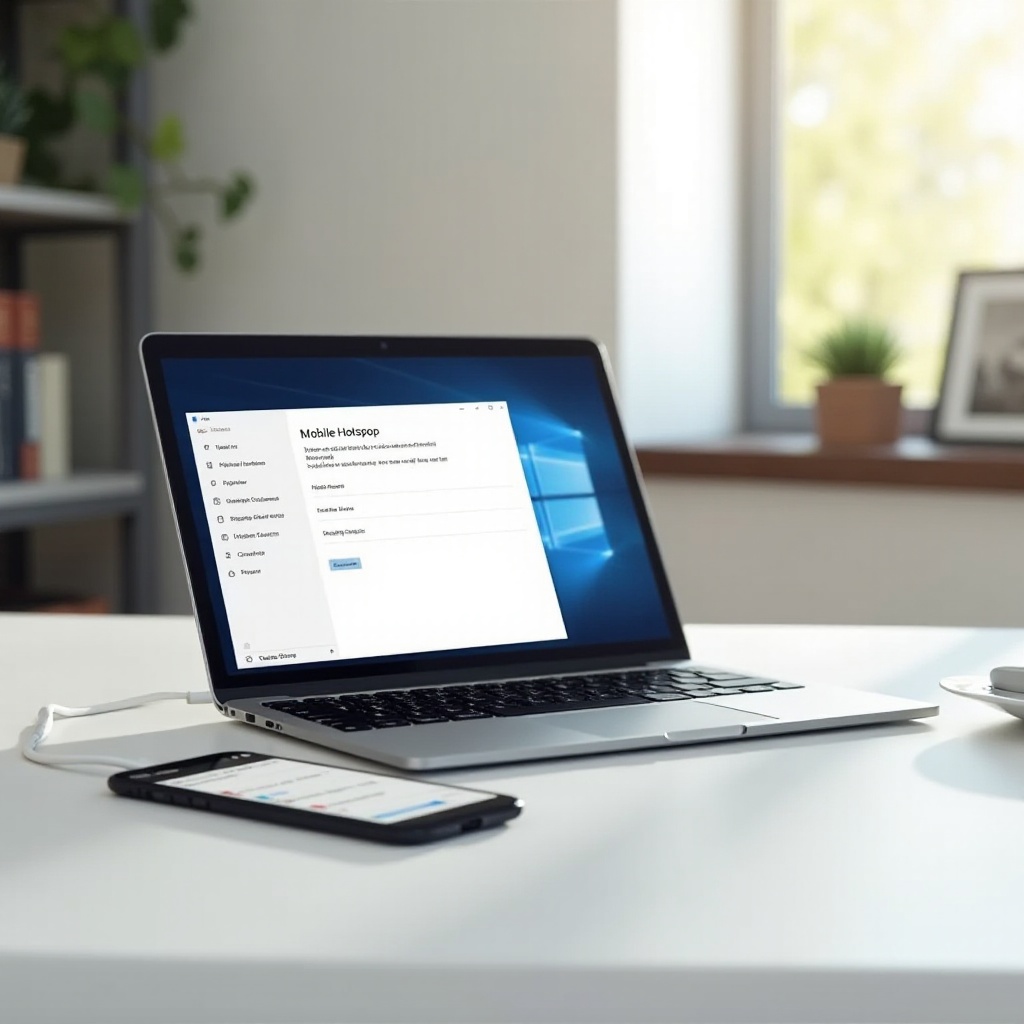
พีซีฮอตสปอตคือความสามารถแบบซอฟต์แวร์ที่เปลี่ยนคอมพิวเตอร์ Windows ของคุณให้เป็นเราเตอร์ Wi‑Fi ขนาดเล็ก ระบบจะนำอัปลิงก์อินเทอร์เน็ตที่ใช้งานอยู่ของคุณมาแชร์กับอุปกรณ์ใกล้เคียง Windows จัดให้มีการแปลที่อยู่เครือข่าย (NAT) และแจกจ่ายที่อยู่ IP ส่วนตัวผ่าน Internet Connection Sharing (ICS) เพื่อให้ไคลเอนต์ของคุณสามารถท่องเว็บและสตรีมผ่านพีซีได้
ใช้พีซีฮอตสปอตเมื่อคุณต้องการความครอบคลุมแบบเฉพาะจุดและมีอัปลิงก์ที่เชื่อถือได้:
– คุณมีพอร์ต Ethernet ที่เร็วจากผนังในหอพักหรือโรงแรม และต้องการทำให้โทรศัพท์และแท็บเล็ตออนไลน์
– สถานที่บางแห่งอนุญาตให้อุปกรณ์เชื่อมต่อ Wi‑Fi ได้เพียงเครื่องเดียว แต่พีซีของคุณสามารถลงชื่อเข้าใช้ได้และแชร์การเชื่อมต่อต่อได้
– ฮอตสปอตจากโทรศัพท์ถูกผู้ให้บริการบล็อกหรือจำกัดความเร็ว และคุณต้องการทางเลือกอื่น
– คุณต้องการ SSID แยกต่างหากพร้อมรหัสผ่านเฉพาะสำหรับแขกหรืออุปกรณ์ทำงานโดยไม่ต้องยุ่งกับเราเตอร์ที่บ้าน
ฮอตสปอตไม่ใช่ตัวแทนเราเตอร์ระยะยาว เหมาะสำหรับอุปกรณ์จำนวนน้อยและการใช้งานช่วงสั้นๆ ระยะครอบคลุมจำกัดอยู่ในห้องหรือพื้นที่ใกล้เคียง และการตั้งค่าพลังงานของแล็ปท็อปอาจยุติเซสชันหากอุปกรณ์เข้าสู่โหมดสลีป หากเครือข่ายชั่วคราวแบบเบาๆ ตรงกับแผนของคุณ ให้ยืนยันว่าระบบและนโยบายรองรับการแชร์ก่อนที่คุณจะเปิดใช้งาน
ข้อกำหนดและความเข้ากันได้: Windows 11/10, อะแดปเตอร์ Wi‑Fi และนโยบายเครือข่าย
การตั้งค่าที่ราบรื่นเริ่มจากฮาร์ดแวร์ที่รองรับ ไดรเวอร์ใหม่ และนโยบายที่ชัดเจน ตรวจสอบพื้นฐานเหล่านี้ก่อนเริ่มต้น:
– เวอร์ชัน Windows: ทั้ง Windows 11 และ Windows 10 มีฟีเจอร์ Mobile Hotspot ใน Settings
– การรองรับอะแดปเตอร์ Wi‑Fi: อะแดปเตอร์สมัยใหม่ส่วนใหญ่รองรับ Wi‑Fi Direct หรือ SoftAP อัปเดตไดรเวอร์จากผู้ผลิตพีซีหรือผู้จำหน่ายอะแดปเตอร์เพื่อความเสถียรสูงสุด
– ประเภทอัปลิงก์: การแชร์ Ethernet ผ่าน Wi‑Fi มักทำงานได้ด้วยอะแดปเตอร์ตัวเดียว การแชร์ Wi‑Fi ผ่าน Wi‑Fi อาจถูกจำกัดโดยไดรเวอร์และอาจต้องใช้อะแดปเตอร์ตัวที่สอง
– สิทธิ์ผู้ดูแลระบบ: คุณต้องมีสิทธิ์ผู้ดูแลเพื่อเปิดการแชร์และติดตั้งหรืออัปเดตไดรเวอร์
– นโยบายที่ทำงานหรือโรงเรียน: อุปกรณ์ที่ถูกจัดการอาจปิดใช้งาน ICS หรือ Mobile Hotspot หากคุณเห็นการควบคุมเป็นสีเทาหรือข้อความปฏิเสธการเข้าถึง ให้ติดต่อฝ่ายไอที
– เครื่องมือความปลอดภัย: VPN, ไฟร์วอลล์เอนด์พอยต์ และชุดความปลอดภัยอาจบล็อกการแชร์ เตรียมหยุดชั่วคราวหรือกำหนดค่าในระหว่างการทดสอบ
เมื่อรายการเหล่านี้พร้อม เส้นทางผ่าน Settings ที่มากับระบบเป็นวิธีที่เร็วที่สุดในการออนไลน์ ส่วนถัดไปจะอธิบายขั้นตอนง่ายๆ แบบทีละขั้น
วิธีที่ 1: วิธีใช้พีซีเป็นฮอตสปอตจาก Windows Settings (ทีละขั้นตอน)
การควบคุม Mobile Hotspot ใน Settings เป็นตัวเลือกแรกสำหรับผู้ใช้ส่วนใหญ่เพราะรวดเร็ว เห็นภาพ และเชื่อถือได้ รองรับการแชร์อัปลิงก์ Ethernet หรือ Wi‑Fi ผ่าน Wi‑Fi, Bluetooth หรือ Ethernet
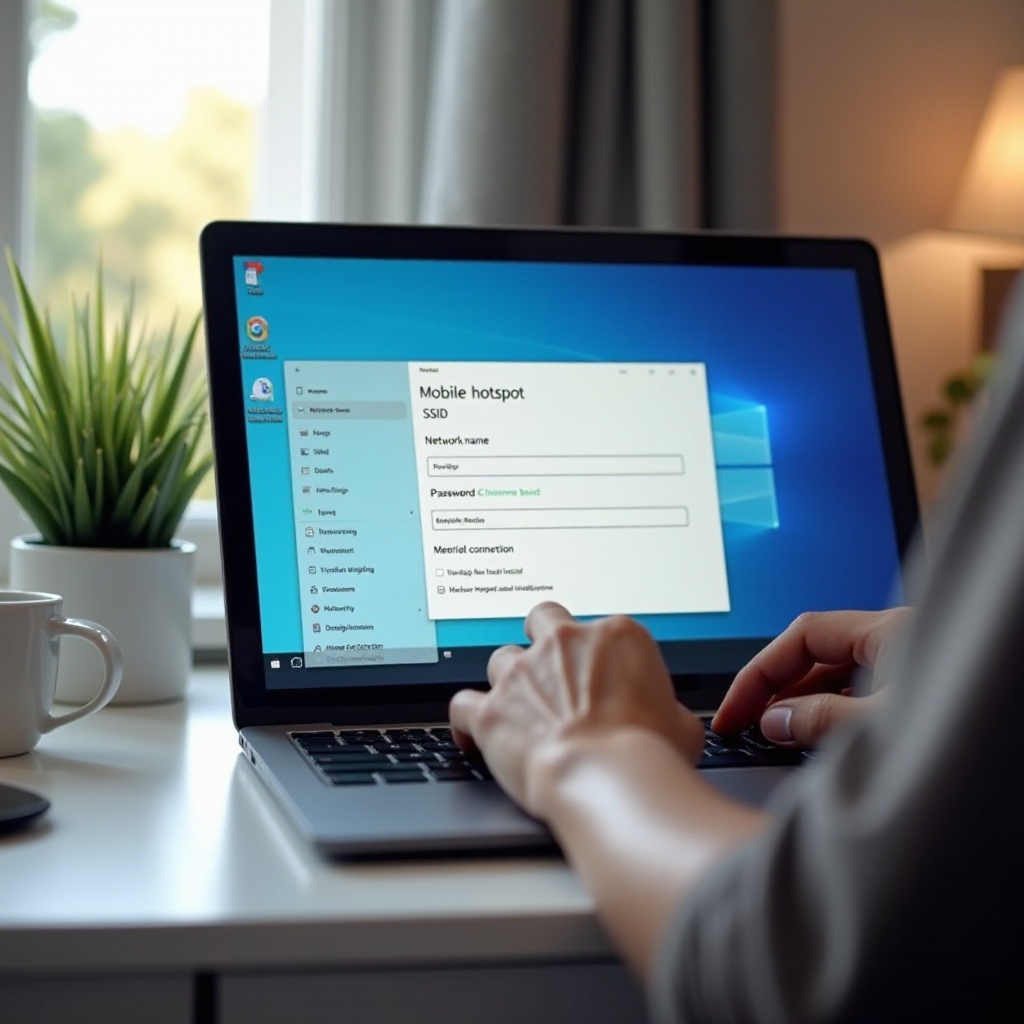
เปิด Settings > Network & Internet > Mobile Hotspot
1) กดปุ่ม Windows + I เพื่อเปิด Settings
2) เลือก ‘Network & Internet’
3) คลิก ‘Mobile Hotspot’
เลือกการเชื่อมต่ออินเทอร์เน็ตที่จะใช้แชร์ (Wi‑Fi หรือ Ethernet)
1) ใน ‘Mobile Hotspot’ ตั้งค่า ‘Share my internet connection from’ ไปที่อัปลิงก์ที่ใช้งาน หากคุณเสียบสายอยู่ ให้เลือก ‘Ethernet’ เพื่อความเสถียรสูงสุด
2) หากดรอปดาวน์ใช้งานไม่ได้ ให้ยืนยันว่าพีซีของคุณออนไลน์และเปิดใช้งานอะแดปเตอร์แล้ว
แชร์ผ่าน Wi‑Fi; ตั้งค่าชื่อเครือข่าย รหัสผ่าน และย่านสัญญาณ
1) ตั้งค่า ‘Share over’ เป็น ‘Wi‑Fi’ เพื่อความเร็วและความเข้ากันได้ที่ดีที่สุด
2) คลิก ‘Properties’ เพื่อเปลี่ยน ‘Network name’ (SSID) และ ‘Network password’ ให้ไม่ซ้ำและรัดกุม
3) หากมีการควบคุมย่านสัญญาณ ให้เลือก 2.4 GHz เพื่อระยะทาง หรือ 5 GHz เพื่อความเร็วเมื่อไคลเอนต์ทั้งหมดรองรับ
เปิด Mobile Hotspot และตรวจสอบด้วยอุปกรณ์เครื่องที่สอง
1) สลับ ‘Mobile Hotspot’ เป็น On
2) บนโทรศัพท์หรือแท็บเล็ต เปิดการตั้งค่า Wi‑Fi เลือก SSID ที่ตั้งไว้ ป้อนรหัสผ่าน แล้วเชื่อมต่อ
3) โหลดหน้าเว็บเพื่อยืนยันการเข้าถึงอินเทอร์เน็ต
นี่คือสถานการณ์ที่พบได้บ่อยที่สุด เมื่อคุณเข้าถึงพอร์ตแบบใช้สายได้ การแชร์ Ethernet ผ่าน Wi‑Fi จะให้ความน่าเชื่อถือที่ดียิ่งขึ้นและช่วยให้อะแดปเตอร์ของคุณโฟกัสกับการกระจายสัญญาณได้เต็มที่
วิธีที่ 2: แชร์ Ethernet ผ่าน Wi‑Fi จากพีซี
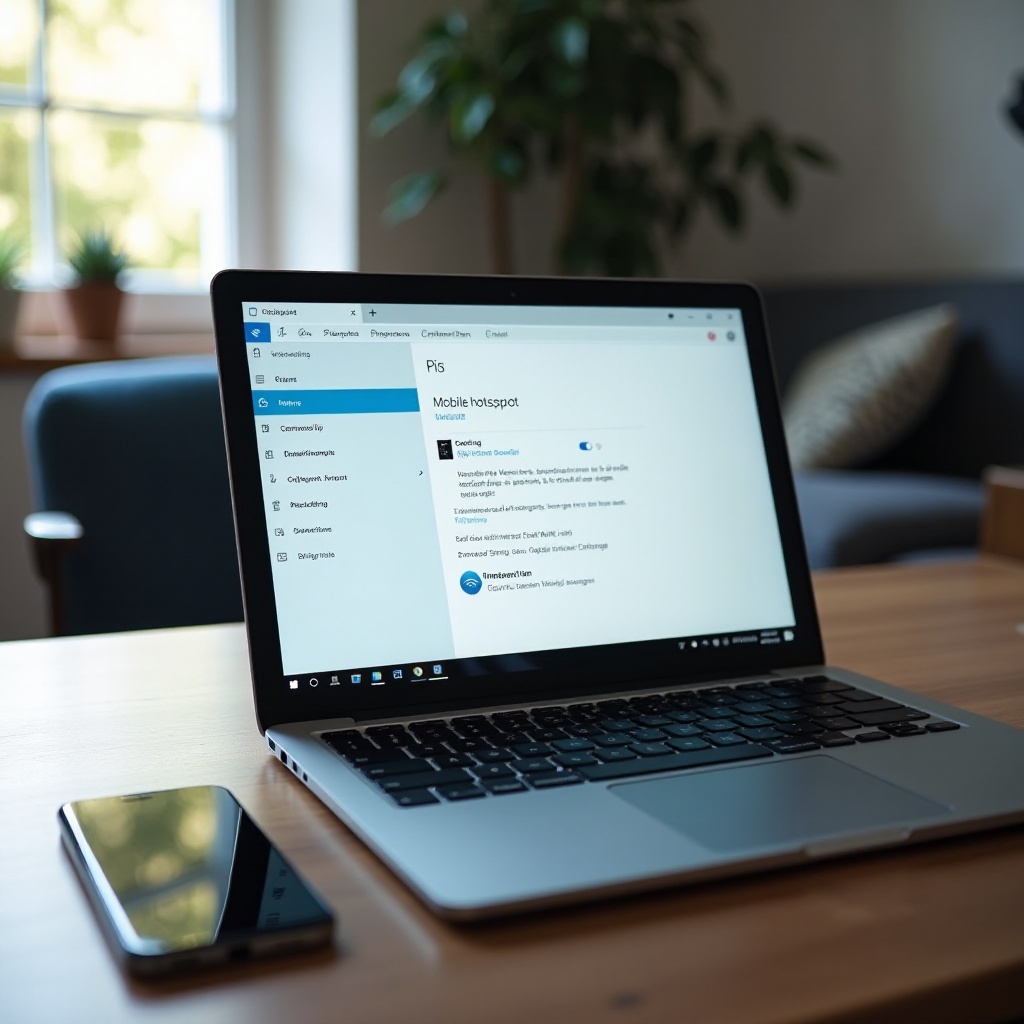
การเชื่อมต่อพีซีของคุณเข้ากับ Ethernet และกระจายสัญญาณผ่าน Wi‑Fi เป็นการผสานที่เสถียรที่สุด อัปลิงก์จะคงที่ และวิทยุ Wi‑Fi ไม่ต้องทำหน้าที่ทั้งอัปสตรีมและฮอตสปอตพร้อมกัน
เชื่อมต่อพีซีกับ Ethernet และเปิดใช้ Mobile Hotspot
- เสียบสาย Ethernet จากเราเตอร์หรือพอร์ตบนผนังเข้ากับพีซี
- ทำตามขั้นตอนในวิธีที่ 1 เพื่อเปิด ‘Mobile Hotspot’ และเลือก ‘Ethernet’ เป็นแหล่งที่มา
- เสียบปลั๊กแล็ปท็อปเข้ากับไฟบ้านเพื่อหลีกเลี่ยงโหมดสลีปหรือการลดประสิทธิภาพ
ปรับแต่งตำแหน่ง ช่องสัญญาณ และสัญญาณรบกวน
- วางพีซีไว้บนโต๊ะโล่งๆ หลีกเลี่ยงการเก็บในตู้หรือหลังวัตถุโลหะ
- อย่าวางใกล้ไมโครเวฟ ฐานโทรศัพท์ไร้สาย และผนังหนาที่กั้นสัญญาณ
- หากมีปัญหาระยะทาง ให้ใช้ 2.4 GHz หากอุปกรณ์อยู่ใกล้และต้องการความเร็ว ให้ลอง 5 GHz
เมื่อคุณคุ้นเคยกับการแชร์ Ethernet แล้ว คุณอาจต้องการแชร์อัปลิงก์ Wi‑Fi ผ่าน Wi‑Fi ในที่ที่ไม่มีสายใช้งาน สถานการณ์นี้ต้องให้ความสำคัญกับการรองรับของอะแดปเตอร์และบางครั้งต้องมีวิทยุตัวที่สอง
วิธีที่ 3: แชร์ Wi‑Fi ผ่าน Wi‑Fi (SoftAP) — การรองรับและวิธีแก้ไข
การแชร์ Wi‑Fi ผ่านอะแดปเตอร์ตัวเดียวกันที่ใช้เชื่อมต่อ Wi‑Fi ขึ้นอยู่กับความสามารถของไดรเวอร์และฮาร์ดแวร์ บางอะแดปเตอร์รองรับการทำงานพร้อมกัน ในขณะที่บางตัวไม่รองรับ เมื่อการรองรับมีจำกัด การใช้อะแดปเตอร์ Wi‑Fi ตัวที่สองมักจะแก้ปัญหาได้
ตรวจสอบความสามารถของอะแดปเตอร์; พิจารณาใช้อะแดปเตอร์ Wi‑Fi ตัวที่สอง
- เปิด PowerShell และรัน: Get‑NetAdapter | Format‑Table Name, Status เพื่อยืนยันอะแดปเตอร์และสถานะ
- อัปเดตไดรเวอร์ Wi‑Fi จากผู้ผลิตพีซีหรือผู้จำหน่ายอะแดปเตอร์ การปรับปรุงไดรเวอร์มักทำให้ฟีเจอร์ฮอตสปอตใช้งานได้อีกครั้ง
- หากฮอตสปอตไม่เริ่มทำงานหรือไคลเอนต์ไม่ได้อินเทอร์เน็ต ให้เสียบอะแดปเตอร์ Wi‑Fi แบบ USB ราคาประหยัดและใช้สำหรับโฮสต์โดยเฉพาะ
ใช้ ICS กับอะแดปเตอร์แยกสำหรับอัปลิงก์และฮอตสปอต
- เชื่อมต่ออินเทอร์เน็ตด้วยอะแดปเตอร์ A (Wi‑Fi หรือ Ethernet)
- ใช้อะแดปเตอร์ B (USB Wi‑Fi) เพื่อกระจาย SSID ของฮอตสปอต
- เปิด ‘Mobile Hotspot’ และเลือกแหล่งที่มาที่ถูกต้องเพื่อให้ Windows ผูก ICS กับเครือข่ายที่โฮสต์
ใช้เราเตอร์พกพาหากการแชร์ Wi‑Fi‑ไป‑Wi‑Fi ถูกจำกัด
- เครือข่ายสาธารณะและองค์กรบางแห่งบล็อกการแชร์หรือใช้พอร์ทัลยืนยันตัวตน (Captive portal) ที่ไม่ส่งผ่านไปยังไคลเอนต์
- เราเตอร์พกพาจัดการพอร์ทัลยืนยันตัวตน โคลนที่อยู่ MAC และจัดการการบริดจ์ได้เชื่อถือได้กว่าพีซี
- แนวทางนี้ช่วยลดภาระการเราท์และเพิ่มจำนวนอุปกรณ์ได้ เมื่อข้อจำกัดของ Windows เป็นอุปสรรค
หากคลื่นสัญญาณไร้สายแออัดหรือคุณต้องการเชื่อมต่ออุปกรณ์ใกล้ตัวเพียงเครื่องเดียว Bluetooth หรือการเชื่อมต่อ Ethernet โดยตรงสามารถตอบโจทย์ได้
วิธีที่ 4: แชร์อินเทอร์เน็ตผ่าน Bluetooth หรือ Ethernet (ทางเลือกการเชื่อมต่อแบบเทเธอริง)
การแชร์ทางเลือกมีประโยชน์เมื่อ Wi‑Fi แออัด ไคลเอนต์ไม่มี Wi‑Fi หรือคุณต้องการลิงก์แบบใช้สายที่ง่าย
เปิดใช้การเชื่อมต่อผ่าน Bluetooth จาก Settings
- เปิด ‘Settings’ > ‘Network & Internet’ > ‘Mobile Hotspot’
- ตั้งค่า ‘Share over’ เป็น ‘Bluetooth’ จับคู่กับโทรศัพท์ แท็บเล็ต หรือพีซีเครื่องอื่น
- คาดหวังแบนด์วิดท์ต่ำ เหมาะกับการส่งข้อความ อีเมลง่ายๆ และการท่องเว็บแบบเบาๆ ประสิทธิภาพมักต่ำกว่าสองสามเมกะบิตต่อวินาที
แชร์อินเทอร์เน็ตผ่าน Ethernet ไปยังอุปกรณ์อื่น
- ต่อสาย Ethernet มาตรฐานจากพีซีของคุณไปยังพีซีเครื่องอื่นหรืออุปกรณ์ที่มีพอร์ต Ethernet
- เปิดการแชร์ใน ‘Mobile Hotspot’ หรือผ่าน ICS วิธีนี้ให้ความเสถียรและความหน่วงต่ำ
เมื่อฮอตสปอตทำงานแล้ว คุณจะได้ผลลัพธ์ที่ดีกว่าด้วยการปรับแต่งชื่อและพฤติกรรม เพื่อให้ไคลเอนต์เชื่อมต่อได้รวดเร็วและข้อมูลของคุณปลอดภัย
ปรับแต่งฮอตสปอตของคุณ: SSID รหัสผ่าน ย่านสัญญาณ และตัวเลือกการคิดตามปริมาณ
การเปลี่ยนแปลงเล็กๆ กับชื่อที่กระจายออกไป ความแข็งแรงของกุญแจ และการเลือกย่านสัญญาณ ส่งผลอย่างมากต่อประสบการณ์ของผู้ใช้และความปลอดภัย
เปลี่ยนชื่อเครือข่าย (SSID) และรหัสผ่าน
- เลือก SSID ที่ชัดเจนที่คุณและแขกจำได้ เช่น ‘Office‑Hotspot‑PC’
- ตั้งรหัสผ่านที่แข็งแรงและไม่ซ้ำอย่างน้อย 12 ตัวอักษร ผสมตัวอักษร ตัวเลข และสัญลักษณ์
- หลีกเลี่ยงข้อมูลส่วนตัว รหัสที่ใช้ซ้ำ และชื่อเริ่มต้นที่ดึงดูดความสนใจ
เลือก 2.4 GHz กับ 5 GHz และข้อพิจารณาเรื่องช่องสัญญาณ
- ใช้ 2.4 GHz เมื่อคุณต้องการระยะครอบคลุมสูงสุดทะลุกำแพงและพื้น โดยเฉพาะกับอุปกรณ์รุ่นเก่า
- ใช้ 5 GHz สำหรับความเร็วที่สูงกว่าในระยะใกล้เมื่อไคลเอนต์ทั้งหมดรองรับ
- หากไคลเอนต์หลุดการเชื่อมต่อหรือสัญญาณอ่อน ให้สลับย่านสัญญาณและทดสอบใหม่ ย้ายตำแหน่งพีซีเพื่อลดสัญญาณรบกวน
สลับการประหยัดพลังงานและการเชื่อมต่อแบบคิดตามปริมาณ
- ใน ‘Settings’ > ‘System’ > ‘Power’ ป้องกันไม่ให้เข้าสู่โหมดสลีปขณะเสียบไฟ เพื่อไม่ให้ฮอตสปอตหลุด
- ทำเครื่องหมายอัปลิงก์ของคุณเป็นแบบคิดตามปริมาณหากคุณจ่ายตามดาต้า วิธีนี้จะกระตุ้นให้ Windows และแอปใช้ข้อมูลน้อยลง
หลังการปรับแต่งพื้นฐาน การเชื่อมต่อโทรศัพท์และแล็ปท็อปควรใช้เพียงไม่กี่แตะ การจัดการว่าใครเชื่อมต่อจะช่วยให้ประสิทธิภาพคงที่
เชื่อมต่อและจัดการอุปกรณ์ไคลเอนต์ (โทรศัพท์ แท็บเล็ต พีซีเครื่องอื่น)
การเชื่อมต่ออุปกรณ์เป็นเรื่องง่ายเมื่อ SSID มองเห็นและคีย์ถูกต้อง จำกัดจำนวนไคลเอนต์เพื่อรักษาความเร็วและเสถียรภาพ
เชื่อมต่ออุปกรณ์ Android และ iOS กับฮอตสปอตพีซีของคุณ
- บน Android: เปิด Settings > Network & Internet > Wi‑Fi เลือก SSID ป้อนรหัสผ่าน และเชื่อมต่อ ตรวจสอบให้แน่ใจว่าไอคอน Wi‑Fi ปรากฏ
- บน iPhone: เปิด Settings > Wi‑Fi แตะ SSID ของคุณ ป้อนรหัสผ่าน และเชื่อมต่อ โหลดหน้าเว็บเพื่อยืนยัน
- บนพีซี Windows เครื่องอื่น: คลิกไอคอน Wi‑Fi บนทาสก์บาร์ เลือก SSID ของคุณ และเชื่อมต่อด้วยรหัสผ่าน
ดูอุปกรณ์ที่เชื่อมต่อ; บล็อกหรืออนุญาตอุปกรณ์
- ในการตั้งค่า ‘Mobile Hotspot’ ตรวจสอบรายการอุปกรณ์ที่เชื่อมต่อและที่อยู่ MAC ของพวกเขา
- นำออกหรือบล็อกอุปกรณ์ที่ไม่รู้จักโดยใช้ชุดความปลอดภัยเมื่อมีให้ใช้
- รักษาจำนวนอุปกรณ์ให้ต่ำเพื่อให้ได้แบนด์วิดท์ที่ดีและลดภาระ CPU บนพีซีที่โฮสต์
เมื่อไคลเอนต์เข้าร่วมได้อย่างราบรื่น ให้รักษาความปลอดภัยของฮอตสปอตเพื่อปกป้องทราฟฟิกของคุณและลดโอกาสการใช้งานในทางที่ผิด
แนวปฏิบัติด้านความปลอดภัยที่ดีที่สุด: WPA2/3 สุขอนามัยรหัสผ่าน และการแยกตัว
ฮอตสปอตเปิดประตูสู่สภาพแวดล้อมเครือข่ายของคุณ ปกป้องมันด้วยการเข้ารหัส รหัสผ่านที่ดี และขอบเขตที่เหมาะสม
ใช้รหัสผ่านที่แข็งแรงและการเข้ารหัส WPA2/WPA3
- Windows จะเจรจาใช้ WPA2 ตามค่าเริ่มต้น และอาจใช้ WPA3 เมื่อทั้งสองฝ่ายรองรับ
- ตั้งพาสเฟรสที่ยาวและสุ่ม และเปลี่ยนหลังจากแขกใช้งานเสร็จ
หลีกเลี่ยงการแชร์จากเครือข่ายแบบเปิดหรือมีพอร์ทัลยืนยันตัวตน
- ไคลเอนต์อาจไม่ได้อินเทอร์เน็ตเมื่ออัปลิงก์ใช้พอร์ทัลยืนยันตัวตนที่ต้องลงชื่อเข้าใช้ผ่านเบราว์เซอร์
- หากจำเป็นต้องแชร์จาก Wi‑Fi สาธารณะ ให้ใช้ VPN ที่เชื่อถือได้บนอุปกรณ์ไคลเอนต์และจำกัดงานที่อ่อนไหว
อัปเดต Windows และไดรเวอร์; จำกัดจำนวนอุปกรณ์
- ติดตั้งอัปเดต Windows และไดรเวอร์เพื่ออุดช่องโหว่ด้านความปลอดภัย
- เชื่อมต่อเฉพาะอุปกรณ์ที่เชื่อถือได้ และปิดฮอตสปอตเมื่อไม่ใช้งาน
เมื่อจัดการความปลอดภัยแล้ว คุณสามารถโฟกัสที่ความเร็วและเสถียรภาพเพื่อให้การโทร ดาวน์โหลด และสตรีมลื่นไหล
เคล็ดลับด้านประสิทธิภาพและพลังงาน: ความเร็ว ระยะ และแบตเตอรี่
อัตรารับส่งและระยะขึ้นอยู่กับสภาพคลื่นวิทยุและการตั้งค่าพลังงาน การปรับเล็กน้อยช่วยให้ประสิทธิภาพคงที่
ลดสัญญาณรบกวนและเลือกย่านที่แออัดน้อยกว่า
- ย้ายพีซีให้ห่างจากแหล่งสัญญาณรบกวนและวัตถุโลหะขนาดใหญ่
- ลองใช้ 5 GHz เพื่อความเร็วระยะใกล้ และ 2.4 GHz เพื่อการเข้าถึงที่ไกลขึ้น ทดสอบทั้งสองหากประสิทธิภาพไม่สม่ำเสมอ
เสียบปลั๊กแล็ปท็อป; ปรับการตั้งค่าพลังงาน
- ใช้งานด้วยไฟ AC ขณะเป็นโฮสต์ โหมดสลีปหรือโหมดประหยัดพลังงานอาจทำให้ฮอตสปอตสะดุด
- ในการตั้งค่าพลังงาน ตั้งค่าระบบไม่ให้เข้าสู่โหมดสลีปขณะเสียบไฟ
พิจารณาใช้อะแดปเตอร์ Wi‑Fi แบบ USB เพื่อเป็นวิทยุเฉพาะ
- อะแดปเตอร์ตัวที่สองทำให้วิทยุหนึ่งตัวจัดการอัปลิงก์ ขณะที่อีกตัวโฮสต์ฮอตสปอต
- มักช่วยเพิ่มเสถียรภาพและรองรับไคลเอนต์ได้มากขึ้นโดยไม่หลุด
หากยังมีปัญหา แม้ทำตามขั้นตอนเหล่านี้แล้ว แผนแก้ไขปัญหาแบบเป็นขั้นตอนจะช่วยให้คุณแยกสาเหตุและกลับมาออนไลน์ได้
การแก้ไขปัญหา: แก้ข้อผิดพลาด Mobile Hotspot ที่พบบ่อย
เมื่อฮอตสปอตไม่ยอมเริ่ม ไคลเอนต์ไม่ได้รับ IP หรือแสดง ‘connected, no internet’ ให้ตรวจตามรายการเหล่านี้จากง่ายไปยาก
ยืนยันไดรเวอร์อะแดปเตอร์และการรองรับ Wi‑Fi Direct/Hosted Network
- อัปเดตไดรเวอร์ Wi‑Fi จากผู้ผลิตพีซีหรือผู้จำหน่ายอะแดปเตอร์
- เปิด Command Prompt แบบผู้ดูแลแล้วรัน: netsh wlan show drivers ยืนยันว่ามีความสามารถ hosted network หรือ Wi‑Fi Direct หากขาด ให้เพิ่มอะแดปเตอร์ Wi‑Fi แบบ USB รุ่นใหม่
รีสตาร์ท ICS, WLAN AutoConfig และบริการที่จำเป็น
- กดปุ่ม Windows พิมพ์ ‘Services’ แล้วเปิด
- รีสตาร์ท ‘Internet Connection Sharing (ICS)’ และ ‘WLAN AutoConfig’
- สลับ ‘Mobile Hotspot’ ปิดแล้วเปิดอีกครั้งเพื่อผูกบริการใหม่
รีเซ็ตการตั้งค่าเครือข่าย; ทดสอบโดยไม่ใช้ VPN และไฟร์วอลล์
- ไปที่ Settings > Network & Internet > Advanced network settings > Network reset รีบูตเมื่อมีการแจ้งเตือน
- ปิดใช้งานไคลเอนต์ VPN และไฟร์วอลล์จากผู้ให้บริการภายนอกชั่วคราว แล้วทดสอบฮอตสปอต เปิดการป้องกันอีกครั้งหลังทดสอบ
แก้ปัญหา ‘Connected, no Internet’ บนอุปกรณ์ไคลเอนต์
- ยืนยันว่าพีซีโฮสต์มีการเข้าถึงอินเทอร์เน็ตทำงานปกติ
- บนไคลเอนต์ ให้ลืม SSID แล้วเชื่อมต่อใหม่ด้วยรหัสผ่าน
- บนพีซี ให้ปิดใช้งานและเปิดใช้งานอะแดปเตอร์อัปลิงก์อีกครั้ง แล้วทดสอบใหม่
ใช้คำสั่ง netsh และ Event Viewer เพื่อวินิจฉัย
- รัน ipconfig /all เพื่อยืนยันว่าอะแดปเตอร์ที่โฮสต์มีที่อยู่ 192.168.x.x และไคลเอนต์ได้รับเช่า DHCP
- ตรวจดู Event Viewer > Windows Logs > System สำหรับรายการจากบริการ NetworkSharing และ WLAN ที่ชี้ไปยังจุดล้มเหลว
- หากปัญหายังคงอยู่ ให้พิจารณาใช้อะแดปเตอร์ Wi‑Fi ตัวที่สอง หรือใช้บรรทัดคำสั่งและแนวทาง ICS ในส่วนถัดไป
หากคุณต้องการการควบคุมมากขึ้น การสคริปต์ หรือความน่าเชื่อถือเมื่อใช้อะแดปเตอร์หลายตัว วิธีขั้นสูงด้านล่างนี้ให้ตัวเลือกการกำหนดค่าที่ลึกกว่า
ตัวเลือกขั้นสูง: ICS บรรทัดคำสั่ง และอะแดปเตอร์รอง
ผู้ใช้ระดับสูงสามารถก้าวข้ามแอป Settings ไปกำหนดค่าการแชร์ด้วยเครื่องมือ Control Panel แบบคลาสสิก บรรทัดคำสั่ง และระบบอัตโนมัติ
เปิดใช้ Internet Connection Sharing จากคุณสมบัติของอะแดปเตอร์
- เปิด Control Panel > Network and Internet > Network Connections
- คลิกขวาที่อะแดปเตอร์อินเทอร์เน็ต เลือก ‘Properties’ แล้วเปิดแท็บ ‘Sharing’
- ทำเครื่องหมาย ‘Allow other network users to connect through this computer’s internet connection’ และเลือกอะแดปเตอร์เครือข่ายที่โฮสต์ วิธีนี้จะผูก ICS กับฮอตสปอตของคุณ
สร้างและจัดการ SoftAP ด้วย netsh
- เปิด Command Prompt แบบผู้ดูแล
- กำหนดค่าฮอตสปอต: netsh wlan set hostednetwork mode=allow ssid=MyHotspot key=StrongPass123
- เริ่มทำงาน: netsh wlan start hostednetwork
- ใช้ ICS เพื่อแชร์อะแดปเตอร์อินเทอร์เน็ตของคุณไปยังอะแดปเตอร์ที่โฮสต์ โปรดทราบว่าไดรเวอร์สมัยใหม่บางตัวชอบใช้ Wi‑Fi Direct ดังนั้นผลลัพธ์อาจแตกต่างกัน
ทำให้ฮอตสปอตเป็นอัตโนมัติด้วย PowerShell และ Task Scheduler
- สร้างสคริปต์เพื่อเปิดหรือปิด ICS และสลับ ‘Mobile Hotspot’ ด้วย PowerShell
- ใช้ทริกเกอร์ของ Task Scheduler เช่น เมื่อเสียบไฟ AC ตอนผู้ใช้ล็อกอิน หรือเมื่ออะแดปเตอร์เฉพาะเชื่อมต่อ
- บันทึกผลลัพธ์ของสคริปต์ลงไฟล์เพื่อให้คุณตรวจสอบการเปลี่ยนแปลงและดีบักได้รวดเร็ว
เมื่อคุณต้องการความครอบคลุมที่มากขึ้น เวลาออนไลน์ยาวนานขึ้น หรือฟีเจอร์ที่เหมาะกับองค์กร ฮาร์ดแวร์เฉพาะทางมักเป็นทางเลือกที่ง่ายที่สุด
ควรใช้เราเตอร์พกพาหรืออะแดปเตอร์ Wi‑Fi แบบ USB เมื่อใด
เราเตอร์พกพาหรืออะแดปเตอร์ Wi‑Fi แบบ USB เพิ่มเติมสามารถก้าวข้ามข้อจำกัดซอฟต์แวร์และมอบสัญญาณที่แรงกว่าและรองรับอุปกรณ์ได้มากกว่า
เพิ่มความครอบคลุม ความเสถียร และความจุของอุปกรณ์
- เราเตอร์พกพากระจายสัญญาณด้วยกำลังสูงกว่าแล็ปท็อปและรองรับไคลเอนต์ได้มากกว่าโดยไม่ทำให้พีซีคุณทำงานหนัก
- สามารถทำงาน 24/7 โดยไม่สะดุดจากโหมดสลีป และมักมีคุณสมบัติเช่น วิทยุแบบดูอัลแบนด์และเครือข่ายสำหรับแขก
ข้ามข้อจำกัดของระบบปฏิบัติการและข้อจำกัดขององค์กร
- เครือข่ายบางแห่งบล็อก ICS หรือพึ่งพาพอร์ทัลยืนยันตัวตนที่ทำให้ไคลเอนต์ไม่มีอินเทอร์เน็ต
- เราเตอร์พกพาสามารถโคลนที่อยู่ MAC ยืนยันตัวตนครั้งเดียว และทำให้อุปกรณ์ทั้งหมดของคุณออนไลน์อยู่หลังเราเตอร์
- หากฮอตสปอต Windows ของคุณล้มเหลวซ้ำๆ หรือคุณต้องการไคลเอนต์มากกว่าสองสามเครื่อง ฮาร์ดแวร์เฉพาะทางมักตั้งค่าได้เร็วกว่าและเชื่อถือได้มากกว่า
สรุป
คุณสามารถเปลี่ยนพีซี Windows ให้เป็นฮอตสปอตที่ปลอดภัยได้ภายในไม่กี่นาทีด้วยฟีเจอร์ Mobile Hotspot ในตัว เริ่มด้วยวิธีผ่าน Settings เพื่อความสำเร็จอย่างรวดเร็ว เลือก Ethernet เป็นแหล่งที่มาหากเป็นไปได้ และตั้งรหัสผ่านที่แข็งแรงพร้อม SSID ที่ชัดเจน ปรับแต่งย่านสัญญาณและตัวเลือกพลังงานให้เหมาะกับพื้นที่และอุปกรณ์ของคุณ รักษาไดรเวอร์และ Windows ให้ทันสมัย และจำกัดอุปกรณ์ที่เชื่อมต่อเพื่อความเร็วและความปลอดภัยที่ดีกว่า เมื่อมีปัญหา ให้ทำตามขั้นตอนแก้ไขเพื่อยืนยันไดรเวอร์ รีสตาร์ทบริการ และรีเซ็ตการตั้งค่าเครือข่าย หากคุณต้องการการควบคุมหรือระบบอัตโนมัติมากขึ้น ให้ใช้ ICS และ netsh หรือเพิ่มอะแดปเตอร์ Wi‑Fi ตัวที่สอง เพื่อความครอบคลุมและความน่าเชื่อถือสูงสุด ให้พิจารณาเราเตอร์พกพาขนาดกะทัดรัด ด้วยแนวทางที่เหมาะสม คุณจะแชร์การเชื่อมต่อได้อย่างมั่นใจและทำให้ทุกคนออนไลน์ได้โดยไม่ต้องใช้เราเตอร์เฉพาะ
คำถามที่พบบ่อย
เหตุใดฮอตสปอตมือถือของ Windows ของฉันจึงไม่สามารถแชร์การเชื่อมต่อ Wi‑Fi ได้?
อะแดปเตอร์หลายรุ่นไม่สามารถเชื่อมต่อ Wi‑Fi และปล่อยฮอตสปอตผ่านวิทยุไร้สายตัวเดียวกันพร้อมกันได้ อัปเดตไดรเวอร์ Wi‑Fi จากผู้ผลิตพีซีหรืออะแดปเตอร์ของคุณ หากยังไม่สำเร็จ ให้เพิ่มอะแดปเตอร์ Wi‑Fi แบบ USB และใช้มันสำหรับปล่อยฮอตสปอตโดยเฉพาะ อุปกรณ์ที่องค์กรหรือโรงเรียนจัดการอาจบล็อกการแชร์ด้วย ดังนั้นหากตัวเลือกถูกทำให้เป็นสีเทาให้ตรวจสอบกับฝ่าย IT
มีอุปกรณ์กี่เครื่องที่เชื่อมต่อกับฮอตสปอตบนพีซี Windows ได้?
Windows รองรับอุปกรณ์ได้หลายเครื่อง แต่ในทางปฏิบัติมักจำกัดอยู่ที่ราว 4 ถึง 8 เครื่อง แต่ละอุปกรณ์เพิ่มภาระและลดความเร็ว โดยเฉพาะเมื่อใช้อะแดปเตอร์แบบย่านเดียว เพื่อประสิทธิภาพที่ดีที่สุด ให้เชื่อมต่อเฉพาะอุปกรณ์ที่จำเป็น ใช้ 5 GHz สำหรับอุปกรณ์ที่อยู่ใกล้ หากต้องรองรับอุปกรณ์มากกว่านี้ ให้ใช้เราเตอร์พกพา
การใช้พีซีของฉันเป็นฮอตสปอตบน Wi‑Fi สาธารณะปลอดภัยหรือไม่?
สามารถปลอดภัยได้เมื่อปฏิบัติตามข้อควรระวัง ตั้งรหัสผ่านที่รัดกุมและไม่ซ้ำ อัปเดต Windows และไดรเวอร์ให้เป็นเวอร์ชันล่าสุด และจำกัดจำนวนอุปกรณ์ที่เชื่อมต่อ หลีกเลี่ยงการแชร์จากเครือข่ายแบบเปิดหรือเครือข่ายที่ต้องล็อกอินเมื่อเป็นไปได้ หากจำเป็น ให้ใช้ VPN ที่เชื่อถือได้บนอุปกรณ์ลูกข่ายเพื่อเข้ารหัสทราฟฟิก และปิดฮอตสปอตเมื่อใช้งานเสร็จ