2 ก.ย. 2026
Post by Aurorina
บทนำ
คุณเปิดพีซีแล้วเห็นป๊อปอัปจากโปรแกรมชื่อ PC App Store บน Windows 11 มันสร้างทางลัด โปรโมตการติดตั้งเพิ่มเติม และอาจปรับแต่งเบราว์เซอร์ของคุณ คุณไม่ได้ขอให้มันมาด้วย และคุณต้องการกำจัดมัน คู่มือนี้จะแสดงวิธีลบ PC App Store บน Windows 11 อย่างปลอดภัยและสิ้นซาก คุณจะเริ่มจากขั้นตอนด่วนเพื่อบรรเทาทันที แล้วค่อยดำเนินการทำความสะอาดเชิงลึกเพื่อป้องกันไม่ให้มันกลับมา
เรามุ่งเน้นการกระทำที่ชัดเจนและเครื่องมือที่เชื่อถือได้ คุณจะถอนการติดตั้งแอป หยุดบริการและงาน กำจัดสิ่งตกค้าง สแกนด้วยซอฟต์แวร์ที่มีชื่อเสียง รีเซ็ตเบราว์เซอร์ แก้ไขการเปลี่ยนแปลงเครือข่าย และยืนยันการทำความสะอาด แต่ละส่วนต่อยอดจากส่วนก่อนหน้าเพื่อให้คุณทำตามได้เป็นขั้นเป็นตอน หากขั้นตอนไหนไม่ตรงกับระบบของคุณ ให้ข้ามไปขั้นถัดไป เมื่อทำครบแล้ว พีซีของคุณควรกลับมาสะอาด เสถียร และรวดเร็วอีกครั้ง
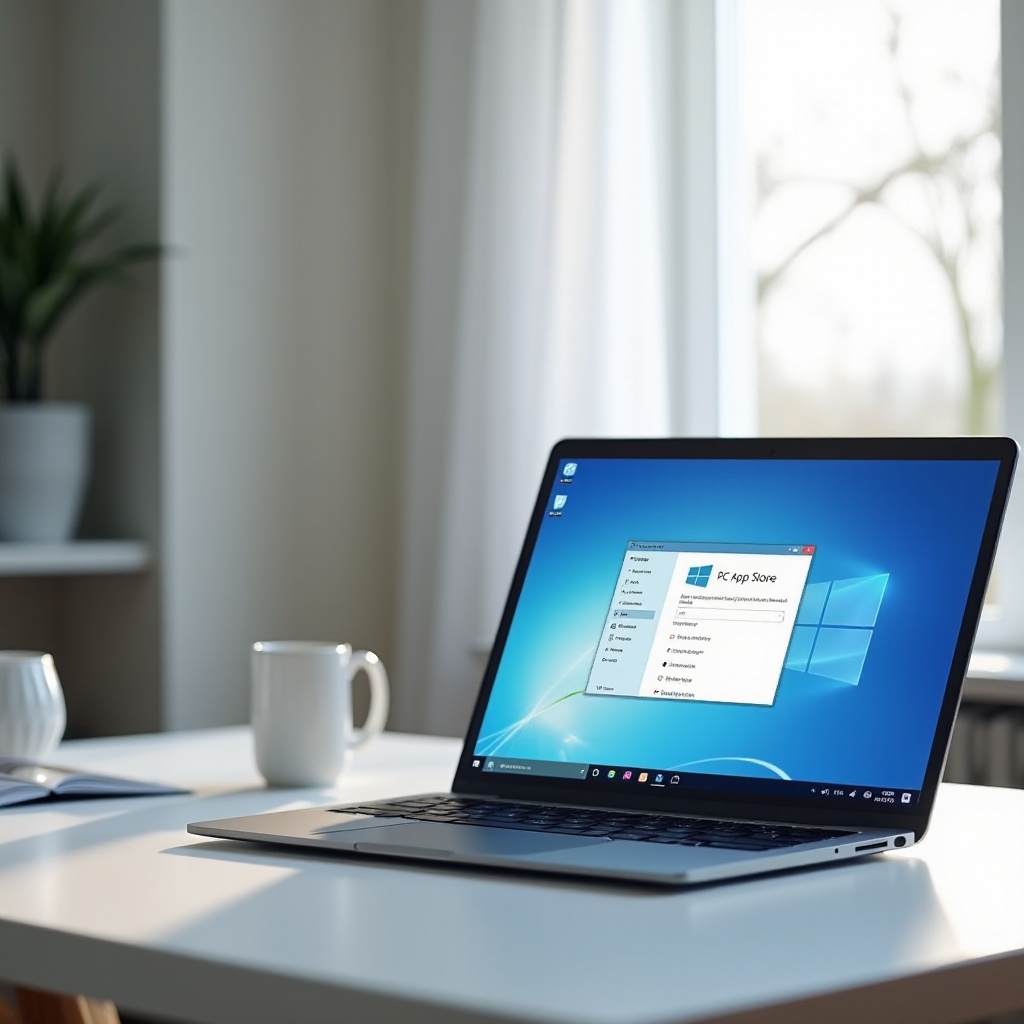
PC App Store บน Windows 11 คืออะไร และทำไมจึงเสี่ยง
ก่อนที่คุณจะลบสิ่งใด ให้ระบุปัญหาเสียก่อน PC App Store ไม่ใช่ Microsoft Store มันเป็นโปรแกรมของบุคคลที่สามที่มักมากับไดรเวอร์ ซอฟต์แวร์ฟรี หรือโปรแกรมจัดการดาวน์โหลด เครื่องมือความปลอดภัยจำนวนมากจัดประเภทมันเป็นโปรแกรมไม่พึงประสงค์หรือแอดแวร์ มันอาจยัดเยียดแอปที่ไม่จำเป็น แทรกโฆษณา เปลี่ยนแปลงเบราว์เซอร์ของคุณ และสร้างงานตามกำหนดเวลาเพื่อคงอยู่ต่อ
ความเสี่ยงไม่ได้อยู่แค่ตัวแอปหลัก บันเดิลเลอร์อาจเพิ่มบริการที่เริ่มพร้อม Windows วางไฟล์ไว้ใน AppData หรือเปลี่ยนการตั้งค่า proxy และ DNS การกระทำเหล่านี้ทำให้พีซีช้าลงและบั่นทอนความเป็นส่วนตัว มองว่ามันเป็นสิ่งไม่พึงประสงค์ เว้นแต่คุณจะติดตั้งมันโดยตั้งใจจากแหล่งที่เชื่อถือได้ ในหลายกรณี การลบออกทั้งหมดพร้อมการสแกนติดตามผลคือทางเลือกที่ปลอดภัยที่สุด ด้วยบริบทนี้ คุณพร้อมสำหรับแผนปฏิบัติการด่วนแล้วจึงค่อยทำความสะอาดอย่างครบถ้วน
คำตอบด่วน: วิธีลบ PC App Store บน Windows 11 เดี๋ยวนี้
หากคุณต้องการบรรเทาทันที ก่อนการทำความสะอาดเชิงลึก ให้ทำขั้นตอนเร็วต่อไปนี้ ซึ่งจะช่วยผ่อนหนักให้เบา และในกรณีง่ายๆ อาจแก้ได้ทั้งหมด
- เปิด การตั้งค่า > แอป > แอปที่ติดตั้ง แล้วถอนการติดตั้งรายการชื่อ PC App Store, App Store หรือชื่อใกล้เคียง ลบแอปที่ไม่รู้จักซึ่งติดตั้งในวันเดียวกันด้วย
- เปิด ตัวจัดการงาน > เริ่มต้นระบบ แล้วปิดการใช้งานรายการที่เกี่ยวข้องกับแอป
- รันการสแกนแบบเต็มของ Microsoft Defender จากนั้นสแกนตามสั่งด้วยเครื่องมือลบแอดแวร์ที่เชื่อถือได้
- รีเซ็ตการตั้งค่าเริ่มต้นของเบราว์เซอร์ของคุณ ลบส่วนขยายใหม่ที่คุณไม่ได้ติดตั้งเอง
- รีบูตและตรวจสอบว่าป๊อปอัปหยุดหรือไม่
หากการถอนการติดตั้งล้มเหลวหรือแอปกลับมาอีก ให้ดำเนินการตามวิธีการแบบละเอียดด้านล่าง ส่วนถัดไปจะเตรียมตาข่ายความปลอดภัยและเครื่องมือเพื่อให้คุณทำความสะอาดได้โดยไม่เสี่ยง
ก่อนเริ่ม: การสำรองข้อมูล จุดคืนค่า และเครื่องมือที่เชื่อถือได้
คุณกำลังจะเปลี่ยนแปลงระบบ และอาจลบไฟล์และรายการรีจิสทรี ตั้งตาข่ายความปลอดภัยก่อน แล้วรวบรวมเครื่องมือที่จะช่วยสแกนและยืนยันการลบ เมื่อเตรียมพร้อมแบบนี้ วิธีที่ 1 จะดำเนินไปอย่างราบรื่นและให้ผลลัพธ์ง่ายๆ
สร้างจุดคืนค่าระบบและสำรองข้อมูล
สร้างจุดคืนค่า กด Win+R พิมพ์ SystemPropertiesProtection คลิก Create และตั้งชื่อว่า ก่อนลบ PC App Store สำรองเอกสารและรูปภาพไปยัง OneDrive หรือไดรฟ์ภายนอก จุดคืนค่าจะช่วยหากการลบทำให้ส่วนพึ่งพาบางอย่างเสียหาย ขณะที่การสำรองจะปกป้องข้อมูลส่วนตัวหากต้องรีเซ็ตหรือย้อนกลับ
ดาวน์โหลดสแกนเนอร์ที่เชื่อถือได้ (Microsoft Defender, AdwCleaner, Malwarebytes)
คงการทำงานของ Microsoft Defender ไว้ ดาวน์โหลด AdwCleaner และ Malwarebytes จากเว็บไซต์ทางการ บันทึกตัวติดตั้งไว้บนเดสก์ท็อปหรือไดรฟ์ USB คุณจะรันมันหลังจากลบแอปหลักและฮุกเริ่มต้นระบบแล้ว ซึ่งทำให้มีประสิทธิผลมากขึ้น
เตรียมสำเนาออฟไลน์และแผน Safe Mode
บางสายพันธุ์พยายามบล็อกการดาวน์โหลดหรือการกู้คืน หากเป็นไปได้ ให้เก็บสำเนาออฟไลน์ของเครื่องมือไว้ในแฟลชไดรฟ์ USB ศึกษาวิธีบูตเข้า Safe Mode ล่วงหน้า: การตั้งค่า > ระบบ > การกู้คืน > การเริ่มต้นขั้นสูง > รีสตาร์ททันที คุณจะใช้ Safe Mode หากการลบในโหมดปกติล้มเหลว เมื่อมีการป้องกันเหล่านี้แล้ว ให้เริ่มจากการถอนการติดตั้งพื้นฐาน
วิธีที่ 1: ถอนการติดตั้ง PC App Store ผ่านการตั้งค่าและแผงควบคุม
เป้าหมายแรกคือรายการโปรแกรมหลัก การถอนการติดตั้งที่สำเร็จจะลบไฟล์และรายการรีจิสทรีส่วนใหญ่และลดโอกาสการคงอยู่ หากขั้นตอนนี้สำเร็จ ขั้นตอนต่อไปจะเร็วและปลอดภัยขึ้น
การตั้งค่า > แอป > แอปที่ติดตั้ง
เปิด การตั้งค่า > แอป > แอปที่ติดตั้ง ค้นหา PC App Store หรือชื่อใกล้เคียง คลิกจุดสามจุดแล้วเลือก ถอนการติดตั้ง หากมีหลายรายการที่ตรงกัน ให้ลบทีละรายการ ปฏิเสธข้อเสนอให้ซ่อมแซมหรือเปลี่ยนแปลง และปฏิเสธพรอมต์ที่ให้คงบริการเบื้องหลังไว้
ระบุผู้เผยแพร่และเวอร์ชันที่น่าสงสัย
จัดเรียงรายการแอปตามวันที่ติดตั้ง ลบเครื่องมือที่ไม่รู้จักซึ่งติดตั้งพร้อมกับ PC App Store ให้ความสนใจกับช่อง ผู้เผยแพร่ รายการจากผู้เผยแพร่ที่กำกวมหรือไม่ตรงกันควรตรวจสอบเป็นพิเศษ ถอนการติดตั้งทูลบาร์ ยูทิลิตีช่วยเหลือ และโปรแกรมจัดการดาวน์โหลดที่ปรากฏมาพร้อมกัน
ใช้แผงควบคุมสำหรับตัวถอนการติดตั้งแบบเก่า
หากทำใน การตั้งค่า ไม่ได้ ให้เปิด แผงควบคุม > โปรแกรม > โปรแกรมและคุณลักษณะ แล้วลองถอนการติดตั้งจากที่นั่น หากตัวถอนการติดตั้งต้องการสิทธิ์ผู้ดูแล ให้อนุญาต หากมันแครชหรือแจ้งว่าไฟล์หายไป ไม่ต้องกังวล คุณจะลบสิ่งตกค้างในขั้นตอนถัดไป หลังจากถอนการติดตั้งแล้ว ไปหยุดสิ่งที่ยังทำงานอยู่
วิธีที่ 2: ยุติกระบวนการและหยุดบริการที่เกี่ยวข้องกับ PC App Store
หากส่วนหนึ่งของแอปยังทำงานอยู่ มันอาจบล็อกการลบหรือสร้างไฟล์ขึ้นใหม่ การหยุดกระบวนการและบริการจะเคลียร์ทางสำหรับการทำความสะอาดเชิงลึก ขั้นตอนนี้เตรียมพื้นให้พร้อมสำหรับการลบรายการเริ่มต้นและงานในวิธีถัดไป
ตัวจัดการงานและ Process Explorer
เปิดตัวจัดการงานด้วย Ctrl+Shift+Esc บนแท็บ กระบวนการ มองหา PC App Store, AppStore หรือกระบวนการไม่รู้จักที่มีไอคอนตรงกัน คลิกขวาแล้วเลือก เปิดตำแหน่งไฟล์ เพื่อยืนยันเส้นทาง ใช้ คำสั่งยุติงาน กับกระบวนการนั้น หากใช้ Process Explorer ให้ตรวจสอบผังกระบวนการและฆ่าห่วงโซ่แม่เมื่อคุณมั่นใจว่าเกี่ยวข้องกับ PUP
Services.msc: ปิดการใช้งานและหยุด
กด Win+R พิมพ์ services.msc ค้นหาบริการที่มีชื่อหรือคำอธิบายตรงกับแอปหรือผู้เผยแพร่ของมัน ดับเบิลคลิก ตั้งค่า ประเภทการเริ่มต้น เป็น Disabled และคลิก Stop จดชื่อบริการแต่ละตัวไว้เพื่อจะได้ลบในภายหลังหากยังคงอยู่
ลบบริการด้วย sc หรือ PowerShell หากจำเป็น
หากบริการกลับมาหลังรีบูตและคุณยืนยันแล้วว่าไม่ต้องการ ให้เปิด Windows Terminal ในสิทธิ์ผู้ดูแล ใช้ sc delete ServiceName หรือ PowerShell Remove Service ด้วยชื่อที่ตรงเป๊ะ ลบบริการก็ต่อเมื่อคุณได้ปิดการใช้งานและยืนยันแล้วว่ามันเป็นของแอปที่ไม่ต้องการ เมื่อหยุดกระบวนการและบริการแล้ว คุณสามารถลบฮุกเริ่มต้นระบบได้
วิธีที่ 3: ลบรายการเริ่มต้นระบบและงานตามกำหนดเวลา
แอดแวร์มักพึ่งรายการเริ่มต้นระบบและงานตามกำหนดเวลาเพื่อเปิดตัวใหม่หลังบูตหรือเป็นช่วงๆ การลบฮุกเหล่านี้จะขัดขวางไม่ให้โปรแกรมติดตั้งตัวเองใหม่หรือเปิดโฆษณาอีก วิธีนี้เชื่อมต่ออย่างลงตัวกับการลบโฟลเดอร์ที่ตกค้างในขั้นถัดไป
แท็บเริ่มต้นระบบในตัวจัดการงานและโฟลเดอร์ Startup
เปิดตัวจัดการงานแล้วเลือก แอปเริ่มต้น ปิดการใช้งานรายการที่ชี้ไปยังแอปหรือไฟล์ปฏิบัติการที่ไม่รู้จักใน AppData จากนั้นตรวจสอบโฟลเดอร์ Startup เหล่านี้:
– C:\ProgramData\Microsoft\Windows\Start Menu\Programs\StartUp
– C:\Users\YourUser\AppData\Roaming\Microsoft\Windows\Start Menu\Programs\Startup
ลบชอร์ตคัตที่เปิดโปรแกรมที่ไม่ต้องการ
Autoruns: Logon, Services, Scheduled Tasks
ดาวน์โหลด Microsoft Autoruns จากเว็บไซต์ทางการและรันด้วยสิทธิ์ผู้ดูแล บนแท็บ Logon, Scheduled Tasks, Services และ Drivers ให้เอาเครื่องหมายถูกออกจากรายการที่ชี้ไปยังโฟลเดอร์หรือไฟล์ปฏิบัติการของแอป วางเมาส์บนแต่ละรายการเพื่อดูเส้นทางเต็ม หลีกเลี่ยงการแตะต้ององค์ประกอบของ Windows หรือไดรเวอร์ที่ลงนามจากผู้ผลิตที่เชื่อถือได้
Task Scheduler: ลบงานที่ซ่อนอยู่
เปิด Task Scheduler เรียกดู Task Scheduler Library และโฟลเดอร์ย่อย มองหางานที่มีชื่อสุ่มหรือทริกเกอร์เมื่อเข้าสู่ระบบหรือขณะว่างเพื่อรันแอป ใช้แท็บ Actions เพื่อยืนยันเส้นทางเป้าหมาย แล้วลบงานนั้น เมื่อกำจัดการเริ่มต้นแล้ว ให้ลบไฟล์และโฟลเดอร์ที่เหลือ
วิธีที่ 4: ลบโฟลเดอร์ ไฟล์ และแคชชั่วคราวที่ตกค้าง
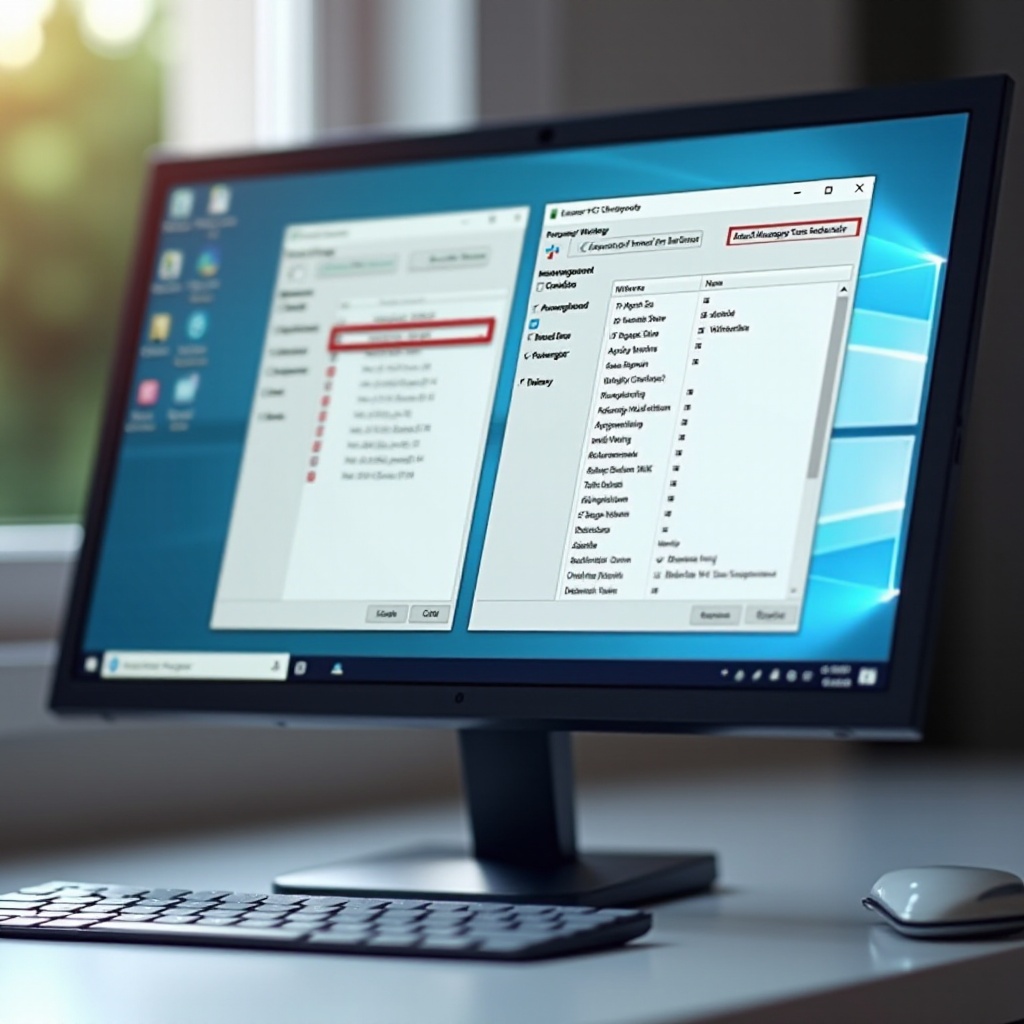
เมื่อแอปและงานหยุดทำงานแล้ว ให้ลบไฟล์ที่ยังเหลืออยู่ สิ่งตกค้างอาจลงทะเบียนคอมโพเนนต์อีกครั้งหรือเลี้ยงโปรแกรมติดตั้งอื่น ระบบไฟล์ที่สะอาดจะปูทางสำหรับการทำความสะอาดรีจิสทรีอย่างปลอดภัยในขั้นถัดไป
เส้นทาง Program Files, ProgramData, AppData
ตรวจดูตำแหน่งเหล่านี้หาโฟลเดอร์ที่ตั้งชื่อตาม PC App Store หรือผู้เผยแพร่ของมัน:
– C:\Program Files และ C:\Program Files (x86)
– C:\ProgramData
– C:\Users\YourUser\AppData\Local และ \Roaming
ลบโฟลเดอร์ที่เกี่ยวข้อง หากถูกปฏิเสธการเข้าถึง ให้แน่ใจว่าไม่มีโปรเซสทำงานอยู่หรือทำซ้ำใน Safe Mode
ล้าง Temp และ Prefetch อย่างปลอดภัย
ล้างแคชเพื่อลบตัวเรียกใช้งานและตัวติดตั้งชั่วคราว:
– กด Win+R พิมพ์ %temp% แล้วลบเท่าที่ลบได้
– ไปที่ C:\Windows\Temp และ C:\Windows\Prefetch แล้วลบไฟล์ขยะล่าสุด ข้ามไฟล์ที่กำลังใช้งาน
ถังรีไซเคิลและสิทธิ์
ล้างถังรีไซเคิล หากเจอข้อผิดพลาดเรื่องสิทธิ์ คุณสามารถปรับการเป็นเจ้าของได้ที่ คุณสมบัติ > ความปลอดภัย > ขั้นสูง แต่ทำเฉพาะเมื่อมั่นใจว่าโฟลเดอร์นั้นเป็นของแอปที่ไม่ต้องการ เมื่อระบบไฟล์สะอาดแล้ว คุณพร้อมสำหรับการตรวจรีจิสทรีอย่างระมัดระวัง
วิธีที่ 5: ทำความสะอาดรีจิสทรีของ Windows อย่างปลอดภัย
ตัวถอนการติดตั้งมักทิ้งคีย์เริ่มต้นระบบและการลงทะเบียนคลาสไว้ การทำความสะอาดรีจิสทรีอย่างระมัดระวังจะลบเศษที่หลงเหล่านั้น เมื่อไฟล์หายไปแล้ว รายการรีจิสทรีก็จะไร้เป้าหมายและปลอดภัยกว่าที่จะลบ
ส่งออกสำรองก่อน
เปิด Registry Editor ด้วย regedit คลิก ไฟล์ > ส่งออก เลือก ทั้งหมด แล้วบันทึกสำรองแบบเต็ม หากมีอะไรผิดพลาด คุณสามารถนำเข้าสำรองกลับมาได้ ดำเนินการอย่างช้าๆ และลบเฉพาะคีย์ที่คุณระบุตัวตนได้อย่างมั่นใจ
ลบคีย์ Run และรหัสแอป
ตรวจจุดเหล่านี้หาค่าที่ชี้ไปยังไฟล์ปฏิบัติการของแอป:
– HKEY_CURRENT_USER\Software\Microsoft\Windows\CurrentVersion\Run
– HKEY_LOCAL_MACHINE\SOFTWARE\Microsoft\Windows\CurrentVersion\Run
– HKEY_LOCAL_MACHINE\SOFTWARE\WOW6432Node\Microsoft\Windows\CurrentVersion\Run
ลบเฉพาะค่าที่เรียกไฟล์ปฏิบัติการของโปรแกรมที่ไม่ต้องการหรือฮีลเปอร์ของมัน
ค้นหาคีย์ PC App Store ที่ตกค้าง
กด Ctrl+F ใน Registry Editor ค้นหา PC App Store และชื่อไฟล์ปฏิบัติการที่คุณเห็นก่อนหน้า ลบคีย์ที่ชัดเจนว่าเป็นของแอปหรือโปรแกรมติดตั้งของมันอย่างระมัดระวัง อย่าแตะต้องคีย์ของ Windows ไดรเวอร์ หรือผู้ผลิตที่ไม่เกี่ยวข้อง เมื่อรีจิสทรีเรียบร้อยแล้ว ให้รันการสแกนเพื่อตรวจสอบ
วิธีที่ 6: สแกนและกักกันด้วย Microsoft Defender และตัวลบแอดแวร์
การทำความสะอาดด้วยมือจับได้หลายอย่าง แต่ตัวสแกนเก่งในการหาสิ่งที่ซ่อนอยู่ การรัน Defender และตัวลบแอดแวร์ตอนนี้จะยืนยันงานของคุณและจับสิ่งที่พลาดไป ซึ่งจะต่อเนื่องไปสู่การแก้ไขเบราว์เซอร์และเครือข่ายหากรายงานพบการจี้ระบบ
สแกนแบบเต็มด้วย Defender
เปิด Windows Security แล้วเลือก การป้องกันไวรัสและภัยคุกคาม รันการสแกนแบบเต็มเพื่อตรวจทุกไฟล์ กักกันสิ่งที่ถูกระบุว่าเป็น PUP หรือแอดแวร์ รีสตาร์ตหากมีการร้องขอเพื่อให้การทำความสะอาดเสร็จสมบูรณ์
สแกนตามสั่งด้วย AdwCleaner และ Malwarebytes
รัน AdwCleaner แล้วคลิก Scan กักกันรายการที่ตรวจพบ จากนั้นรีบูตถ้ามีพรอมต์ ต่อไปให้รัน Malwarebytes และทำ Threat Scan ลบรายการที่พบทั้งหมด เครื่องมือเหล่านี้มุ่งเป้าไปที่แอดแวร์ นโยบายเบราว์เซอร์ และเศษที่การทำด้วยมืออาจมองข้าม
ทบทวนพื้นที่กักกันและไฟล์บันทึก
เปิดรายงานของแต่ละเครื่องมือ จดเส้นทางไฟล์ คีย์รีจิสทรี และการเปลี่ยนแปลงนโยบาย หากรายงานพูดถึงพร็อกซี DNS หรือ นโยบายเบราว์เซอร์ ให้จัดการในสองส่วนถัดไป เมื่อระบบถูกสแกนแล้ว ให้หันไปโฟกัสที่เบราว์เซอร์ของคุณ
รีเซ็ตเบราว์เซอร์และลบการจี้ระบบ
หาก PC App Store เปลี่ยนแปลงเบราว์เซอร์ของคุณ ให้ย้อนการเปลี่ยนแปลงตอนนี้ เบราว์เซอร์ที่สะอาดจะป้องกันการเปลี่ยนเส้นทางและป๊อปอัปที่ค้างอยู่ขณะคุณแก้การตั้งค่าเครือข่ายในส่วนถัดไป
รีเซ็ตและทำความสะอาด Edge, Chrome และ Firefox
รีเซ็ตเบราว์เซอร์เป็นค่าเริ่มต้น:
– Edge: การตั้งค่า > รีเซ็ตการตั้งค่า > คืนค่าการตั้งค่าเป็นค่าเริ่มต้น
– Chrome: การตั้งค่า > รีเซ็ตการตั้งค่า > คืนค่าการตั้งค่าเป็นค่าเดิม
– Firefox: วิธีใช้ > ข้อมูลการแก้ไขปัญหาเพิ่มเติม > รีเฟรช Firefox
สิ่งนี้จะลบการปรับแต่งที่ไม่ต้องการ ขณะที่ในกรณีส่วนใหญ่ยังคงบันทึกและรหัสผ่านไว้
ลบส่วนขยายและนโยบายที่เป็นอันตราย
เปิดหน้าส่วนขยายแล้วลบรายการที่คุณไม่ได้ติดตั้งเอง:
– Edge หรือ Chrome: เมนู > ส่วนขยาย จากนั้นปิดสวิตช์และลบรายการที่น่าสงสัย
ตรวจดูนโยบายที่ถูกบังคับ:
– Edge: edge://policy
– Chrome: chrome://policy
หากมีนโยบายที่ไม่รู้จัก ให้ลบแหล่งที่มาของรีจิสทรีที่คุณระบุก่อนหน้านี้ด้วย Autoruns หรือระหว่างการทำความสะอาดรีจิสทรี
แก้เครื่องมือค้นหา หน้าแรก และการแจ้งเตือน
ตั้งค่าเครื่องมือค้นหาเริ่มต้นของคุณเป็นผู้ให้บริการที่เชื่อถือได้ คืนค่าหน้าแรกและหน้าแท็บใหม่ ในการอนุญาตไซต์ ให้เพิกถอนสิทธิ์การแจ้งเตือนของไซต์สแปม เมื่อรีเซ็ตเบราว์เซอร์แล้ว ให้ดำเนินการซ่อมเครือข่ายเพื่อเคลียร์การเปลี่ยนเส้นทางการรับส่งข้อมูล
แก้ไขการเปลี่ยนแปลงเครือข่าย พร็อกซี DNS และ hosts
บางบันเดิลแก้ไขสแต็กเครือข่ายของคุณเพื่อควบคุมทราฟฟิกหรือโฆษณา รีเซ็ตการตั้งค่าเหล่านี้เพื่อคืนการท่องเว็บปกติ ขั้นตอนนี้จะทำให้สภาพแวดล้อมสมบูรณ์เพื่อให้กลไกคงอยู่ไม่สามารถติดต่อกลับได้
รีเซ็ตพร็อกซีและการตั้งค่า LAN
เปิด การตั้งค่า > เครือข่ายและอินเทอร์เน็ต > พร็อกซี ปิด ใช้เซิร์ฟเวอร์พร็อกซี เว้นแต่เครือข่ายของคุณจำเป็นต้องใช้ ใน ตัวเลือกอินเทอร์เน็ต > การเชื่อมต่อ > การตั้งค่า LAN ให้เอาเครื่องหมายออกที่ ใช้เซิร์ฟเวอร์พร็อกซี และคง เปิดใช้การตรวจหาการตั้งค่าอัตโนมัติ
ล้าง DNS และรีเซ็ต Winsock
เปิด Windows Terminal ในสิทธิ์ผู้ดูแลและรันคำสั่งเหล่านี้ จากนั้นรีบูต:
– ipconfig /flushdns
– netsh winsock reset
– netsh int ip reset
สิ่งนี้จะล้างแคชการแก้ชื่อและรีเซ็ตซ็อกเก็ตเป็นค่าเริ่มต้น
ตรวจไฟล์ hosts และใบรับรอง
เปิด C:\Windows\System32\drivers\etc\hosts ใน Notepad ด้วยสิทธิ์ผู้ดูแล ลบรายการที่เปลี่ยนเส้นทางไซต์ทั่วไป เว้นแต่คุณจะเพิ่มไว้ด้วยเหตุผลที่ถูกต้อง หากเบราว์เซอร์เตือนเกี่ยวกับใบรับรองแปลกๆ ให้เปิด certmgr.msc แล้วลบใบรับรองรูทที่ไม่รู้จักที่แอดแวร์อาจเพิ่มไว้ เมื่อเส้นทางเครือข่ายได้รับการแก้ไขแล้ว คุณสามารถจัดการสายพันธุ์ดื้อด้านด้วย Safe Mode
ใช้ Safe Mode และตัวเลือกการกู้คืนสำหรับสายพันธุ์ที่ดื้อด้าน
หากแอปยังคงอยู่หลังรีบูตหรือบล็อกการเปลี่ยนแปลง Safe Mode และเครื่องมือกู้คืนจะทำลายกลไกคงอยู่ ส่วนนี้ให้เส้นทางยกระดับเมื่อวิธีปกติล้มเหลว ก่อนที่คุณจะยืนยันความสำเร็จ
บูตเข้าสู่ Safe Mode with Networking
ไปที่ การตั้งค่า > ระบบ > การกู้คืน > การเริ่มต้นขั้นสูง > รีสตาร์ททันที เลือก แก้ไขปัญหา > ตัวเลือกขั้นสูง > การตั้งค่าเริ่มต้น > รีสตาร์ท แล้วกด 5 เพื่อเข้า Safe Mode with Networking ทำซ้ำขั้นตอนการถอนการติดตั้ง การลบไฟล์ และรีจิสทรี ใน Safe Mode กระบวนการจะทำงานน้อยลง จึงปลดล็อกไฟล์ได้ง่ายขึ้น
Windows Recovery: System Restore
หาก Safe Mode ไม่ช่วย ให้เปิดการเริ่มต้นขั้นสูงอีกครั้งและเลือก System Restore เลือกจุดคืนค่าที่คุณสร้างไว้ก่อนหน้าในชื่อ ก่อนลบ PC App Store การกระทำนี้จะย้อนการเปลี่ยนแปลงระบบล่าสุดโดยไม่แตะไฟล์ส่วนตัวของคุณ
ติดตั้งซ่อมแซมในสถานที่เป็นทางเลือกสุดท้าย
หากปัญหายังอยู่ ให้ทำการติดตั้งซ่อมแซม Windows 11 ในสถานที่ด้วย ISO ล่าสุดจาก Microsoft วิธีนี้จะสร้างองค์ประกอบระบบใหม่ขณะเก็บแอปและไฟล์ไว้ หลังจากนั้น ติดตั้งเครื่องมือสแกนของคุณอีกครั้ง รันมัน แล้วตรวจสอบว่าแอปที่ไม่ต้องการหายไปแล้ว เมื่อจัดการกรณีดื้อด้านแล้ว ให้ยืนยันการทำความสะอาด
ยืนยันการลบ: ตรวจสอบว่า PC App Store หายไปแล้ว
อย่าหยุดแค่การลบ ยืนยันว่าไม่มีอะไรทำงานหรือกำหนดตารางตัวเองอีก การยืนยันช่วยเพิ่มความมั่นใจและจับเศษที่หลงเหลือก่อนที่มันจะกลายเป็นการติดตั้งซ้ำ
รีบูตและตรวจสอบ autoruns และงานอีกครั้ง
รีสตาร์ตพีซี เปิด Autoruns และ Task Scheduler อีกครั้ง ตรวจสอบให้แน่ใจว่าไม่มีรายการใดชี้ไปยังโฟลเดอร์หรือไฟล์ปฏิบัติการของแอป เปิดแท็บเริ่มต้นในตัวจัดการงานและยืนยันว่ารายการหายไปแล้ว
ตรวจเฝ้าด้วย Windows Security และ Reliability Monitor
เปิด Windows Security และรันการสแกนอย่างรวดเร็ว จากนั้นเปิด Reliability Monitor โดยค้นหา Reliability ใน Start มองหาข้อผิดพลาดหรือเหตุการณ์ติดตั้งใหม่ล่าสุด รายงานที่เงียบเป็นสัญญาณที่ดี
ตรวจสอบเบราว์เซอร์และเครือข่ายอีกครั้ง
เปิดเบราว์เซอร์ของคุณและยืนยันหน้าแรก เครื่องมือค้นหา และหน้าแท็บใหม่ เข้าชมไม่กี่ไซต์ที่เชื่อถือได้และดูว่ามีป๊อปอัปหรือการเปลี่ยนเส้นทางหรือไม่ หากยังมีปัญหา ให้ทบทวนส่วนเกี่ยวกับนโยบายเบราว์เซอร์และเครือข่ายอีกครั้ง เมื่อระบบสะอาดแล้ว ให้เสริมความแข็งแกร่งเพื่อป้องกันการเกิดซ้ำ
ป้องกันการติดซ้ำบน Windows 11
นิสัยที่ดีและการป้องกันในตัวช่วยลดโอกาสที่จะเจอปัญหาเดิมอีก ส่วนนี้จะล็อกระบบของคุณเพื่อไม่ให้โปรแกรมที่ไม่ต้องการเล็ดลอดเข้ามา และยังปูทางไปสู่หมายเหตุสั้นๆ เกี่ยวกับ Microsoft Store เพื่อหลีกเลี่ยงความสับสน
Smart App Control และการป้องกันตามชื่อเสียง
เปิด Smart App Control เมื่อใช้งานได้ และเปิดการป้องกันตามชื่อเสียงใน Windows Security เปิดใช้งานการบล็อกโปรแกรมที่อาจไม่พึงประสงค์ (PUA/PUP) คุณสมบัติเหล่านี้สามารถบล็อก PUP และตัวติดตั้งเสี่ยงๆ ที่รู้จักก่อนที่มันจะรัน
หลีกเลี่ยงซอฟต์แวร์พ่วง; ใช้ winget และแหล่งทางการ
ดาวน์โหลดซอฟต์แวร์จากเว็บไซต์ผู้จำหน่ายทางการหรือ Microsoft Store สำหรับยูทิลิตี ให้ใช้ winget ใน Windows Terminal เพื่อดึงแพ็กเกจสะอาดจากแหล่งที่เชื่อถือได้ หลีกเลี่ยงพอร์ทัลดาวน์โหลดและโปรแกรมจัดการดาวน์โหลดที่ยัดเยียดของเสริม
อัปเดต Windows เบราว์เซอร์ และแอนติไวรัสให้ทันสมัย
เปิดการอัปเดตอัตโนมัติสำหรับ Windows 11 ให้ Edge, Chrome หรือ Firefox ทันสมัยอยู่เสมอ ให้ Microsoft Defender อัปเดตข่าวกรองภัยคุกคามวันละหลายครั้ง ระบบที่ล้าสมัยตกเป็นเป้าหมายของแอดแวร์และการเปลี่ยนแปลงที่ไม่ต้องการได้ง่ายกว่า
อย่าสับสนระหว่าง PC App Store กับ Microsoft Store
Microsoft Store เป็นแอปหลักของ Windows ที่จัดการการติดตั้งและอัปเดตที่เชื่อถือได้ PC App Store เป็นโปรแกรมของบุคคลที่สามที่ไม่เกี่ยวข้อง คุณไม่จำเป็นต้องลบ Microsoft Store เพื่อแก้ปัญหานี้ หาก Microsoft Store ทำงานผิดปกติหลังการทำความสะอาด ให้ซ่อมแซมแทน
วิธีซ่อมหรือรีเซ็ต Microsoft Store หากจำเป็น
ไปที่ การตั้งค่า > แอป > แอปที่ติดตั้ง > Microsoft Store > ตัวเลือกขั้นสูง คลิก ซ่อมแซม หากปัญหายังอยู่ ให้คลิก รีเซ็ต คุณยังสามารถลงทะเบียน Store ใหม่ด้วย PowerShell หากคำแนะนำจากฝ่ายสนับสนุนแนะนำไว้ เก็บ Store ไว้ เว้นแต่คุณมีสถานการณ์คีออสก์ที่เข้มงวด
ตัวเลือกสำหรับองค์กรในการบล็อก Store โดยไม่ต้องถอนการติดตั้ง
หากคุณจัดการอุปกรณ์และต้องจำกัดการเข้าถึง Store ให้ใช้ Group Policy, Intune หรือโปรไฟล์คีออสก์ การบล็อกด้วยนโยบายจะคงแพลตฟอร์มให้อยู่ในสภาพรองรับขณะตอบสนองข้อกำหนดการปฏิบัติตามนโยบาย วิธีนี้หลีกเลี่ยงการทำลายการส่งมอบแอป
เมื่อไม่แนะนำให้ลบ Microsoft Store
การถอนการติดตั้ง Store อาจรบกวนการอัปเดตแอปและทำให้การพึ่งพา UWP เสียหาย สำหรับผู้ใช้และองค์กรส่วนใหญ่ ให้เก็บมันไว้ มุ่งเน้นที่การลบโปรแกรม PC App Store ที่ไม่ต้องการและเพิ่มความเข้มของการป้องกัน เมื่อแยกแยะความแตกต่างได้ชัดเจนแล้ว คุณสามารถสรุปการทำความสะอาดได้
สรุป
คุณได้ลบ PC App Store ออกจาก Windows 11 และปิดเส้นทางที่มันใช้ในการคงอยู่แล้ว คุณถอนการติดตั้งแอป ปิดการเริ่มต้นและบริการ ลบสิ่งตกค้าง และรันการสแกนที่เชื่อถือได้ คุณรีเซ็ตเบราว์เซอร์ ซ่อมการตั้งค่าเครือข่าย และยืนยันว่าระบบสะอาด นอกจากนี้คุณยังเปิดการป้องกันและปรับนิสัยการดาวน์โหลดให้ปลอดภัยขึ้น
ระมัดระวังกับตัวติดตั้ง ใช้แหล่งทางการ และเปิดใช้ฟีเจอร์ความปลอดภัยไว้ หากคุณพบพฤติกรรมคล้ายกันอีก ให้ทำตามขั้นตอนด่วนและรันการสแกนแบบเต็ม นิสัยเหล่านี้จะทำให้ Windows 11 รวดเร็ว สะอาด และปลอดภัย
คำถามที่พบบ่อย
PC App Store เป็นไวรัสหรือเป็นเพียงแอดแวร์บน Windows 11?
เครื่องมือรักษาความปลอดภัยส่วนใหญ่ระบุว่าเป็นแอดแวร์หรือโปรแกรมที่อาจไม่พึงประสงค์ มันสามารถยัดเยียดส่วนเสริมและเปลี่ยนการตั้งค่าได้ แต่ไม่ได้เป็นไวรัสแบบดั้งเดิมเสมอไป ให้ถือว่าเป็นสิ่งไม่พึงประสงค์ ลบออก และรัน Defender ร่วมกับการสแกนแอดแวร์เพื่อจับสิ่งตกค้าง หากตัวสแกนแจ้งพบโทรจันหรือแบ็กดอร์ ให้กักกันทุกอย่างและทำตามคำแนะนำของเครื่องมือ
ทำไม PC App Store จึงกลับมาอีกหลังจากฉันลบออกแล้ว?
มันมักทิ้งงานตามกำหนดเวลา บริการ หรือรายการเริ่มต้นระบบที่ทำให้มันเปิดขึ้นมาอีก บางชุดติดตั้งยังตั้งค่านโยบายของเบราว์เซอร์หรือพร็อกซีที่ทำให้ส่วนประกอบถูกติดตั้งกลับมาอีก ลบกลไกการคงอยู่ด้วย Autoruns และ Task Scheduler ลบโฟลเดอร์ที่หลงเหลือและคีย์ Run ในรีจิสทรี รีเซ็ตเบราว์เซอร์และเครือข่าย และสแกนด้วย Defender, AdwCleaner และ Malwarebytes ดาวน์โหลดเฉพาะจากแหล่งทางการเท่านั้น
ฉันควรลบ Microsoft Store เพื่อกำจัด PC App Store หรือไม่?
ไม่ควรลบ Microsoft Store ออก เพราะไม่เกี่ยวข้องและการลบจะไม่แก้ปัญหา ให้คง Microsoft Store ไว้ ให้มุ่งเน้นไปที่การถอนการติดตั้งโปรแกรม PC App Store ที่ไม่พึงประสงค์ ทำความสะอาดรายการเริ่มต้นและงาน ลบสิ่งตกค้าง สแกนด้วยเครื่องมือที่เชื่อถือได้ และซ่อมแซม Microsoft Store เฉพาะเมื่อมันทำงานผิดปกติ