7 Sep 2026
Post by Aurorina
소개
노트북 화면이 반만 표시되면 작업이 멈추고 즉각적인 스트레스를 유발할 수 있습니다. 문제는 화면의 절반이 완전히 검게 보이거나, 희게 바래거나, 양쪽이 중복되어 보이거나, 줄무늬가 커튼처럼 드리워지는 등 다양한 형태로 나타날 수 있습니다. 가장 빠른 해결 방법은 간단한 테스트로 소프트웨어와 하드웨어 원인을 먼저 가려낸 다음, Windows, macOS, ChromeOS에 맞춘 조치를 적용하는 것입니다. 이 가이드는 명확한 절차를 제공합니다: 안전 및 백업부터 시작하고, 스크린샷과 외부 모니터 점검을 수행하며, 디스플레이 설정을 초기화하고 그래픽 드라이버를 새로 고칩니다. 문제가 지속되면 안전 모드, 진단 도구, OEM 도구를 사용해 디스플레이 하드웨어를 검증합니다. 힌지 근처의 느슨한 eDP 또는 LVDS 케이블, 불량한 LCD 패널 타이밍 컨트롤러(TCON), GPU 드라이버 결함을 식별하는 법과 적절한 수리 선택지도 배우게 됩니다. 마지막에는 문제를 해결하고 재발을 예방하는 방법을 알게 될 것입니다.
계획을 세웠다면, 반 화면 문제가 구체적으로 어떻게 보이는지와 패턴을 파악하는 것이 왜 중요한지부터 분명히 합시다.
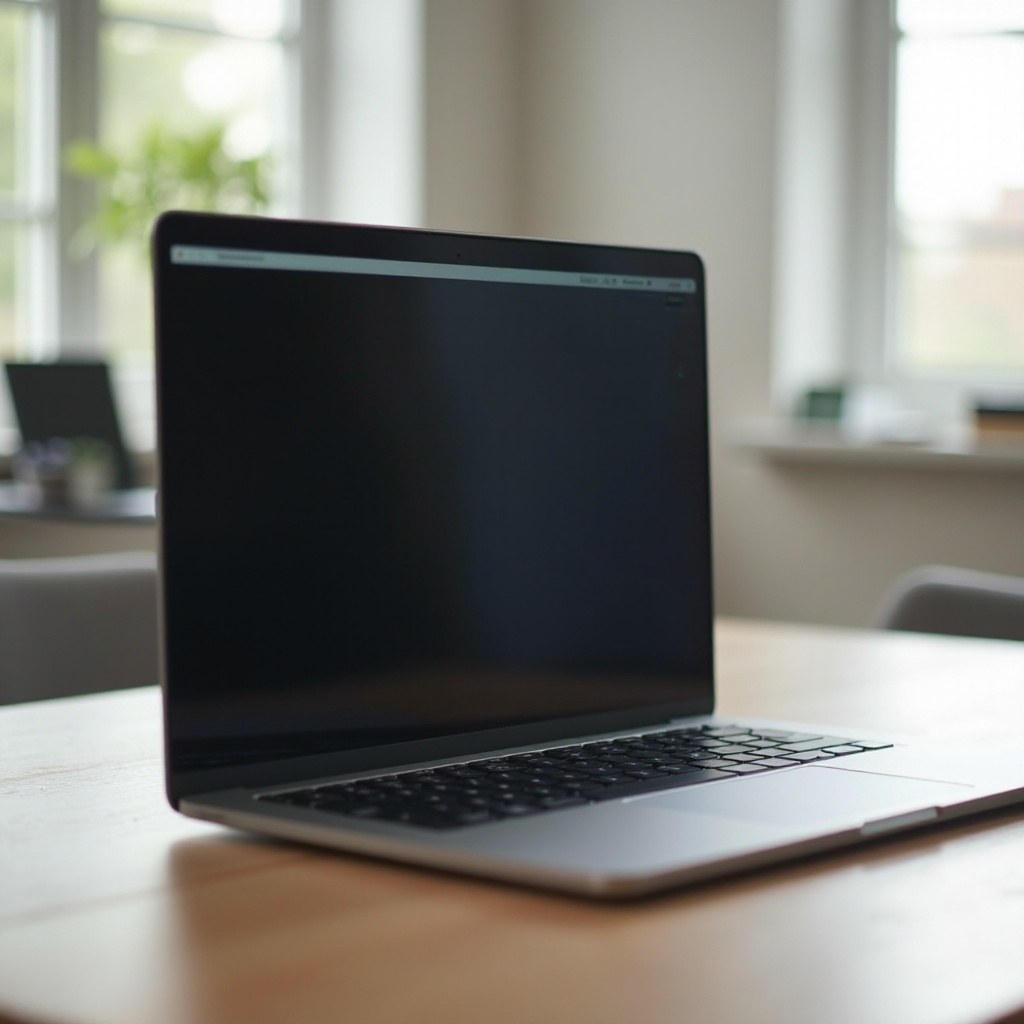
노트북 반 화면 표시 문제의 모습: 흔한 증상
반 화면 증상은 일정한 패턴으로 나타납니다. 패턴을 파악하면 올바른 해결책을 찾는 데 도움이 됩니다.
- 반측 검은 화면: 한쪽이 완전히 검게 됩니다. 백라이트는 켜져 있을 수 있지만 해당 절반에는 영상이 표시되지 않습니다.
- 반측 흰 화면: 한쪽이 순백색이 되거나 옅은 줄과 함께 바랜 듯 보입니다. 주로 패널 전자부 문제 때문입니다.
- 반쪽 거울상: 화면 양쪽 절반에 동일한 내용이 나타납니다. 보통 케이블 또는 로직 문제를 의미합니다.
- 수직/수평 줄무늬: 촘촘한 줄이 화면을 가릅니다. 고정되어 있거나 덮개(힌지) 각도에 따라 변할 수 있습니다.
- 고스팅/겹침: 한쪽 절반에 어긋난 복제 영상이 나타납니다. 부분적인 케이블 접촉 불량에서 자주 발생합니다.
- 색상 왜곡: 한쪽 절반만 색이 변하거나 회색조로 보이고, 다른 쪽은 정상입니다.
- 터치 스크린 이상: 화면의 절반이 보이지 않아도 터치는 화면 전체에서 동작할 수 있습니다.
덮개를 움직일 때 증상이 변하면 힌지 부근과 디스플레이 케이블을 의심해야 합니다. 앱 전반과 재부팅 후에도 계속되는 패턴은 소프트웨어보다는 하드웨어 문제일 가능성이 큽니다. 스크린샷에 결함이 그대로 담기면 GPU나 애플리케이션 렌더링 엔진이 관련되어 있습니다. 스크린샷은 정상인데 화면만 이상하다면 패널이나 케이블이 원인일 가능성이 높습니다.
이제 증상을 알았으니, 새 문제를 방지하고 테스트의 잡음을 줄이기 위해 기본 안전 수칙과 사전 점검을 실행하세요.
시작 전에: 안전, 백업, 빠른 사전 점검
변경하기 전에 데이터를 보호하고 문제 해결 과정을 단순화하세요.
- 저장 및 백업: 열려 있는 파일을 닫고 클라우드 또는 외장 저장소에 백업합니다.
- 주변기기 분리: 도크, 어댑터, USB 장치, 메모리 카드를 제거합니다.
- 전원 순환: 종료 후 30초 기다렸다가 다시 켜 일시적인 상태를 초기화합니다.
- 외관 점검: 베젤과 힌지 주변에 금이 갔는지, 눌림 자국이나 액체 흔적이 있는지 확인합니다.
- 화면 덮개 제거: 압력을 고르게 가하지 못할 수 있는 프라이버시 필터나 강화유리를 제거합니다.
- 안정된 배치: 노트북을 평평한 책상에 놓고 덮개를 천천히 엽니다.
이러한 사전 점검을 마치면 근본 원인을 가릴 수 있는 변수가 줄어듭니다. 기본을 갖췄다면, 소프트웨어와 하드웨어를 구분하는 두 가지 빠른 테스트를 진행할 수 있습니다.
소프트웨어 문제일까, 하드웨어 문제일까? 스크린샷 및 외부 디스플레이 테스트
스크린샷과 외부 모니터를 이용해 원인 경로를 신속히 파악하세요.
1) 스크린샷 테스트
– 스크린샷을 찍습니다. Windows에서는 Win + Shift + S 또는 Print Screen 키를 사용합니다. macOS에서는 Shift + Command + 3 또는 4를 사용합니다. ChromeOS에서는 Ctrl + Show Windows 키를 사용합니다.
– 스크린샷을 다른 기기에서 보거나 휴대폰으로 전송해 확인합니다.
– 스크린샷에 결함이 보이면 소프트웨어 또는 GPU 렌더링 문제입니다.
– 스크린샷이 정상이라면, 내장 디스플레이, 케이블, 또는 패널 전자부를 의심합니다.
2) 외부 디스플레이 테스트
– HDMI, DisplayPort, USB-C 또는 도크를 통해 외부 모니터나 TV를 연결합니다.
– 노트북을 복제(미러) 또는 확장 모드로 설정합니다.
– 외부 모니터는 정상인데 노트북 패널만 반 화면이면 패널이나 케이블을 의심합니다.
– 두 화면 모두 결함이 보이면 드라이버, GPU, 또는 시스템 설정을 의심합니다.
보너스: 덮개(힌지) 움직임 테스트
– 덮개의 각도를 천천히 바꿔 보세요. 움직임에 따라 증상이 깜빡이거나 변하면 eDP 또는 LVDS 케이블이나 힌지 커넥터가 느슨하거나 손상되었을 수 있습니다.
대략적인 방향을 파악했다면, 잘못 적용된 디스플레이 설정이 반 화면 효과를 만들고 있는 것은 아닌지 확인하세요.
디스플레이 설정 및 모드 점검(해상도, 배율, 방향, HDR)
디스플레이 구성에 따라 화면 분할, 비정상 배율, 반 화면처럼 보이는 현상이 생길 수 있습니다.
- 해상도: 1920×1080, 2560×1600 등 패널의 기본 해상도로 설정하세요. 잘못된 해상도는 화면의 절반 밖으로 내용이 밀려나게 할 수 있습니다.
- 배율: 표준 배율을 사용하세요. Windows는 100~125%부터 시작, macOS는 ‘디스플레이 기본값’을 선택합니다. 과도한 배율은 앱 레이아웃과 뷰포트를 왜곡할 수 있습니다.
- 방향: 가로 방향인지 확인하세요. 실수로 회전되면 화면이 혼란스럽게 보이고 반 화면처럼 보일 수 있습니다.
- 다중 디스플레이: 확장 설정이 잘못 적용된 경우를 배제하려면 ‘복제’와 ‘단일 디스플레이’ 사이를 전환해 보세요.
- HDR: HDR을 일시적으로 끄세요. 일부 패널은 HDR 사용 시 부분 렌더링 오류가 나타납니다.
- 접근성 기능: 테스트 중에는 돋보기, 고대비, 색상 필터, 화면 확대 기능을 끄세요.
설정으로 해결되지 않으면 그래픽 드라이버로 넘어가세요. 드라이버 결함은 업데이트나 충돌 이후 반 화면 아티팩트를 종종 유발합니다.
그래픽 드라이버 업데이트, 롤백, 또는 클린 설치(Intel, AMD, NVIDIA)
그래픽 드라이버는 프레임 렌더링을 제어합니다. 불량 드라이버는 반쪽 프레임 표시, 잘못된 배율, 오버레이 손상을 일으킬 수 있습니다.
- 드라이버 업데이트
- Windows: 장치 관리자에서 디스플레이 어댑터를 펼쳐 드라이버를 업데이트하세요. 노트북 제조사 또는 Intel, AMD, NVIDIA에서 최신 드라이버를 설치할 수도 있습니다.
- macOS: 그래픽 드라이버는 macOS 업데이트에 포함됩니다. 시스템 설정, 일반, 소프트웨어 업데이트를 사용하세요.
-
ChromeOS: 업데이트는 자동으로 수행됩니다. 설정, ChromeOS 정보에서 ‘업데이트 확인’을 선택하세요.
-
Windows에서 드라이버 롤백
-
장치 관리자, 디스플레이 어댑터, 속성, 드라이버 탭에서 ‘드라이버 롤백’이 가능하면 선택하세요.
-
Windows에서 드라이버 클린 설치
- GPU 드라이버를 제거합니다.
- 안전 모드에서 Display Driver Uninstaller를 사용해 잔여 파일을 제거합니다.
-
먼저 OEM 권장 드라이버를 설치하고 테스트하세요. 필요하면 최신 벤더 드라이버를 설치해 다시 테스트합니다.
-
펌웨어 및 BIOS
- 노트북 제조사에서 제공하는 BIOS/UEFI 및 임베디드 컨트롤러 업데이트를 설치하세요. 디스플레이와 GPU 안정성을 개선할 수 있습니다.
드라이버로 해결되지 않으면, 운영체제별 절차를 따라 서비스를 분리하고 소프트웨어 개입 여부를 확인하세요.
Windows 11에서 노트북 반 화면 문제 단계별 해결
추측을 줄이기 위해 다음 순서대로 진행하세요.
1) 디스플레이 모드 재설정
– Win + P를 눌러 ‘PC 화면만’, ‘확장’, ‘복제’를 순서대로 선택해 각각 테스트합니다. 고착된 상태를 해제할 수 있습니다.
2) 디스플레이 설정 재설정
– 설정, 시스템, 디스플레이를 열고, 기본 해상도, 배율 100~125%, 방향을 가로로 설정합니다.
3) 하드웨어 가속 비활성화
– Chrome, Edge, Firefox 같은 브라우저의 시스템 설정에 있는 하드웨어 가속 토글을 끕니다.
– 오피스 및 크리에이티브 앱에도 하드웨어 가속 설정이 있는 경우가 많습니다. 테스트를 위해 비활성화하세요.
4) 드라이버 새로 고침 또는 롤백
– 장치 관리자를 사용해 GPU 드라이버를 업데이트하거나 롤백합니다. 아티팩트가 계속되면 Display Driver Uninstaller와 OEM 권장 드라이버를 사용해 클린 설치를 수행하세요.
5) 안전 모드 및 클린 부팅
– msconfig를 열고 ‘부팅’ 탭에서 ‘안전 부팅’을 켠 뒤 재시작합니다.
– 안전 모드에서 반 화면이 사라지면 서드파티 서비스나 드라이버가 원인일 가능성이 큽니다. 클린 부팅으로 서비스를 소규모로 활성화하며 범인을 가려내세요.
6) 시스템 파일 검사
– 관리자 권한 명령 프롬프트에서 sfc /scannow를 실행합니다.
– DISM /Online /Cleanup-Image /RestoreHealth를 실행해 구성 요소 저장소를 복구합니다.
7) 외부 모니터 A/B 테스트
– 외부 디스플레이에서 복제와 확장 모드를 테스트합니다. 내부 패널만 반 화면이면 케이블이나 패널을 의심합니다.
8) OEM 진단
– 아래에 설명된 내장 LCD 진단을 실행해 하드웨어를 검증하세요.
9) 초기화 옵션
– 백업 후 최후의 수단으로 설정, 시스템, 복구, ‘이 PC 초기화’, ‘내 파일 유지’를 실행합니다. 심층 구성 오류를 해결할 수 있습니다.
Windows 전용 단계로 해결되지 않으면, macOS의 안전 모드와 재설정 기능으로 캐시와 디스플레이 구성을 정리할 수 있습니다.
macOS 단계별 해결(Safe Mode, NVRAM/SMC, 디스플레이 설정)
Apple 도구를 사용해 소프트웨어 렌더링 문제를 분리하고 디스플레이 로직을 재설정하세요.
1) 안전 모드
– 전원을 끕니다. 켠 뒤 로그인 화면이 나타날 때까지 Shift 키를 누르고 있습니다.
– 디스플레이를 테스트하세요. 안전 모드에서 화면이 정상이라면 서드파티 확장 기능이나 에이전트가 원인일 수 있습니다.
2) 디스플레이 설정
– 시스템 설정, 디스플레이를 열고 ‘디스플레이 기본값’을 선택한 뒤 배율을 확인하고, 가능하다면 HDR을 일시적으로 끕니다.
3) NVRAM 또는 PRAM 재설정
– 전원을 끕니다. 켠 직후 Option + Command + P + R을 약 20초간 길게 누릅니다.
– 렌더링에 영향을 줄 수 있는 디스플레이 및 시작 설정이 재설정됩니다.
4) Intel 기반 Mac의 SMC 재설정
– 전원을 끕니다. 분리형 배터리가 없는 모델은 Shift + Control + Option + 전원 버튼을 10초간 누릅니다.
– 재시동 후 패널을 테스트합니다.
5) 외부 디스플레이 A/B 테스트
– 외부 모니터를 연결합니다. 외부는 정상인데 내부 패널만 반 화면이면 케이블이나 패널 하드웨어를 의심합니다.
6) macOS 업데이트
– 시스템 설정, 일반, 소프트웨어 업데이트를 엽니다. 그래픽 파이프라인 개선이 시스템 업데이트에 포함되는 경우가 많습니다.
macOS 소프트웨어 단계로 해결되지 않으면, 하드웨어 단서와 OEM 진단으로 물리적 결함을 확인하세요.
Chromebook 단계별 해결(Powerwash, 진단, 디스플레이 설정)
Chromebook은 자주 업데이트되지만, Powerwash로 지속되는 문제를 정리할 수 있습니다.
1) 디스플레이 설정
– 설정, 장치, 디스플레이를 열고 권장 해상도와 배율을 사용합니다.
2) 외부 디스플레이 A/B 테스트
– 외부 디스플레이로 테스트합니다. 내장 패널만 영향을 받으면 하드웨어를 의심합니다.
3) 하드웨어 가속 토글
– 가능하다면 브라우저 플래그나 앱 설정에서 하드웨어 가속을 끄고 테스트합니다.
4) 진단
– 런처에서 Diagnostics 앱을 열고 메모리와 CPU 테스트를 실행해 시스템 불안정을 배제합니다.
5) Powerwash 공장 초기화
– 설정, 고급, 설정 재설정, Powerwash. 초기화 전에 데이터를 Google Drive에 백업하세요.
플랫폼과 무관하게 앱별 아티팩트가 남는다면, 개별 앱과 오버레이의 렌더링 방식을 점검하세요.
앱별 아티팩트와 하드웨어 가속 문제(브라우저, 영상, 게임)
일부 앱은 고유한 파이프라인으로 프레임을 렌더링해 반 화면 아티팩트를 만들 수 있습니다.
- 브라우저: 하드웨어 가속을 끄고 브라우저를 업데이트한 뒤, 다른 엔진도 시도하세요. 문제 있는 GPU 경로가 특정 브라우저에서만 드러날 수 있습니다.
- 동영상 플레이어: 가능하다면 렌더링 모드를 바꾸고, 코덱을 업데이트하며, GPU 드라이버를 새로 고치세요.
- 게임: 해상도를 낮추고 후처리 효과를 끄세요. 게임과 GPU 드라이버를 모두 최신으로 업데이트합니다.
- 화상회의 앱: 가상 배경과 영상 효과를 끄세요. 앱을 최신 빌드로 업데이트합니다.
- GPU 오버레이: GeForce Experience, Radeon Software 오버레이 또는 서드파티 프레임 오버레이를 비활성화하세요.
앱 설정 변경으로 문제가 해결되면 해당 앱에서는 하드웨어 가속을 끄거나, 안정될 때까지 드라이버를 업데이트하세요. 여러 앱에서 문제가 지속되면 하드웨어 단서에 집중하세요.
하드웨어 단서: 힌지 스트레스, eDP/LVDS 케이블, TCON 패널 결함
여러 하드웨어 징후가 반 화면의 실제 원인을 가리킵니다.
- 힌지 스트레스: 덮개를 여닫을 때 증상이 변한다면 힌지 근처에서 디스플레이 케이블이 눌리거나 느슨해졌을 수 있습니다.
- eDP 또는 LVDS 케이블: 케이블이 완전히 체결되지 않았거나 손상되면 반측 검은/흰 화면, 거울상, 수직 줄 커튼 같은 증상이 나타납니다.
- TCON 고장: LCD의 타이밍 컨트롤러는 행과 열을 구동합니다. 이 부분이 고장 나면 케이블이 정상이어도 한쪽이 흰색이 되거나 촘촘한 줄이 나타날 수 있습니다.
- 압력 자국: 베젤 주변의 밝은 얼룩이나 빛 번짐은 패널 손상이나 액체 유입을 시사합니다.
- 열: 과열은 간헐적인 반 화면을 유발할 수 있으며, 얇은 울트라북에서 특히 흔합니다.
실행 가능한 조치
– 테스트 중에는 패널을 누르거나 힌지를 무리하게 움직이지 마세요.
– 케이블 민감도를 확인하기 위해 덮개 각도를 달리해 테스트하세요.
– 수리 경험이 있다면 케이블을 재장착해 보세요. 이는 하우징을 여는 작업이며 위험이 따릅니다.
– 그렇지 않다면 적절한 장비로 케이블과 패널을 점검할 수 있는 전문 수리를 받으세요.
하드웨어 문제가 의심되면 운영체제 밖에서 실행되는 내장 진단으로 확인하세요.
OEM 내장 LCD 진단 및 BIOS/UEFI 확인(Dell, HP, Lenovo, ASUS, Acer)
대부분의 노트북에는 운영체제와 무관하게 패널 상태를 점검하는 자가 테스트가 포함되어 있습니다.
- Dell LCD BIST
- 전원을 끕니다. 전원 버튼을 누르면서 D 키를 길게 누릅니다. 화면이 단색과 패턴으로 순환합니다.
-
BIST 중 화면의 절반이 이상을 보이면 패널 또는 케이블 결함입니다.
-
HP UEFI 진단
- 전원을 켠 뒤 Esc를 누르고, 이어서 F2를 누릅니다. 디스플레이 또는 구성 요소 테스트를 실행합니다.
-
여기서의 실패는 소프트웨어가 아닌 하드웨어 문제를 의미합니다.
-
Lenovo 진단
-
Lenovo Vantage를 사용하거나 F10, F12 등의 기능 키로 디스플레이 점검을 포함한 하드웨어 테스트를 실행합니다.
-
ASUS 또는 Acer 진단
-
MyASUS 또는 Acer Care Center에서 LCD 테스트를 실행하거나, BIOS로 진입해 반 화면 아티팩트가 나타나는지 확인합니다.
-
BIOS/UEFI 관찰
- F2 또는 Delete 키로 BIOS에 진입합니다. 여기서도 반 화면이 나타난다면 소프트웨어 원인은 배제됩니다.
진단 결과 하드웨어가 지목되면, 데이터와 예산을 보호하면서 안전한 수리 계획을 세우세요.
수리 경로, 부품 비용, 보증 옵션, 데이터 보호
데이터를 신속히 백업하고 상황에 맞는 수리 경로를 선택하세요.
- 데이터 보호
-
외장 드라이브나 클라우드 서비스로 백업하세요. 내장 디스플레이가 불안정하다면 외부 모니터를 사용해 백업을 완료하세요.
-
보증 및 서비스
- 노트북 제조사 사이트에서 보증 상태를 확인하세요.
-
제조사 수리는 부품 호환성과 보정 측면에서 가장 안전합니다.
-
일반 수리와 비용 범위
- eDP 또는 LVDS 케이블 재장착/교체: 저~중간 비용. 덮개 움직임에 따라 변하는 반 화면을 자주 해결합니다.
- LCD 패널 교체: 중간 비용. 반측 흰/검은 화면이나 지속적 줄무늬의 일반적인 해결책입니다.
- 힌지 수리: 케이블 손상이 힌지 스트레스에서 비롯되었다면 힌지와 케이블을 함께 교체해야 할 수 있습니다.
-
메인보드 또는 GPU 수리: 고비용. 케이블과 패널 문제가 배제되고 외부 디스플레이에서도 동일한 결함이 나타날 때만 선택하세요.
-
자가 수리 vs 전문 수리
- 서비스가 쉬운 모델에서는 DIY로 케이블 재장착/교체가 가능하지만 커넥터 손상 위험이 있습니다.
- 패널 교체는 경험과 정확한 부품이 필요합니다.
- 신형 또는 초박형 노트북은 전문 수리가 더 안전하고 대체로 더 빠릅니다.
수리 계획을 세웠다면, 케이블과 패널 스트레스를 예방하는 간단한 습관을 들이세요.
예방 팁: 취급, 힌지, 열, 이동
신중한 취급과 관리로 재발 가능성을 줄일 수 있습니다.
- 비틀림을 피하기 위해 중앙을 잡고 덮개를 부드럽게 열고 닫으세요.
- 힌지에 먼지나 모래가 끼지 않도록 깨끗이 유지해 스트레스를 줄이세요.
- 화면에 압력을 가하지 마세요. 노트북 위에 무거운 물건을 올리거나 청소 중 패널을 세게 누르지 마세요.
- 발열을 관리하세요. 단단한 면에서 사용하고, 통풍구를 청소하며, 팬이 막히지 않게 하세요.
- 이동 시 주의하세요. 패딩이 있는 슬리브를 사용하고 다른 장비와 꽉 끼게 넣지 마세요.
- 액체가 가장자리로 스며들지 않게 하세요. 마이크로파이버 천으로 가볍게 닦으세요.
- 드라이버와 펌웨어를 정기적으로 업데이트하세요. 소프트웨어가 안정적이면 하드웨어 결함처럼 보이는 렌더링 글리치를 줄일 수 있습니다.
이러한 단계를 따르면 혼란스러운 반쪽 화면이 완전하고 안정적인 디스플레이, 믿을 수 있는 일상 작업 흐름으로 이어집니다.
결론
노트북의 반 화면 문제는 급박하게 느껴지지만, 침착한 절차로 해결할 수 있습니다. 스크린샷과 외부 모니터로 소프트웨어와 하드웨어를 먼저 구분하세요. 디스플레이 설정을 재설정하고, 하드웨어 가속을 비활성화하며, 그래픽 드라이버를 새로 고치거나 롤백하세요. Windows에서는 안전 모드, 클린 부팅, 시스템 파일 검사를, macOS에서는 안전 모드, NVRAM/PRAM 및 SMC 재설정을 활용하세요. Chromebook은 디스플레이 재설정, 진단, Powerwash가 도움이 됩니다. 테스트 결과가 하드웨어를 가리키면 OEM 진단을 실행한 뒤, 데이터 백업과 보증 확인과 함께 적절한 수리 경로를 선택하세요. 마지막으로 덮개를 부드럽게 다루고, 발열을 관리하며, 이동 시 주의를 기울여 재발을 예방하세요. 이러한 단계를 따르면 혼란스러운 반쪽 화면이 완전하고 안정적인 디스플레이와 신뢰할 수 있는 일상 작업 흐름으로 이어집니다.
자주 묻는 질문
왜 노트북 화면의 절반이 검은색 또는 흰색으로 보이나요?
화면의 절반이 검거나 하얀 경우는 보통 디스플레이 하드웨어 문제를 가리킵니다. 힌지 근처의 eDP 또는 LVDS 케이블이 느슨해지거나 손상되면 한쪽 화면으로의 신호가 끊길 수 있습니다. LCD의 타이밍 컨트롤러가 고장 나면 화면의 절반만 표시되거나 한쪽이 하얗게 뜰 수 있습니다. 결함이 BIOS나 제조사 LCD 진단에서 나타난다면 소프트웨어가 원인이 아닙니다. 스크린샷에 문제가 그대로 찍힌다면 GPU나 앱이 잘못 렌더링하는 것입니다. 드라이버를 업데이트하거나 롤백하고 하드웨어 가속을 비활성화하세요.
디스플레이 케이블 문제인지 LCD 패널 문제인지 어떻게 구분하나요?
세 가지 방법으로 확인하세요. 첫째, 화면 덮개를 천천히 움직여 보세요. 각도에 따라 문제가 깜빡이거나 변한다면 케이블 또는 힌지 부위가 의심됩니다. 둘째, 제조사 LCD 진단을 실행하거나 BIOS로 들어가 보세요. 그곳에서도 결함이 나타나면 하드웨어 문제입니다. 셋째, 외부 모니터를 연결하세요. 외부 모니터는 정상인데 내장 패널만 반으로 보인다면 케이블 또는 패널이 의심됩니다. 케이블 결함은 움직임에 따라 증상이 변하는 경우가 많고, 패널 결함은 비교적 일정하며 줄이 보이거나 화면의 절반이 하얗거나 검게 꽉 찬 영역으로 나타날 수 있습니다.
드라이버 업데이트로 화면 절반 문제가 생길 수 있나요? 생기면 어떻게 롤백하나요?
가능합니다. 불량한 그래픽 드라이버나 OEM과 벤더 드라이버 간의 불일치로 인해 프레임의 일부만 렌더링되거나 스케일링이 잘못 처리될 수 있습니다. Windows에서는 장치 관리자에서 디스플레이 어댑터를 열고 속성의 드라이버 탭에서 가능한 경우 ‘드라이버 롤백’을 선택하세요. 롤백이 불가하면 드라이버를 제거하고 안전 모드에서 Display Driver Uninstaller를 사용하세요. 먼저 제조사 권장 드라이버를 다시 설치한 후 테스트하세요. macOS에서는 그래픽 드라이버가 macOS 업데이트에 포함되므로 시스템을 업데이트하세요. Chromebook에서는 ChromeOS를 업데이트하거나 백업 후 파워워시를 수행하세요.