12 Sep 2026
Post by Aurorina
소개
TV 사운드를 강화하고 음성 명령도 처리하는 한 대의 기기를 원하나요? Alexa가 탑재된 사운드바는 이 두 가지를 모두 해냅니다. 대사를 또렷하게 하고, 저음을 보강하며, 리모컨 없이도 Alexa로 볼륨, 입력 전환, 음악 재생에 응답합니다. 또한 조명을 제어하고, 타이머를 설정하며, 라디오나 팟캐스트를 재생합니다. 한 번의 선택으로 편의성과 깔끔한 설치를 모두 얻을 수 있습니다.
올바른 모델을 고르는 일은 간단하지 않습니다. 일부 사운드바는 마이크와 Alexa가 내장되어 있고, 다른 제품은 Alexa와 연동만 되며 음성을 듣기 위해 Echo가 필요합니다. Dolby Atmos, HDMI eARC, 룸 보정 같은 기능이 중요합니다. 방 크기, TV 모델, 사용 습관도 중요합니다.
이 가이드는 예산과 방 크기별로 명확한 추천을 제공합니다. Alexa 제어를 위한 빠른 설정 방법을 배우게 됩니다. 흔한 문제를 해결하고 소리를 개선하는 방법도 알게 됩니다. 먼저 쇼트리스트로 시작한 뒤, 세부 사항으로 들어가 자신 있게 구매할 수 있도록 돕겠습니다.
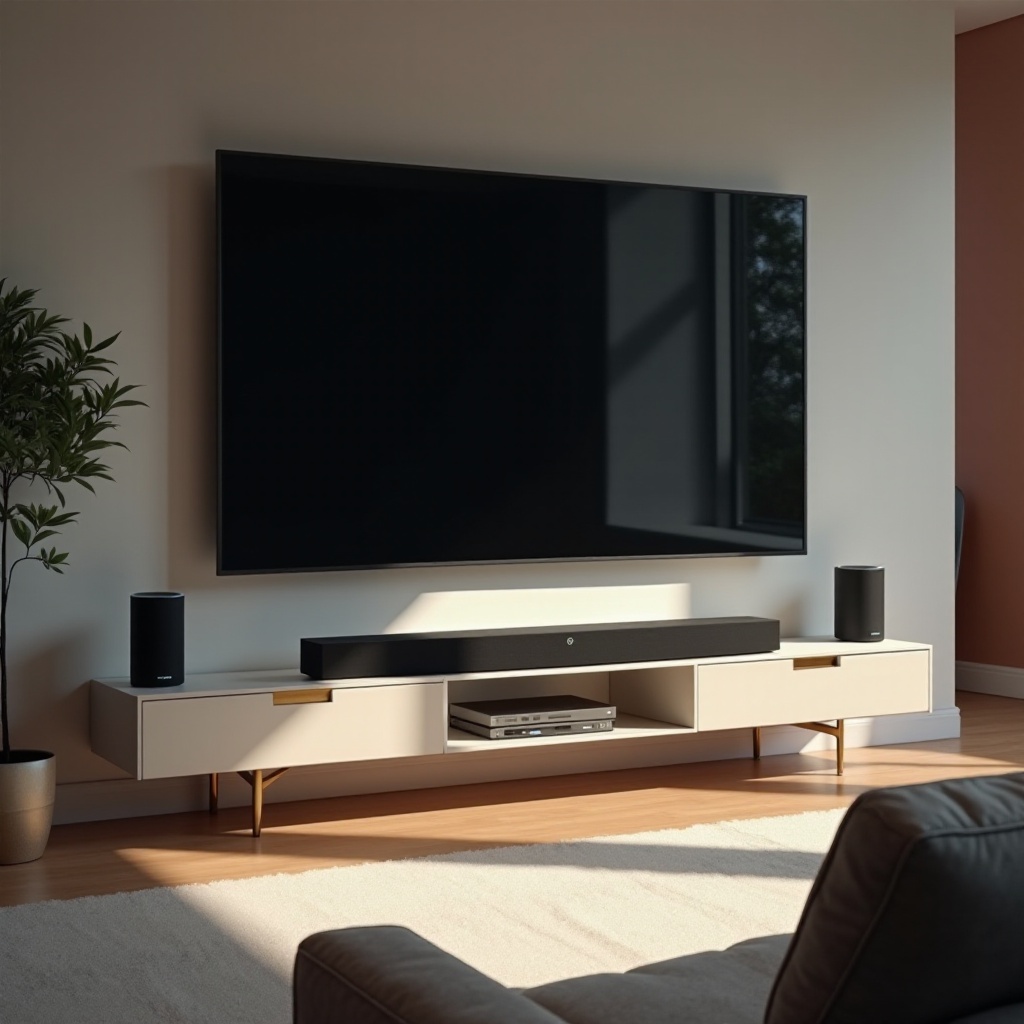
빠른 추천: 예산과 방 크기별 최고의 Alexa 사운드바
먼저 공간과 예산에 맞는 쇼트리스트로 시작하세요. 이후 기능을 비교할 때 방향으로 삼으세요.
- 아파트와 침실에 적합한 콤팩트 모델:
- Alexa 내장 2.0 또는 2.1 슬림 사운드바, 혹은 Alexa와 연동되는 콤팩트 바 + 소형 Echo 조합을 고르세요. TV를 가리지 않도록 26–28인치 이하의 낮은 프로파일을 찾고, 대사 모드와 야간 모드에 집중하세요.
- 사운드바는 TV 가까이에 두고 캐비닛 안에 넣지 마세요. 작은 방은 저음을 증폭하므로 서브우퍼 레벨을 적당히 시작하세요.
- 가족 거실에 적합한 중급형:
- 대사용 센터 채널이 있는 3.0 또는 3.1 바와 선택형 혹은 포함된 무선 서브우퍼를 선택하세요. 안정적인 TV 오디오와 매끄러운 볼륨 제어를 위해 HDMI eARC를 확보하세요. 룸 보정과 강력한 앱 지원이 있는 모델을 선호하세요. 많은 중급형 바가 이제 Alexa 마이크를 포함합니다.
- 센터 채널 레벨을 별도로 조정할 수 있는지 확인하세요. 분주한 공간에는 음성(대사) 강화와 어댑티브 볼륨이 도움이 됩니다.
- 몰입형 Dolby Atmos를 위한 프리미엄:
- 업파이어링 드라이버와 무선 후면 스피커가 있는 5.1.2 또는 7.1.4 시스템을 선택하세요. 견고한 eARC, TV 앱의 Dolby Atmos, 우수한 음성 수음을 확인하세요. 프리미엄 바는 종종 Alexa 내장과 더 나은 원거리 마이크를 제공합니다. TV가 eARC와 패스스루를 지원하는지 확인하세요.
- 천장이 높다면 더 강력한 업파이어링 드라이버를 선택하거나 후면 스피커를 추가해 더 설득력 있는 높이감과 서라운드를 얻으세요.
- 미니멀리스트 스마트 홈을 위한 최적:
- Alexa와 연동되는 바를 선택하고 소파 근처에 Echo를 페어링하세요. 유연한 마이크 배치, 강력한 음성 인식, 마이크 어레이 없는 깔끔한 바 디자인을 얻습니다. 이 구성은 소음이 많은 방에서 내장 마이크보다 더 나은 성능을 낼 수 있습니다.
- Echo를 시야 내에 두고 TV 스피커에서 떨어뜨려 오작동(오인식)을 줄이세요.
- 연구할 만한 안전하고 인기 있는 예시:
- Sonos Beam (Gen 2)과 Sonos Arc는 Alexa를 지원하고 뛰어난 앱과 확장성을 제공합니다.
- Bose Smart Soundbar 600과 900은 Alexa 내장과 강력한 음성 캡처를 제공합니다.
- 삼성 Q‑시리즈 프리미엄 바는 종종 Alexa 내장과 풍부한 Atmos를 제공합니다.
- Alexa 내장의 제공 여부는 지역별로 다를 수 있으므로 구매 전 확인하세요.
다음으로, 바에 마이크가 꼭 필요한지 이해하세요. Alexa 내장과 Alexa 연동의 차이는 설정, 프라이버시, 비용을 바꿉니다.
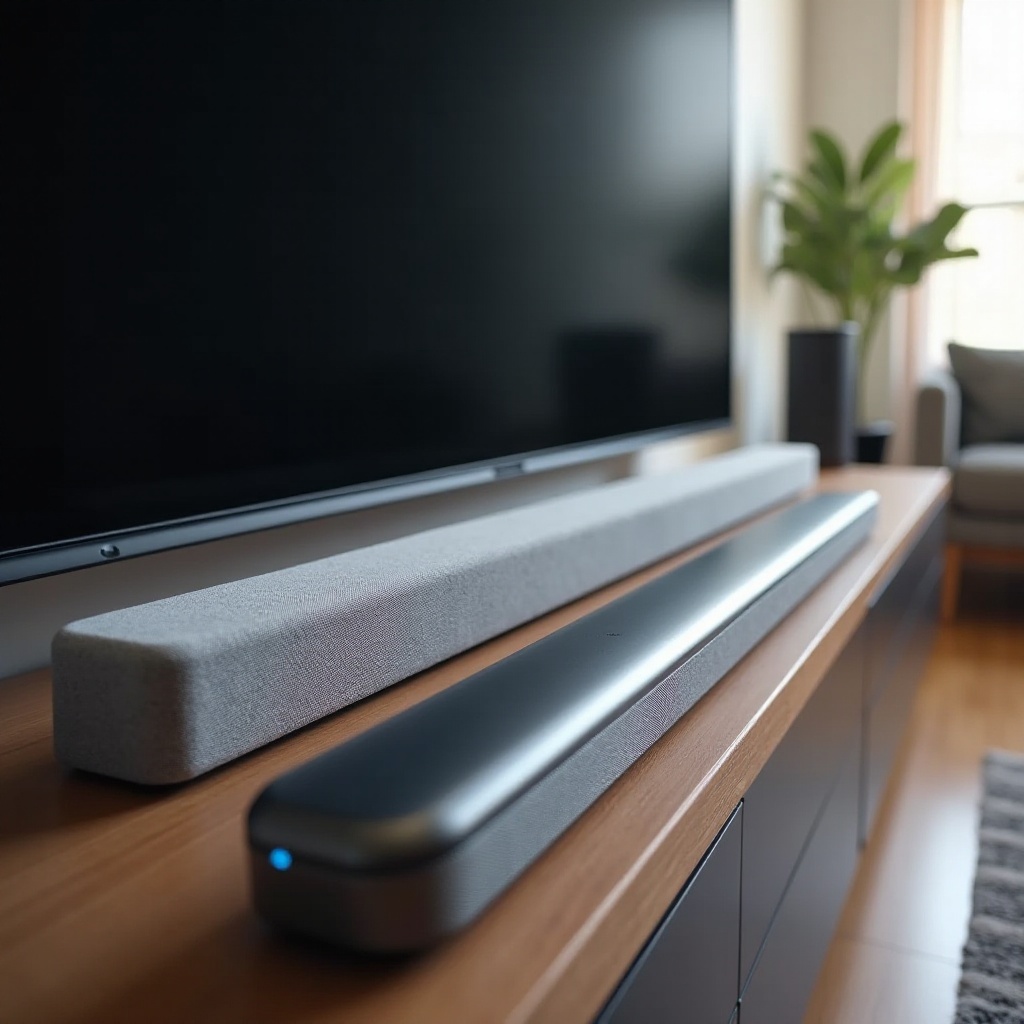
Alexa 내장 vs Alexa 연동: 무엇이 다른가?
제품 페이지에서 두 가지 라벨을 보게 됩니다. 비슷하게 들리지만 사용자 경험을 바꿉니다.
- Alexa 내장:
- 사운드바에 원거리 마이크가 있습니다. Alexa라고 말하면 바가 듣습니다. 음악을 재생하고, 스마트 기기를 제어하며, 핸즈프리로 볼륨을 조절할 수 있습니다. 버튼으로 마이크를 음소거하고 Alexa 앱에서 음성 기록을 관리할 수 있습니다. 이 방식은 설치를 단순하게 유지하고 TV에서 제어를 중앙화합니다.
- Alexa 연동:
- 사운드바는 자체적으로 듣지 않습니다. Echo 기기나 Alexa 앱을 통해 Alexa가 사운드바를 제어합니다. Alexa는 Wi‑Fi, 브랜드 스킬, 또는 HDMI‑CEC를 사용해 바에 명령을 보냅니다. Echo를 가장 잘 들리는 곳에 배치합니다. 이는 큰 방에서 음성 신뢰도를 높이고 마이크를 별도로 업그레이드할 수 있게 해줍니다.
어느 쪽을 선택할까? 기기를 한 대로 줄이고 상자를 줄이고 싶다면 내장이 편리합니다. 최고의 음성 수음과 유연한 마이크 배치를 원한다면 Alexa 연동 사운드바를 Echo와 함께 사용하세요. 어느 경로든 HDMI‑CEC와 eARC를 올바르게 설정하면 TV 전원과 볼륨을 제어할 수 있습니다.
이 선택이 명확해졌다면, 이제 소리, 제어, 일상 사용에 영향을 주는 기능에 집중할 수 있습니다.
Alexa를 탑재한 사운드바에서 중요한 기능
모든 기능이 똑같이 중요하지는 않습니다. 먼저 아래 영역에 집중하세요.
원거리 마이크와 음성 수음
- 여러 개의 마이크와 빔포밍을 확인하세요. TV 소리 위로도 사용자의 목소리를 듣는 데 도움이 됩니다.
- Alexa가 듣는 중임을 보여주는 LED 또는 시각 표시가 있는지 확인하세요.
- 프라이버시를 위한 물리적 마이크 음소거 버튼과 명확한 음소거 표시등이 있는지 확인하세요.
- 좌석이 TV에서 멀다면 더 나은 수음을 위해 외부 Echo 사용을 고려하세요.
- 바는 개방된 표면에 두세요. 마이크 어레이 주변의 소리를 반사하거나 흡수하는 선반은 피하세요.
HDMI eARC, CEC, 그리고 TV 제어
- HDMI eARC는 TV 앱에서 Dolby Atmos 같은 고대역폭 오디오를 제공합니다.
- CEC는 음성 명령으로 TV 전원, 볼륨, 입력 전환을 제어하게 해줍니다.
- 핸드셰이크 문제와 끊김을 줄이기 위해 인증된 Ultra High Speed HDMI 케이블을 사용하세요.
- TV에 eARC가 없다면 광(옵티컬) 오디오를 사용하고 CEC 또는 IR로 볼륨을 제어하세요. 다만 제한이 있습니다.
- 콘솔을 바를 통해 라우팅할 때 4K HDR과 게이밍 기능의 패스스루 지원을 확인하세요.
Dolby Atmos: 가상 vs 진정한 몰입형 사운드
- 가상 Atmos는 DSP로 높이를 시뮬레이션합니다. 소리가 넓게 들릴 수 있지만 높이 효과는 미묘합니다.
- 진정한 Atmos는 업파이어링 또는 개별 스피커로 천장 위 사운드를 제공합니다. 더 영화관 같은 소리입니다.
- 아파트나 낮은 천장이라면 가상 Atmos로 충분할 수 있으며 추가 스피커를 피할 수 있습니다.
- 큰 방과 영화 감상 위주라면 업파이어링 드라이버와 선택형 무선 후면 스피커를 고르세요.
- 콘텐츠가 중요합니다: 스트리밍 앱별로 Atmos 품질이 다릅니다. 자신의 TV에서 안정적으로 Atmos를 제공하는 TV 앱을 사용하세요.
무선 서브우퍼, 후면 스피커, 확장성
- 무선 서브우퍼는 영화의 임팩트를 높이고 낮은 볼륨에서도 대사를 더 또렷하게 합니다.
- 후면 스피커는 실제 서라운드를 제공합니다. 많은 브랜드가 선택형 무선 리어를 판매합니다.
- 업그레이드 경로를 확인하세요. 일부 시스템은 나중에 서브와 리어를 추가할 수 있습니다.
- 앱에서 각 스ピー커의 레벨과 딜레이를 균형 있게 조정할 수 있는지 확인하세요.
- 공유 주거 공간이라면 야간 모드와 베이스 제한 기능으로 저역을 억제할 수 있는 제품을 찾으세요.
스트리밍과 멀티룸: AirPlay, Chromecast, Spotify Connect, Alexa MRM
- AirPlay와 Chromecast는 플랫폼을 가리지 않고 폰에서 캐스팅하기 쉽습니다.
- Spotify Connect와 Tidal Connect는 Wi‑Fi로 바에 직접 스트리밍해 더 나은 품질을 제공합니다.
- Alexa Multi‑Room Music은 Echo 스피커와 방 전체에 음악을 동기화합니다.
- 여러 생태계를 사용한다면 둘 이상의 프로토콜을 지원하는 바를 선택하세요.
- 가구 내에 Android와 iOS가 함께 있다면 이중 지원이 마찰을 줄입니다.
프라이버시 제어: 마이크 음소거, 음성 기록, 게스트 접근
- 로컬 프라이버시가 필요할 때는 마이크 음소거 버튼을 사용하세요.
- Alexa 앱에서 음성 녹음을 삭제하거나 자동 삭제를 활성화하세요.
- 가정을 생성하고 음성 프로필을 설정한 뒤 음성 구매를 제한하세요.
- 게스트 연결 옵션은 신중히 사용하고 기기 목록을 자주 검토하세요.
- 마이크를 쉽게 이동하거나 음소거할 수 있기를 원한다면 Echo와 함께 쓰는 Alexa 연동 바를 고려하세요.
이 기능들이 청취와 일상을 좌우합니다. 모델을 쇼트리스트로 추린 뒤에는 일반적인 제어 문제를 피할 수 있도록 올바르게 설정하세요.
설정 가이드: Alexa로 사운드바 연결 및 제어
사전 준비가 골칫거리를 줄입니다. 신뢰할 수 있는 음성 제어와 사운드를 위해 다음 단계를 따르세요.
앱 설정: Wi‑Fi, 계정, 기기 검색
1) TV와 사운드바의 펌웨어를 업데이트하세요. 브랜드 앱과 Alexa 앱을 설치하세요.
2) 가능하다면 사운드바를 5 GHz Wi‑Fi에 연결하세요. 더 안정적입니다.
3) 먼저 브랜드 앱에서 사운드바를 추가하세요. 거실 바처럼 명확한 방 이름을 지정하세요.
4) Alexa 앱을 열고 기기를 추가하거나 기기 검색을 활성화하세요.
5) 마이크가 방을 향하고 좌석에서 LED가 보이도록 바를 배치하세요.
6) 브랜드 앱과 Alexa 모두에 음악 서비스를 로그인하여 음성 요청이 올바른 계정을 찾게 하세요.
브랜드 스킬 활성화와 기본 스피커 설정
1) Alexa 앱에서 사운드바 브랜드 스킬(예: Sonos, Bose, Samsung)을 활성화하세요.
2) 계정을 연결하고 음악 서비스 및 기기 제어를 위한 스킬 권한을 부여하세요.
3) TV용 Echo 또는 방 그룹에서 사운드바를 기본 스피커로 설정하세요.
4) TV, 사운드바, 조명이 포함된 거실 같은 방 그룹을 만드세요.
5) 짧은 음성 명령으로 테스트하세요: Alexa, 볼륨 12로 설정해, 사운드바가 응답하는지 확인하세요.
HDMI‑CEC 충돌과 입력 전환
1) TV의 HDMI eARC 포트를 사용하세요. 인증 케이블로 사운드바의 eARC 또는 ARC 포트를 TV eARC에 연결하세요.
2) TV와 사운드바 설정에서 CEC를 켜세요. 이름은 Anynet+, Simplink, Bravia Sync 등으로 다를 수 있습니다.
3) 제어권을 놓고 다투는 추가 기기에서는 CEC를 비활성화하세요. 우선 TV와 사운드바에서만 활성화하세요.
4) TV 오디오를 Passthrough 또는 Auto로 설정하고 가능하면 Dolby Atmos를 우선하세요.
5) 립싱크 문제가 보이면 사운드바 앱이나 TV 설정에서 오디오 딜레이를 조정하세요.
실제로 먹히는 음성 명령(치트시트)
- Alexa, TV 켜줘. (CEC와 루틴을 통한 전원)
- Alexa, HDMI 1로 바꿔줘. (지원되는 설정에서 입력 제어)
- Alexa, 볼륨 18로 설정해. (정밀한 볼륨 제어)
- Alexa, 야간 모드 켜줘. 또는 대사 모드 켜줘. (브랜드에 따라 다름)
- Alexa, 거실에서 재즈 틀어줘. (그룹의 기본 스피커)
- Alexa, 베이스를 마이너스 2로 설정해. (브랜드가 EQ를 Alexa에 노출한 경우)
안정적인 제어가 갖춰지면, 사운드를 튜닝하고 바가 집과 통합된 것처럼 느껴지도록 루틴을 만들 수 있습니다.
최적화: 캘리브레이션, 루틴, 문제 해결
작은 조정이 큰 향상을 만듭니다. 배치부터 시작해 캘리브레이션, 자동화 순으로 진행하세요.
대사 선명도를 위한 룸 보정과 EQ
- 휴대폰이나 내장 마이크로 사운드바의 룸 보정을 실행하세요.
- 대사가 탁하다면 센터 채널 레벨을 한두 단계 올리세요.
- 대사가 붕붕거리면 서브우퍼 레벨을 약간 낮추세요.
- 특정 앱이 너무 조용하다면 해당 입력에 라우드니스나 음성(대사) 선명도 모드를 사용하세요.
- 가구를 옮기거나 러그를 추가한 뒤에는 룸 어쿠스틱이 변하므로 보정을 다시 하세요.
TV 시간과 조명 장면을 위한 Alexa 루틴
- Movie Time 루틴 만들기:
- TV를 켠다
- 스트리밍 입력으로 전환한다
- 사운드바 음장 모드를 영화로 설정한다
- 스마트 조명을 낮추고 블라인드를 내린다
- 뉴스 루틴 만들기:
- 볼륨을 15로 설정한다
- EQ를 음성으로 전환한다
- 즐겨 듣는 뉴스 브리핑을 재생한다
- 밤에는 서브우퍼를 음소거하거나 오후 10시 이후 볼륨을 낮추는 시간 기반 루틴을 사용하세요.
- 입력이 바뀌어 버릴 때를 대비해 TV 오디오를 다시 사운드바로 설정하는 폴백 액션을 추가하세요.
외부 Echo를 기본 스피커로 사용하는 방법
- 더 나은 음성 수음을 위해 가까운 사이드 테이블에 소형 Echo를 두세요.
- Alexa 앱에서 사운드바를 Echo의 기본 스피커로 설정하세요.
- 이 조합은 훌륭한 마이크와 강력한 사운드를 동시에 제공합니다.
- 음악이 엉뚱한 기기에서 재생된다면 각 방 그룹에 기본 스피커를 설정하세요.
잘못된 기기가 응답, 끊김, 볼륨 문제 해결
- 잘못된 기기가 응답하는 경우:
- 기기 이름을 고유하게 지정하세요. Living Room 같은 중복 이름을 피하세요.
- 방 그룹에서 가장 가까운 Echo를 우선 응답 기기로 설정하세요.
- 오디오 끊김:
- 전자레인지, 무선 전화 간섭을 피하도록 라우터나 바의 위치를 옮기세요.
- 라우터가 허용한다면 바를 5 GHz, 채널 36–48로 고정하세요.
- 라우터와 바를 최소 1미터 이상 떨어뜨려 Wi‑Fi 혼잡을 줄이세요.
- 볼륨 또는 CEC 문제:
- 다음 순서로 TV와 바의 전원을 껐다가 켜세요: TV 끄기, 바 끄기, 30초간 전원 분리, 바 전원 연결, 그다음 TV 전원 연결.
- 양쪽 기기에서 CEC를 껐다가 다시 켜세요. 오디오 출력으로 eARC를 재선택하세요.
- 오래된 HDMI 케이블을 교체하고 eARC 링크에는 인증된 Ultra High Speed 케이블을 사용하세요.
여전히 문제가 있다면 바의 네트워크 설정을 초기화하고 브랜드 앱과 Alexa 앱에 다시 추가하세요. 펌웨어를 최신으로 유지해 안정성 개선과 새로운 음성 기능을 받아보세요.
구매 시나리오: 어떤 Alexa 사운드바를 사야 할까?
선택을 방, TV, 청취 방식에 맞추세요. 아래 프로필로 기능을 매칭하세요.
아파트와 작은 방(콤팩트 추천)
- 대사가 또렷하고 야간 모드가 있는 콤팩트 2.0 또는 2.1 바를 고르세요.
- TV와 가까이 앉는 환경이므로 Alexa 내장이 편리합니다.
- 바가 TV의 IR 센서를 가리지 않는지 확인하세요. 필요하면 월 마운트를 고려하세요.
- 벽을 울리는 거대한 서브우퍼는 피하세요. 소형 무선 서브우퍼나 서브우퍼 없이도 괜찮습니다.
- 이웃이 민감하다면 서브 레벨을 낮추고 심야 프리셋을 활성화하세요.
가족 거실(균형 잡힌 중급형)
- 센터 채널이 있는 3.1 바와 포함 또는 선택형 서브우퍼를 고르세요.
- 신뢰할 수 있는 TV 앱 오디오와 더 나은 립싱크를 위해 HDMI eARC를 확보하세요.
- 단단한 바닥과 큰 창이 있는 활기찬 방을 다듬기 위해 룸 보정을 받으세요.
- Alexa 내장도 좋지만, 소파 근처 Echo가 시끄러운 장면에서도 음성 신뢰도를 높여줄 수 있습니다.
- 손님을 자주 맞이한다면 멀티룸 음악과 쉬운 블루투스 페어링을 제공하는 바를 선택하세요.
홈시어터 및 게이머(프리미엄 Atmos와 저지연)
- 진정한 몰입을 위해 업파이어링 드라이버와 무선 리어가 있는 5.1.2 또는 7.1.4 시스템을 선택하세요.
- 콘솔을 바를 통해 라우팅한다면 4K120과 VRR 패스스루를 확인하세요.
- 낮은 입력 지연과 대사 싱크를 유지하는 게임 모드를 확인하세요.
- Alexa 내장은 게임 중 볼륨과 입력 전환을 빠르게 음성 제어할 수 있게 해줍니다.
- 지연에 민감하다면 콘솔은 TV에 연결하고 오디오는 eARC로 보내세요.
프라이버시에 민감한 가정(마이크 오프 전략과 대안)
- Alexa 연동 바를 사용하고 물리적 마이크 스위치가 있는 Echo에 의존하세요.
- 사운드바 마이크는 평소에 음소거하고 핸즈프리 세션에서만 해제하세요.
- Alexa 앱에서 음성 기록을 검토하세요. 녹음 자동 삭제를 설정하세요.
- 항상 듣는 기기를 원하지 않는다면 리모컨의 푸시투토크를 고려하세요.
- Echo는 침실에서 떨어진 곳에 두고 필요하지 않다면 Drop In을 비활성화하세요.
자신의 프로필을 파악했으면 해당 티어에서 한두 모델을 비교하세요. 브랜드 앱이 안정적인지, 바가 TV 스탠드에 맞는지, TV가 eARC를 지원하는지 확인하세요. 사용하지 않을 스펙을 쫓기보다 방에 맞춘 시스템이 더 나은 결과를 줍니다.
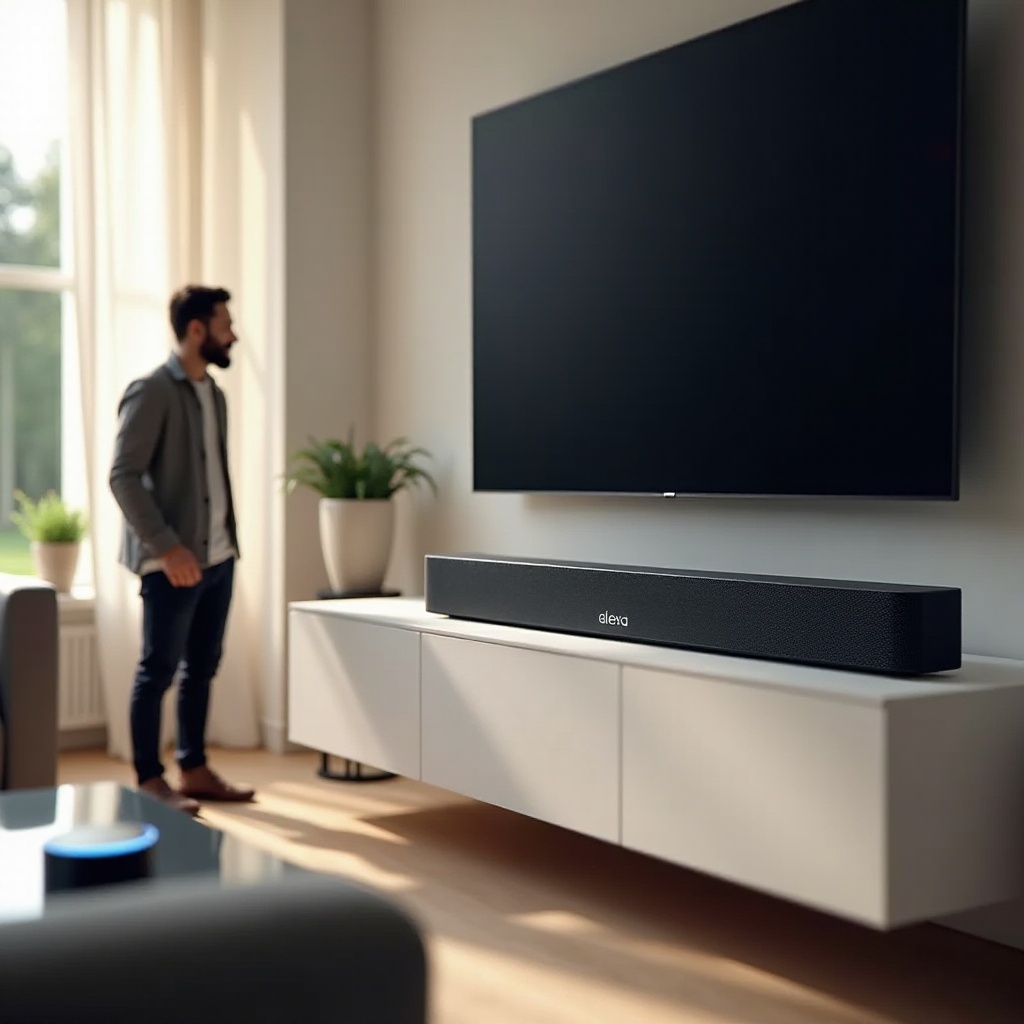
결론
Alexa가 탑재된 사운드바는 한 번에 제어를 단순화하고 사운드를 업그레이드합니다. 말 한마디로 볼륨을 바꾸고, 입력을 전환하며, 음악을 시작합니다. 동시에 타격감, 더 또렷한 대사, 깔끔한 설치를 얻습니다. 핵심은 방과 TV에 맞는 바를 고른 뒤 eARC와 적절한 Alexa 설정으로 구성하는 것입니다.
먼저 내장 마이크와 Echo가 있는 Alexa 연동 구성 중에서 결정하세요. eARC, 센터 채널의 명료도, 룸 보정에 집중하세요. 바를 올바르게 배치하고 보정을 실행한 뒤 대사에 맞춰 EQ를 튜닝하세요. 한마디로 영화 밤과 뉴스 브리핑이 시작되는 루틴을 구축하세요. 이러한 단계로 매일 TV와 스마트 홈이 더 빠르고, 더 간단하며, 더 즐거워질 것입니다.
자주 묻는 질문
내장형이 아닌 사운드바에 Alexa를 추가할 수 있나요?
예. 사운드바를 Echo 기기와 페어링한 뒤 Alexa 앱에서 해당 브랜드의 스킬을 활성화하세요. 방 그룹에서 Echo의 기본 스피커로 사운드바를 설정하세요. 이렇게 하면 사운드바에 마이크가 없어도 핸즈프리 제어, 음악 음성 명령, 스마트 홈 연동을 사용할 수 있습니다. Echo를 좌석 가까이에 둘 수 있어 음성 인식이 더 잘되는 경우가 많습니다.
Alexa가 탑재된 사운드바가 제 Samsung, LG, 또는 Sony TV와 호환되나요?
대부분의 경우 가능합니다. TV의 HDMI eARC 또는 ARC 포트를 사용하고, TV와 사운드바 모두에서 CEC를 활성화하세요. 많은 사운드바가 광(옵티컬) 오디오도 지원하지만, eARC가 더 나은 포맷과 제어를 제공합니다. Alexa는 CEC를 통해 TV를 켜거나 끄고 볼륨을 조절할 수 있습니다. 입력 전환이 잘 되지 않는다면 TV에서 입력 이름을 변경하고, 일관성을 위해 루틴을 사용하세요. 설정 전에 TV와 사운드바의 펌웨어를 항상 업데이트하세요.
Alexa가 있는 사운드바에서 Dolby Atmos를 사용하려면 eARC가 꼭 필요하나요?
eARC는 TV 앱에서 사운드바로 완전한 돌비 애트모스를 전달하는 가장 신뢰할 수 있는 방법입니다. 일부 TV는 ARC를 통해 돌비 디지털 플러스를 사용해 애트모스를 보낼 수 있지만, 품질과 립싱크는 달라질 수 있습니다. 콘솔이나 미디어 박스에서 스트리밍하는 경우, 장치를 TV에 연결하고 TV가 eARC를 통해 사운드바로 애트모스를 전달하도록 하세요. TV에 eARC가 없어도 더 나은 사운드를 즐길 수 있지만, 가장 몰입감 있는 포맷은 제공되지 않을 수 있습니다.