2 Sep 2026
Post by Aurorina
소개
iPhone에는 몇 번의 탭만으로 접근할 수 있는 강력한 Wi‑Fi 옵션이 숨겨져 있습니다. 이러한 고급 설정은 휴대폰이 자신을 식별하는 방법, 어떤 네트워크에 연결하는지, IP 주소를 어떻게 받는지, 그리고 트래픽을 어떻게 보호하는지를 제어합니다. 작은 조정만으로도 느린 속도, 통화 끊김, 공용 Wi‑Fi에서의 로그인 무한 반복, 신뢰할 수 없는 네트워크에서의 프라이버시 위험을 해결할 수 있습니다.
이 가이드는 중요한 모든 옵션을 어디에서 찾는지와 왜 변경할 수 있는지를 보여줍니다. 집, 직장, 캠퍼스, 여행 상황에서 무엇을 조정해야 하는지 배우게 됩니다. 또한 실제로 흔한 문제를 해결하는 문제 해결 단계도 제공합니다. 먼저 설정을 찾는 기본부터 시작하세요. 그런 다음 프라이버시, 연결 동작, 네트워크 구성으로 넘어갑니다. 마지막으로 보안 표준, 성능 팁, 공용 핫스팟 해결책으로 마무리합니다. 끝날 때쯤이면 언제 어떤 스위치를 켜고 끌지 알게 될 것입니다.
iPhone의 Wi‑Fi 고급 설정 위치
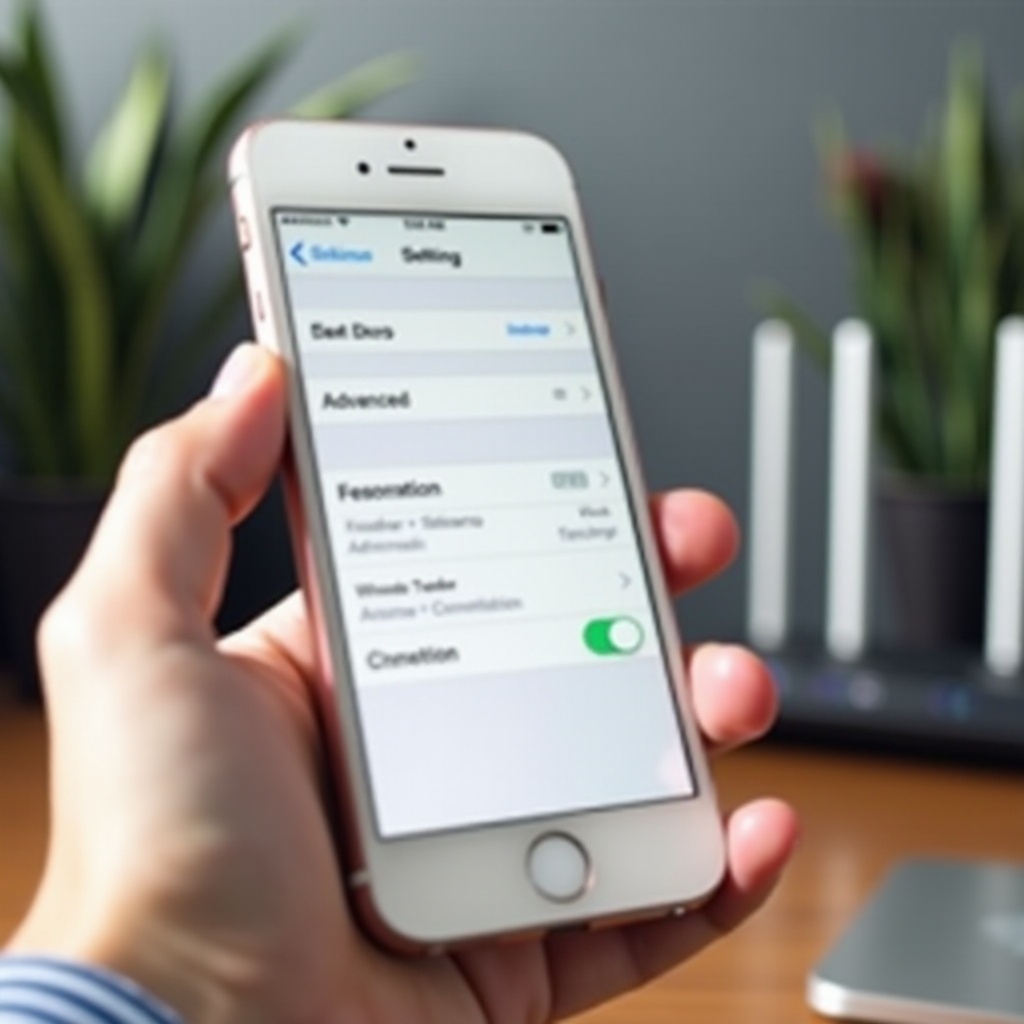
무언가를 변경하기 전에 올바른 화면으로 가야 합니다. 설정의 두 위치를 사용합니다: Wi‑Fi 목록과 현재 연결된 네트워크의 세부 정보 페이지입니다. 경로를 알면 각 변경은 몇 초면 됩니다. 같은 화면에 다음 섹션에서 조정할 핵심 프라이버시와 성능 옵션이 모여 있습니다.
설정 > Wi‑Fi > 활성 네트워크의 i에서 세부 정보로 이동
다음 단계를 따르세요:
1) 설정을 엽니다.
2) Wi‑Fi를 탭합니다.
3) 필요하다면 네트워크에 연결합니다.
4) 활성 네트워크 옆의 정보 버튼 i를 탭합니다.
이 세부 정보 페이지에는 개인 주소, IP 주소 추적 제한, 자동 연결, 저데이터 모드, 그리고 IP, DNS, 프록시 구성 옵션이 있습니다. 이 페이지는 자주 방문하게 됩니다.
Wi‑Fi 정보 및 상태 화면 이해하기
맨 위에는 네트워크 이름과 연결됨 같은 상태가 표시됩니다. 그 아래에는 자동 연결, 개인 주소 등의 옵션이 있습니다. 아래로 스크롤하면 IP 주소, 서브넷 마스크, 라우터, DNS, 그리고 IP/DNS/프록시 구성 항목을 볼 수 있습니다. 맨 아래에는 이 네트워크 지우기와 임대 갱신이 보일 수 있습니다. 각 섹션은 iPhone이 라우터 및 인터넷과 통신하는 방식에 영향을 줍니다.
각 토글과 섹션의 의미
- 자동 연결: iPhone이 자동으로 다시 연결할지 여부를 제어합니다.
- 개인 주소: 공용 Wi‑Fi에서 보호를 위해 무작위화된 MAC을 사용합니다.
- IP 주소 추적 제한: Apple의 프라이버시 보호를 통해 추적 가능한 메타데이터를 줄입니다.
- 저데이터 모드: 데이터를 절약하기 위해 백그라운드 사용을 줄입니다.
- IP/DNS/프록시 구성: 속도, 안정성, 접근성을 위해 인터넷 동작을 미세 조정합니다.
이 기본을 익혔다면, 이제 프라이버시와 보안을 강화해 봅시다.
알아두어야 할 프라이버시 및 보안 제어
이제 네트워크 세부 정보에 접근할 수 있으니, 각 Wi‑Fi에서 여러분을 보호하는 요소에 집중하세요. 이러한 제어는 추적을 줄이고 프로파일링을 방지하며, 라우터가 약한 보안을 사용할 때 경고합니다. 연결하는 모든 네트워크에서 현명하게 설정하세요. 다음으로 끈적거리는 연결을 피하도록 iPhone의 네트워크 연결 방식을 제어합니다.
개인 주소(MAC 무작위화): 언제 켜 두어야 하는가
iPhone은 네트워크마다 고유한 무작위 MAC 주소를 제시할 수 있습니다. 이는 매장, 호텔 등에서 방문 간 기기 추적을 막아줍니다. 대부분의 네트워크, 특히 공용 네트워크에서는 개인 주소를 켜 두세요. 다음과 같은 경우에만 끄세요:
– 직장이나 캠퍼스가 MAC 기반 접근 제어를 사용하는 경우.
– 호텔이나 항공사 탑승구에서 객실 또는 티켓에 접근을 연결하기 위해 기기 MAC이 필요한 경우.
부득이하게 껐다면, 해당 네트워크를 떠날 때 다시 켜서 프라이버시를 회복하세요.
IP 주소 추적 제한: Wi‑Fi에서의 작동 방식
이 설정은 네트워크나 제공업체가 IP를 신원과 연결할 수 있는 능력을 줄입니다. 네트워크별로 작동하므로 공용 및 반신뢰 네트워크에서 켜 두세요. HTTPS 같은 암호화된 트래픽과 결합하면 대부분의 서비스를 깨뜨리지 않으면서 프라이버시를 향상시킵니다. 기업 포털이 이를 차단한다면, 해당 네트워크에서만 꺼서 테스트해 보세요.
보안 DNS 및 iCloud 프라이빗 릴레이 고려 사항
Wi‑Fi 세부 정보에서 사용자 지정 DNS를 설정할 수 있으며, 구성 프로파일이나 신뢰할 수 있는 프라이버시 앱을 통해 암호화된 DNS를 활성화할 수 있습니다. 암호화된 DNS는 로컬 네트워크의 도청으로부터 질의를 보호합니다. 적격 플랜에 포함된 iCloud 프라이빗 릴레이는 Safari에서 많은 사이트에 대해 IP를 숨깁니다. 사이트나 업무 도구가 오작동하면, 해당 사이트 또는 네트워크에서 프라이빗 릴레이를 비활성화해 보세요. 프라이버시와 접근성의 균형을 맞추고 변경 사항을 기록하세요.
iPhone이 네트워크에 연결하고 사용하는 방식을 제어하기
프라이버시는 이야기의 일부일 뿐입니다. 휴대폰은 어떤 네트워크에 연결할지, 데이터를 얼마나 사용할지도 결정합니다. 이러한 제어는 끈적거리는 연결과 예상치 못한 속도 저하를 피하도록 도와줍니다. 연결 동작을 조정한 후에는 속도와 안정성을 위한 네트워크 구성을 미세 조정할 수 있습니다.
알려진 네트워크 자동 연결
자동 연결은 묻지 않고 다시 연결합니다. 신뢰하는 집과 직장에서는 켜 두세요. 카페, 공항, 또는 불안정한 Wi‑Fi가 있는 장소에서는 끄세요. 이렇게 하면 약한 신호에 달라붙어 통화가 끊기거나 동기화가 끊기는 일을 방지할 수 있습니다. 자주 가는 곳이라면 Wi‑Fi 목록에서 수동으로 연결할 수 있습니다.
자동 연결 핫스팟 옵션과 우선순위
설정 > Wi‑Fi에서 자동 연결 핫스팟을 탭합니다. 다음 중 선택하세요:
– 끔: 핫스팟에 자동으로 연결하지 않습니다.
– 연결 요청: iPhone이 물어봅니다.
– 자동: Wi‑Fi가 약할 때 알려진 핫스팟에 연결할 수 있습니다.
안정성을 위해 공유 핫스팟에 의존하지 않는 한 ‘연결 요청’을 사용하세요. 임의의 핫스팟으로 이동하지 않도록 안정적인 홈 SSID를 우선하세요.
저데이터 모드와 백그라운드 활동
저데이터 모드는 백그라운드 작업, 자동 업데이트, 사전 로드를 줄입니다. 테더링하거나 제한된 Wi‑Fi를 사용할 때 켜세요. 화상 통화나 백업처럼 속도가 중요한 경우에는 끄세요. 느린 공용 Wi‑Fi에서는 백그라운드 부하를 줄여 시간 초과를 방지할 수 있습니다. 집에서는 앱이 자유롭게 동기화되도록 끄는 것이 좋습니다.
네트워크 구성: IP, DNS, 프록시
iPhone의 네트워크 연결 방식을 제어한 후에는 통신 방식을 조정하세요. IP, DNS, 프록시 설정은 충돌을 해결하고, 탐색 속도를 높이며, 내부 도구 접근을 제공할 수 있습니다. 구성을 다듬었다면, 성능과 안전에 영향을 줄 수 있는 네트워크 보안 표준을 점검하세요.
IP 구성: 자동 DHCP vs 수동 고정
- 자동 DHCP: 거의 모든 사용자에게 최선입니다. 라우터가 IP 정보를 할당합니다. 간단하고 유지보수가 적습니다.
- 수동 고정: 다음과 같은 경우 사용하세요:
1) 라우터나 장소에서 DHCP 임대가 고갈되는 경우.
2) 사무실에서 흔한 포트 기반 제한 때문에 고정 IP가 필요한 경우.
3) 기기들이 같은 IP를 두고 충돌하는 경우.
수동 IP를 설정할 때는 충돌을 피하기 위해 라우터 DHCP 풀 밖의 주소를 선택하세요. 서브넷 마스크(보통 255.255.255.0), 라우터 게이트웨이, DNS를 입력합니다. 연결이 끊기면 자동으로 되돌리세요.
DNS 구성: 더 빠르고 신뢰할 수 있는 리졸버
DNS는 이름을 IP로 변환합니다. 느린 DNS는 인터넷이 느리게 느껴지게 합니다. 다음을 할 수 있습니다:
– 자동으로 두어 라우터 DNS를 사용합니다.
– 속도나 신뢰성을 위해 신뢰할 수 있는 제공업체의 수동 DNS를 설정합니다.
아이디어 예:
1) 지역 CDN 성능을 위한 ISP DNS.
2) 프라이버시나 보안에 중점을 둔 공용 리졸버.
변경 후 탐색 속도를 테스트하세요. 문제가 생기면 수동 항목을 지워 자동으로 되돌리세요.
프록시 구성: 끔, 수동, 자동(PAC)
일부 학교, 직장, 호텔에서는 프록시가 필요합니다. 옵션:
– 끔: 대부분의 사용자에 대한 기본값.
– 수동: 제공된 서버, 포트, 자격 증명을 입력합니다.
– 자동: PAC URL을 입력하여 IT에서 제공하는 규칙을 불러옵니다.
프록시는 속도, 프라이버시, 앱 접근에 영향을 줄 수 있습니다. 로그인 프롬프트가 반복되면 자격 증명을 확인하거나 올바른 PAC 파일로 자동으로 전환하세요. 관리된 네트워크를 떠날 때는 다른 곳에서 실패하지 않도록 프록시를 끔으로 되돌리세요.
Wi‑Fi 보안 표준과 ‘보안이 약함’ 경고
네트워크 동작을 조정했다면, 이제 Wi‑Fi 자체가 안전한지 확인하세요. iPhone은 라우터가 구식 암호화를 사용할 때 경고합니다. 이 신호를 통해 데이터를 보호하고 안정성을 향상시키세요. 다음으로 실제 체감 성능을 높이는 선택을 합니다.
iPhone에서의 WPA3 vs WPA2 호환성
WPA3는 더 강한 보호와 오프라인 공격에 대한 더 나은 방어를 제공합니다. 많은 최신 라우터는 WPA3 또는 WPA2, WPA3 혼합 모드를 지원합니다. 모든 기기가 지원한다면 WPA3를 사용하세요. 구형 기기가 연결에 실패하면, 덜 안전한 모드로 돌아가기보다 WPA2 또는 WPA3 전환 모드로 설정하세요.
‘보안이 약함’ 경고 이해하기
‘보안이 약함’ 경고가 보인다면, 라우터가 WPA 또는 TKIP가 포함된 WPA2, WEP, 혹은 개방형 인증을 사용할 수 있습니다. 이러한 모드는 취약합니다. 가능한 한 라우터를 WPA2(AES) 또는 WPA3로 전환하세요. 라우터를 변경할 수 없다면, 해당 네트워크에서 민감한 데이터를 보내지 말고 개인 주소와 IP 주소 추적 제한을 켜 두세요.
개방형 및 WEP 네트워크 피하기
개방형과 WEP 네트워크는 보호가 거의 없거나 없습니다. 비밀번호와 최신 암호화를 사용하는 네트워크를 선호하세요. 개방형 Wi‑Fi를 반드시 사용해야 한다면 중요한 계정 로그인을 피하고 암호화된 앱을 사용하세요. 이후 자동 재연결을 방지하려면 사용 후 네트워크를 지우세요.
실제 도움이 되는 성능 및 신뢰성 팁
강력한 보안은 기반을 다집니다. 그 다음은 성능입니다. 연결 방식의 작은 선택이 속도와 안정성에서 큰 이득을 줄 수 있습니다. 이러한 팁 이후, 통화와 연속성 기능이 얼마나 깨끗하고 안정적인 Wi‑Fi에 의존하는지 알게 됩니다.
2.4GHz와 5 또는 6GHz SSID 선택
- 2.4GHz는 더 멀리 도달하지만 혼잡하고 느립니다.
- 5GHz는 간섭이 적고 더 빠르지만 범위가 짧습니다.
- 6GHz Wi‑Fi 6E는 라우터가 지원한다면 혼잡이 적고 높은 속도를 제공합니다.
라우터가 SSID를 분리한다면, 가까운 곳에서는 5GHz 또는 6GHz를, 먼 방에서는 2.4GHz를 선호하세요. 밴드 스티어링이 제대로 작동하지 않으면 SSID를 분리하고 위치별로 가장 좋은 SSID에 연결하세요.
Wi‑Fi 지원: 언제 켜고 끌지
Wi‑Fi 지원은 설정 > 셀룰러에 있습니다. Wi‑Fi가 불량하면 셀룰러 데이터를 사용합니다. 끊김 없는 탐색과 통화를 위해 켜 두세요. 데이터 요금제가 제한적이거나 Wi‑Fi 문제를 진단하고 싶다면 끄세요. 약한 Wi‑Fi에서 동영상이 계속 버퍼링되면, Wi‑Fi 지원이 일시적으로 셀룰러로 전환해 재생을 부드럽게 할 수 있습니다.
메시 네트워크, 로밍, 그리고 고착 클라이언트
메시 시스템은 기기를 최적의 노드로 유도하려고 합니다. iPhone이 먼 메시 포인트에 고착될 수 있습니다. 다른 노드 근처에서 속도가 나쁘다면, Wi‑Fi를 잠시 끄고 켜서 로밍을 강제하세요. 메시 노드는 트인 곳에 배치하세요. 채널이 겹치지 않게 하고 너무 넓은 채널 폭으로 혼잡을 만들지 마세요.
Wi‑Fi를 통한 통화와 연속성
연결이 빠르고 안정적이라면 통화와 Apple 연속성 기능을 개선할 수 있습니다. 이러한 도구는 깨끗한 Wi‑Fi와 올바른 네트워크 옵션에 의존합니다. 그 다음에는 목표를 둔 재설정으로 지속적인 문제를 해결하는 방법을 배웁니다.
Wi‑Fi 통화 활성화 및 최적화
대부분의 통신사는 Wi‑Fi 통화를 지원합니다. 설정 > 셀룰러 > Wi‑Fi 통화에서 활성화하세요. 셀룰러가 약하고 Wi‑Fi가 강할 때 사용합니다. 특정 네트워크에서 통화가 실패한다면 다음을 확인하세요:
– 라우터 보안 모드와 펌웨어.
– 네트워크가 VoIP 포트를 차단하는지 여부.
– DNS의 신뢰성과 지연 시간.
호 설정이 지연되면 덜 혼잡한 밴드로 전환하거나 DNS를 변경하세요.
FaceTime, Handoff, 그리고 연속성 동작
FaceTime, Handoff, 유니버설 클립보드는 로컬 네트워크 검색과 Apple 서비스에 의존합니다. 같은 SSID와 Apple ID를 사용하세요. Handoff가 불안정하면 Bluetooth가 켜져 있고 두 기기의 Wi‑Fi가 강한지 확인하세요. 충돌하는 프록시나 엄격한 방화벽은 연속성 트래픽을 차단할 수 있습니다. 문제가 지속되면 원인 확인을 위해 다른 SSID에서 테스트하세요.
개인용 핫스팟과 Wi‑Fi의 상호작용
개인용 핫스팟은 공유 기기에서 Wi‑Fi를 비활성화하면서 핫스팟을 제공합니다. 핫스팟을 호스팅하면 iPhone은 셀룰러만 사용합니다. 다른 사람의 핫스팟에 연결하면 일반 Wi‑Fi처럼 취급하세요: 필요하면 저데이터 모드를 설정하고, 자동 연결을 관리해 나중에 자동으로 붙어서 그들의 데이터를 소모하지 않도록 하세요.
고급 설정을 활용한 문제 해결
완벽하게 설정해도 네트워크는 삐끗할 수 있습니다. Wi‑Fi 세부 정보 페이지의 도구로 오래된 데이터를 지우고, 충돌을 해결하고, 꼭 필요한 것만 재설정하세요. 목표를 둔 단계로 전체 기기 재설정을 피하고 다시 온라인으로 복귀할 수 있습니다. 그 다음에는 이동 중 모범 사례를 준비합니다.
‘이 네트워크 지우기’ vs ‘임대 갱신’
- 이 네트워크 지우기: 저장된 비밀번호와 설정을 삭제합니다. 캡티브 포털이 반복되거나 자격 증명이 변경되었거나 라우터를 교체했을 때 사용하세요. 새로 연결하세요.
- 임대 갱신: 라우터에 새 IP를 요청합니다. 밴드 간 이동 후 IP 충돌, 인터넷 불가, 이상한 지연이 보일 때 사용하세요.
임대 갱신부터 시작하세요. 문제가 지속되면 네트워크를 지우고 다시 연결하세요. 가능하다면 라우터를 재부팅하여 멈춘 임대와 오래된 ARP 항목을 지우세요.
‘네트워크 설정 재설정’의 장단점
설정 > 일반 > iPhone 전송 또는 재설정 > 재설정에 있는 네트워크 설정 재설정은 모든 Wi‑Fi, VPN, 셀룰러 설정을 지웁니다. 깊은 문제를 해결하지만 저장된 네트워크와 VPN 프로파일이 삭제됩니다. 지속적인 DNS 오류, 깨진 VPN 경로, 시스템 수준의 Wi‑Fi 충돌이 있을 때 시도하세요. 먼저 iCloud 키체인으로 Wi‑Fi 비밀번호를 백업하세요.
언제 개인 주소를 전환하거나 DNS를 재구성할지
일부 라우터는 무작위 MAC을 거부하거나 DNS를 잘못 처리합니다. 알려진 네트워크가 갑자기 접근을 차단한다면:
1) 해당 네트워크에서만 개인 주소를 끄고 다시 연결합니다.
2) 신뢰할 수 있는 리졸버로 수동 DNS를 설정하고 테스트합니다.
3) 캡티브 포털이 실패하면 네트워크를 지우고 다시 연결하되, 포털이 요구하지 않는 한 IP 주소 추적 제한은 켜 두세요.
문제가 메시 시스템의 특정 SSID에 한정된다면 다른 밴드나 노드로 시도해 보세요.
공용 Wi‑Fi 및 여행 시 모범 사례
공용 네트워크는 캡티브 포털, 기기 제한, 스로틀링 등 마찰을 더합니다. 몇 가지 습관만으로 빠르게 연결하고 데이터를 보호할 수 있습니다. 여행 루틴이 자리 잡으면, 집 라우터를 더 세밀하게 조정해 iPhone 사용 경험을 극대화하세요.
캡티브 포털과 안정적인 로그인 절차
- 네트워크에 연결하고 포털을 기다립니다.
- 포털이 나타나지 않으면 브라우저를 열어 비HTTPS 사이트로 이동해 트리거하세요.
- 장소가 단일 MAC에 로그인을 묶는 경우에만 개인 주소를 끄세요.
- 로그인 후 세션을 마칠 때까지 밴드나 노드를 바꾸지 마세요.
포털이 끝내 나타나지 않으면 네트워크를 지우고 다시 연결하거나 Wi‑Fi를 껐다 켜서 DHCP와 DNS를 새로 고치세요.
호텔, 공항, 그리고 기기 수 제한
많은 장소가 객실이나 패스당 기기 수를 제한합니다. 노트북이 먼저 연결된 후 휴대폰이 연결되지 않으면, 다른 기기에서 지우고 다시 연결하거나, 개인 주소를 비활성화해 같은 MAC을 재사용해 접근을 복제하세요. 체크아웃하거나 떠날 때는 개인 주소를 다시 켜세요. 하나의 유료 연결을 모든 기기와 공유하는 여행용 라우터를 고려하세요.
Wi‑Fi 비밀번호를 안전하게 공유하기
Apple의 비밀번호 공유 기능으로 근처의 신뢰할 수 있는 연락처에게 자격 증명을 전송하세요. 공공장소에서 비밀번호를 큰 소리로 읽지 마세요. 집에서는 게스트 네트워크를 만들어 공유해, 방문자 기기를 메인 네트워크와 분리하세요. 게스트 비밀번호는 주기적으로 변경하세요.
iPhone 설정과 맞물리는 라우터 측 조정
훌륭한 Wi‑Fi는 휴대폰과 라우터의 협업이 필요합니다. 몇 가지 라우터 변경만으로 더 높은 속도를 얻고 경고를 없앨 수 있습니다. 집 네트워크를 조정했다면, 엔터프라이즈와 캠퍼스 네트워크는 프로파일과 정책을 포함한 다른 접근이 필요합니다.
채널 선택, 폭, 그리고 DFS 주의사항
자동 채널이 잘 작동하면 사용하세요. 그렇지 않으면 스캐너를 기반으로 가장 덜 혼잡한 채널을 선택하세요. 5GHz에서는 균형을 위해 40~80MHz 채널 폭으로 시작하세요. DFS 채널은 빠를 수 있지만 레이더가 감지되면 끊길 수 있습니다. 간헐적 끊김이 보이면 비‑DFS 채널을 시도하세요. 2.4GHz에서는 채널 1, 6, 11을 사용해 중첩을 줄이세요.
오류를 피하기 위한 보안 모드 정렬
WPA2(AES) 또는 WPA3로 설정하세요. WPA 또는 TKIP이 포함된 WPA2는 피하세요. iPhone에서 ‘보안이 약함’ 경고가 보이면 라우터 설정을 업데이트하세요. 강력한 암호구문을 사용하고 WPS를 비활성화하세요. SSID 전반에서 보안을 일관되게 유지하면 이상한 연결 실패를 줄이고 지원 부담을 줄일 수 있습니다.
펌웨어 업데이트, 밴드 스티어링, 분리된 SSID
버그 수정과 성능 향상을 위해 라우터 펌웨어를 업데이트하세요. 밴드 스티어링이 너무 공격적이거나 고착되면 이를 비활성화하고 2.4와 5G 또는 6G로 구분된 SSID로 나누세요. 각 방이나 기기에 가장 적합한 SSID에 연결하세요. 변경 사항을 문서화해 필요할 때 되돌릴 수 있도록 하세요. 큰 변경 후에는 장비를 재부팅해 오래된 상태를 지우세요.
업무 및 학교 네트워크(iPhone 엔터프라이즈)
엔터프라이즈와 캠퍼스 Wi‑Fi는 더 엄격한 제어를 사용합니다. 올바르게 구성하면 iPhone이 잘 지원합니다. IT 정책과 정렬한 후에는 검색과 연속성에 영향을 주는 몇 가지 시스템 서비스를 확인하세요.
802.1X 및 인증서 기반 인증
많은 조직이 EAP‑TLS, PEAP, TTLS 같은 802.1X 방식을 요구합니다. IT에서 제공하는 프로파일이 인증서와 Wi‑Fi 설정을 설치합니다. 항상 조직에서 온 인증서만 수락하세요. 프롬프트가 반복되면 인증서가 만료되었을 수 있습니다. 업데이트된 프로파일을 IT에 요청하세요. TLS 오류를 피하려면 기기 시간이 정확해야 합니다.
MDM Wi‑Fi 프로파일과 강제 설정
관리되는 기기는 MDM을 통해 Wi‑Fi, DNS, 프록시 설정을 받습니다. 개인 주소나 IP 주소 추적 제한 같은 토글은 정책에 의해 설정되거나 숨겨질 수 있습니다. 이를 무시하지 마세요. 접근이 실패하면 다음 정보를 포함해 티켓을 여세요: SSID, 시간, 위치, 오류 메시지. 해결을 빠르게 하기 위해 iOS 버전과 기기 모델도 제공하세요.
PAC 파일, 프록시, 콘텐츠 필터
자동 프록시 PAC 스크립트는 특정 도메인을 프록시로 라우팅합니다. 브라우저는 되는데 일부 앱이 실패하면 PAC에 해당 앱의 엔드포인트가 누락되었을 수 있습니다. IT에 앱 도메인을 공유하여 PAC를 업데이트하도록 하세요. 오프사이트일 때는 정상 접근을 복원하기 위해 프록시를 비활성화하세요. 프록시가 활성화된 상태에서 캡티브 포털이 나타나면 로그인 완료를 위해 프록시를 일시적으로 비활성화하세요.
Wi‑Fi에 영향을 주는 손쉬운 사용 및 시스템 서비스
일부 시스템 기능은 검색과 위치 보조 네트워킹에 영향을 줍니다. Wi‑Fi가 일관되지 않아 보이면 깊은 재설정 전에 이러한 토글을 확인하세요. 무선과 서비스가 올바르게 구성되면 잘못된 원인을 쫓지 않고 고급 팁을 적용할 수 있습니다.
위치 서비스: ‘네트워킹 및 무선’ 토글
설정 > 개인정보 보호 및 보안 > 위치 서비스 > 시스템 서비스에서 ‘네트워킹 및 무선’이 켜져 있는지 확인하세요. 이는 위치 정확도와 캡티브 포털 감지를 위해 시스템이 네트워크를 탐지하는 데 도움이 됩니다. 꺼져 있으면 일부 Wi‑Fi 기능과 프롬프트가 일관되지 않게 동작할 수 있습니다.
Bluetooth, 초광대역(UWB), 스캐닝
Bluetooth는 Handoff와 검색 같은 근접 기능에 도움이 됩니다. 연속성과 AirDrop을 위해 켜 두세요. 최신 모델의 초광대역(UWB)은 기기 인식을 돕습니다. 배터리를 아끼려 무선을 비활성화하면 연속성 신뢰도가 떨어질 수 있습니다. Handoff 문제를 진단할 때는 Bluetooth를 켠 상태로 테스트하세요.
배터리 최적화 vs 네트워크 정확도
저전력 모드는 백그라운드 작업을 제한하고 네트워크 스캔을 느리게 할 수 있습니다. Wi‑Fi 성능을 문제 해결할 때는 저전력 모드를 일시적으로 꺼 두세요. 문제를 해결한 후 더 긴 배터리 수명이 필요하면 다시 켜세요. 대규모 업데이트나 iCloud 복원 중에는 충전을 고려하세요.
고급 팁과 흔한 오해
이제 안정적이고 안전한 설정을 갖추었습니다. 몇 가지 마지막 팁으로 특수한 문제를 예방하고 오해를 바로잡을 수 있습니다. 이를 염두에 두고, 결론에서 Wi‑Fi를 빠르고 안전하게 유지하는 습관을 요약합니다.
고정 IP 사용 사례와 함정
DHCP 고갈이나 반드시 접근 가능해야 하는 기기처럼 특정 문제를 해결할 때만 고정 IP를 사용하세요. 잘못 구성된 고정 IP는 충돌, DNS 실패, 인터넷 불가를 초래합니다. 고정 주소를 할당하기 전에 라우터 범위를 문서화하세요. 가능한 경우 라우터에서 IP를 예약해 충돌을 방지하세요.
iOS에서의 암호화 DNS(DoH/DoT)
암호화 DNS는 공용 Wi‑Fi에서 질의를 보호할 수 있습니다. 구성 프로파일이나 신뢰할 수 있는 제공업체의 프라이버시 앱으로 활성화할 수 있습니다. 활성화 후 업무 리소스 접근을 테스트하고, 사용자 지정 DNS를 제한하는 네트워크를 위한 대안을 마련하세요. 기본값 복원을 위해 제공업체 주소를 기록해 두세요.
신호 막대와 증폭기에 대한 오해
막대가 더 많다고 항상 더 빠른 것은 아닙니다. 혼잡한 채널과 느린 DNS 때문에 신호가 강해도 느릴 수 있습니다. 소비자용 증폭기는 종종 노이즈를 더하거나 간섭을 증폭합니다. 먼저 채널, 밴드, 라우터 배치를 고치세요. 가능하면 메시의 백홀은 유선으로 사용하세요.
결론
iPhone의 Wi‑Fi 고급 설정은 프라이버시, 속도, 안정성을 스스로 제어하게 해 줍니다. 공용 네트워크에서는 개인 주소와 IP 주소 추적 제한을 사용하세요. 상황에 따라 자동 연결과 저데이터 모드를 미세 조정하세요. 명확한 이유가 있을 때만 IP, DNS, 프록시를 조정하세요. ‘보안이 약함’ 경고에 주의하고 WPA3 또는 WPA2(AES)를 선호하세요.
문제가 나타나면 작은 것부터 시작하세요: 임대 갱신, 네트워크 지우기, 다른 DNS 시도. 라우터 측에서는 최신 보안과 합리적인 채널을 보장하세요. 업무와 학교에서는 공식 프로파일과 정책에 의존하세요. 이러한 습관으로 더 빠르게 연결하고, 더 안전하게 유지하며, 대부분의 Wi‑Fi 골칫거리를 피할 수 있습니다.
자주 묻는 질문
iPhone Wi‑Fi 고급 설정은 어디에 있나요?
설정을 열고 Wi‑Fi를 탭한 다음 네트워크에 연결하고, 그 옆의 정보 버튼(i)을 탭하세요. 이 페이지에는 개인용 주소, IP 주소 추적 제한, 자동 연결, 저데이터 모드, 그리고 IP, DNS 또는 프록시 구성 옵션이 표시됩니다.
iPhone에서 개인용 주소를 꺼야 하나요?
대부분의 네트워크에서는 개인용 주소를 켜 두세요. 일부 호텔이나 기업 환경처럼 특정 네트워크에서 접속을 위해 실제 MAC 주소를 요구하는 경우에만 끄세요. 이후에는 다시 켜세요.
더 빠른 Wi‑Fi를 위해 iPhone에서 DNS를 수동으로 설정하려면 어떻게 하나요?
설정 > Wi‑Fi로 이동해 네트워크 옆의 정보 버튼(i)을 탭하고, DNS 구성을 탭한 뒤 수동을 선택하여 원하는 DNS 서버 IP를 추가하세요. 저장하고 테스트하세요. 자동으로 되돌리려면 항목을 삭제하세요.