16 9月 2026
Post by Aurorina
はじめに
Windows 11でインターネットが頻繁に切断されると、すべてが止まります。ビデオ通話はフリーズし、ゲームは切断され、クラウドファイルは同期に失敗します。再接続をクリックして期待しますが、また起きます。これに我慢する必要はありません。原因を切り分けて修正できます。
本ガイドでは、Windows 11でランダムな切断を止める方法を示します。まずは迅速な確認から始めます。その後、Windowsとドライバーを正しい方法で更新します。次に、Wi‑FiとEthernetの設定を調整します。あわせてルーターの設定を整え、ネットワークスタックを修復します。最後に、内蔵のログを使って、いつ何が壊れているかを証明します。
各セクションは前の内容に基づいて進み、簡単なものから高度なものへと移ります。この流れに従えば、切断の原因を見つけて修正できます。まずは、症状と根本原因を結びつけるパターンを見極めましょう。
パターンの特定: Windows 11でインターネットがいつ・どのように切断されるか
設定を変える前に、パターンを把握しましょう。パターンは原因を示し、原因は的確な対処につながります。
頻度とトリガー
切断が発生した時刻とその時の操作を記録します。アイドル中、大容量ダウンロード中、ビデオ通話中、ゲーム中、またはWindowsがスリープから復帰した直後など、どの状況で切断されるかをメモします。時刻や使用中のアプリを短いログに残しましょう。Windowsの更新やドライバーの変更後に問題が始まった場合は、その日付も記録します。
範囲: Wi‑FiかEthernetか、すべてのネットワークか
問題がWi‑Fiのみ、Ethernetのみ、あるいはすべての接続に及ぶかを確認します。可能ならWi‑FiからEthernetへ切り替えてテストします。同じWi‑Fi上で他のデバイスがオンラインのままでPCだけが切断されるなら、Windowsとアダプターに焦点を当てます。すべてのデバイスが同時に切断されるなら、ルーターまたはISPが対象です。
ローカルWi‑Fiの切断とインターネット障害を見分ける
タスクバーのアイコンを確認します。同じSSIDに接続したスマートフォンがオンラインのままなのにPC側のWi‑Fiインジケーターが切断されるなら、ローカルリンクが不安定です。Wi‑Fiアイコンは接続されたままなのにWebサイトが読み込めない場合、ローカルリンクは正常でDNSまたはISPに問題がある可能性が高いです。Windows Terminalでルーター(多くの場合 192.168.1.1)へのpingと、8.8.8.8へのpingを同時に実行します。ルーターへのpingが落ちる場合は、Wi‑FiまたはEthernetを疑います。ルーターへのpingが維持されるのにインターネット宛のpingがタイムアウトする場合は、DNSまたはISPを疑います。
パターンが分かったら、数分で解決することの多いクイック対処に移りましょう。
本格対策の前に試すクイック対処
多くの切断は、簡単なリセットや設置位置の調整で消えます。まずこれらを試してください。素早く安全です。
モデム、ルーター、PCを順番に電源再投入
- モデムとルーターの電源を60秒間抜きます。
- PCをシャットダウンします。
- モデムの電源を入れ、完全に同期するまで待ちます。
- ルーターの電源を入れ、Wi‑Fiのブロードキャスト開始まで待ちます。
- PCを起動してテストします。
別デバイスでの確認と別ネットワークの試用
- 同じWi‑Fiでスマートフォンや別のPCを使います。それが安定しているなら、Windows 11端末に焦点を当てます。
- PCをモバイルホットスポットやゲストネットワークに接続します。安定するなら、原因はルーターまたはISPの可能性が高いです。
距離を縮め、干渉を減らす
- PCとルーターの距離や壁の数を減らします。
- PCを電子レンジ、コードレス電話、大きな金属物体から離します。
- 外付けアンテナがある場合は位置を調整します。
Wi‑Fiを削除して再接続し、新しいプロファイルを作成
- 設定 > ネットワークとインターネット > Wi‑Fi > 既知のネットワークの管理 > 対象のSSID > 削除。
- 再接続してパスワードを再入力し、破損したプロファイルをクリアします。
クイック対処で改善しない場合は、次にWindowsとネットワークドライバーを更新して基盤を安定させます。
Windows 11とネットワークドライバーを正しく更新する
クリーンで最新のネットワークスタックは多くの切断を防ぎます。Windowsとアダプタードライバーの両方を更新しましょう。
Windows Updateとオプションのドライバー更新
- 設定 > Windows Update > 更新プログラムのチェック に進みます。
- 累積更新と、詳細オプションにあるネットワーク関連のオプション更新をインストールします。
OEMドライバーパッケージと汎用ドライバーの違い
- ノートPCの場合は、Wi‑FiとEthernetのドライバーをメーカーのサポートページから取得します。
- デスクトップの場合は、Intel、Realtek、またはカードベンダーのサイトを利用します。
- OEMパッケージには、汎用ドライバーにはない電源やファームウェアの修正が含まれていることが多いです。
最近の更新後に問題が出たドライバーをロールバック
- デバイス マネージャー > ネットワーク アダプター > 対象のアダプター > ドライバー タブ > ドライバーのロールバック(利用可能な場合)。
- またはアダプターをアンインストールし、「このデバイスのドライバーソフトウェアを削除する」にチェックを入れてクリーン再インストールを強制します。その後、OEMの既知の安定版をインストールします。
システムが最新になったら、アダプターと電源設定を調整します。Wi‑Fiは電源や無線設定のチューニングが重要です。
Windows 11でWi‑Fiが切断される: アダプターと電源設定
Wi‑Fiの切断は、過度な省電力設定や無線設定の不一致に起因することが多いです。これらを調整すればリンクの不安定さを止められます。
「電力節約のためにこのデバイスの電源を切ることを許可する」を無効化
- デバイス マネージャー > ネットワーク アダプター > 対象のWi‑Fiアダプター > プロパティ > 電源の管理。
- 「電力節約のためにこのデバイスの電源を切ることを許可する」のチェックを外します。
電源プランとアダプターの電力設定を安定値に
- コントロール パネル > 電源オプション > バランス(推奨)を選択。AC電源使用時に切断が続く場合は「高パフォーマンス」をテストします。
- 詳細設定 > ワイヤレス アダプターの設定 > 電源モード > 「電源に接続」を最大パフォーマンスに設定(必要なら「バッテリ使用」も最大パフォーマンス)。
ローミング積極性、優先バンド、チャネル幅、モードを調整
- デバイス マネージャー > 対象のWi‑Fiアダプター > 詳細タブ。
- Roaming Aggressiveness(ローミング積極性):頻繁なローミング試行を減らすために「中」または「中低」に設定。
- Preferred Band(優先バンド):デュアル/トライバンドルーターがある場合は「5 GHzを優先」に設定。
- Channel Width(チャネル幅):2.4 GHzは20/40 MHz、5 GHzは20/40/80 MHz。切断が続く場合はテストとして5 GHzを40 MHzに固定。
- 802.11 モード:「802.11 a/n/ac/ax」を選択し、必要に応じてaxなしでテストしてWi‑Fi 6の不具合を回避。
802.11ax(Wi‑Fi 6/6E)を切り替え、バンドごとにSSIDを分ける
- ルーター側で2.4 GHz、5 GHz、6 GHzを別々のSSIDに分けます。Windows 11は最も安定したSSIDに接続します。
- ルーターとクライアントがax機能で衝突する場合、ax非対応SSIDに接続するか、アダプターでaxを無効にして再テストします。
2.4 GHz付近のBluetoothやUSB 3の干渉を軽減
- Wi‑FiアダプターをUSB 3ハブやドングルから離します。
- Bluetooth機器を多用する場合は、PCを5 GHzのWi‑Fiに誘導します。
Ethernetを使用している場合、対処は異なります。有線の切断は通常、ケーブル、ポート、リンク交渉に関係します。
Windows 11でEthernetが切断される: ケーブル、NIC、ネゴシエーションの対策
有線リンクは本来非常に安定しているべきです。切断が起きる場合、原因は物理的要因かドライバー機能であることがほとんどです。
ケーブルとポートを交換し、リンクLEDのフラップを確認
- 正常動作が確認されたCat5eまたはCat6ケーブルと別のルーター/スイッチポートを試します。
- リンクLEDを確認します。高速な点滅の上下はフラップの兆候です。
オートネゴシエーションが不安定な場合は速度とデュプレックスを固定
- デバイス マネージャー > ネットワーク アダプター > 対象のEthernetアダプター > 詳細。
- Speed & Duplex(速度とデュプレックス):安定性検証のため「1.0 Gbps フルデュプレックス(または100 Mbps フルデュプレックス)」に設定。
Energy Efficient Ethernetと高速スタートアップを無効化
- アダプターの詳細タブで、Energy Efficient Ethernet(省電力Ethernet)やGreen Ethernetを「無効」に設定します。
- コントロール パネル > 電源オプション > 電源ボタンの動作の選択 > 設定の変更 > 「高速スタートアップを有効にする」のチェックを外します。
Intel/Realtek NICドライバーの更新またはロールバック
- 最新のOEMドライバーをインストールします。更新後に切断が始まった場合は、安定版へロールバックします。
リンク層が安定したら、WindowsのネットワークスタックとDNSを整えて残る問題を解消します。
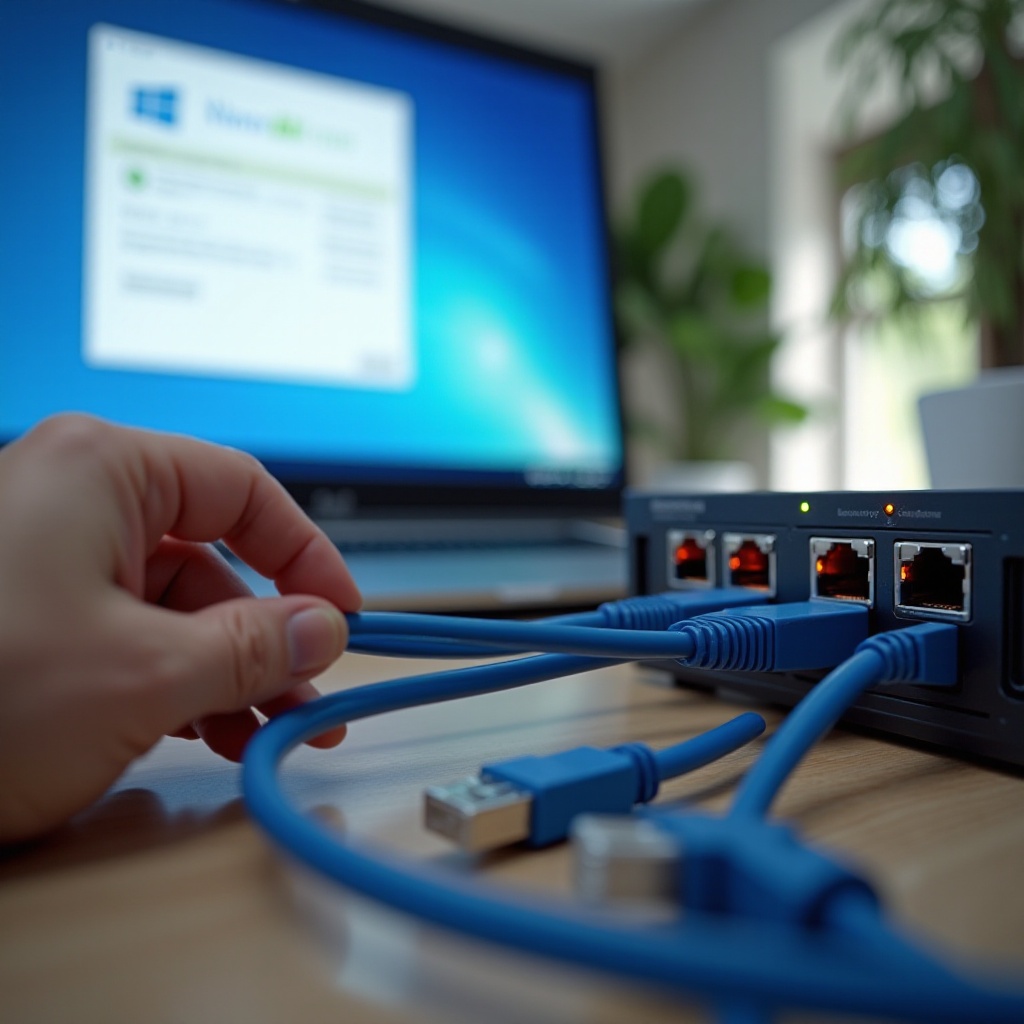
ネットワークスタックとDNSの修復
破損したキャッシュやソケットが奇妙な切断を招くことがあります。クリーンな状態にリセットしましょう。
IPの解放/再取得とDNSのフラッシュ
- 管理者としてWindows Terminalを開き、以下を実行します:
1) ipconfig /release
2) ipconfig /flushdns
3) ipconfig /renew
WinsockとTCP/IPをリセット
- 同じ昇格したターミナルで以下を実行します:
1) netsh winsock reset
2) netsh int ip reset - コマンド完了後に再起動します。
パブリックDNSを試し、比較用にDoHやIPv6を切り替える
- アダプターのIPv4プロパティでDNSを8.8.8.8と1.1.1.1に設定してテストします。
- DNS over HTTPSとIPv6を切り替えて安定性の変化を確認します。改善する場合は、ルーターのファームウェアとドライバーを更新し、最新機能を元に戻して再テストします。
切断が続く場合は、VPNクライアントやサードパーティのセキュリティツールなど、トラフィックを中断しうるソフトウェア層を確認します。
接続を妨げるVPN、ファイアウォール、フィルタードライバー
VPNクライアント、サードパーティ製ファイアウォール、セキュリティスイートはフィルタードライバーをインストールします。これらがトラフィックを乱し、短時間の切断を引き起こすことがあります。
VPNクライアントと仮想アダプターを一時的に無効化
- VPNを切断します。ネットワーク接続やデバイス マネージャーでその仮想アダプターを無効にします。
- VPNなしでテストして、切断が止まるか確認します。
サードパーティ製ファイアウォールやNDISフィルタードライバーを削除して検証
- 完全にアンインストールして再起動します。UIのトグルに頼らないでください。
- ベンダーのクリーンアップツールがある場合は使用します。検証後、最新バージョンを再インストールします。
切り分けテスト後にセキュリティスイートをクリーン再インストール
- 原因がVPNやセキュリティスイートだった場合は、クリーンに再インストールするか、Windows 11で安定していると確認済みのバージョンへ切り替えます。
ソフトウェアが原因でない場合は、整合性やチャネル選択のためにルーターやアクセスポイントの調整に焦点を移します。
Windows 11での安定性向上のためのルーター/アクセスポイント調整
クライアントとルーターの機能は整合している必要があります。小さなルーター設定の変更で頻発する切断が収まることがあります。
ファームウェアを更新し、再起動スケジュールを有効化
- ルーターにログインし、最新の安定版ファームウェアへ更新します。
- ルーターによっては、週1回の定期再起動が効果的な場合があります。テストとして有効化します。
非DFSの5 GHzチャネルを選び、チャネル幅を固定
- レーダーによるチャネル変更を避けるため、非DFSチャネル(36–48または149–161)を使用します。
- 混雑した電波環境でのテストとして、5 GHzの幅を40 MHzに固定します。
検証中はバンドステアリングやSmart Connectをオフにする
- バンドステアリングはクライアントをバンド間で切り替えさせることがあります。トラブルシューティング中は無効化し、バンドごとに別SSIDを使います。
WPA2/WPA3互換性を整え、DHCPリース時間を調整
- 広範な互換性のためにWPA2‑AESまたはWPA2/WPA3混在を使用します。
- DHCPリース時間を24時間以上に延長し、頻繁な更新を減らします。
QoS、クライアント負荷、AP設置場所を見直し
- 一時的に重いQoSルールを無効化して、スロットリングが原因でないか確認します。
- 障害物を減らし、APを高い位置に設置して視線上の見通しを改善します。
ルーター調整後、多くの家庭環境で安定状態に到達します。もし切断がスリープ復帰や起動直後のみ起きるなら、電源遷移への対処に進みます。
スリープ、休止、起動後の切断を修正
電源の遷移によってアダプターが不正な状態になることがあります。復帰時の挙動を調整すると、スリープ後の切断が止まることがよくあります。
高速スタートアップを無効化し、クリーンブートを確認
- コントロール パネル > 電源オプション > 電源ボタンの動作の選択 > 「高速スタートアップを有効にする」のチェックを外します。
- これは一部のドライバーを混乱させるハイブリッドブートを防ぎます。
NICの電源・ウェイク設定
- デバイス マネージャー > ネットワーク アダプター > 対象のアダプター > 電源の管理:「電力節約のためにこのデバイスの電源を切ることを許可する」のチェックを外します。
- 詳細タブで「Wake on Magic Packet」をオン/オフ切り替えて、どちらが正常に復帰するかテストします。
タスク スケジューラで復帰時にDHCPを更新
- 「ワークステーションのロック解除時」または「スリープ復帰時」をトリガーにしたタスクを作成します。
- 操作:プログラムの開始で「ipconfig」を指定し、引数「/renew」で新しいリースを強制します。
問題が続く場合は、ログで証拠を集めましょう。データが最終的な解決策を指し示し、当てずっぽうを避ける助けになります。
内蔵ツールとログで診断する
Windows 11には、何がいつ失敗したかを示すツールが含まれています。これらを使って証拠を取得します。
イベント ビューアーと信頼性モニターでネットワークエラーをフィルタリング
- イベント ビューアー:Windowsログ > システム。WLAN‑AutoConfig、Netwtw(Intel Wi‑Fi)、e2fexpress または rtl(NIC)、Tcpip、DNS クライアント イベントをフィルターします。
- 信頼性モニター:切断時刻付近のハードウェアエラーやアプリクラッシュの赤い×イベントを確認します。
netsh wlanreportと軽量なnetshトレースの取得
- 「netsh wlan show wlanreport」を実行して生成されたHTMLを開きます。切断理由、信号強度、ローミングイベントを確認します。
- 「netsh trace start scenario=NetConnection capture=yes」を実行して切断を再現し、その後「netsh trace stop」でETLを収集してサポートに提供します。
連続pingとpathpingで安定性の基準を取る
- ルーターと8.8.8.8に対して「ping -t」を実行します。タイムアウトの正確な時刻を記録します。
- 外部ターゲットのみが落ちる場合は「pathping」で経路上の損失を確認します。
電波状況の把握にWi‑Fiアナライザーやヒートマップを活用
- スマートフォンのWi‑Fiアナライザーアプリを使い、チャネルの重複と信号強度を確認します。
- アンテナやAPを移動・回転させて、デスクの信号を改善します。
ログを手にすれば、機器の交換が必要か、ISPに回線点検を依頼すべきかを判断できます。
ハードウェアを交換するタイミング、ISP/ITへエスカレーションするべき時
ときにはハードウェアの寿命やISP回線の問題が原因です。証拠がそれを示すなら、何日も空振りを続ける必要はありません。
NIC故障、無線の弱体化、ルーターの老朽化を示す兆候
- ルーターが勝手に再起動する、またはレーダー検知やチャネル変更のログが頻繁に記録される。
- 複数の正常なケーブルとポートでもリンクLEDがフラップする。
- イベント ビューアーに同じアダプターのハードウェアリセットが繰り返し表示される。
サポート向けの証拠パッケージを作成
- 切断の日時、pingログ、wlanreport、イベント ビューアーの項目、試した対策の一覧を含めます。
- ルーターのログや信号レベルのスクリーンショットを追加します。
対応を待つ間の暫定策
- USB Wi‑FiドングルやUSB Ethernetアダプターを使って故障したカードをバイパスします。
- 別のルーターを借りてテストします。安定するなら古いルーターを交換します。
これらの選択肢を検討し、証拠を収集できたら、最終的な修正を適用して、安定した接続を確認できます。
結論
「Windows 11でインターネットが頻繁に切断される」問題は、明確な計画で止められます。クイック対処から始め、Windowsとドライバーを更新し、Wi‑FiとEthernetの設定を調整し、ネットワークスタックをリセットします。VPNやサードパーティのフィルターなしでテストし、ルーターやチャネルを調整し、復帰時の挙動を修正します。各変更をログで確認しましょう。
一つずつ手順を進め、各変更の後にテストして、何が解決したかを把握します。問題が続く場合でも、記録がドライバーのロールバック、ルーターの交換、ISPへのチケット起票を導いてくれます。ネットワークの安定化は実現可能です。上記の手順で、Windows 11のPCはランダムな切断なくオンラインを維持できます。
よくある質問
なぜWindows 11ではインターネットが頻繁に切断されるのに、スマートフォンでは問題なく使えるのですか?
スマートフォンとPCでは、無線チップ、ドライバー、電源管理のルールが異なります。スマートフォンは安定していても、PCはドライバーや電源設定が原因で不安定になることがあります。WindowsおよびPCのWi‑FiまたはEthernetドライバーをメーカーのサイトから更新してください。省電力のためにWindowsがアダプターの電源を切ることを許可する設定を無効にしてください。ルーターがバンドステアリングを使用している場合は、2.4GHzと5GHzを別々のSSIDに分け、PCは5GHzに接続してください。パブリックDNSを設定し、連続pingでテストしてください。他のデバイスはオンラインのままでPCだけが切断される場合、原因はほぼ確実にPC側のドライバー、アダプター設定、またはセキュリティソフトのフィルターにあります。PCとスマートフォンが同時に切断されるなら、原因はルーターまたはISPに絞って調査してください。
Windows 11でTCP/IPとWinsockをリセットしても安全ですか?何か消えてしまいますか?
はい、安全です。netsh winsock reset と netsh int ip reset のコマンドは、ネットワークコンポーネントを再構築し、破損したエントリをクリアします。個人のファイルやアプリが削除されることはありません。リセット後は、Windowsが一部のネットワーク状態を忘れるため、Wi‑Fiに再接続してパスワードを再入力する必要がある場合があります。VPNクライアントを使用している場合は、仮想アダプターを再バインドさせるために、再インストールまたは修復が必要になることがあります。これらのコマンドは必ずWindows Terminalを管理者として実行し、その後再起動してください。これらのリセットにより、壊れたソケット、破損したDNSキャッシュ、古いバインドがクリアされるため、しつこい切断問題の多くが解消します。
切断を防ぐために、Windows 11でIPv6やWi‑Fi 6を無効にすべきですか?
どちらも恒久的な対処ではなく、テストとして扱ってください。一部のネットワークや古いルーターはIPv6やWi‑Fi 6の機能を適切に処理できず、短時間の切断を引き起こすことがあります。安定性が向上するか確認するため、アダプターでIPv6を一時的に無効化してみてください。Wi‑Fi 6については、アダプターの詳細プロパティを開き、802.11モードをaxを含まない設定にしてから再接続してください。それで切断が止まる場合は、ルーターのファームウェアとアダプターのドライバーを更新してください。その後、IPv6やWi‑Fi 6を再度有効にして再テストしてください。長期的には、速度とレイテンシの改善に役立つため、最新機能は有効のままにすることが目標です。ハードウェアやISPが安定して対応しておらず、更新も見込めない場合に限り、恒久的な無効化を検討してください。