21 9月 2026
Post by Aurorina
はじめに
Power Loadingは、多くの自作PCユーザーを悩ませるBIOSのオプションです。オンに切り替えて再起動し、予期せぬシャットダウンが止むことを願う。あるいは、アイドル時の消費電力を減らして静音性を保つためにオフのままにする。対象となる症状は厄介で、アイドル時のクラッシュ、スリープ失敗、ブートループ、不可解なUSBの不具合などがあります。
当てずっぽうに頼らず明確に判断できます。本ガイドでは、この設定の役割、なぜ一部の電源ユニットが極低負荷で補助を必要とするのか、そしてPower LoadingがErP、CPUのCステート、Windowsのスリープモードとどのように関係するかを解説します。さらに、迅速な判断フロー、各ベンダーのメニューパス、安全な検証手順も用意しました。手順に従い、あなたの環境で安定性と効率を両立する設定を選びましょう。
BIOSのPower Loadingとは何か、その仕組み
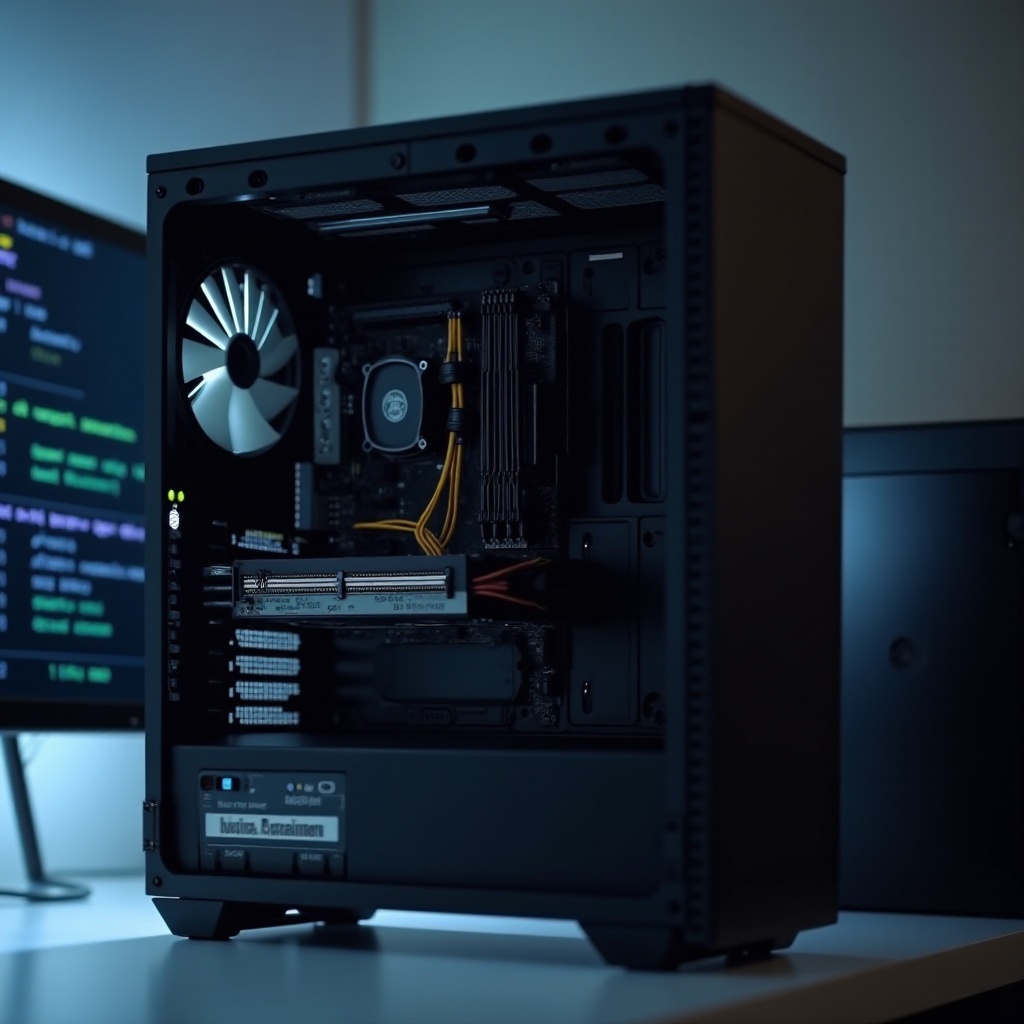
記事の目的が見えたところで、基礎から始めましょう。Power Loadingは、アイドル時にマザーボードが小さな人工的な負荷を追加し、電源ユニットを得意な動作領域に留める機能です。PSUの中には超低消費時の制御が苦手なものがあります。わずかな負荷を与えることで、深いアイドルやスリープ遷移中の電圧をより安定させます。
現行マザーボードにおける定義と目的
マザーボードは、数ワットしか消費しない状況での安定性を高めるためにPower Loadingを備えています。基準電流をわずかに増やし、PSUの電圧制御をタイトに保たせます。狙いは単純で、アイドル時のクラッシュや復帰失敗を減らし、低電力時の挙動を滑らかにすることです。
PSUレール(12V/5V/3.3V)の最小負荷動作
すべてのPSUには、12V、5V、3.3Vといった各レールに対する最小負荷の想定があります。現代のシステムは主に12Vに依存しますが、深いアイドルでは消費が極端に小さくなり、いずれかのレールが理想的な制御範囲から外れることがあります。小さな定常負荷を加えることで、マザーボードはシステム全体をその下限値の上に持ち上げ、CPUが深いパッケージCステートへ入ったりデバイスが電源を落としたりしても電圧を安定させます。
一部のPSUがアイドル時に追加負荷を必要とする理由
旧型や廉価なユニット、また一部のコンパクトなSFX設計は、数ワット台の負荷で挙動が不安定になることがあります。グループレギュレーション方式のPSUは複数レールを同時に制御するため、特定のレールだけがごく小さな負荷になるとドリフトが生じる場合があります。基礎的な負荷を足すことで、規格内の制御を維持しやすくなります。この対策により、アイドル時のシャットダウン、スリープや復帰の不安定、デバイスのランダムな切断などを防げることがよくあります。
Power Loadingはオンにすべきかオフにすべきか:結論と判断フロー
技術的な背景がわかったら、次は行動計画です。品質の高いDC-DC方式のPSUを使った最新の構成では、Power Loadingは不要なことが多いです。オフのままにすれば数ワット節約でき、コイル鳴きが減る場合もあります。PCがアイドル時にだけクラッシュし、負荷時は安定しているなら、Power Loadingを有効化するのは安全かつ迅速なテストであり、しばしば安定性を取り戻してくれます。
要点(ほとんどの構成向けの推奨)
- 信頼できるGold以上のPSUを使用している場合:アイドル時の問題がなければPower Loadingはオフのまま。
- アイドル時のクラッシュ、スリープや復帰の失敗、負荷時は問題ないのにブートループが発生する場合は、Power Loadingを有効にして再テスト。
- 有効化で問題が解決したが最大の効率も追求したい場合は、ErPやCステートを微調整して低消費を取り戻す。
よくある状況向けの迅速な判断ツリー
1) 新品かつ高品質なPSUでシステムも安定:オフのまま。
2) 新しいマザーボード+古いPSUでアイドル時に不具合:有効化して安定性を確認。
3) 超低アイドルを狙う小型構成でスリープに問題:まず有効化し、その後CステートとErPを調整。
4) 省エネ優先で不安定さなし:オフのまま。待機電力を下げたいならErPを有効化も検討。
5) 有効化しても問題が続く:BIOS更新、ケーブル点検、PSUの評価を行い、引き続きトラブルシュート。
設定が適切だったサイン
- PCが少なくとも60分以上アイドルでシャットダウンせず動作する。
- 複数回のスリープと復帰が成功する。
- ログに予期せぬ再起動や重大な電源エラーがない。
- アイドル時の消費電力とノイズが目標どおりである。
Power Loadingを有効にすべきとき:シナリオと症状
簡単な目安はありますが、症状の見極めが重要です。このセクションでは、Power Loadingで解決できる低負荷起因の問題を示す現実的なサインとの橋渡しをします。
旧型やグループレギュレーションPSUでのアイドル不安定
多くの旧型ATXや低価格帯のPSUは、システムの消費が数ワットしかないときに苦手を見せます。ブラウジング中のブラックスクリーン、デスクトップでの突然のリセット、ディスプレイ消灯時のフリーズなどが起こるかもしれません。Power Loadingを有効にすると、低負荷時の電圧挙動が安定し、これらの問題が収まることがよくあります。
超低アイドルのシステムとS0ix/Modern Standbyの癖
オフィス向けミニPC、HTPC、省エネ重視のデスクトップは、アイドルで一桁ワットに達することがあります。WindowsがModern Standbyを使うと、CPUは深いパッケージCステートに入ります。そのような微小負荷を苦手とするPSUは、チッという音や甲高い音を発したり、電圧制御を失ったりすることがあります。Power Loadingは緩衝となる負荷を追加し、これらの深い省電力状態を安定して動作させる助けになります。
新しいマザーボードと古いPSUの組み合わせ
最新プラットフォームにかなり古いPSUを組み合わせると、古いユニットがこれまで直面しなかった限界が露呈することがあります。深いアイドルや積極的な電源管理が、制御の弱さを炙り出します。すぐにPSUを交換できない場合は、Power Loadingが簡単な緩和策となり、アップグレードを計画するまでの安定性を確保できます。
Power Loadingをオフにすべきとき:最新構成と効率重視
問題のあるケースを押さえたら、次は最適化に移りましょう。高品質なPSUを使い、アイドル時に不具合がないシステムでは、Power Loadingを有効にするメリットはほとんどありません。必要のないノイズや消費電力を増やす可能性があります。
DC-DC方式の80 Plus Gold/Platinum/Titanium級PSU
現代的な設計は低負荷にも強く、深いアイドルでも補助なしに各レールの電圧を安定維持できます。こうした環境でPower Loadingを有効にすると、多くの場合アイドル消費がわずかに増え、コイル鳴きの性質が変わることはあっても、安定性は向上しません。
省エネ最優先とErP準拠
待機やシャットダウン時の消費電力を可能な限り下げたいなら、Power Loadingはオフのままにし、適切な場面ではErPを有効にしましょう。その組み合わせは、安定性を保ちながら優れた効率をもたらすことが多いです。
低アイドル消費に注力する静音・低発熱ビルド
静音PC、メディアボックス、常時稼働のホームサーバーは、最小限のアイドル消費の恩恵を受けます。ほんの小さな追加負荷でも、発熱やファンの動作がわずかに増えます。すでに安定しているなら、Power Loadingはオフのままで静かなベースラインを享受しましょう。
Power LoadingとErP、Cステート、Windowsスリープモードの相互作用
電源周りの挙動は連動する設定の集合体です。Power Loadingの方針を決めたら、アイドルやスリープに影響する隣接設定も確認しましょう。
ErP S5とS4+S5、スリープ中のUSB給電
ErPはシャットダウンや一部のスリープ状態での消費電力を下げます。S5は完全シャットダウンを、S4+S5は休止状態の消費も抑える方向です。ErPを有効にすると、電源オフ時のUSB充電が無効になったり、復帰動作が変わることがあります。アイドル安定化のためにPower Loadingをオンにした場合は、待機時効率とのバランスを取るためにErPのオン/オフを両方試験してください。
CPUパッケージCステート、CPPC、PCIe ASPM
深いCステートやPCIe ASPMは消費電力を削減しますが、同時に電圧をより低く追い込みます。非力なPSUはその極限で苦戦することがあります。Power Loadingがオフで問題が出る場合は、最も深いパッケージCステートやASPMを一時的に無効化して試験してください。Power Loadingがオンで安定したら、省電力機能を再有効化して効率を取り戻し、再度検証します。
Windows 11のModern Standbyと従来S3の比較
一部のマザーボードは、Modern Standbyと従来のS3を併用できます。Modern Standbyはシステムの一部を半稼働のまま低消費を目指します。復帰失敗に直面したら、両方のスリープモードを試してください。その際、Power Loadingのオン/オフとの組み合わせも検証し、最適なペアを探ります。キーボード、マウス、ネットワークなどの復帰トリガーも必ず確認しましょう。
ベンダー別メニューパスと設定名(ASUS、ASRock、MSI、Gigabyte)
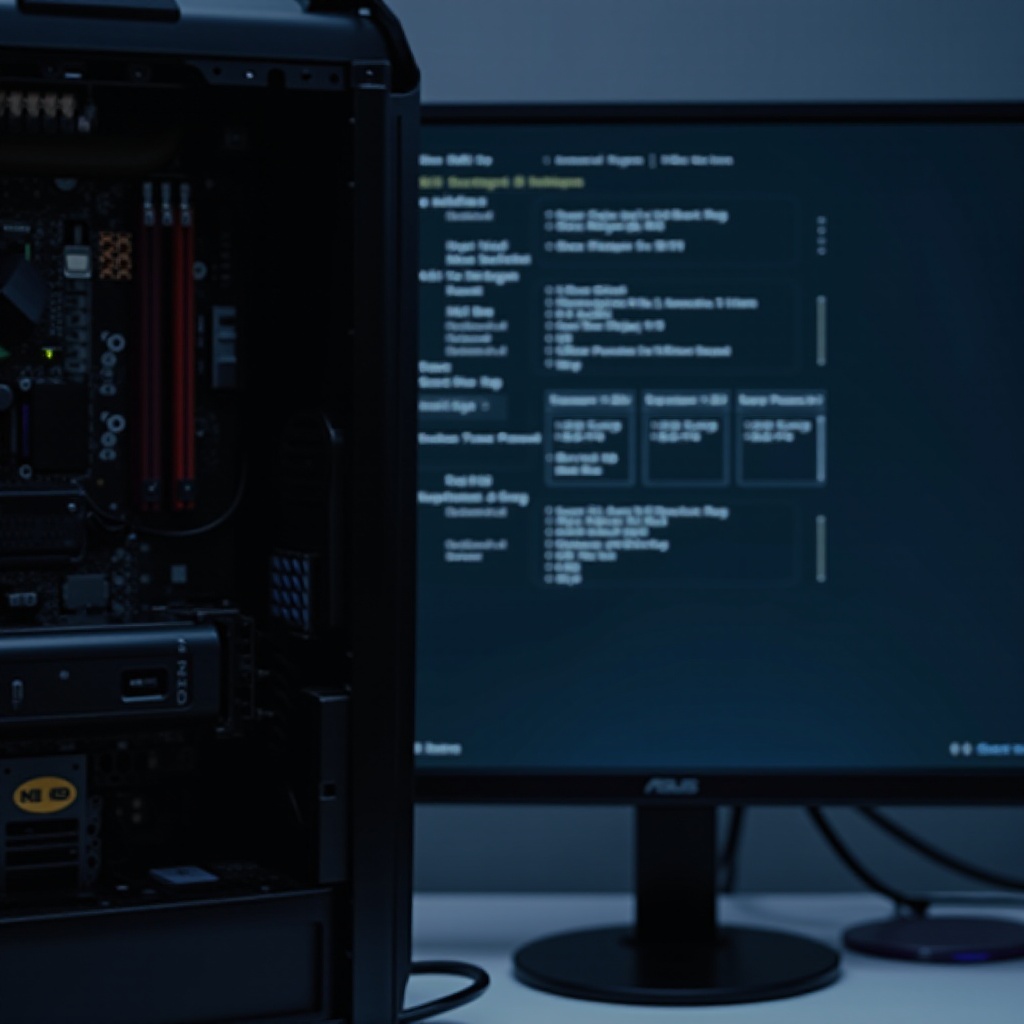
変更すべきことは分かったので、迷わず場所を見つけましょう。名称や配置はベンダーやBIOSバージョンで異なるため、以下は目安として扱ってください。
ASUS: AdvancedやAI Tweaker内の場所と名称
多くのASUS製ボードでは、Platform Misc ConfigurationなどのAdvanced配下、またはAI Tweakerの電源関連にあります。モデルによっては、Power Supply Idle Controlと同じグループに配置されていることもあります。BIOS検索が使えるなら、power loadingやpower supply idleといったキーワードを試してください。
ASRockとMSIでの相当項目と一般的な表記
ASRockではAdvanced、CPU Configuration、またはChipsetの電源メニューにあることが多いです。power loadingやpower supply idle controlといったラベルを探してください。MSIではSettings、Advanced、Powerの配下にあるのが一般的です。表記はさまざまなので、見つからない場合はマニュアルで確認しましょう。
Gigabyteでの表記と別名
Gigabyteでは、TweakerやAdvanced CPU設定の中に表示されることがあります。名称はpower loadingからlow power idle controlまで幅があります。見つからない場合はPDFマニュアルを参照するか、画面上の検索機能があれば活用してください。変更を保存し、何を切り替えたか必ずメモしておきましょう。
手順に沿ったテストとチューニング
結果を正しく判断するには、整理されたプロセスが必要です。シンプルな手順で変数を切り分け、幻を追うのを防ぎます。
BIOS更新、CMOSクリア、XMP/EXPOは最後に
1) ベンダー提供の安定版最新BIOSに更新する。
2) 残留する癖を消すためCMOSをクリアする。
3) 最適化されたデフォルトを読み込む。
4) ストレージモードと起動順のみ設定する。
5) 当面オーバークロックは避ける。安定性確認の後にXMPまたはEXPOを適用する。
アイドル放置、スリープ/休止サイクル、コールドブート
1) 判断フローに基づき、Power Loadingの初期設定を選ぶ。
2) デスクトップで30〜60分間、入力せずにアイドル放置する。
3) PCを5分間スリープし、復帰させる。これを3回繰り返す。
4) 10分間シャットダウンしてからコールドブートする。これを1回行う。
5) リセット、長いブラックスクリーン、デバイスの再接続音がないか観察する。
ワットチェッカーのアイドル値とイベントログを比較
- ワットチェッカーで、Power Loadingのオン/オフそれぞれのアイドル消費電力を記録する。
- イベントビューアーで重大な電源エラーやドライバーの不具合を確認する。
- コイル鳴きやブザー音に耳を傾ける。小さな負荷変化でもノイズが変わることがある。
- 簡単な記録を取る。各回の設定と結果を残しておく。
用途別の推奨(ゲーミング、ワークステーション、SFF/HTPC、ホームサーバー/NAS)
テスト手順が用意できたら、ビルドの種類に合わせてデフォルトを調整しましょう。各プロファイルは安定性、ノイズ、効率のバランスを取ります。
高負荷GPUを積むゲーミングデスクトップ
- デフォルト:アイドルが安定しているならPower Loadingはオフ。
- デスクトップでのクラッシュやスリープ問題が出る場合のみ有効化。
- 低アイドル電力のために深いCステートはオンのまま。変更後はバックグラウンドのダウンロード、RGB、周辺機器の挙動を確認。
クリエイター/ワークステーションの安定性と生産性
- デフォルト:オフ。そのうえで長時間アイドルと、更新中の繰り返しスリープ/復帰をテスト。
- 外部オーディオやキャプチャデバイスを使う場合はUSBの安定性を検証。アイドルでドロップアウトが出るなら、Cステートを切る前にPower Loadingを有効化。
- スケジュールされたレンダリングやバックアップが正しく再開するよう、確実な復帰を狙う。
SFFやITXのHTPC、オフィス用ミニPC
- デフォルト:超低アイドルを狙いModern Standbyを使う計画ならオン。
- 安定したら、オフで消費を削ることも試す。数日間安定する方を採用。
- HDMIオーディオ、CECアダプター、リモート復帰の挙動を検証。
ホームサーバー/NASの稼働率とリモートアクセス
- デフォルト:アイドル不具合がまったくないならオフ。熱と騒音を最小化。
- サーバーがネットワークから消える、またはWake-on-LANに失敗する場合は、Power Loadingを有効にして再テスト。
- NICの電源設定、ErP、BIOSの復帰オプションを確認。
トラブルシューティング早見表:Xが起きたらYを試す
計画があっても、手強いシステムは存在します。構造化した手順で原因を切り分けましょう。
アイドル時のランダムなシャットダウンや再起動
- Power Loadingを有効にし、少なくとも1時間のアイドルと複数回のスリープサイクルで再テスト。
- 症状が続く場合は、最も深いCPUパッケージCステートを一時的に無効化。
- UPSなしで試す、別の壁コンセントを使う、電源ケーブルの緩みを確認。
- 既知の良品PSUに交換し、電源の弱さを確認または除外。
スリープ/復帰の失敗、ブートループ、ブラックスクリーン
- オフならPower Loadingを有効化。
- ボードが両方をサポートするなら、Modern Standbyと従来S3を試す。
- テスト中はErPをオフに。安定したら、待機電力を下げたい場合に再度オンにする。
- チップセット、Management Engine、プラットフォームファームウェア、GPUドライバーを更新。
USBの切断、音のプチノイズ、NICの切断
- Power Loadingを有効にし、アイドル時の挙動を監視。
- OSでUSBセレクティブサスペンドを一時的に無効化し、再テスト。
- デバイスを別のポートや別コントローラーに移す。
- 安定性が戻ったら、省電力機能を一つずつ再有効化。
長所と短所のまとめ
調整できるレバーはたくさんあります。最終決定の前にトレードオフを整理しましょう。
安定性の利点と互換性
- 低負荷時に安全マージンを追加。
- 感度の高いPSUでのアイドルクラッシュやスリープの信頼性を改善。
- 古いPSUと新しいボードの混在構成でも、アップグレードまでの橋渡しに有効。
効率のトレードオフとアイドル消費
- マザーボードにもよるが、アイドル消費がわずかに増加。
- ErPやModern Standbyで達成できる最高の効率を損なう可能性。
- 低負荷時のファン挙動や熱のベースラインが変化することがある。
ノイズと熱の考慮
- 追加負荷でコイル鳴きの音程や強さが変わることがある。
- わずかなアイドル消費増により、少量の熱が加わる。
- 環境に合わせ、静音性と信頼性のバランスを取る。
結論
Power Loadingは狙い澄ました対策であり万能薬ではありません。品質の高いPSUを備えた現代のPCの多くは、オフの方がアイドル時の消費とノイズを低く保てるため最適です。システムがアイドル時やスリープ/復帰でのみ失敗するなら、Power Loadingを有効化するのはリスクの低いテストで、しばしば素早く安定性を取り戻せます。
この設定の仕組み、ErPやCステート、Windowsのスリープモードとの関係、そして各社BIOSメニューでの場所が分かりました。ステップバイステップの手順で選択を検証し、結果を記録してください。なお問題が続く場合は、トラブルシュートの道筋に従い、PSUの評価も行いましょう。狙うのはバランスです。あなたの環境と用途に合った効率と静音性を保ちながら、確実にスリープ・復帰・アイドルできるPCを目指してください。
よくある質問
BIOSのPower Loadingを有効にしても、コンポーネントは安全ですか?
はい。この設定は、通常の動作範囲内で小さな人工的負荷を追加するもので、部品を過電圧にすることはありません。変更後は温度と騒音を監視し、副作用が気に入らない場合はオフにしてください。
Power Loadingはアイドル時の消費電力やコイル鳴きに影響しますか?
アイドル時の消費電力がわずかに上がることがあります。具体的な変化はマザーボードやPSUによって異なります。コイル鳴きの音の高さの変化に気づくユーザーもいます。消費電力を最小にしたい場合は、安定性が必要なときを除きオフにしておいてください。
Power Loadingをオンにしてもアイドル時のクラッシュが直らない場合は?
BIOSとドライバーを更新し、異なるスリープモードを試し、ディープCステートやPCIe ASPMを切り替えてください。配線を確認し、UPSを介さない別のコンセントでも試してみてください。問題が続く場合は、動作確認済みの良品のPSUに交換して、電源ユニットの供給能力不足の可能性を切り分けてください。