11 9月 2026
Post by Aurorina
はじめに
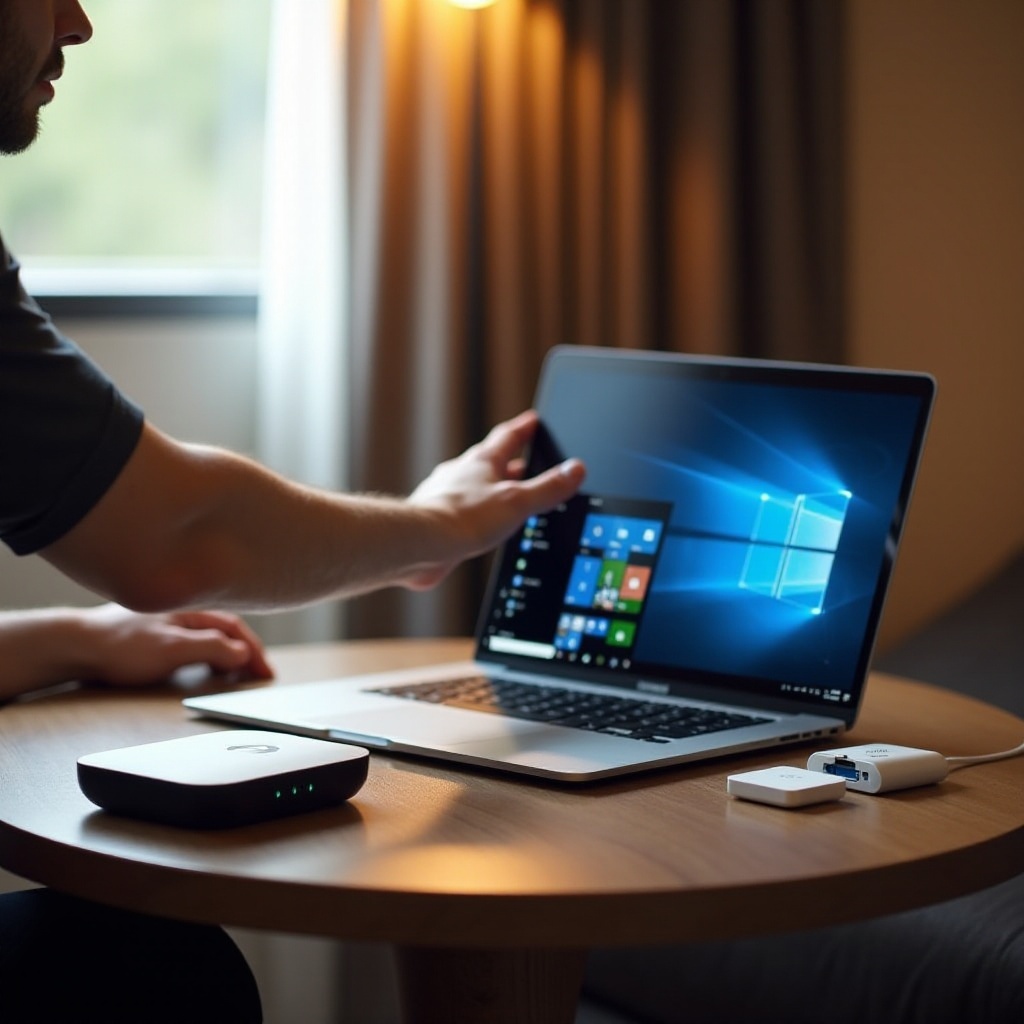
Windows PC をホットスポットにすることは、ルーターが届かない、ホテルで接続台数が制限されている、またはモバイルプランのデータが不足しているときに、他のデバイスを素早くオンラインにする方法です。Windows 11 と Windows 10 には、PC のインターネット接続を Wi‑Fi、Bluetooth、または Ethernet 経由で共有できる内蔵のモバイル ホットスポット機能が搭載されています。安定性のために有線 Ethernet を使うことも、ケーブルがない場合は Wi‑Fi 接続を共有することもできます。いずれの場合も、いくつかの設定でネットワーク名、パスワード、バンドを調整して、到達範囲と速度のバランスを取れます。
このガイドでは、わかりやすい手順と平易な言葉で、PC をホットスポットとして使う方法を説明します。まず設定アプリから始め、次に有線および無線での共有方法を学びます。その後、パフォーマンスと安全性のためにホットスポットをカスタマイズし、接続されたデバイスを管理し、ベストプラクティスを適用します。問題が発生した場合は、トラブルシューティング手順や高度なオプションを使って修正したり、自動化したりできます。まず、PC ホットスポットとは何か、そしてどのような状況で最も価値を発揮するのかを明確にしましょう。
PC ホットスポットとは何か、いつ使うか
PC ホットスポットとは、Windows コンピューターを小さな Wi‑Fi ルーターに変えるソフトウェアのアクセスポイント機能です。システムは、アクティブなインターネットの上り回線を取り込み、近くのデバイスと共有します。Windows はインターネット接続の共有 (ICS) によりネットワーク アドレス変換を提供し、プライベート IP アドレスを割り当てるため、クライアントは PC を経由して閲覧やストリーミングができます。
次のように、手早くローカルなカバー範囲が必要で、信頼できる上り回線があるときに PC ホットスポットを使いましょう:
– 寮やホテルで高速な Ethernet 壁埋めジャックがあり、スマホやタブレットをオンラインにしたい。
– 会場の Wi‑Fi は 1 台しか許可されないが、PC ならサインインして接続を共有できる。
– 携帯のテザリングが通信事業者にブロックまたは帯域制限されており、代替手段が必要。
– 自宅のルーターを触らずに、来客用や業務用に別の SSID と固有のパスワードを用意したい。
ホットスポットはルーターの長期的な代替にはなりません。少数のデバイスと短時間の利用に最適です。カバー範囲は部屋内やその周辺に限られ、ノート PC の電源設定によってはスリープでセッションが終了することがあります。軽量で一時的なネットワークが目的に合うなら、スイッチを入れる前に、システムやポリシーが共有を許可していることを確認してください。
要件と互換性: Windows 11/10、Wi‑Fi アダプター、ネットワーク ポリシー
スムーズなセットアップには、互換性のあるハードウェア、最新のドライバー、明確なポリシーが欠かせません。開始前に次を確認してください:
– Windows のバージョン: Windows 11 と Windows 10 には、設定内に「モバイル ホットスポット」機能が含まれています。
– Wi‑Fi アダプター対応: ほとんどの最新アダプターは Wi‑Fi Direct または SoftAP をサポートします。安定性のため、PC メーカーまたはアダプター ベンダーからドライバーを更新してください。
– 上り回線の種類: Wi‑Fi への共有は、Ethernet を Wi‑Fi 経由で共有する場合は単一アダプターで動作することが多い一方、Wi‑Fi を Wi‑Fi で共有する場合はドライバーに制約があり、2 台目のアダプターが必要になることがあります。
– 管理者権限: 共有の有効化やドライバーのインストール/更新には管理者アクセスが必要です。
– 会社や学校のポリシー: 管理対象デバイスでは ICS やモバイル ホットスポットが無効化されている場合があります。コントロールがグレーアウトしている、またはアクセス拒否のメッセージが出る場合は IT に相談してください。
– セキュリティ ツール: VPN、エンドポイント ファイアウォール、セキュリティ スイートが共有をブロックすることがあります。テスト中は一時停止または設定の調整が必要になる場合があります。
これらを確認できたら、内蔵の「設定」からの手順が最速でオンラインにする方法です。次のセクションでは、その簡単なプロセスを段階的に説明します。
方法 1: Windows の設定から PC をホットスポットとして使う方法(ステップバイステップ)
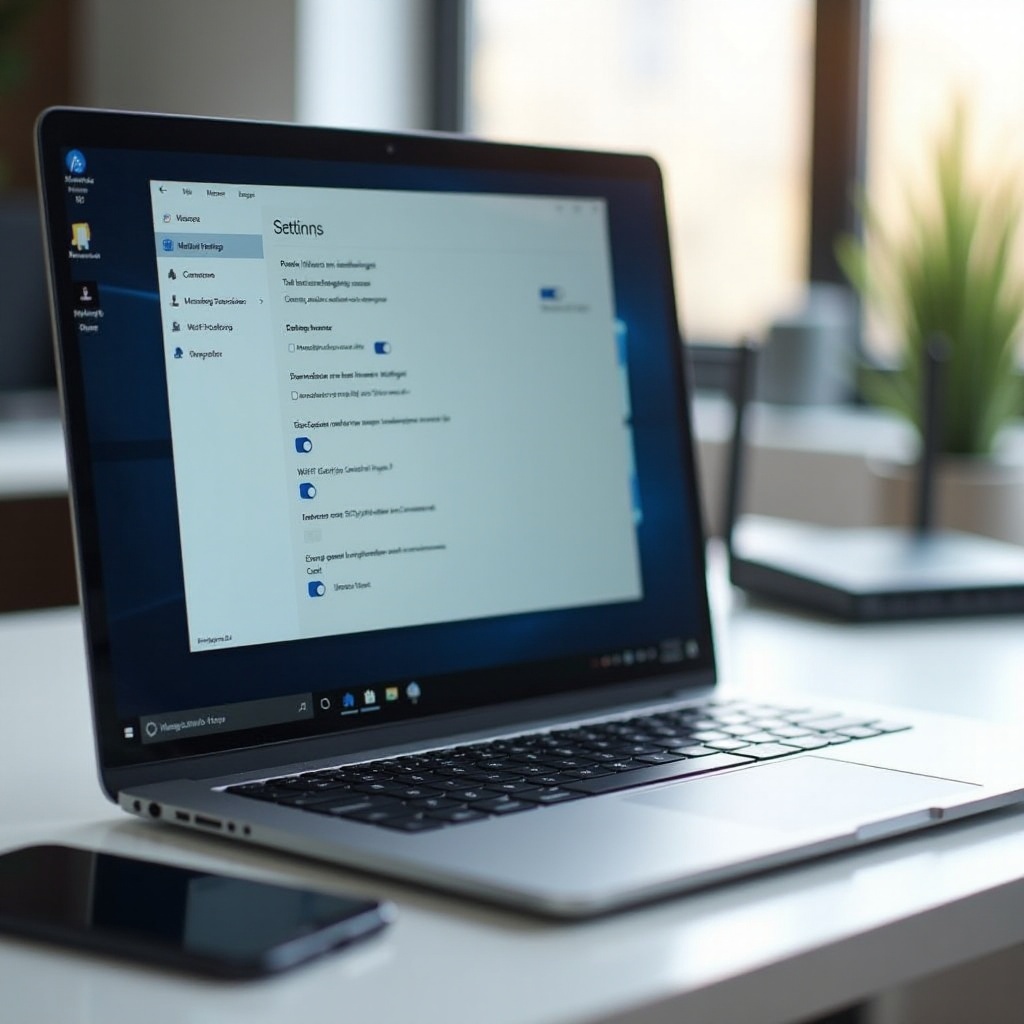
設定内のモバイル ホットスポット コントロールは、迅速で視覚的、かつ信頼性が高いため、ほとんどのユーザーにとって第一選択です。これは、Ethernet または Wi‑Fi の上り回線を、Wi‑Fi、Bluetooth、または Ethernet 経由で共有することをサポートします。
設定 > ネットワーク & インターネット > モバイル ホットスポット を開く
1) Windows キー + I を押して設定を開きます。
2) 『Network & Internet』を選択します。
3) 『Mobile Hotspot』をクリックします。
共有するインターネット接続を選ぶ(Wi‑Fi または Ethernet)
1) 『Mobile Hotspot』で、『Share my internet connection from』をアクティブな上り回線に設定します。ケーブルが接続されている場合は、安定性を最大化するために『Ethernet』を選びます。
2) ドロップダウンが無効な場合は、PC がオンラインであり、アダプターが有効になっていることを確認してください。
Wi‑Fi で共有し、ネットワーク名、パスワード、バンドを設定する
1) 『Share over』を『Wi‑Fi』に設定し、最高の速度と互換性を確保します。
2) 『Properties』をクリックして、『Network name』(SSID)と『Network password』を一意で強力なものに変更します。
3) バンドのコントロールが表示される場合、到達範囲重視なら 2.4 GHz、すべてのクライアントが対応しているなら速度重視で 5 GHz を選びます。
モバイル ホットスポットをオンにし、別のデバイスで確認する
1) 『Mobile Hotspot』をオンに切り替えます。
2) スマホやタブレットで Wi‑Fi 設定を開き、設定した SSID を選択してパスワードを入力し、接続します。
3) ウェブページを読み込んでインターネットにアクセスできることを確認します。
これは最も一般的なシナリオをカバーします。有線ジャックにアクセスできる場合、Ethernet を Wi‑Fi で共有すると、さらに高い信頼性が得られ、アダプターは信号の発信に専念できます。
方法 2: PC から Ethernet を Wi‑Fi で共有する
PC を Ethernet に接続し、Wi‑Fi でブロードキャストするのが最も安定した組み合わせです。上り回線は安定し、Wi‑Fi 無線は上流とホットスポットの両方の役割を同時にこなす必要がありません。
PC を Ethernet に接続し、モバイル ホットスポットを有効にする
- ルーターまたは壁のジャックから PC に Ethernet ケーブルを接続します。
- 方法 1 の手順に従って『Mobile Hotspot』を開き、ソースとして『Ethernet』を選択します。
- ノート PC は AC 電源に接続したままにして、スリープや性能低下を避けます。
設置場所、チャネル、干渉を最適化する
- PC は開けた机の上に置きます。キャビネットの中や金属物の後ろは避けてください。
- 電子レンジ、コードレス電話の親機、電波を遮る厚い壁から離してください。
- 到達範囲の問題がある場合は 2.4 GHz を優先。近距離で速度重視なら 5 GHz を試します。
Ethernet 共有に慣れたら、ケーブルが使えない場所では Wi‑Fi の上り回線を Wi‑Fi で共有したくなるかもしれません。そのシナリオでは、アダプターの対応状況により注意が必要で、場合によっては 2 台目の無線が必要です。
方法 3: Wi‑Fi を Wi‑Fi で共有する(SoftAP)— 対応状況と回避策
Wi‑Fi に接続しているのと同じアダプターで Wi‑Fi を共有できるかどうかは、ドライバーとハードウェア機能に依存します。同時動作に対応するアダプターもあれば、対応しないものもあります。対応が不十分な場合は、2 台目の Wi‑Fi アダプターを追加するとたいてい解決します。
アダプターの機能を確認し、2 台目の Wi‑Fi アダプターを検討する
- PowerShell を開き、Get‑NetAdapter | Format‑Table Name, Status を実行して、アダプターと状態を確認します。
- PC メーカーまたはアダプター ベンダーから Wi‑Fi ドライバーを更新します。ドライバーの改良でホットスポット機能が再び有効になることがあります。
- ホットスポットが起動しない、またはクライアントがインターネットに到達できない場合は、低コストの USB Wi‑Fi アダプターを挿して、ホスト専用にします。
上り回線とホットスポットを別アダプターで用いる ICS を使う
- アダプター A(Wi‑Fi または Ethernet)でインターネットに接続します。
- アダプター B(USB Wi‑Fi)でホットスポットの SSID をブロードキャストします。
- 『Mobile Hotspot』を有効にし、適切なソースを選択して、Windows が ICS をホステッド ネットワークにバインドするようにします。
Wi‑Fi 同士の共有が制限されている場合はトラベル ルーターを使う
- 一部の公共および企業ネットワークは共有をブロックしたり、クライアントに通過しないキャプティブ ポータルを使用したりします。
- トラベル ルーターはキャプティブ ポータルの処理、MAC アドレスのクローン、ブリッジの管理を PC より確実に行えます。
- Windows の制限で邪魔される場合、この方法はルーティングの負荷をオフロードし、デバイス収容数を増やします。
無線の電波が混雑している場合や、近くの 1 台だけつなげばよい場合は、Bluetooth や直接の Ethernet 接続で代替できます。
方法 4: Bluetooth または Ethernet 経由でインターネットを共有する(テザリングの代替)
Wi‑Fi が混雑している、クライアントに Wi‑Fi がない、またはシンプルな有線リンクにしたい場合に、代替の共有方法が役立ちます。
設定から Bluetooth テザリングを有効にする
- 『Settings』 > 『Network & Internet』 > 『Mobile Hotspot』を開きます。
- 『Share over』を『Bluetooth』に設定します。電話、タブレット、または別の PC をペアリングします。
- 帯域は低く、メッセージング、軽いメール、簡単なブラウジング向けと考えてください。性能は数 Mbps 未満であることが多いです。
Ethernet 経由で他のデバイスにインターネットを共有する
- PC から別の PC または Ethernet ポートを持つデバイスへ、通常の Ethernet ケーブルを接続します。
- 『Mobile Hotspot』または ICS で共有を有効にします。この方法は安定した低レイテンシのスループットを提供します。
ホットスポットが稼働したら、識別情報と挙動を調整することで、クライアントがすばやく接続でき、データが保護されるようにしましょう。
ホットスポットのカスタマイズ: SSID、パスワード、バンド、従量制設定
放送名、鍵の強度、バンド選択を少し変えるだけで、ユーザー体験とセキュリティに大きな差が出ます。
ネットワーク名(SSID)とパスワードを変更する
- 自分やゲストが認識しやすい明快な SSID を選びます(例: Office‑Hotspot‑PC)。
- 12 文字以上で、英字・数字・記号を混在させた強力で一意のパスワードを設定します。
- 個人情報、使い回しの認証情報、目立つ既定名は避けましょう。
2.4 GHz と 5 GHz の選択とチャネルの考慮
- 壁や床を隔てた最大到達距離が必要で、特に古いデバイスがある場合は 2.4 GHz を使用します。
- すべてのクライアントが対応し、近距離で高速が必要な場合は 5 GHz を使用します。
- クライアントが切断される、弱い信号を示す場合は、バンドを切り替えて再テストします。干渉を減らすため PC の設置場所も見直してください。
省電力と従量制接続を切り替える
- 『Settings』 > 『System』 > 『Power』で、電源接続時にスリープしないように設定して、ホットスポットが切れないようにします。
- ギガ単位で課金される場合は、上り回線を従量制としてマークします。これにより、Windows とアプリがデータ使用量を抑えるよう促されます。
基本的なカスタマイズが済めば、スマホやノート PC の接続は数回のタップで完了するはずです。接続数を管理することで、パフォーマンスを一定に保てます。
クライアント デバイスの接続と管理(スマホ、タブレット、他の PC)
SSID が見えていて鍵が正しければ、デバイスの接続は簡単です。速度と安定性を保つため、接続するクライアント数は制限しましょう。
Android と iOS デバイスを PC ホットスポットに接続する
- Android: 設定 > ネットワークとインターネット > Wi‑Fi を開き、SSID を選んでパスワードを入力して接続します。Wi‑Fi アイコンが表示されることを確認します。
- iPhone: 設定 > Wi‑Fi を開き、SSID をタップしてパスワードを入力し、接続します。ページを読み込んで確認します。
- 別の Windows PC: タスクバーの Wi‑Fi アイコンをクリックし、SSID を選んでパスワードで接続します。
接続済みデバイスの確認と、デバイスのブロック/許可
- 『Mobile Hotspot』の設定で、接続済みデバイスとその MAC アドレスの一覧を確認します。
- 利用可能な場合は、セキュリティ スイートを使って未知のデバイスを削除またはブロックします。
- スループットを良好に保ち、ホスト PC の CPU 負荷を下げるため、デバイス数は少なく抑えます。
クライアントがスムーズに参加できるようになったら、ホットスポットを保護してトラフィックを守り、悪用の可能性を減らしましょう。
セキュリティのベストプラクティス: WPA2/3、パスワード衛生、分離
ホットスポットはあなたのネットワーク環境への入口を開きます。暗号化、賢いパスワード、適切な制限で保護しましょう。
強力なパスワードと WPA2/WPA3 暗号化を使用する
- Windows は既定で WPA2 を交渉し、両者が対応していれば WPA3 を使用する場合があります。
- 長くランダムなパスフレーズを設定し、ゲストが帰ったらローテーションしましょう。
オープンまたはキャプティブ ネットワークからの共有は避ける
- 上り回線がブラウザーのサインインを要するキャプティブ ポータルを使用している場合、クライアントがインターネットに到達できないことがあります。
- 公共の Wi‑Fi から共有せざるを得ない場合は、クライアント デバイスで信頼できる VPN を使用し、機密性の高い作業は控えましょう。
Windows とドライバーを最新に保ち、デバイス数を制限する
- セキュリティ問題に対処するため、Windows アップデートとドライバー アップデートを適用します。
- 信頼できるデバイスのみを接続し、使用しないときはホットスポットをオフにします。
セキュリティを確保したら、通話、ダウンロード、ストリーミングが快適に動作するよう、速度と安定性に注力しましょう。
パフォーマンスと電源のヒント: 速度、到達範囲、バッテリー
スループットと到達範囲は、無線環境と電源設定に左右されます。いくつかの簡単な調整でパフォーマンスを安定させましょう。
干渉を減らし、混雑の少ないバンドを選ぶ
- PC を干渉源や大きな金属物から離してください。
- 近距離の速度には 5 GHz、長距離には 2.4 GHz を試します。性能が不安定なら両方をテストしてください。
ノート PC は電源に接続し、電源設定を調整する
- ホスト中は AC 電源で動作させます。スリープや省電力モードはホットスポットを中断させる可能性があります。
- 電源設定で、電源接続時はスリープしないように設定します。
専用無線用に USB Wi‑Fi ドングルの導入を検討する
- 2 台目のアダプターを使えば、1 つは上り回線、もう 1 つはホットスポットのホストに担当させられます。
- これにより安定性が向上し、切断なくより多くのクライアントを扱えることがよくあります。
これらの手順にもかかわらず問題が発生する場合は、体系的なトラブルシューティング計画が原因の切り分けに役立ち、オンラインに復帰できます。
トラブルシューティング: よくあるモバイル ホットスポットのエラーを解決する
ホットスポットが起動しない、クライアントが IP を取得できない、または「接続済みだがインターネットなし」と表示される場合は、簡単なものから高度なものへ、次のチェックを実施してください。
アダプターのドライバーと Wi‑Fi Direct/ホステッド ネットワークの対応を確認する
- PC メーカーまたはアダプター ベンダーから Wi‑Fi ドライバーを更新します。
- 管理者としてコマンド プロンプトを開き、netsh wlan show drivers を実行します。ホステッド ネットワークまたは Wi‑Fi Direct の機能があることを確認します。欠けている場合は、最新の USB Wi‑Fi アダプターを追加してください。
ICS、WLAN AutoConfig、必要なサービスを再起動する
- Windows キーを押して「Services」と入力し、開きます。
- 『Internet Connection Sharing (ICS)』と『WLAN AutoConfig』を再起動します。
- 『Mobile Hotspot』をオフにしてからオンに切り替え、サービスを再バインドします。
ネットワーク設定をリセットし、VPN とファイアウォールなしでテストする
- 設定 > ネットワークとインターネット > 詳細なネットワーク設定 > ネットワークのリセット に移動します。指示に従って再起動します。
- 一時的に VPN クライアントとサードパーティ製ファイアウォールを無効化し、ホットスポットをテストします。テスト後に保護を再有効化してください。
クライアント デバイスの「接続済みだがインターネットなし」を解決する
- ホスト PC にインターネット接続があることを確認します。
- クライアント側で SSID を削除(忘れる)し、パスワードで再接続します。
- PC で上り回線アダプターを無効化してから再有効化し、再テストします。
診断に netsh コマンドとイベント ビューアーを使う
- ipconfig /all を実行して、ホステッド アダプターが 192.168.x.x のアドレスを持ち、クライアントが DHCP リースを受け取っていることを確認します。
- イベント ビューアー > Windows ログ > システム で、NetworkSharing および WLAN サービスからの、障害の手掛かりとなるエントリを確認します。
- 問題が続く場合は、2 台目の Wi‑Fi アダプターの使用や、次のセクションにあるコマンド ラインと ICS のアプローチを検討してください。
さらに細かな制御やスクリプト化、複数アダプターでの信頼性を求める場合は、以下の高度な方法でより深い構成が可能です。
高度なオプション: ICS、コマンド ライン、セカンダリ アダプター
上級ユーザーは、設定アプリを超えて、従来のコントロール パネル ツール、コマンド ライン、自動化で共有を構成できます。
アダプターのプロパティからインターネット接続の共有を有効にする
- コントロール パネル > ネットワークとインターネット > ネットワーク接続 を開きます。
- インターネット用アダプターを右クリックし、「プロパティ」を選んで「共有」タブを開きます。
- 「このコンピューターのインターネット接続を介してほかのネットワーク ユーザーが接続することを許可する」にチェックを入れ、ホステッド ネットワーク アダプターを選択します。これで ICS がホットスポットにバインドされます。
netsh で SoftAP を作成・管理する
- 管理者としてコマンド プロンプトを開きます。
- ホットスポットを構成: netsh wlan set hostednetwork mode=allow ssid=MyHotspot key=StrongPass123
- 開始: netsh wlan start hostednetwork
- インターネット用アダプターをホステッド アダプターに共有するには ICS を使用します。最新のドライバーの一部は Wi‑Fi Direct を優先するため、結果は異なる場合があります。
PowerShell とタスク スケジューラでホットスポットを自動化する
- PowerShell で ICS の有効/無効や『Mobile Hotspot』の切り替えをスクリプト化します。
- タスク スケジューラのトリガー(AC 電源時、ユーザー ログオン時、特定のアダプター接続時など)を利用します。
- スクリプトの結果をファイルに記録し、変更の追跡とデバッグを容易にします。
さらに広いカバー範囲、長い稼働時間、企業環境に適した機能が必要な場合は、専用ハードウェアを使うのが最も簡単な場合があります。
代わりにトラベル ルーターや USB Wi‑Fi アダプターを使うべき場面
トラベル ルーターや追加の USB Wi‑Fi アダプターは、ソフトウェアの制限を越えて、より強力な信号と高い収容力を提供できます。
カバー範囲、安定性、デバイス収容力を向上
- トラベル ルーターはノート PC より高出力で送信し、PC に負荷をかけずにより多くのクライアントを処理できます。
- 24/7 でスリープに邪魔されずに稼働でき、デュアル バンドやゲスト ネットワークなどの機能を備えることが多いです。
OS の制限や企業の制約を回避する
- 一部のネットワークは ICS をブロックするか、クライアントのインターネット アクセスを阻害するキャプティブ ポータルに依存しています。
- トラベル ルーターは MAC アドレスをクローンし、一度認証すれば、ルーターの背後にあるすべてのデバイスをオンラインに保てます。
- Windows のホットスポットが何度も失敗する、または数台以上のクライアントが必要な場合は、専用ハードウェアのほうが設定が速く、信頼性も高いことがよくあります。
まとめ
内蔵のモバイル ホットスポット機能を使えば、数分で Windows PC を安全なホットスポットにできます。まずは設定からの方法で手早く成功させ、可能であればソースに Ethernet を選び、強力なパスワードとわかりやすい SSID を設定しましょう。バンドと電源オプションを微調整して、場所とデバイスに合うようにします。ドライバーと Windows を最新に保ち、接続デバイスを制限して、速度と安全性を高めます。問題が発生したら、ドライバーの確認、サービスの再起動、ネットワーク設定のリセットといったトラブルシューティング手順に従ってください。さらに制御や自動化が必要なら、ICS と netsh を使うか、2 台目の Wi‑Fi アダプターを追加します。最大のカバー範囲と信頼性が必要なら、コンパクトなトラベル ルーターを検討してください。適切なアプローチで、専用ルーターがなくても安心して接続を共有し、皆をオンラインにできます。
よくある質問
なぜ Windows のモバイル ホットスポットで Wi‑Fi 接続を共有できないのですか?
多くのアダプターは、同じ無線インターフェイスで同時に Wi‑Fi に接続しつつホットスポットを提供することができません。PC またはアダプターのベンダーから Wi‑Fi ドライバーを更新してください。それでも失敗する場合は、USB の Wi‑Fi アダプターを追加して、ホスト専用として使用してください。管理された職場や学校のデバイスでは共有がブロックされていることもあるため、オプションがグレーアウトしている場合は IT に確認してください。
Windows PC のホットスポットには何台のデバイスが接続できますか?
Windows は複数のデバイスをサポートしていますが、実際の上限は 4~8 台程度になりがちです。各デバイスはオーバーヘッドを増やし、特にシングルバンドのアダプターでは速度が低下します。最良のパフォーマンスのため、必要なものだけ接続してください。近くのデバイスには 5 GHz を使用しましょう。より多くのクライアントをサポートする必要がある場合は、トラベルルーターを使用してください。
公衆 Wi‑Fi で PC をホットスポットとして使っても安全ですか?
注意を払えば安全に利用できます。強力で一意のパスワードを設定し、Windows とドライバーを最新に保ち、接続するデバイスを制限してください。可能であれば、オープン(暗号化されていない)やキャプティブ ポータルのあるネットワークからの共有は避けてください。やむを得ない場合は、クライアント デバイスで信頼できる VPN を使用して通信を暗号化し、終了したらホットスポットをオフにしてください。