26 10月 2026
Post by Aurorina
はじめに
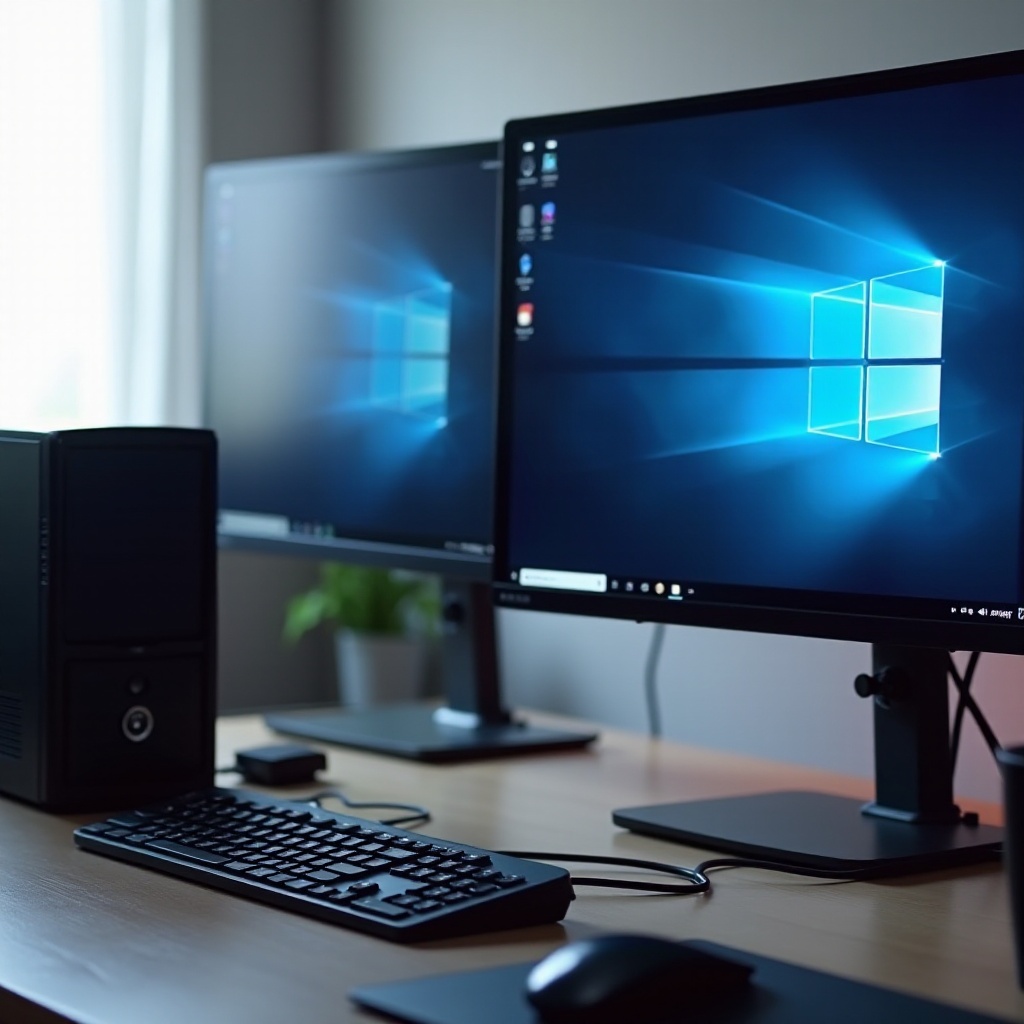
1台のCPUに2台のモニターを接続すると、日々の作業、ゲーム、クリエイティブなプロジェクトが大きく変わります。適切なポート、ケーブル、設定を用いれば、手順は迅速で信頼性があります。本ガイドでは、何を確認し、どのように画面を接続し、円滑に使うためにWindows 11をどう設定するかを具体的に示します。使用すべきポート、各モニターに最適なケーブルの選び方、解像度・スケーリング・リフレッシュレート・色・HDRの調整方法を学べます。さらに、DisplayPortのMSTデイジーチェーンやUSB-C Alt Modeといった高度な方法、信号がない・30Hzでしか動作しないといった場合の実践的なトラブルシューティングも取り上げます。手順を完了すると、デスクトップは広く感じられ、ワークフローはより効率的になり、システムの安定性も保たれます。ケーブルを接続する前に、まずお使いのハードウェアがデュアルディスプレイ構成をサポートしているか確認することから始めましょう。
開始前に必要なもの:ポート、GPU、ケーブル、モニターの対応
デュアルモニターを成功させる第一歩は、簡単なハードウェアの棚卸しです。専用グラフィックスカードがあるか、CPU内蔵グラフィックスかを確認しましょう。最新の内蔵グラフィックスでも2画面を駆動できることが多いものの、専用GPUの方が出力数や帯域幅に余裕がある場合が一般的です。
グラフィックス機能の確認
- CPUやGPUの型番をメーカーサイトで確認する。
- 対応するディスプレイ数、最大解像度とリフレッシュレートを確認する。
- 作業前にGPUドライバーを最新に更新する。
ポートと入力の確認
- PC背面にあるDisplayPort、HDMI、USB-C、Thunderbolt、DVIなどを確認する。
- 出力の数を数え、規格(例:HDMI 2.0、DP 1.4)をメモする。
- 各モニターで利用可能な入力端子と、その中で最も高性能なものを確認する。
適切なケーブルを選ぶ
- 高リフレッシュ・高解像度には認証済みのDisplayPortケーブルを優先する。
- 4Kや高いリフレッシュレートにはHDMI 2.0または2.1を使用する。
- DisplayPortからHDMIへ変換する必要がある場合、4K/60や1440p/144にはアクティブアダプターを使う。
- 信号を複製するだけで性能を制限する低品質なスプリッターは避ける。
基本事項を確認できたら、各ディスプレイに最適な接続を選び、よくあるボトルネックを回避できます。次に、ハードウェアに合った規格(DisplayPort、HDMI、USB-C、Thunderbolt)を選びましょう。
最適な接続の見極めと選択:HDMI、DisplayPort、USB-C、Thunderbolt
各映像規格には得意分野があります。PCの出力とモニターの入力を合わせることで、アダプターの使用を減らし、最高の品質を維持できます。
DisplayPort
DisplayPortは柔軟で、PCで広く使われています。高リフレッシュレート、可変リフレッシュ同期(Adaptive Sync)、対応機器でのMSTデイジーチェーンをサポートします。1440p/144や4K/60にはDP 1.4を使用しましょう。超高リフレッシュや4K/120には、利用可能であればDP 2.0を検討してください。
HDMI
HDMIはモニターやテレビで一般的です。HDMI 2.0は4K/60や多くの1440p構成に対応します。HDMI 2.1は対応画面で4K/120などのより高い帯域を実現します。GPUにDPとHDMIの両方がある場合は、性能が最も高いモニターにDPを、セカンダリ表示にHDMIを割り当てるとよいでしょう。
USB-CとThunderbolt
DisplayPort Alt Mode対応のUSB-Cは、1本のケーブルで映像・データ・給電を運べます。これは、ドックに依存する最新デスクトップや小型PC、ノートPCに最適です。Thunderboltはさらに帯域幅が大きく、1本のケーブルとドックで複数ディスプレイに対応することがよくあります。高解像度ディスプレイを扱う場合、Thunderboltドックは配線を簡素化し、信頼性を高めるのに役立ちます。
適切な接続を選んだら、快適性を考えてディスプレイを配置し、配線をすっきりさせる準備をしましょう。
物理的なセットアップとエルゴノミクス:配置、電源、ケーブル管理
適切な配置と整った配線は、快適さを高め、トラブルシューティングも容易にします。
配置と高さ
- 両方のモニターは腕を伸ばした距離に置き、上端が目の高さになるようにします。
- 首への負担を減らすため、画面の中心を揃えます。
- 視距離を一定に保つため、サブモニターは自分の方へ角度を付けます。
- 高さ調整や省スペースにはVESAマウントやモニターアームを活用します。
電源と配線
- 各モニターは雷サージ保護タップまたはUPS(無停電電源装置)に接続します。
- コネクタ保護のため、ケーブルは余裕を持って配線し、きつい曲げを避けます。
- 映像ケーブルは大型のACアダプターから離して干渉を減らします。
- 素早く追跡できるよう、各ケーブルとポートにラベルを付けます。
ハードウェアの設置と通電ができたら、CPUにモニターを接続してシステムを設定します。
手順:1台のCPU(デスクトップPC)に2台のモニターを接続する方法
デスクトップPCで2台のモニターを接続・設定する手順は次のとおりです。
1) ケーブルを挿す間にポートを保護するため、PCの電源を切ります。
2) 最適なケーブルで、最初のモニターをGPUまたはマザーボードの映像ポートに接続します。DisplayPortを優先し、次にHDMIを選びます。
3) 2台目のモニターをPCの別の出力に接続します。DisplayPortのMSTを使う場合を除き、パッシブスプリッターは避けましょう。
4) 両方のモニターの電源を入れ、モニターのメニューで正しい入力を選択します。
5) PCを起動してサインインします。
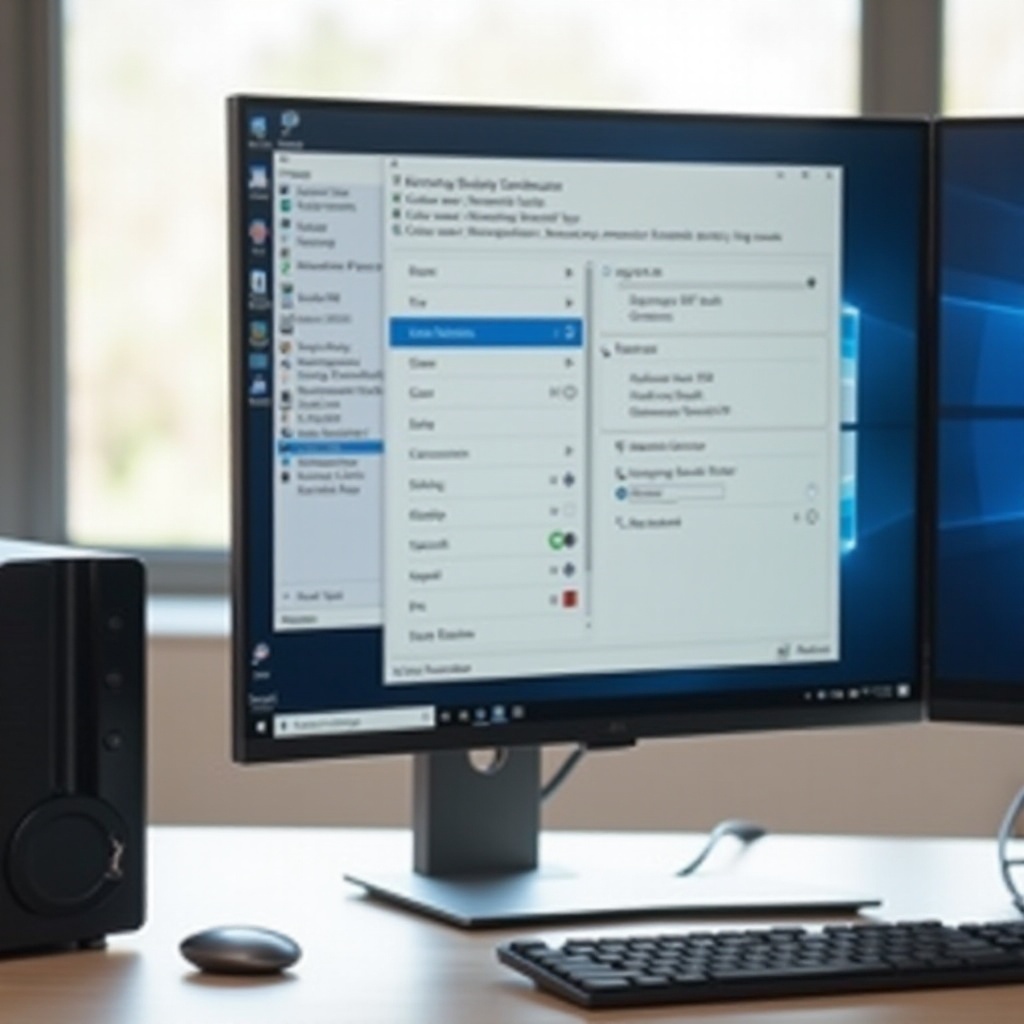
6) 設定 > システム > ディスプレイを開きます。「識別」を選んで、どちらが1でどちらが2かを確認します。
7) 物理的な配置に合うように、ディスプレイのサムネイルをドラッグして位置を合わせます。
8) 複数のディスプレイで「表示を拡張する」を選んでデスクトップ領域を広げます。ミラーリングが必要な場合のみ「複製する」を使います。
9) メインディスプレイを選んで、タスクバーとスタートメニューの表示先を指定します。
10) 「詳細表示設定」を開き、各モニターのリフレッシュレートを設定します。
11) 「拡大縮小とレイアウト」を開き、各モニターの解像度とスケーリングを設定します。
12) 変更を適用し、ウィンドウを画面間で移動して配置をテストします。
映像ポートが1つしかない場合
デュアルディスプレイに対応したUSB-CまたはThunderboltドック、あるいはDP出力に対するDisplayPort MSTハブを使用します。両方のモニターをドックやハブに接続し、上記の手順を繰り返してください。
物理接続が済んだら、Windows 11のディスプレイ設定を調整して作業環境をさらに整えましょう。
Windows 11のディスプレイ設定:拡張と複製、配置、タスクバーの挙動
Windows 11はマルチディスプレイの管理を分かりやすく迅速に行えます。
表示モードを選ぶ
設定 > システム > ディスプレイを開きます。作業領域を広げるには「拡張」を使います。プレゼンや簡易デモには「複製」を使います。日常利用では多くのユーザーに「拡張」を推奨します。
画面の配置とウィンドウの挙動
「識別」を選んで各モニターに番号を表示します。デスク上の配置に合うまでモニターアイコンをドラッグします。メインディスプレイを選択して、タスクバーとスタートメニューが期待通りの場所に出るようにします。「ウィンドウの位置を記憶する」をオンにして、アプリが以前開いていた画面に復元されるようにします。
タスクバーとショートカット
作業領域全体でアプリに素早くアクセスしたい場合は、すべてのモニターにタスクバーを表示します。Windowsキー+矢印キーで、ウィンドウのスナップや画面間の移動ができます。スナップ レイアウトを使うと、アプリを定義済みのゾーンに整理できます。配置が整ったら、文字の見やすさと滑らかさのために、解像度、スケーリング、リフレッシュレート、色、HDRを最適化しましょう。
モニターごとの解像度・スケーリング・リフレッシュレート・色・HDRの最適化
各画面を調整することで、文字はシャープに、色はバランスよく、動きは滑らかになります。
解像度とスケーリング
各モニターはネイティブ解像度(例:1920×1080、2560×1440)に設定します。文字が鮮明で読みやすくなるようにスケーリングを調整しましょう。一般的な値は100%、125%、150%です。サイズや視距離に合わせて、モニターごとに異なるスケーリングを使えます。
リフレッシュレートと同期
「詳細表示設定」を開き、各画面のリフレッシュレート(60Hz、120Hz、144Hzなど)を設定します。モニターとGPUが可変リフレッシュ同期に対応している場合は、該当のコントロールパネルでFreeSyncやG-Syncを有効にします。ゲームではボーダーレスウィンドウモードがデュアルディスプレイと相性が良く、Alt+Tabの切り替えも滑らかになります。
色調整とHDR
Windowsのカラー校正ツールやハードウェアキャリブレーターを使って、ガンマ、輝度、コントラストを整えます。ICCプロファイルがある場合は適用します。両方のモニターで色温度を同一に設定し(一般的には6500K)、色の不一致を減らします。HDRは適切に対応できるパネルでのみ有効にし、そのうえでモニターのメニューで明るさ、ローカルディミング、黒レベルを調整します。基本調整が済んだら、ポートが限られた環境向けに高度な接続方法も検討しましょう。
高度な選択肢:DisplayPort MSTデイジーチェーンとUSB-C Alt Mode
PCの映像出力が少ない場合でも、新しいGPUを用意せずに2台目を追加できる高度な接続方法があります。
DisplayPortのMSTデイジーチェーン
MSTは1つのDP出力で複数ディスプレイを可能にします。MST対応のGPU、DP Outポートを備えたモニター、そしてDP 1.2以降が必要です。PCのDP Outからモニター1のDP Inへ接続し、モニター1のDP Outからモニター2のDP Inへ接続します。モニターのメニューでMSTを有効にします。帯域幅の上限に注意してください。例えば、4K/60のパネルと高リフレッシュな1440p画面の組み合わせはDP 1.2の帯域を超える可能性があります。
USB-C Alt ModeとThunderboltドック
Alt Mode対応の単一USB-Cポートでも、ドックの性能次第で1台以上のディスプレイを駆動できます。Thunderboltドックは帯域が大きく、2系統以上の映像出力に対応することが多いです。1本のケーブルで電源や周辺機器も扱う小型PCやノートPCに適しています。
DisplayLinkドック
DisplayLinkはUSB経由で圧縮映像を送ります。生産性アプリやオフィス用途には堅実ですが、遅延や帯域の制約があるため高リフレッシュのゲームには向きません。求める性能と利用可能なポートに合わせて方式を選びましょう。
接続方法の選択肢を把握したら、日々の使い方を整えて、デュアルモニター環境を自然で効率的に感じられるようにしましょう。
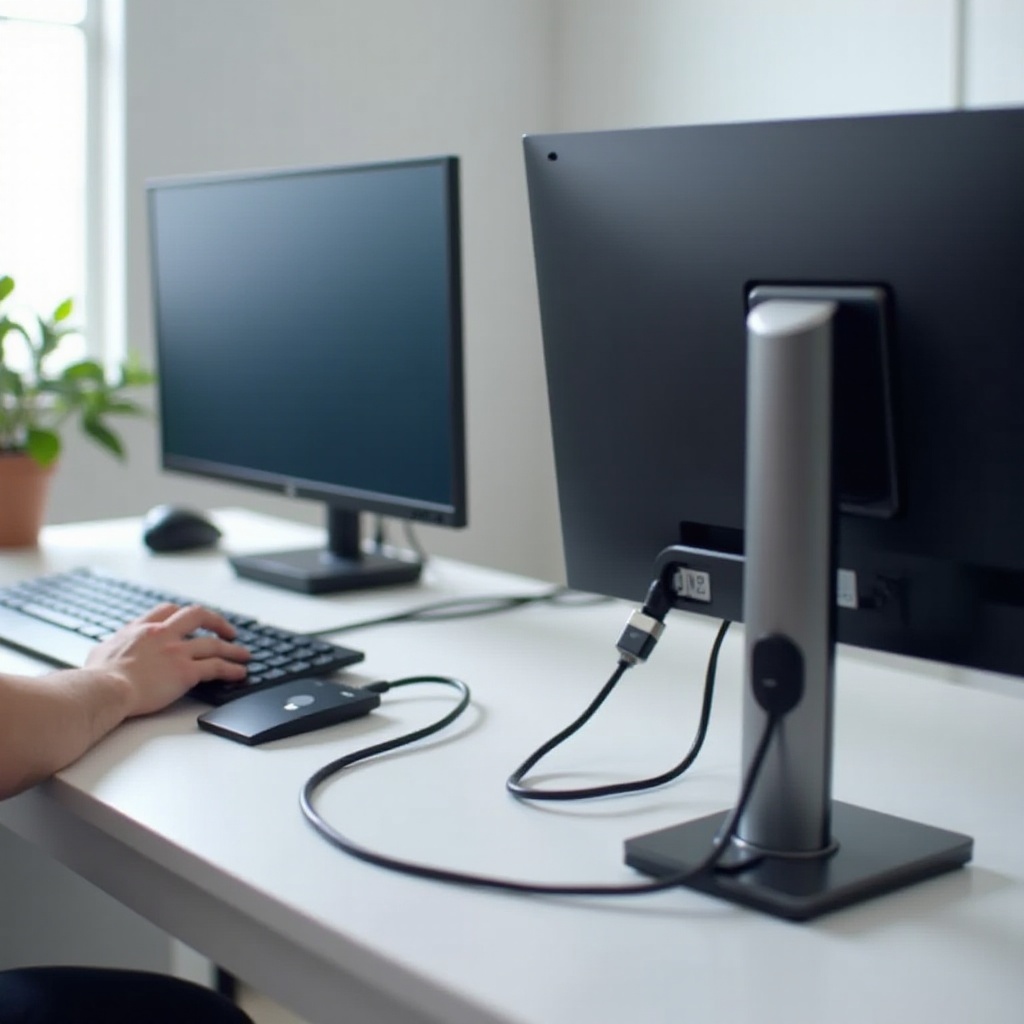
ゲーム・クリエイション・生産性向上のためのデュアルモニター活用ヒント
2画面は、意図を持って使えば集中力と作業速度を高められます。
ゲーム設定
ボーダーレスウィンドウモードを使って、チャットや配信ツールのために2台目のモニターへすぐアクセスできるようにします。マウスがゲーム画面から外れてしまう場合は、ゲームやGPUユーティリティのカーソルロックを有効にします。フレームレートや温度を確認するためのパフォーマンスオーバーレイはセカンダリ画面に配置します。
クリエイションのワークフロー
ツールパネル、ファイルブラウザー、タイムラインを一方の画面に固定し、もう一方をフルスクリーンのプレビュー用に使います。編集の一貫性を保つため、モニター間で色プロファイルを一致させます。時間とともに色が変化するダイナミックピクチャーモードはオフにします。
生産性向上の工夫
スナップ レイアウトでアプリをグループ化し、キーボードショートカットでウィンドウを素早く移動します。メイン画面でドキュメントやコードに集中しながら、セカンダリ画面にメールやプロジェクト管理を置きます。両方の画面で文字がくっきり見えるよう、スケーリングを揃えます。
入念に設定しても問題が起こることはあります。次のセクションでは、デュアルディスプレイで一般的な不具合を診断・解決する手順を示します。
デュアルモニターのトラブルシューティング:ノーシグナル、未検出、帯域・アダプターの制限
画面が想定どおりに動作しない場合は、数ステップで原因を切り分けます。
すぐ試せる対処
- ノーシグナル:両方のモニターの電源を確認し、入力設定を確認し、ケーブルを挿し直します。別のケーブルや別のポートも試します。
- 未検出:設定 > ディスプレイの「検出」を押します。モニターとPCの電源を入れ直します。ハードウェア故障を除外するため、モニターを別の機器でテストします。
- 配置が合わない:「識別」で画面番号を確認し、ディスプレイ設定でドラッグして再配置します。
アダプターと帯域の制限
- 30Hzに制限される/解像度が低い:認証済みのDP 1.4またはHDMI 2.0/2.1ケーブルを使用します。高解像度・高リフレッシュ構成では、パッシブアダプターをアクティブアダプターに置き換えます。
- ちらつきや映像の途切れ:ケーブル長を短くし、安価なスプリッターを避け、映像ケーブルを大型電源から離して配線します。
- 混在するリフレッシュレート:「詳細表示設定」およびモニターのメニューで各モニターのリフレッシュレートを確認します。
ドック、Alt Mode、EDIDの問題
- USB-C Alt Mode:USB-Cポートが映像出力に対応していることを確認します。対応していない場合は、ThunderboltドックやGPUの出力に切り替えます。
- ドックの帯域:目標の解像度とリフレッシュレートでデュアル表示に対応しているドックか確認します。
- EDIDとハンドシェイク:先にモニターの電源を入れ、次にPCを起動します。モニターのメニューでディープスリープを無効にします。GPUの別ポートも試します。
問題が続く場合は、まず1台のモニターだけを接続して、希望の解像度とリフレッシュレートで動作するか確認します。その後、2台目を追加して再テストします。これにより、特定のケーブル、アダプター、ポート、またはモニター設定に問題を絞り込めます。
まとめ
ポートの計画、適切なケーブル選択、Windows 11の表示ツールの活用ができれば、1台のCPUに2台のモニターを自信を持って接続できます。DisplayPortまたはHDMI 2.0以降を優先し、各モニターを最適な入力に接続しましょう。解像度、スケーリング、リフレッシュレート、色を最適化して、文字をシャープに、動きを滑らかに保ちます。HDRは対応の良いパネルでのみ使用します。ポートが限られる場合は、DisplayPortのMSTやUSB-C/Thunderboltドックを検討してください。問題が発生したら、検出、ケーブル品質、アダプターの制約を順に確認します。このアプローチにより、デュアルディスプレイ環境は一貫性があり、見た目もすっきりし、仕事・ゲーム・クリエイティブ作業において信頼できるものになります。
よくある質問
CPUにビデオポートが1つしかない場合、2台のモニターを接続できますか?
はい。GPUとモニターが対応している場合は、DisplayPort MSTハブを使用するか、映像出力を2系統備えたUSB-CまたはThunderboltドックを接続してください。ミラー表示しかできない単純なHDMIスプリッターは避けましょう。認識を改善するために、ドライバーやドックのファームウェアを更新してください。
2台のモニターを使うにはグラフィックスカードが必要ですか?それとも統合グラフィックスで動作しますか?
多くの最新システムでは、統合グラフィックスでも2台のディスプレイを駆動できます。対応する出力や制限について、CPUおよびマザーボードの仕様を確認してください。複数の4K画面や高リフレッシュレート、または高度なゲーミング機能が必要な場合は、専用GPUの使用を推奨します。
2台目のモニターの解像度やリフレッシュレートが低いまま固定されるのはなぜですか?
原因は多くの場合、ケーブルやアダプターの帯域幅です。認証済みのDP 1.4またはHDMI 2.0/2.1ケーブルを使用してください。4K/60や1440p/144を利用する場合は、パッシブのDP→HDMIアダプターをアクティブタイプに置き換えてください。詳細ディスプレイ設定でリフレッシュレートを設定し、モニター側の入力設定やファームウェアも確認してください。