31 10月 2026
Post by Aurorina
はじめに
Chromebook は、閲覧・作業・学習・リラックスのために使います。つまり、ポータルから PDF を保存したり、メールから請求書を保存したり、プレゼン用の画像やオフライン視聴用の動画を保存することがよくあります。本ガイドでは、Chromebook でファイルをダウンロードするシンプルで確実な手順を解説します。ChromeOS がファイルをどこに保存するか、既定の保存先の変更方法、Android と Linux アプリでの扱い方を学べます。さらに、Google ドライブや外付け USB ドライブに直接保存する方法、エラーの回避方法も紹介します。
まずはウェブからファイルを最速で保存する方法から始めます。次に保存先の仕組みを理解し、すぐに見つけられるようにします。そのうえで保存場所をカスタマイズし、ファイル形式ごとのベストプラクティス、メールやクラウドからのダウンロードの扱いを学びます。後半では Android と Linux のダウンロード管理、外部ストレージの活用、ファイル整理の方法を紹介。よくあるダウンロードエラーの実績ある対処法や Chromebook を安全に保つコツも解説します。各セクションは段階的に進むので、基礎から上級まで自信を持って習得できます。
クイックスタート:Chrome でウェブからファイルをダウンロード
Chromebook では、Chrome ブラウザがダウンロードの大半を処理します。以下の手順で、任意のサイトからファイルを保存します:
1) Download、Save、Export と表示されたリンクやボタンをクリックします。
2) 保存場所の確認が表示されたら、フォルダを選んで確定します。表示されない場合は、既定の「ダウンロード」フォルダに保存されます。
3) 右下に表示されるダウンロードのバブルを見ます。クリックすると進行状況が表示され、必要に応じて一時停止・再開・キャンセルできます。
4) 完了したら、ファイル名をクリックして開きます。あるいは「フォルダで表示」を選ぶと、そのファイルの位置で「ファイル」アプリが開きます。
便利なヒント:
– 任意のリンクを右クリック(または二本指タップ)し、「名前を付けてリンク先を保存」を選ぶと、開始前にフォルダを指定できます。
– 画像は、右クリックして「名前を付けて画像を保存」を選ぶと、フル解像度で保存できます。
– ウェブページを完全保存してオフライン閲覧するには、Ctrl+S を押し、「ウェブページ、完全」を選択。あるいは Ctrl+P を押して「PDF に保存」を選びます。
– ファイルがダウンロードされず新しいタブで開いた場合は、Ctrl+S を押してコピーを保存します。
まずはここまでが即効テクニックです。続いて、ChromeOS がファイルをどこに置くのか、フォルダ構成がどうなっているのかを理解し、素早く見つけられるようにしつつ、容量を賢く管理しましょう。
ChromeOS でファイルの保存先を理解する
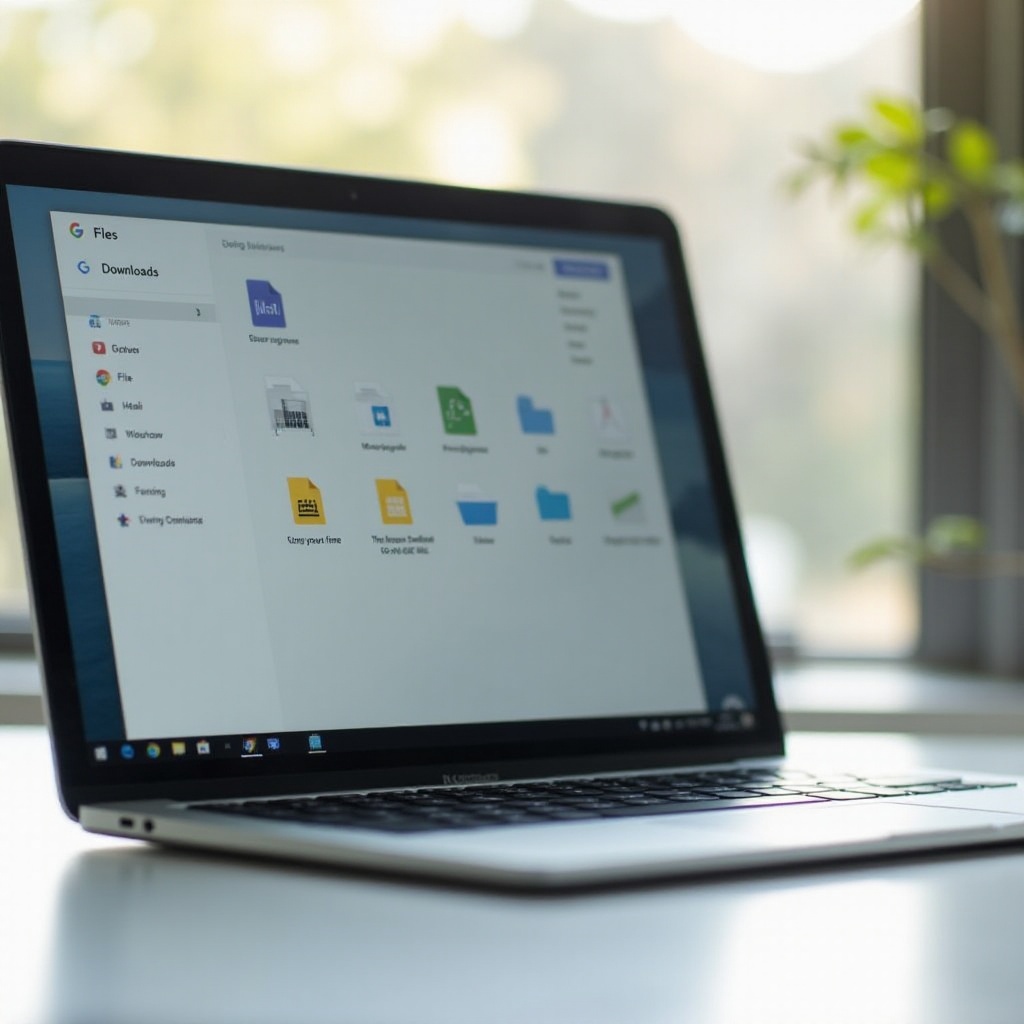
ChromeOS は「ファイル」アプリ内の明確なフォルダでストレージをシンプルに保ちます:
- マイファイル内の「ダウンロード」: ブラウザの既定の保存先です。デバイス本体に保存され、内部ストレージ容量を消費します。
- Play ファイル: Android アプリは既定でここに保存します。「ファイル」アプリから Play ファイルを表示し、マイファイルやドライブへ移動できます。
- Google ドライブ: サイドバーにドライブが表示されます。ここにあるファイルはクラウドと同期されます。オフラインでも使いたい場合は「オフラインで使用可能にする」を付けてください。
- Linux ファイル: Linux を有効にしている場合、サイドバーに Linux ファイルが表示されます。Linux アプリのホームディレクトリです。
- 最近、スター付き、ゴミ箱: 最近は直近のアイテムを表示、スター付きはお気に入りのピン留め、ゴミ箱は削除したファイルを空にするまで保管します。
多くの Chromebook は内部ストレージが限られます。「ファイル」> 三点メニュー > ストレージ で空き容量を確認しましょう。古いダウンロードはドライブや外付けドライブへ移動して空きを確保します。これらの場所を理解すると、この先の新しいダウンロード保存先を自在にコントロールできます。
既定のダウンロード保存先を変更する
Chrome に毎回保存場所を確認させることも、新しい既定フォルダを設定することもできます。少しの変更で整理力が大きく向上します。
既定フォルダを変更:
1) Chrome を開き、「設定」を選択。
2) 左パネルの「ダウンロード」をクリック。
3) 「保存先」の横の「変更」を選び、マイファイル、Google ドライブ、または外付けドライブ内のフォルダを指定します。
毎回保存場所を確認する:
1) Chrome の 設定 > ダウンロード で「ダウンロード前に各ファイルの保存場所を確認する」をオンにします。
スマートに保存するコツ:
– 自動でバックアップしたいなら、ドライブ内のフォルダを保存先に選びます。
– 大容量のメディアを扱うことが多いなら、USB や SD カード上のフォルダを選びます。
– 複数プロジェクトで作業し、各ダウンロードをすぐに仕分けたいなら、「保存前に確認」をオンにします。
場所をコントロールできるようになったら、次はファイル形式ごとのベストプラクティスを押さえ、正しい場所に正しい形で保存しましょう。
ファイル形式ごとに正しく保存する
形式ごとのちょっとした違いを意識するだけで、後の散らかりやファイル破損を防げます。次のベストプラクティスを使いましょう:
画像とスクリーンショット:
– ウェブ上の画像は右クリックして「名前を付けて画像を保存」で元のファイルを保存。
– 全画面を撮影: Ctrl+ウィンドウ表示キー(または古いキーボードでは Ctrl+F5)を押します。既定で PNG が「ダウンロード」に保存されます。
– 領域を切り抜き: Ctrl+Shift+ウィンドウ表示キーを押し、範囲をドラッグ選択。
– PNG ではなく JPG が必要な場合は、「ギャラリー」で開いて JPG としてエクスポートします。
PDF とウェブページ:
– サイト上の PDF は、Chrome の内蔵 PDF ビューアのダウンロードアイコンをクリックするか、リンクを右クリックして保存します。
– 任意のページを PDF にするには、Ctrl+P を押し「PDF に保存」を選んでフォルダを指定。
– ウェブページをアセット付きで完全保存するには、Ctrl+S を押して「ウェブページ、完全」を選択。HTML とアセット用フォルダが保存されます。
音声・動画ファイル:
– サイトにダウンロードリンクがある場合はクリックし、十分な空きのあるフォルダを選びます。
– 一部サービスはダウンロードではなくストリーミングのみです。可能ならサービス提供のエクスポート機能やオフライン機能を利用します。
– 大容量メディアは、内部ストレージを保護するため USB ドライブ、SD カード、またはドライブに保存します。
Office ファイルと Google ドキュメント エディタ:
– Google ドキュメント/スプレッドシート/スライドでは、ファイル > ダウンロード から Microsoft Office 形式や PDF を選択。
– ドライブを情報の唯一のクラウド元として活用し、重複を避けるためダウンロードではなくオフライン利用を付けて管理しましょう。
圧縮アーカイブとインストーラ:
– ChromeOS は ZIP を標準対応。ダブルクリックでマウントし、必要なフォルダへドラッグで展開します。
– RAR や 7z は、Play ストアから信頼できる Android アプリを導入して展開します。
ファイル形式の基本を押さえたら、次はメールとクラウドドライブからのダウンロードです。似たボタンでも結果が異なる点に注意しましょう。
メールの添付ファイルとクラウドのファイルをダウンロードする
メールやクラウドアプリには、ローカルに保存する方法とクラウドに保存する方法があります。重複や混乱を減らすため、どちらか一方の運用に統一しましょう。
Gmail と Outlook(ウェブ版):
1) 添付ファイルのあるメールを開きます。
2) 「ダウンロード」を選べばローカルに保存。「ドライブに保存」や「OneDrive に保存」を選べばクラウドに保存されます。
3) ダウンロードした場合はすぐに仕分けます。例: ダウンロード > Invoices > 2024 のように整理。
Google ドライブ、OneDrive、Dropbox:
– 単一ファイルをダウンロード: 右クリックして「ダウンロード」。
– フォルダをダウンロード: フォルダを右クリックして「ダウンロード」。通常、サービス側で ZIP に固められるので、「ファイル」アプリで展開します。
– 重複回避: 元はクラウドに置き、オフライン指定して使うか、ローカルは 1 つのコピーだけにして再ダウンロードを避けます。一貫性がバージョン競合を防ぎます。
クラウド優先かローカル優先かを決めると、次の Android アプリでの出力先指定が格段に楽になります。
Chromebook の Android アプリからファイルをダウンロードする
Play ストアの Android アプリは、Chromebook 上でファイルの保存やエクスポートが可能です。既定では多くのアプリが Play ファイルに書き込みますが、移動や保存先の変更ができます。
ストレージ権限を付与:
1) Android アプリを開き、ファイルやメディアアクセスのプロンプトに同意します。
2) 保存できない場合は、ChromeOS の 設定 > アプリ > アプリを管理 で該当アプリを選び、「ファイルとメディア」を許可します。
保存先を選ぶ:
– 多くのアプリは「保存」や「エクスポート」で「Files」を選べます。「Files」を選ぶと ChromeOS のファイル選択ダイアログが開き、マイファイル、Google ドライブ、外付けドライブに直接保存できます。
– アプリに「共有」ボタンがある場合は、「ドライブに保存」や「Files」を選んで、希望の場所へ出力を振り向けます。
Play ファイルを見つけて移動:
– 「ファイル」アプリで「Play ファイル」を開くと、Android アプリからのダウンロードやエクスポートを確認できます。
– アイテムをドラッグしてマイファイルやドライブへ移動し、あなたの整理ルールに合わせます。
開発ツールや特別なダウンロードを扱うなら、ChromeOS の Linux を使うと柔軟性が増します。ここでは Linux でのダウンロードと環境間のファイル移動を説明します。
Chromebook で Linux(Crostini)を使ってダウンロードする
ChromeOS の Linux はセキュアなコンテナで動作し、「ファイル」アプリと相性良く連携します。Linux のブラウザやターミナルツールでダウンロードできます。
Linux でのブラウザダウンロード:
1) まだの場合は「設定」で Linux を有効にします。
2) ターミナルや「Linux ソフトウェア」アプリから Firefox などの Linux ブラウザをインストールします。
3) Linux のホームディレクトリに保存します。これは「ファイル」アプリの「Linux ファイル」配下に表示されます。
ダウンロードのターミナル基礎:
– wget URL で素早くダウンロード。
– curl -O URL で元のファイル名のまま保存。
– cd と ls で移動・確認。
Linux と ChromeOS の間でファイルを移動:
1) 「ファイル」アプリで「Linux ファイル」を開き、Linux のホームを表示。
2) マイファイル、Google ドライブ、外付けドライブへドラッグ。
3) ターミナルからは、共有ダウンロードフォルダや /mnt/chromeos を使うと、コマンドラインで ChromeOS 側のストレージにアクセスできます。
Linux は、ダウンロードをスクリプト化したい開発者やパワーユーザー、パッケージファイルが必要な場合に最適です。大きなファイルなら、外部ストレージを使って内部ディスクの圧迫を防ぎましょう。
外部ストレージを使う:USB ドライブと SD カード
USB ドライブや microSD カードがあれば、大きなダウンロードのための容量を増やせます。外部ストレージを既定の保存先に設定することも可能です。
フォーマットと互換性:
– exFAT は大容量ファイルに対応し、複数のプラットフォームで使いやすい形式です。動画や大きなアーカイブに適しています。
– FAT32 は広く互換性がありますが、単一ファイルが 4 GB 制限を受けます。
– NTFS や HFS+ は ChromeOS では読み取り専用になる場合があります。Chromebook から書き込みたい場合は exFAT に再フォーマットしてください。
「ファイル」アプリでドライブをフォーマットする方法:
1) USB ドライブまたは SD カードを挿入します。
2) 「ファイル」アプリでドライブ名を右クリックし、「デバイスをフォーマット」を選びます。
3) 大容量ファイルには exFAT、互換性重視なら FAT32 を選びます。
外部メディアへ直接保存:
1) ドライブを挿入し、サイドバーに表示されることを確認します。
2) Chrome の 設定 > ダウンロード で「保存先」を外付けドライブ上のフォルダに設定するか、「保存前に確認」を有効にしてダウンロードごとにドライブを選びます。
3) ドライブ上のフォルダ構成はシンプルに。例: Media、Projects、Backups。
毎回安全に取り出す:
– ケーブルを抜く前に、「ファイル」アプリでドライブ名の横の取り出しアイコンをクリックします。これでデータ損失や破損を防げます。
保存先が複数になると、少しの整理で効果が大きくなります。次はダウンロードを見つけやすく整頓する方法です。
ダウンロードを整理・検索・共有する
明確なルールは時間節約と容量管理につながります。「ファイル」アプリと Google ドライブでルーチンを作りましょう。
わかりやすく一貫した名前に変更:
– 任意のファイルを右クリックして「名前を変更」。2024-07-invoice-acme.pdf や project-logo-v2.png のように後から探しやすい命名を使います。
並べ替え・フィルタ・検索:
– 「ファイル」アプリでは、名前・日付・サイズなどの列見出しをクリックしてソート。
– 検索バーでキーワードや拡張子を検索。拡張子検索は先頭にドット(.pdf や .png)を付けます。
フォルダ・スター・色付け:
– プロジェクトや成果物ごとにグループ化。Invoices、Proposals、Video のようなフォルダを作成。
– 重要なフォルダにはスターを付けてすぐアクセス。色を付けて見つけやすく。
– ドライブでは、ファイルを重複させる代わりに頻繁に使うフォルダへのショートカットを追加します。
素早く安全に共有:
– ドライブのファイルを右クリックし「共有」を選ぶと、閲覧・編集権限付きのリンクを作成できます。
– ニアバイシェアで、ケーブルなしで近くの ChromeOS や Android デバイスに送信できます。
整理ができていると、大きくて扱いにくいダウンロードも容易になります。次は中断を防ぎ、完了まで動かし続けるコツです。
大容量や中断されたダウンロードに対処する
大きなファイルが失敗する主な原因は、回線の弱さとスリープです。いくつかの調整で信頼性が上がります。
再開と信頼性:
– 多くのサーバーは再開に対応しています。ダウンロードが一時停止したら、chrome://downloads を開くかダウンロードバブルをクリックして「再開」を選びます。
– 繰り返し失敗する場合は、保存先を変更(ドライブや空きの多い外付けドライブなど)して試します。
速度と安定性:
– ルーターに近づくか、5 GHz 帯に切り替えると高速で安定します。
– 大容量ダウンロード中は Chromebook をスリープさせないようにします。設定 > デバイス > 電源 で、ふたを閉じてもスリープしない、または電源接続中はスリープしないように調整。
– ダウンロード中は帯域を使うアプリやストリーミングを一時停止します。
超大容量への工夫:
– 可能なら分割アーカイブを依頼し、小さな複数ファイルに分けてもらいます。
– 代わりにクラウド転送を使います。ファイルをドライブや Dropbox に追加してオフライン利用を付け、1 セッションで直接ダウンロードしない方法に切り替えます。
それでもエラーが出る場合は、次のチェックリストで Chrome と「ファイル」アプリを立て直しましょう。
Chromebook のよくあるダウンロードエラーをトラブルシュート
ダウンロードの問題は、いくつかのカテゴリに集約されます。以下を順に試し、各ステップ後に再テストしてください。
セキュリティやポリシーでブロック:
– Safe Browsing の警告や学校/職場の管理者ポリシーで「ダウンロードがブロックされました」のような表示が出ることがあります。
– 信頼できる提供元で、警告に「保持」などの選択肢が出る場合はそれを選びます。管理対象デバイスでは、IT 管理者にサイトやファイル形式の許可を依頼してください。
ネットワークエラー:
1) Wi‑Fi または有線が接続されているか確認。必要に応じて再接続やネットワーク切り替え。
2) タブを再読み込み。拡張機能の影響を除外するためシークレットウィンドウでも試す。
3) Chrome のキャッシュをクリア: 設定 > プライバシーとセキュリティ > 閲覧履歴データを消去 > キャッシュされた画像とファイル。
4) Chromebook を再起動して再試行。
ディスク満杯・空き不足:
1) 「ファイル」> 三点メニュー > ストレージ で空き容量を確認。
2) 「ダウンロード」や「Play ファイル」から大きい項目を削除、またはドライブや外付けドライブへ移動。
3) ゴミ箱を空にし、ドライブの不要なオフラインファイルを外します。
権限やアプリの問題:
– Android アプリでは、ストレージ権限を付与し、保存に失敗する場合はアプリのキャッシュをクリア。
– 外付けドライブは、書き込み可能な exFAT または FAT32 であることを確認。
拡張機能の競合:
– ダウンロード系の拡張機能を一時的に無効化して再試行。偽のダウンロードボタンを挿入するものは削除します。
最終手段のリセット:
– 新しい Chrome プロファイルを作成してテスト。
– 重要ファイルをバックアップし、問題が続く場合は Powerwash(初期化)を実施。
ダウンロードが再び機能したら、今後の保存をクリーンでリスクの少ないものにするため、いくつかの安全習慣を身につけましょう。
ダウンロードを安全にし、Chromebook をセキュアに保つ
ChromeOS は強固な保護を提供しますが、賢い選択でリスクをさらに減らし、ファイルを安全に保てます。
提供元とリンクの確認:
– 信頼できるサイトからのみダウンロードします。ドメインを確認し、HTTPS を確認。
– 敏感なツールやファームウェアは、提供元がチェックサムを案内していれば照合します。
クラウドスキャンとサンドボックス表示の活用:
– 疑わしいファイルは Google ドライブや信頼できるオンラインスキャナーにアップロードして簡易チェック。
– 不明なファイルは、まずウェブベースのアプリで開き、露出を最小限に。
リスクの高いアドオンを避け、ソフトを最新に:
– 高速ダウンロードや無料コンバーターをうたう拡張機能は、実績が明確でない限り導入しないでください。
– ChromeOS と Android アプリを最新に保ち、最新のセキュリティパッチと不具合修正を適用します。
安全面を押さえたら、日々の作業を短縮するショートカットも取り入れましょう。
キーボードショートカットと上級者向けのコツ
ショートカットや小さな習慣で、ダウンロードと仕分けの時間を節約できます。
「ファイル」アプリのショートカット:
– 「ファイル」を開く: 検索キーを押して「Files」と入力し、Enter。
– 名前変更: Ctrl+Enter。新しいフォルダ: Ctrl+E。削除: Alt+Backspace。
– 複数選択: Shift を押しながら範囲選択、Ctrl で飛び飛びの選択。
Chrome のダウンロードショートカット:
– ダウンロードページを開く: Ctrl+J。
– 現在のページを保存: Ctrl+S。
– PDF に印刷: Ctrl+P を押してから「PDF に保存」。
効く即効アクション:
– 二本指タップでコンテキストメニューを開き、素早く共有や移動。
– ウェブ版ドライブでは、スラッシュキー(/)で検索、N で名前変更、Shift+Z で重複させずに別フォルダへのショートカットを追加。
まとめ
これで Chromebook でファイルを素早く自信を持ってダウンロードする方法がわかりました。ウェブからの簡単な保存から始め、既定の保存先を変更したり、保存前に確認するプロンプトを有効にして、保存先を自分好みに最適化しましょう。画像、PDF、メディア、アーカイブのベストプラクティスを適用して、使いやすく整理された状態を保ちます。メール添付やクラウドファイルは、クラウド優先かローカル優先かを決めて重複を作らずに取り込みましょう。
Android アプリのダウンロードは明確なフォルダへ移動し、コマンドラインが必要なときは Linux ツールを使います。大きなダウンロードは外付けドライブを保存先にし、容量を確認しながら、「ファイル」アプリで名前変更・並べ替え・検索・共有を数秒で行いましょう。問題が出たときは、ポリシーブロック・ネットワークエラー・空き不足を直すトラブルシュートリストを順に試してください。最後に、信頼できる提供元に限定し、システムを最新に保ちます。
優先度の高いフォルダを 1~2 個決め、「保存前に確認」を有効にし、届いた瞬間から各ダウンロードを仕分け始めましょう。少しのスマートな初期設定と習慣で、Chromebook は快適に動作し、ダウンロードは整然と保たれ、必要なものをすぐに見つけられます。
よくある質問
Chromebook で外付け USB や SD カードに直接ダウンロードできますか?
はい。ドライブを挿入し、ファイル アプリに表示されることを確認してください。Chrome の設定 > ダウンロードで、保存先を外部ドライブ上のフォルダに設定するか、「保存先を確認する」を有効にします。保存時にそのドライブを選び、大きなファイル用には exFAT でフォーマットし、取り外す前には必ず取り出し操作を行ってください。
Android アプリのダウンロードはどこに保存され、どうやって見つければよいですか?
ほとんどの Android アプリは「Play ファイル」に保存します。ファイル アプリを開き、サイドバーの「Play ファイル」をクリックすると確認できます。項目を「マイファイル」や Google ドライブ、外部ドライブにドラッグして整理してください。エクスポートする際は「ファイル」を選び、余計な移動を避けるために目的のフォルダを選択してください。
Chromebook に「ダウンロードがブロックされました」と表示されるのはなぜですか?どう対処すればよいですか?
セーフ ブラウジングが危険なファイルと判断したか、学校や職場の端末では管理ポリシーによりダウンロードがブロックされている可能性があります。メッセージをよく読んでください。提供元を信頼でき、選択肢が表示されている場合は「保存を続行」を選択できます。管理対象の端末では、サイトやファイルの種類を許可できるよう IT に連絡してください。警告を無視する前に、必ず提供元を確認しましょう。