21 10月 2026
Post by Aurorina
はじめに
iPhoneでのキー入力ごとにやさしいタップを感じたいですか?キーボードの振動(触覚フィードバック)は、無音の入力をシャキッと自信の持てる体験に変えてくれます。カチカチと音を立てずに、各キーの押下を指先で確かめられます。多くのユーザーは、触覚によって集中力が高まり、タイプミスが減ると感じています。会議や授業、公共の場でも、静かに安心感を得られる点を好む人もいます。
このガイドでは、Appleの内蔵キーボードと人気の代替キーボードで触覚を設定する方法を解説します。iOS全体で触覚を制御する設定、手順に沿った有効化の方法、感触の微調整を学べます。バッテリー、プライバシー、パフォーマンスについても取り上げ、最後にトラブルシューティングでよくある問題を素早く解決します。触覚の理解から実践、最適化へと順に進むので、各セクションが次のステップの準備になります。
iPhoneのキーボード振動(触覚)とは? そして入力が良くなる理由
触覚は、画面操作時にiPhoneのTaptic Engineが生み出す小さなタップ感です。入力時には、そのタップがキー押下が確実に認識されたことを知らせます。クリック音を置き換えたり補完したりするため、静かな場所でも使いやすいのが利点です。タップは短く正確で、気が散らずに安心感を与えてくれます。
触覚フィードバックが役立つ理由はシンプルに3つあります。第一に、自信が増すこと。各押下を指で感じ取れるため、押せたかどうか迷う回数が減ります。その結果、エラー率が下がり、視線をテキストに集中できます。第二に、リズムができること。タップが各キー入力を刻み、流れが滑らかになります。第三に、体感の負担が減ること。さりげない振動は、長時間では大きなクリック音より快適に感じられることが多いのです。
iPhoneでは、Appleのデフォルトキーボードだけでなく、GboardやMicrosoft SwiftKeyなどのサードパーティ製キーボードでも触覚を有効にできます。着信モードと消音モードで触覚を再生するかどうかも選べます。これにより、消音時でもフィードバックを得られます。触覚が何をしてくれて、なぜ有用かが分かったところで、次はiPhoneと設定の準備が整っているか確認しましょう。
開始前の要件とクイックチェック
対応iPhoneモデルと内蔵触覚エンジン
最近のほとんどのiPhoneには、システム触覚を担うTaptic Engineが搭載されています。最新のiOSを実行し、Face IDまたは感圧式(ソリッドステート)のホームボタンを備えたデバイスなら、キーボードの触覚が使えます。物理式ホームボタンの旧モデルでは触覚の選択肢が少ない場合がありますが、現行の多くの機種で入力時のフィードバックを利用できます。
iOS全体でキーボード振動を制御する4つの設定
入力時のフィードバックには4つのスイッチが関わります。場所は 設定 > サウンドと触覚 にあります。
– キーボードのフィードバック > 触覚:Appleのキーボードでキーボード振動をオンにします。
– 着信モードで触覚を再生:着信スイッチがオンのときにタップを再生します。
– 消音モードで触覚を再生:着信スイッチがオフのときにタップを再生します。
– システムの触覚:システム全体の触覚を有効にします。
一貫した結果のため、すべてオンにしておきましょう。着信・消音の挙動は好みに合わせて調整できます。
触覚が出ない場合(低電力、集中モード、制限)
システムの制限により触覚が出ないことがあります。まずは次を確認しましょう。
– 低電力モード:強度や安定性が下がることがあります。必要なら20%超まで充電し、低電力モードをオフにします。
– アクセシビリティ > タッチ > バイブレーション:多くの触覚機能に必須のため、有効にします。
– 集中モード:サウンドや通知を制限することがあります。触覚を許可するか、テスト時はいったん集中モードをオフにします。
– アプリの状況:一部のメディア/ゲームアプリは、音声や動画再生中にフィードバックを抑制することがあります。
これらが確認できたら、Apple純正キーボードで触覚を有効にする準備が整いました。
Apple純正キーボードでキーボード振動をオンにする(手順)
サウンドと触覚の「キーボードのフィードバック」で「触覚」を有効にする
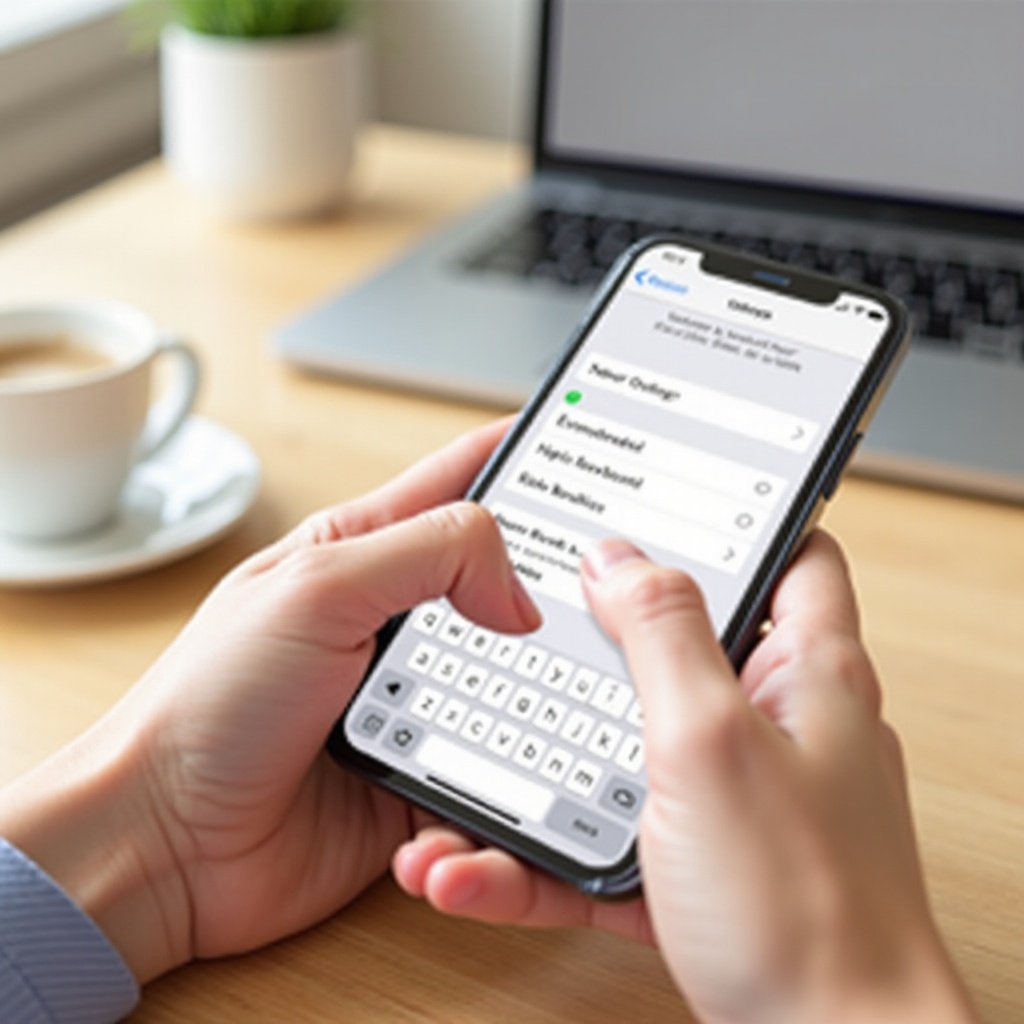
以下の手順でAppleのキーボードの振動をオンにします。
1) 設定を開く。
2) サウンドと触覚をタップ。
3) キーボードのフィードバックをタップ。
4) 触覚をオンにする。好みでサウンドをオンにしてクリック音を出すことも可能。
5) メモやメッセージを開き、短い一文を入力してテスト。
タップが感じられない、または弱い場合は、そのアプリを開いたまま、以下の確認を続けてください。
「着信モードで触覚を再生」と「消音モードで触覚を再生」
触覚を感じるタイミングを決めましょう。
– 設定 > サウンドと触覚 > 着信モードで触覚を再生:着信が有効なときもフィードバックを出す場合はオン。
– 設定 > サウンドと触覚 > 消音モードで触覚を再生:消音時もフィードバックを出す場合はオン。
静かでありつつ触覚は欲しいなら、両方オンにします。消音時は無反応にしたい場合は、消音側をオフにします。公共の場でも音を出さずにフィードバックを保てる柔軟性があります。
「システムの触覚」と「バイブレーション」が有効か確認
キーボードの触覚は2つのシステム全体のスイッチに依存します。
– 設定 > サウンドと触覚 > システムの触覚:オンにする。
– 設定 > アクセシビリティ > タッチ > バイブレーション:オンにする。
これらを切り替えた後、テストに使ったアプリを強制終了し、メモで再度試してください。それでも触覚が不安定なら、iPhoneを再起動します。これで内蔵キーボードで確実なタップが得られるはずです。続いて、カスタマイズ性を求める場合のサードパーティ製キーボードを見ていきます。
人気のサードパーティ製キーボードでキーボード振動をオンにする(Gboard、SwiftKey ほか)
設定からキーボードを追加・並べ替え・安全に切り替える
サードパーティ製キーボードは、追加機能やきめ細かい制御を提供します。次のように設定します。
1) App Storeからキーボードアプリをインストール。
2) 設定 > 一般 > キーボード > キーボード > 新しいキーボードを追加 でアプリを選択。
3) アプリが「フルアクセス」を求める場合は、クラウド同期、パーソナライズ、音声入力が必要なときだけ許可。
4) キーボードの並び順を好みに変更し、よく使うものを先頭に。入力中は地球儀アイコンで切り替え可能。
使わないキーボードは無効化して、一覧の煩雑さや遅延の可能性を減らしましょう。インストールができたら、各キーボードの触覚をオンにします。
Gboard:「キー押下時の触覚フィードバック」を有効にし、強さを調整
Gboardで触覚を有効にするには:
– 地球儀キーでGboardに切り替える。
– Gboardの歯車アイコンをタップして設定を開く。
– 「Keypress」または「Preferences」に進み、「キー押下時の触覚フィードバック」を有効にする。
– 可能なら強さを調整。
タップが感じられない場合は、ホーム画面のGboardアプリを開き、権限を見直し、触覚が許可されているか確認します。iOSとアプリは最新に保ってください。Gboardは多くのユーザーに好まれる、滑らかでカスタマイズ可能な感触を提供します。
Microsoft SwiftKey:触覚フィードバックをオンにし、感触をパーソナライズ
SwiftKeyで触覚を有効にするには:
– 地球儀キーでSwiftKeyに切り替える。
– 歯車アイコンをタップしてSwiftKeyの設定を開く。
– 「サウンドとバイブレーション」または「入力」系の項目で、キー押下のバイブレーションを有効にする。
– 強さやパターンを選び、メモでテスト。
いくつかテーマを試してみてください。テーマによって、振動の感じ方がわずかに変わることがあります。サードパーティの触覚が整ったら、入力の感触をカスタマイズしていきましょう。
入力の感触をカスタマイズ:触覚の強さ、サウンド、レイアウトのコツ
サウンドと触覚を組み合わせるか分けるかで、明瞭さと快適さを調整
キーボードの「感じ」と「音」をどうしたいか決めましょう。
– サウンド+触覚:最も明確な確認が得られますが、音が気になる場合があります。
– 触覚のみ:静かな場所に合う、控えめなフィードバック。
Apple純正キーボードでは強さは調整できませんが、サウンドのオン/オフは可能です。GboardやSwiftKeyでは弱め〜中程度の振動を選べます。強すぎる設定はブーンとしたり遅く感じたりすることがあります。各設定を数分ずつ試し、疲れにくさや正確さで判断しましょう。
触覚を損なわないケースと設置面を選ぶ
厚手・柔らかい・タフなケースは触覚を弱めることがあります。振動が弱いと感じたら、ケースなしで比較テストを。薄型ケースならタップ感を保ちやすい傾向があります。硬い机やテーブルの上は、ソファなど柔らかい場所よりも触覚がクリアに感じられることがあります。手は乾いた状態でしっかり保持しましょう。湿りや緩い握りは感触を抑えてしまいます。
触覚と相性のよいキーボードレイアウトと入力設定
レイアウトは正確さに影響します。次の調整を検討してください。
– 視覚的な確認が必要なら、キーのプレビューをオンにする。
– 気が散るようなら、文字ポップアップを減らすかオフにする。
– QuickPath(スワイプ入力)を有効にして、触覚がリズムを支えるか試す。
– 使わない言語キーボードを削除し、地球儀メニューの切り替えを速くする。
これらの小さな変更が、触覚と相まって、滑らかで信頼できる入力体験を作ります。次のトラブルシューティングに移る前に、バッテリーとプライバシーが選択にどう影響するか考えましょう。
バッテリー、パフォーマンス、プライバシーの考慮事項
触覚がバッテリー寿命に与える影響と、低電力モードでの対処
触覚は1回あたりの消費電力は小さいものの、長時間の入力では積み重なります。バッテリーを最大限持たせたい場合:
– 一時的に「キーボードのフィードバック」で「触覚」をオフにする。
– 移動などで負荷が高いときは低電力モードをオンに保つ。
– 自動ロックを短くして、メッセージ間の画面点灯時間を減らす。
低電力モードでタップが弱いと感じたら、20%超まで充電して再テストしてください。入力の頻度や時間を調整することで、フィードバックと稼働時間のバランスを取れます。
触覚が遅い・不安定に感じるときのパフォーマンス対策
フィードバックが遅い、または均一でないと感じたら:
– 未使用のアプリ、特に音声を再生しているアプリを閉じる。
– iPhoneを再起動して触覚ドライバをリフレッシュする。
– 問題の切り分けに、メモなど軽いアプリでテストする。
– UIのアニメーションがカクつき、より滑らかな遷移を望む場合のみ「視差効果を減らす」をオフにする。
これらの手順で、アプリをまたいでも触覚を応答よく一貫させられます。
サードパーティ製キーボードと「フルアクセス」のプライバシー基礎
サードパーティ製キーボードは、クラウド同期、パーソナライズ、音声機能のために「フルアクセス」を求めることがあります。必要な場合にのみ許可しましょう。パスワードなどの機密フィールドでは、設計上Appleのキーボードが必ず使われます。プライバシーを強化するには:
– クラウド機能が不要なときはフルアクセスを無効にする。
– キーボードアプリ内で学習データを消去する。
– 使わなくなったキーボードは削除する。
プライバシーとパフォーマンスを整えたら、期待どおりに触覚が動かない場合のトラブルシューティングに進みましょう。
トラブルシューティング:iPhoneのキーボード振動が動作しない
最速のリセット:触覚、システムの触覚、バイブレーションを切り替え
まずは手早いリフレッシュ手順から:
1) 設定 > サウンドと触覚 > キーボードのフィードバック:触覚をオフにして5秒待ち、再度オンにする。
2) 設定 > サウンドと触覚:システムの触覚をオフ/オンと切り替える。
3) 設定 > アクセシビリティ > タッチ:バイブレーションをオフ/オンと切り替える。
4) テスト中のアプリを強制終了し、再度開いてメモで入力する。
これらのリセットで、古いアプリ状態や直前の変更が原因の一時的な不具合の多くが解消します。
集中モード、着信/消音スイッチを確認し、複数アプリでテスト
状況が影響することがあります。集中モードが有効なら、コントロールセンターで無効にするか、集中モード設定で触覚を許可します。着信/消音スイッチを切り替え、両方の状態でテストしましょう。音声や動画を一時停止してください。再生中にフィードバックが抑制されるアプリもあります。メッセージ、メール、メモなど複数のアプリで試してください。また、「タッチ調整」や「AssistiveTouch」がタッチ挙動を変えていないかも確認します。
上級の対処:更新、キーボードの再インストール、設定リセット、ハードウェア相談
まだ問題が続く場合:
– iOSとキーボードアプリを更新し、デバイスを再起動。
– 設定 > 一般 > キーボード > キーボード からサードパーティ製キーボードを削除・再追加。
– 「キーボードの辞書をリセット」で頑固な入力の癖をクリア。
– キーボードアプリを再インストールし、権限を見直す。
– 最後の手段として「すべての設定をリセット」。Wi‑Fiなどの設定が消えるため、事前にバックアップを。
システムの通知などでもどこでも触覚がまったく動作しない場合は、ハードウェアの可能性を確認するためAppleサポートに連絡してください。問題が解消したら、日常使いに合ったセットアップを固めましょう。
プロのコツと多くのユーザーにおすすめの設定
信頼できて控えめなフィードバックのバランス良好な日常設定
騒がしくせず一貫したフィードバックを保つセットアップ:
– Appleキーボードで触覚オン、サウンドオフ。
– 「着信モードで触覚を再生」オン、「消音モードで触覚を再生」オン。
– 「システムの触覚」オン、「アクセシビリティ > バイブレーション」オン。
– 可能なら薄型ケースと硬い設置面。
iOSとアプリは常に最新に。これで多くの場面で静かで正確な確認が得られます。
触覚使用を抑えた省電力プロファイル
バッテリーを長持ちさせたいとき:
– Appleキーボードの触覚はオンのまま、「消音モードで触覚を再生」はオフ。
– サードパーティ製キーボードでは弱めの振動に設定。
– 低電力モードを有効にし、自動ロックを短く。
– 入力は短いセッションに分け、待機時は画面をロック。
これらのプロファイルを使い分ければ、一日の中で快適さと省電力を切り替えられます。
結論
キーボードの触覚は、各メッセージに静かで自信のあるリズムをもたらします。数秒で有効にでき、好みに合わせて感触を調整できます。最も一貫した動作を求めるなら、まずはApple純正キーボードから。より細かな制御が欲しければ、GboardやSwiftKeyを試し、弱〜中程度の振動を選びましょう。バッテリー、集中モード、アクセシビリティ設定に注意し、タップが消えたらトラブルシューティングを。適切な設定が整えば、iPhoneは日々のチャット、メール、メモで、速度・正確さ・快適さを高める明確でさりげないフィードバックを与えてくれます。
よくある質問
Apple純正キーボードで触覚の強度を変更できますか?
Apple純正キーボードには触覚の強度スライダーはありません。キーボードのクリック音を併用したりオフにしたりでき、着信モードと消音モードの両方で触覚を有効にでき、より薄いケースを使えば感触がよりはっきりします。強度を調整したい場合は、Gboard や Microsoft SwiftKey を試し、「弱」や「中」の振動を選んでください。
iPhoneの消音モードでもキーボードの振動は動作しますか?
はい。「設定 > サウンドと触覚」で「消音モードで触覚を再生」を有効にすれば動作します。消音時にも触覚フィードバックが欲しい場合はオンにしてください。消音モードでフィードバックが不要ならオフにしてください。
使用するすべてのアプリと言語でキーボードの触覚は機能しますか?
概ねはい。Apple純正のキーボードはシステム全体で触覚を提供し、サードパーティ製キーボードもほとんどのアプリで動作します。パスワード入力欄や一部のセキュアな画面ではApple純正キーボードが強制され、セキュリティ上の理由でサードパーティ製キーボードを制限するアプリもあります。