20 Aug 2026
Post by Aurorina
Pendahuluan
Anda menyalakan PC dan melihat pop-up dari program bernama PC App Store di Windows 11. Program ini membuat pintasan, mempromosikan pemasangan tambahan, dan mungkin mengutak-atik browser Anda. Anda tidak memintanya, dan Anda ingin itu hilang. Panduan ini menunjukkan cara menghapus PC App Store di Windows 11 dengan aman dan tuntas. Anda akan memulai dengan langkah cepat untuk pertolongan segera, lalu berlanjut ke pembersihan mendalam yang mencegahnya kembali.
Kami berfokus pada tindakan yang jelas dan alat tepercaya. Anda akan menghapus aplikasinya, menghentikan layanan dan tugas, menghapus sisa-sisa, memindai dengan perangkat lunak bereputasi, mengatur ulang browser, memperbaiki perubahan jaringan, dan memverifikasi pembersihan. Setiap bagian dibangun dari bagian sebelumnya sehingga Anda dapat mengikuti alur yang mantap. Jika suatu langkah tidak berlaku untuk sistem Anda, lanjutkan ke langkah berikutnya. Pada akhirnya, PC Anda seharusnya kembali terasa bersih, stabil, dan cepat.
Apa itu PC App Store di Windows 11 dan mengapa berisiko
Sebelum menghapus apa pun, identifikasi masalahnya. PC App Store bukan Microsoft Store. Ini adalah program pihak ketiga yang sering datang dibundel dengan driver, freeware, atau pengelola unduhan. Banyak alat keamanan mengklasifikasikannya sebagai program yang berpotensi tidak diinginkan (PUP) atau adware. Program ini dapat mendorong aplikasi yang tidak diperlukan, menyuntikkan iklan, mengubah browser Anda, dan membuat tugas terjadwal untuk bertahan.
Risikonya melampaui aplikasi utamanya. Pembundel dapat menambahkan layanan yang berjalan saat Windows mulai, menaruh file ke AppData, atau mengubah pengaturan proxy dan DNS. Langkah-langkah ini memperlambat PC Anda dan dapat mengikis privasi. Perlakukan ini sebagai sesuatu yang tidak diinginkan kecuali Anda memasangnya dengan sengaja dari sumber tepercaya. Dalam banyak kasus, penghapusan menyeluruh ditambah pemindaian lanjutan adalah pilihan paling aman. Dengan konteks itu, Anda siap untuk rencana tindakan cepat lalu pembersihan lengkap.
Jawaban cepat: Cara menghapus PC App Store di Windows 11 sekarang juga
Jika Anda membutuhkan pertolongan segera sebelum pembersihan mendalam, ikuti langkah cepat ini. Ini memberi Anda jeda dan mungkin sepenuhnya menyelesaikan kasus yang sederhana.
- Buka Settings > Apps > Installed apps. Copot pemasangan item bernama PC App Store, App Store, atau yang serupa. Hapus aplikasi tidak dikenal yang dipasang pada tanggal yang sama.
- Buka Task Manager > Startup dan nonaktifkan entri yang terkait dengan aplikasi tersebut.
- Jalankan pemindaian Penuh Microsoft Defender. Lalu jalankan pemindaian sesuai permintaan dengan penghapus adware bereputasi.
- Atur ulang pengaturan browser default Anda. Hapus ekstensi baru apa pun yang tidak Anda tambahkan.
- Mulai ulang dan periksa apakah pop-up berhenti.
Jika pencopotan pemasangan gagal atau aplikasinya kembali, lanjutkan dengan metode menyeluruh di bawah. Bagian berikut menyiapkan jaring pengaman dan alat agar Anda dapat membersihkan tanpa risiko.
Sebelum memulai: Cadangan, titik pemulihan, dan alat tepercaya
Anda akan membuat perubahan sistem dan mungkin menghapus file serta entri registri. Siapkan jaring pengaman terlebih dahulu. Lalu kumpulkan alat yang akan membantu Anda memindai dan memverifikasi penghapusan. Dengan persiapan ini selesai, Metode 1 akan berjalan mulus dan memberi Anda hasil cepat.
Buat titik pemulihan sistem dan cadangan
Buat Restore Point. Tekan Win+R, ketik SystemPropertiesProtection, klik Create, dan beri nama Before PC App Store removal. Cadangkan dokumen dan foto ke OneDrive atau drive eksternal. Titik pemulihan membantu jika penghapusan merusak dependensi, sementara cadangan melindungi data pribadi jika Anda perlu mereset atau memutar balik.
Unduh pemindai tepercaya (Microsoft Defender, AdwCleaner, Malwarebytes)
Biarkan Microsoft Defender tetap aktif. Unduh AdwCleaner dan Malwarebytes dari situs resmi mereka. Simpan penginstalnya di desktop atau USB drive. Anda akan menjalankannya setelah menghapus aplikasi utama dan kaitan startup-nya, yang meningkatkan efektivitasnya.
Siapkan salinan offline dan rencana Safe Mode
Beberapa varian mencoba memblokir unduhan atau pemulihan. Jika memungkinkan, simpan salinan offline alat-alat tersebut di USB. Pelajari cara boot ke Safe Mode sebelumnya: Settings > System > Recovery > Advanced startup > Restart now. Anda akan menggunakan Safe Mode jika penghapusan normal gagal. Dengan tindakan pencegahan ini, mulailah dengan pencopotan dasar.
Metode 1: Copot pemasangan PC App Store melalui Settings dan Control Panel
Target pertama adalah entri program utama. Pencopotan pemasangan yang berhasil akan membersihkan sebagian besar file dan entri registri serta mengurangi kemungkinan persistensi. Jika langkah ini selesai, langkah berikutnya akan lebih cepat dan aman.
Settings > Apps > Installed apps
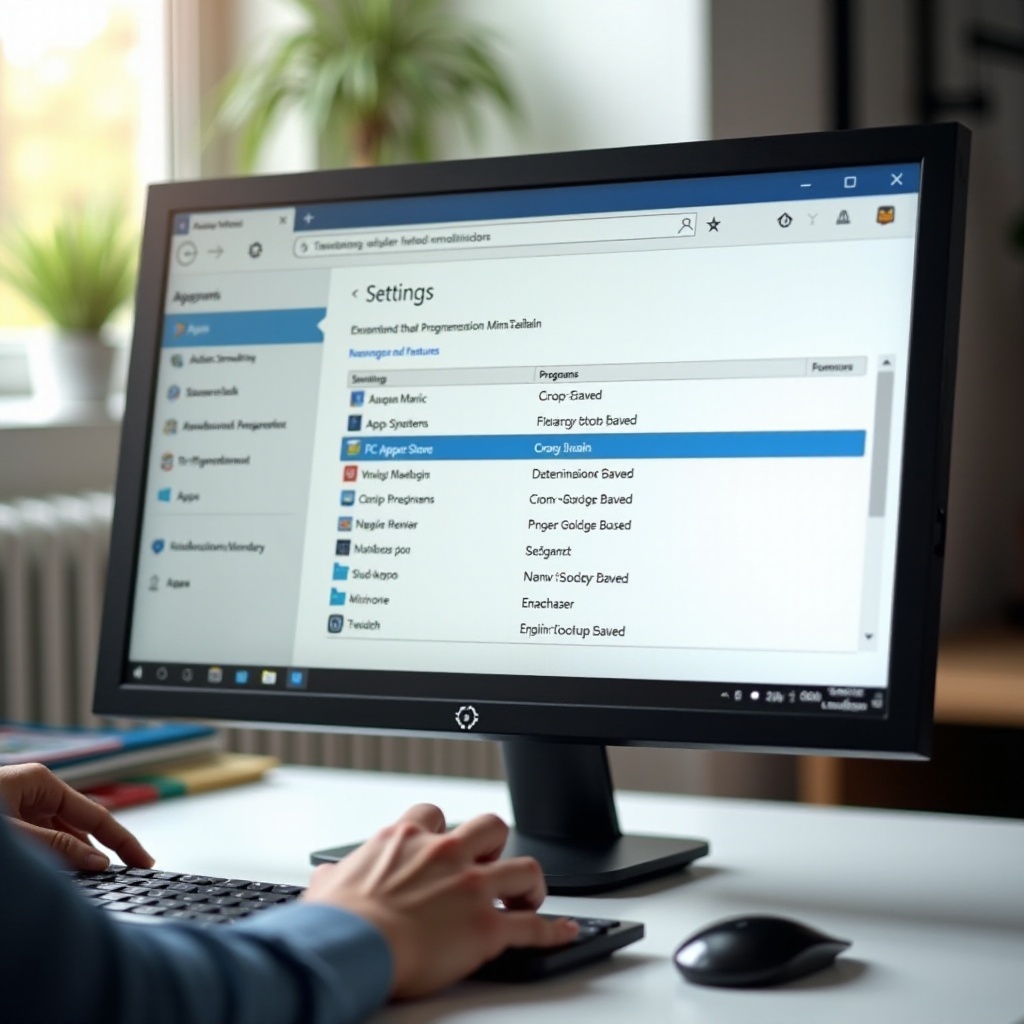
Buka Settings > Apps > Installed apps. Temukan PC App Store atau nama serupa. Klik tiga titik dan pilih Uninstall. Jika ada beberapa entri yang cocok, hapus satu per satu. Tolak tawaran untuk memperbaiki atau mengubah, dan tolak prompt yang mempertahankan layanan latar belakang.
Identifikasi penerbit dan versi yang mencurigakan
Urutkan daftar aplikasi berdasarkan Install date. Hapus alat yang tidak dikenal yang dipasang bersamaan dengan PC App Store. Perhatikan kolom Publisher. Entri dari penerbit yang samar atau tidak cocok patut diwaspadai. Copot pemasangan toolbar, utilitas pembantu, dan pengelola unduhan yang muncul bersamaan.
Gunakan Control Panel untuk uninstaller lama
Jika Settings gagal, buka Control Panel > Programs > Programs and Features. Coba copot pemasangan dari sana. Jika uninstaller meminta hak admin, izinkan. Jika crash atau mengatakan file hilang, jangan khawatir. Anda akan menghapus sisa-sisa pada langkah berikut. Setelah pencopotan, lanjutkan ke penghentian proses yang masih berjalan.
Metode 2: Akhiri proses dan hentikan layanan yang terkait dengan PC App Store
Jika bagian dari aplikasi masih berjalan, mereka dapat memblokir penghapusan atau membuat ulang file. Menghentikan proses dan layanan membuka jalan untuk pembersihan lebih dalam. Langkah ini menyiapkan dasar untuk menghapus entri startup dan tugas pada metode berikutnya.
Task Manager dan Process Explorer
Buka Task Manager dengan Ctrl+Shift+Esc. Pada tab Processes, cari PC App Store, AppStore, atau proses tidak dikenal dengan ikon yang cocok. Klik kanan dan pilih Open file location untuk memastikan jalurnya. End task untuk proses tersebut. Jika Anda menggunakan Process Explorer, periksa pohon proses dan hentikan rantai induknya ketika Anda yakin itu terkait dengan PUP tersebut.
Services.msc: nonaktifkan dan hentikan
Tekan Win+R, ketik services.msc. Temukan layanan dengan nama atau deskripsi yang cocok dengan aplikasi atau penerbitnya. Klik ganda, setel Startup type ke Disabled, lalu klik Stop. Catat setiap nama layanan sehingga Anda dapat menghapusnya nanti jika tetap muncul.
Hapus layanan dengan sc atau PowerShell jika diperlukan
Jika suatu layanan kembali setelah reboot dan Anda telah memastikan itu tidak diinginkan, buka Windows Terminal sebagai admin. Gunakan sc delete ServiceName atau PowerShell Remove-Service dengan nama persisnya. Hanya hapus layanan setelah menonaktifkannya dan memverifikasi bahwa layanan tersebut milik aplikasi yang tidak diinginkan. Dengan proses dan layanan dihentikan, kini Anda dapat menghapus kaitan startup.
Metode 3: Hapus entri startup dan tugas terjadwal
Adware sering bergantung pada entri startup dan tugas terjadwal untuk berjalan kembali setelah boot atau pada interval tertentu. Menghapus kaitan ini mencegah program menginstal ulang dirinya atau membuka iklan lagi. Metode ini terhubung rapi ke penghapusan folder sisa pada langkah berikutnya.
Tab Startup di Task Manager dan folder Startup
Buka Task Manager dan pilih Startup apps. Nonaktifkan entri yang menunjuk ke aplikasi tersebut atau executable tidak dikenal di AppData. Lalu periksa folder Startup berikut:
– C:\ProgramData\Microsoft\Windows\Start Menu\Programs\StartUp
– C:\Users\YourUser\AppData\Roaming\Microsoft\Windows\Start Menu\Programs\Startup
Hapus shortcut yang menjalankan program yang tidak diinginkan.
Autoruns: Logon, Services, Scheduled Tasks
Unduh Microsoft Autoruns dari situs resmi dan jalankan sebagai admin. Pada tab Logon, Scheduled Tasks, Services, dan Drivers, hapus centang entri yang menunjuk ke folder atau executable aplikasi tersebut. Arahkan kursor ke setiap entri untuk melihat jalur lengkapnya. Hindari menyentuh komponen Windows atau driver bertanda tangan dari vendor terkemuka.
Task Scheduler: hapus tugas tersembunyi
Buka Task Scheduler. Jelajahi Task Scheduler Library dan subfoldernya. Cari tugas dengan nama acak atau yang dipicu saat logon atau saat idle untuk menjalankan aplikasi tersebut. Gunakan tab Actions untuk memastikan jalur target, lalu hapus tugasnya. Setelah startup dibereskan, hapus file dan folder yang tersisa.
Metode 4: Hapus folder sisa, file, dan cache sementara
Setelah aplikasi dan tugas berhenti berjalan, hapus file yang tersisa. Sisa-sisa dapat mendaftarkan ulang komponen atau menjadi umpan bagi penginstal lain. Sistem file yang bersih menyiapkan tahap untuk pembersihan registri yang aman berikutnya.
Lokasi Program Files, ProgramData, AppData
Periksa lokasi berikut untuk folder yang dinamai sesuai PC App Store atau penerbitnya:
– C:\Program Files dan C:\Program Files (x86)
– C:\ProgramData
– C:\Users\YourUser\AppData\Local dan \Roaming
Hapus folder terkait. Jika akses ditolak, pastikan prosesnya tidak berjalan atau ulangi di Safe Mode.
Bersihkan Temp dan Prefetch dengan aman
Bersihkan cache untuk menghapus peluncur dan penginstal sementara:
– Tekan Win+R, ketik %temp%, lalu hapus yang bisa Anda hapus.
– Buka C:\Windows\Temp dan C:\Windows\Prefetch dan hapus file sampah terbaru. Lewati file yang sedang digunakan.
Recycle Bin dan izin
Kosongkan Recycle Bin. Jika Anda menghadapi kesalahan izin, Anda dapat menyesuaikan kepemilikan di Properties > Security > Advanced, tetapi lakukan hanya jika yakin folder itu milik aplikasi yang tidak diinginkan. Dengan sistem file bersih, Anda siap untuk pemeriksaan registri yang hati-hati.
Metode 5: Bersihkan Windows Registry dengan aman
Uninstaller sering meninggalkan kunci startup dan pendaftaran kelas. Pembersihan registri yang hati-hati akan menghapus sisa-sisa tersebut. Dengan file sudah dihapus, entri registri kehilangan targetnya dan lebih aman untuk dihapus.
Ekspor cadangan terlebih dahulu
Buka Registry Editor dengan regedit. Klik File > Export, pilih All, lalu simpan cadangan penuh. Jika terjadi kesalahan, Anda dapat mengimpor cadangan tersebut. Lakukan perlahan dan hapus hanya kunci yang dapat Anda identifikasi dengan yakin.
Hapus kunci run dan ID aplikasi
Periksa lokasi berikut untuk nilai yang menunjuk ke executable aplikasi:
– HKEY_CURRENT_USER\Software\Microsoft\Windows\CurrentVersion\Run
– HKEY_LOCAL_MACHINE\SOFTWARE\Microsoft\Windows\CurrentVersion\Run
– HKEY_LOCAL_MACHINE\SOFTWARE\WOW6432Node\Microsoft\Windows\CurrentVersion\Run
Hapus hanya nilai yang memanggil executable yang tidak diinginkan atau pembantunya.
Cari kunci PC App Store yang tersisa
Tekan Ctrl+F di Registry Editor. Cari PC App Store dan nama executable yang Anda lihat sebelumnya. Hapus dengan hati-hati kunci yang jelas milik aplikasi atau penginstalnya. Jangan sentuh kunci Windows, driver, atau vendor yang tidak terkait. Dengan registri rapi, jalankan pemindaian verifikasi.
Metode 6: Pindai dan karantina dengan Microsoft Defender dan penghapus adware
Pembersihan manual menangkap banyak hal, tetapi pemindai unggul dalam menemukan item tersembunyi. Menjalankan Defender dan penghapus adware sekarang memvalidasi pekerjaan Anda dan menangkap apa pun yang terlewat. Ini mengalir ke perbaikan browser dan jaringan jika laporan menunjukkan pembajakan.
Pemindaian penuh dengan Defender
Buka Windows Security dan pilih Virus and threat protection. Jalankan Full scan untuk memeriksa setiap file. Karantina apa pun yang diberi label sebagai PUP atau adware. Mulai ulang jika diminta agar pembersihan dapat selesai.
Pemindaian sesuai permintaan dengan AdwCleaner dan Malwarebytes
Jalankan AdwCleaner dan klik Scan. Karantina deteksi, lalu reboot jika diminta. Selanjutnya jalankan Malwarebytes dan lakukan Threat Scan. Hapus semua temuan. Alat-alat ini menargetkan adware, kebijakan browser, dan sisa-sisa yang mungkin terlewat oleh langkah manual.
Tinjau karantina dan file log
Buka laporan untuk setiap alat. Catat jalur file, kunci registri, dan perubahan kebijakan. Jika laporan menyebut proxy, DNS, atau kebijakan browser, tangani di dua bagian berikutnya. Dengan sistem telah dipindai, alihkan fokus ke browser Anda.
Atur ulang browser dan hapus pembajakan
Jika PC App Store mengubah browser Anda, batalkan perubahan sekarang. Browser yang bersih mencegah pengalihan dan pop-up tetap ada saat Anda memperbaiki pengaturan jaringan di bagian berikutnya.
Reset dan pembersihan Edge, Chrome, dan Firefox
Atur ulang browser ke default:
– Edge: Settings > Reset settings > Restore settings to their default values.
– Chrome: Settings > Reset settings > Restore settings to their original defaults.
– Firefox: Help > More Troubleshooting Information > Refresh Firefox.
Ini menghapus penyesuaian yang tidak diinginkan sambil mempertahankan bookmark dan kata sandi dalam kebanyakan kasus.
Hapus ekstensi dan kebijakan berbahaya
Buka halaman ekstensi dan hapus item yang tidak Anda pasang:
– Edge atau Chrome: Menu > Extensions, lalu matikan dan hapus entri yang mencurigakan.
Periksa kebijakan yang dipaksakan:
– Edge: edge://policy
– Chrome: chrome://policy
Jika kebijakan tidak dikenal muncul, hapus sumber registrinya yang telah Anda identifikasi sebelumnya dengan Autoruns atau selama pembersihan registri.
Perbaiki mesin telusur, beranda, dan notifikasi
Setel mesin telusur default Anda ke penyedia tepercaya. Pulihkan beranda dan halaman tab baru. Di izin situs, cabut akses notifikasi untuk situs spam. Dengan browser telah direset, lanjutkan ke perbaikan jaringan untuk menghapus pengalihan lalu lintas.
Perbaiki perubahan jaringan, proxy, DNS, dan hosts
Beberapa bundel memodifikasi tumpukan jaringan Anda untuk mengendalikan lalu lintas atau iklan. Atur ulang pengaturan ini untuk memulihkan penelusuran normal. Langkah ini menyelesaikan lingkungan sehingga mekanisme persistensi tidak dapat terhubung kembali.
Reset pengaturan proxy dan LAN
Buka Settings > Network and internet > Proxy. Matikan Use a proxy server kecuali jaringan Anda membutuhkannya. Di Internet Options > Connections > LAN settings, kosongkan centang Use a proxy server dan biarkan Automatically detect settings aktif.
Sapu bersih DNS dan reset Winsock
Buka Windows Terminal sebagai admin dan jalankan perintah berikut, lalu reboot:
– ipconfig /flushdns
– netsh winsock reset
– netsh int ip reset
Ini membersihkan cache resolusi dan mengatur ulang soket ke default.
Periksa file hosts dan sertifikat
Buka C:\Windows\System32\drivers\etc\hosts di Notepad sebagai admin. Hapus entri yang mengalihkan situs umum kecuali Anda menambahkannya untuk alasan yang valid. Jika browser memperingatkan tentang sertifikat aneh, buka certmgr.msc dan hapus sertifikat root yang tidak dikenal yang mungkin ditambahkan oleh adware. Dengan jalur jaringan telah diperbaiki, Anda dapat menangani varian bandel dengan Safe Mode.
Gunakan Safe Mode dan opsi pemulihan untuk varian yang bandel
Jika aplikasi tetap bertahan setelah reboot atau memblokir perubahan, Safe Mode dan alat pemulihan akan mematahkan persistensi. Bagian ini memberi jalur eskalasi ketika metode normal gagal, sebelum Anda memverifikasi keberhasilan.
Boot ke Safe Mode with Networking
Buka Settings > System > Recovery > Advanced startup > Restart now. Pilih Troubleshoot > Advanced options > Startup Settings > Restart, lalu tekan 5 untuk Safe Mode with Networking. Ulangi langkah pencopotan, penghapusan file, dan registri. Di Safe Mode, lebih sedikit proses yang berjalan, sehingga file lebih mudah dilepas.
Windows Recovery: System Restore
Jika Safe Mode tidak menyelesaikannya, buka Advanced startup lagi dan pilih System Restore. Pilih titik pemulihan yang Anda buat sebelumnya bernama Before PC App Store removal. Ini memutar balik perubahan sistem terbaru tanpa menyentuh file pribadi Anda.
Instal perbaikan in-place sebagai upaya terakhir
Jika masalah tetap ada, lakukan instal perbaikan in-place Windows 11 menggunakan ISO Microsoft terbaru. Ini membangun ulang komponen sistem sambil menjaga aplikasi dan file. Setelah itu, pasang ulang pemindai Anda, jalankan kembali, dan verifikasi bahwa aplikasi yang tidak diinginkan telah hilang. Dengan kasus bandel ditangani, konfirmasikan pembersihan.
Verifikasi penghapusan: Pastikan PC App Store telah hilang
Jangan berhenti pada penghapusan. Pastikan tidak ada yang berjalan atau menjadwalkan dirinya lagi. Verifikasi memberikan keyakinan dan menemukan sisa-sisa sebelum berubah menjadi infeksi ulang.
Reboot dan periksa kembali autoruns serta tugas
Restart PC. Buka Autoruns dan Task Scheduler lagi. Pastikan tidak ada entri yang menunjuk ke folder atau executable aplikasi. Buka Task Manager Startup dan konfirmasikan entri sudah hilang.
Pantau dengan Windows Security dan Reliability Monitor
Buka Windows Security dan jalankan Quick scan. Lalu buka Reliability Monitor dengan mencari Reliability di Start. Cari error atau peristiwa pemasangan ulang terbaru. Laporan yang tenang adalah tanda baik.
Periksa browser dan jaringan lagi
Buka browser Anda dan konfirmasikan beranda, mesin telusur, dan halaman tab baru. Kunjungi beberapa situs tepercaya dan lihat apakah ada pop-up atau pengalihan. Jika masalah tetap, tinjau kembali bagian kebijakan browser dan jaringan. Dengan sistem bersih, perkuat agar tidak terulang.
Cegah infeksi ulang di Windows 11
Kebiasaan baik dan perlindungan bawaan mengurangi kemungkinan Anda melihat masalah yang sama lagi. Bagian ini mengunci sistem Anda agar program yang tidak diinginkan tidak dapat menyelinap masuk. Ini juga beralih mulus ke catatan singkat tentang Microsoft Store agar tidak bingung.
Smart App Control dan perlindungan berbasis reputasi
Aktifkan Smart App Control jika tersedia, dan aktifkan Reputation-based protection di Windows Security. Aktifkan pemblokiran aplikasi yang berpotensi tidak diinginkan. Fitur-fitur ini dapat memblokir PUP yang dikenal dan penginstal berisiko sebelum dijalankan.
Hindari bundleware; gunakan winget dan sumber resmi
Unduh perangkat lunak dari situs vendor resmi atau Microsoft Store. Untuk utilitas, utamakan winget di Windows Terminal untuk mengambil paket bersih dari sumber tepercaya. Hindari portal unduhan dan pengelola yang mendorong tambahan.
Jaga Windows, browser, dan AV tetap terbaru
Aktifkan pembaruan otomatis untuk Windows 11. Jaga Edge, Chrome, atau Firefox tetap terbaru. Biarkan Microsoft Defender memperbarui intelijen ancaman beberapa kali sehari. Sistem yang kedaluwarsa lebih mudah menjadi target adware dan perubahan yang tidak diinginkan.
Jangan bingungkan PC App Store dengan Microsoft Store
Microsoft Store adalah aplikasi inti Windows yang mengelola pemasangan dan pembaruan tepercaya. PC App Store adalah program pihak ketiga yang tidak terkait. Anda tidak perlu menghapus Microsoft Store untuk memperbaiki masalah ini. Jika Microsoft Store bermasalah setelah pembersihan, perbaiki saja.
Cara memperbaiki atau mereset Microsoft Store jika diperlukan
Buka Settings > Apps > Installed apps > Microsoft Store > Advanced options. Klik Repair. Jika masalah tetap, klik Reset. Anda juga dapat mendaftarkan ulang Store dengan PowerShell jika panduan dukungan menyarankannya. Biarkan Store tetap terpasang kecuali Anda memiliki skenario kiosk yang ketat.
Opsi enterprise untuk memblokir Store tanpa mencopotnya
Jika Anda mengelola perangkat dan harus membatasi akses Store, gunakan Group Policy, Intune, atau profil kiosk. Pemblokiran melalui kebijakan menjaga platform tetap didukung sambil memenuhi kebutuhan kepatuhan. Pendekatan ini menghindari kerusakan pengiriman aplikasi.
Kapan menghapus Microsoft Store tidak disarankan
Menghapus Store dapat mengganggu pembaruan aplikasi dan merusak dependensi UWP. Untuk sebagian besar pengguna dan organisasi, biarkan tetap terpasang. Fokuslah pada penghapusan program PC App Store yang tidak diinginkan dan memperketat perlindungan. Dengan perbedaan itu jelas, Anda dapat menuntaskan pembersihan.
Kesimpulan
Anda telah menghapus PC App Store dari Windows 11 dan menutup jalur yang digunakannya untuk bertahan. Anda mencopot aplikasinya, menonaktifkan startup dan layanan, menghapus sisa-sisa, dan menjalankan pemindaian tepercaya. Anda mereset browser, memperbaiki pengaturan jaringan, dan mengonfirmasi sistem bersih. Anda juga mengaktifkan perlindungan dan menerapkan kebiasaan unduh yang lebih aman.
Selalu berhati-hati dengan penginstal, gunakan sumber resmi, dan biarkan fitur keamanan tetap aktif. Jika Anda melihat perilaku serupa lagi, ulangi langkah cepat dan jalankan pemindaian penuh. Kebiasaan ini menjaga Windows 11 tetap cepat, bersih, dan aman.
Pertanyaan yang Sering Diajukan
Apakah PC App Store adalah virus atau hanya adware di Windows 11?
Kebanyakan alat keamanan mengklasifikasikannya sebagai adware atau program yang berpotensi tidak diinginkan. Ini dapat mendorong pemasangan tambahan dan mengubah pengaturan, tetapi tidak selalu merupakan virus klasik. Perlakukan sebagai sesuatu yang tidak diinginkan, hapus, dan jalankan Defender serta pemindaian adware untuk menangkap sisa-sisanya. Jika pemindai menandai trojan atau backdoor, karantina semuanya dan ikuti panduan alat tersebut.
Mengapa PC App Store terus kembali setelah saya menghapusnya?
Sering kali meninggalkan tugas terjadwal, layanan, atau entri startup yang meluncurkannya kembali. Beberapa bundel juga menetapkan kebijakan browser atau proxy yang memasang ulang komponen. Hapus persistensi dengan Autoruns dan Penjadwal Tugas, hapus folder sisa dan kunci run pada registri, setel ulang browser dan jaringan, dan pindai dengan Defender, AdwCleaner, dan Malwarebytes. Hanya unduh dari sumber resmi.
Haruskah saya menghapus Microsoft Store untuk menyingkirkan PC App Store?
Tidak. Microsoft Store tidak terkait dan menghapusnya tidak akan menyelesaikan masalah. Biarkan Store tetap terpasang. Fokus pada mencopot program PC App Store yang tidak diinginkan, membersihkan startup dan tugas, menghapus sisa-sisa, memindai dengan alat tepercaya, dan memperbaiki Store hanya jika bermasalah.