13 Aug 2026
Post by Aurorina
Pendahuluan
Anda menginginkan satu perangkat yang meningkatkan suara TV dan menangani perintah suara. Soundbar dengan Alexa melakukan keduanya. Ini memperjelas dialog, menghadirkan bass, dan merespons Alexa untuk volume, input, dan musik tanpa remote. Ini juga mengontrol lampu, mengatur timer, serta memutar radio atau podcast. Anda mendapatkan kemudahan dan pengaturan yang lebih rapi dalam satu langkah.
Memilih model yang tepat tidaklah sederhana. Beberapa soundbar memiliki mikrofon dan Alexa bawaan. Lainnya hanya bekerja dengan Alexa dan memerlukan Echo untuk mendengar Anda. Fitur seperti Dolby Atmos, HDMI eARC, dan koreksi ruangan penting. Ukuran ruangan, model TV, dan kebiasaan Anda juga berpengaruh.
Panduan ini memberikan pilihan jelas berdasarkan anggaran dan ukuran ruangan. Anda akan mempelajari penyiapan cepat untuk kontrol Alexa. Anda juga akan melihat cara memperbaiki masalah umum dan meningkatkan suara. Kami mulai dengan daftar singkat, lalu masuk ke detail agar Anda bisa membeli dengan percaya diri.
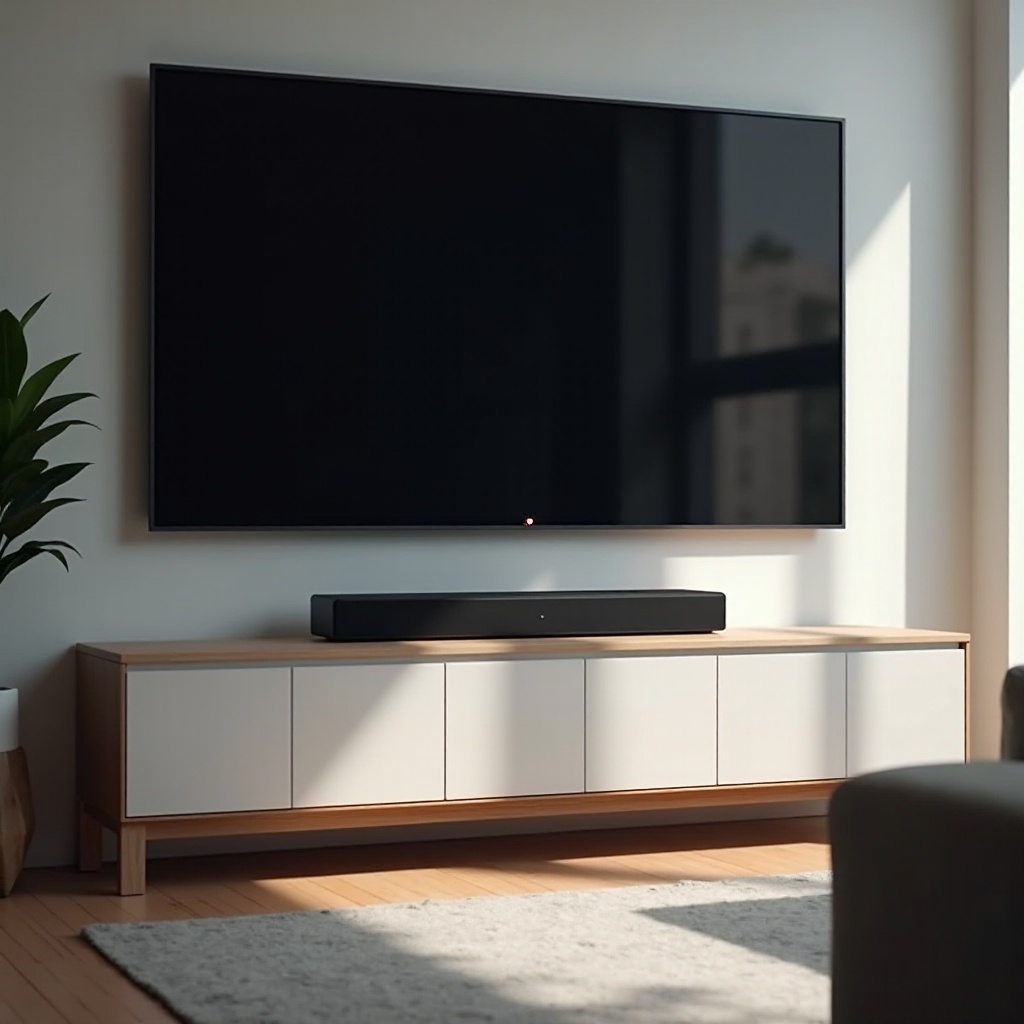
Rekomendasi Cepat: Soundbar Alexa Terbaik berdasarkan Anggaran dan Ruangan
Mulailah dengan daftar singkat yang sesuai dengan ruang dan anggaran Anda. Gunakan ini sebagai panduan saat Anda membandingkan fitur nantinya.
- Terbaik yang ringkas untuk apartemen dan kamar tidur:
- Pilih soundbar 2.0 atau 2.1 yang ramping dengan Alexa bawaan, atau bar ringkas yang bekerja dengan Alexa ditambah Echo kecil. Carilah bar di bawah 26–28 inci dengan profil rendah agar tidak menutupi TV Anda. Fokus pada mode dialog yang jelas dan mode malam untuk menjaga tetangga tetap nyaman.
- Letakkan bar dekat TV dan hindari menutupnya di dalam kabinet. Ruangan kecil memperbesar bass, jadi mulailah dengan level subwoofer sedang.
- Kelas menengah terbaik untuk ruang keluarga:
- Pilih bar 3.0 atau 3.1 dengan kanal tengah untuk dialog dan subwoofer nirkabel opsional atau bawaan. Dapatkan HDMI eARC untuk audio TV yang andal dan kontrol volume yang mulus. Utamakan model dengan koreksi ruangan dan dukungan aplikasi yang baik. Banyak bar kelas menengah kini menyertakan mikrofon Alexa.
- Pastikan level kanal tengah dapat disesuaikan secara terpisah. Ruangan ramai mendapatkan manfaat dari peningkatan suara bicara dan volume adaptif.
- Kelas premium terbaik untuk Dolby Atmos yang imersif:
- Pilih sistem 5.1.2 atau 7.1.4 dengan driver upfiring dan surround belakang nirkabel. Cari eARC yang andal, Dolby Atmos dari aplikasi TV, dan penangkapan suara yang kuat. Bar premium sering kali menyertakan Alexa bawaan dan mikrofon far‑field yang lebih baik. Pastikan TV Anda mendukung eARC dan passthrough.
- Jika langit‑langit rumah Anda tinggi, pilih driver upfiring yang lebih kuat atau tambahkan speaker belakang untuk efek ketinggian dan surround yang lebih meyakinkan.
- Terbaik untuk rumah pintar minimalis:
- Pilih bar yang bekerja dengan Alexa dan pasangkan dengan Echo dekat sofa Anda. Anda mendapatkan penempatan mikrofon yang fleksibel, pengenalan suara yang kuat, dan desain bar yang bersih tanpa susunan mikrofon. Penyiapan ini bisa mengungguli mikrofon bawaan di ruangan yang bising.
- Letakkan Echo dalam garis pandang dan jauh dari speaker TV untuk mengurangi pemicu palsu.
- Contoh aman dan populer untuk diteliti:
- Sonos Beam (Gen 2) dan Sonos Arc mendukung Alexa dan menawarkan aplikasi yang hebat serta dapat diperluas.
- Bose Smart Soundbar 600 dan 900 menyertakan Alexa bawaan dan penangkapan suara yang kuat.
- Bar premium Samsung seri Q sering kali menyertakan Alexa bawaan dan Atmos yang kaya.
- Ketersediaan Alexa bawaan dapat bervariasi menurut wilayah, jadi pastikan sebelum membeli.
Selanjutnya, pahami apakah Anda memerlukan mikrofon di bar sama sekali. Perbedaan antara Alexa bawaan dan works with Alexa memengaruhi penyiapan, privasi, dan biaya.
Alexa bawaan vs works with Alexa: Apa Bedanya?
Anda akan melihat dua label di halaman produk. Keduanya terdengar mirip, tetapi mengubah pengalaman pengguna.
- Alexa bawaan:
- Soundbar memiliki mikrofon far‑field. Anda mengucapkan Alexa dan bar mendengarkan. Ia dapat memutar musik, mengontrol perangkat pintar, dan mengatur volume secara hands‑free. Anda dapat mematikan mikrofon dengan tombol dan mengelola riwayat suara di aplikasi Alexa. Pendekatan ini membuat penyiapan Anda sederhana dan memusatkan kontrol di TV.
- Works with Alexa:
- Soundbar tidak mendengar sendiri. Itu dapat dikendalikan oleh Alexa melalui perangkat Echo atau aplikasi Alexa. Alexa mengirim perintah ke bar menggunakan Wi‑Fi, skill merek, atau HDMI‑CEC. Anda menempatkan Echo di lokasi yang paling baik mendengar Anda. Ini sering meningkatkan keandalan suara di ruangan besar dan memungkinkan Anda meningkatkan mikrofon secara terpisah.
Pilihan mana? Jika Anda menginginkan satu perangkat dan lebih sedikit perangkat tambahan, opsi bawaan lebih praktis. Jika Anda menginginkan penangkapan suara terbaik dan penempatan mikrofon yang fleksibel, pasangkan bar works with Alexa dengan Echo. Keduanya dapat mengontrol daya dan volume TV ketika Anda menyiapkan HDMI‑CEC dan eARC dengan benar.
Setelah pilihan itu jelas, Anda dapat fokus pada fitur yang memengaruhi suara, kontrol, dan penggunaan sehari‑hari.
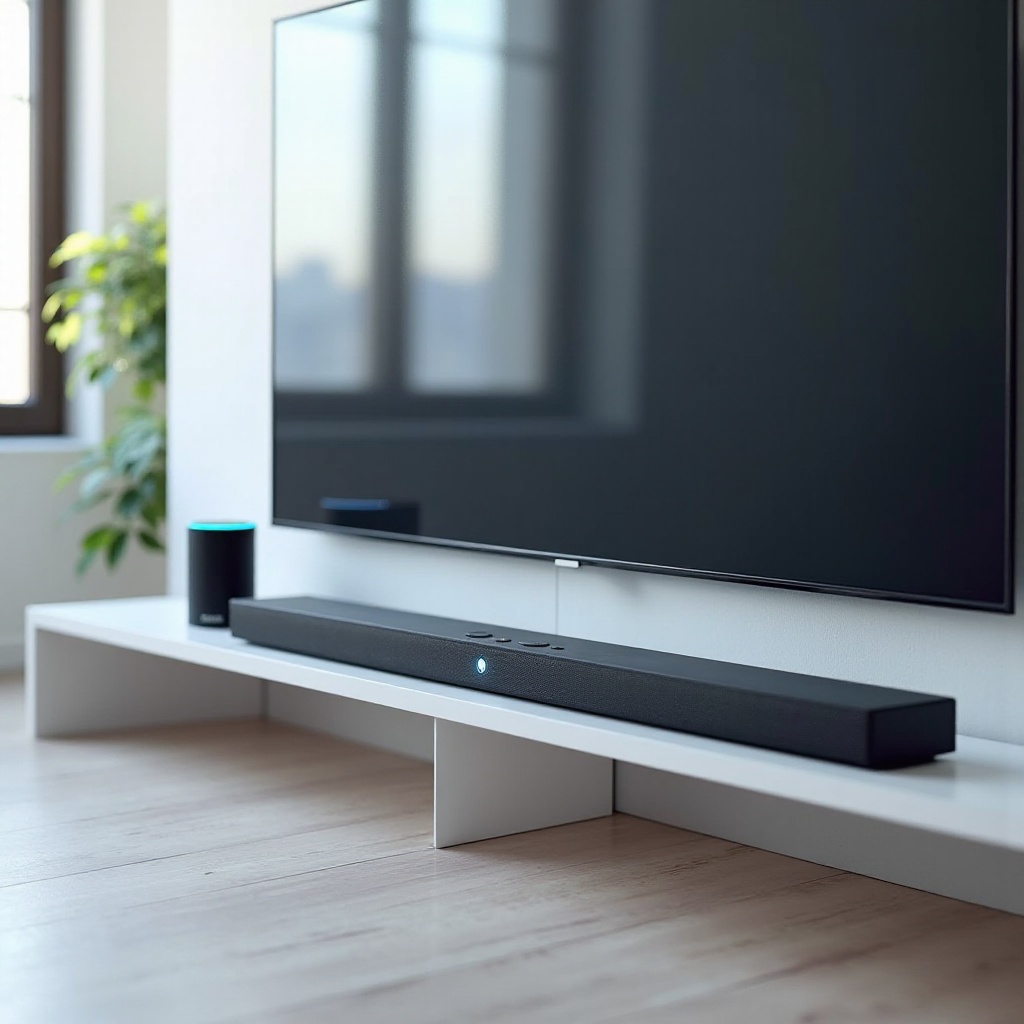
Fitur yang Penting untuk Soundbar dengan Alexa
Tidak semua fitur berdampak sama. Fokuslah pada area berikut terlebih dahulu.
Mikrofon far‑field dan penangkapan suara
- Carilah beberapa mikrofon dengan beamforming. Ini membantu bar mendengar Anda di atas suara TV.
- Periksa adanya LED atau indikator visual yang menunjukkan saat Alexa mendengarkan.
- Pastikan ada tombol fisik untuk mematikan mikrofon demi privasi dan lampu mute yang jelas.
- Jika posisi duduk Anda jauh dari TV, pertimbangkan menggunakan Echo eksternal untuk penangkapan yang lebih baik.
- Letakkan bar di permukaan terbuka. Hindari rak yang memantulkan atau menyerap suara di sekitar susunan mikrofon.
HDMI eARC, CEC, dan kontrol TV
- HDMI eARC memberi Anda audio ber‑bandwidth tinggi seperti Dolby Atmos dari aplikasi TV Anda.
- CEC memungkinkan perintah suara Anda mengontrol daya TV, volume, dan perpindahan input.
- Gunakan kabel HDMI Ultra High Speed bersertifikat untuk mengurangi masalah handshake dan dropout.
- Jika TV Anda tidak memiliki eARC, gunakan audio optik dan kendalikan volume melalui CEC atau IR, tetapi harapkan keterbatasan.
- Saat merutekan konsol melalui bar, pastikan dukungan passthrough untuk 4K HDR dan fitur gaming.
Dolby Atmos: virtual vs suara imersif sejati
- Virtual Atmos menggunakan DSP untuk mensimulasikan ketinggian. Suaranya bisa lebih lebar, tetapi efek ketinggian bersifat halus.
- True Atmos menggunakan speaker upfiring atau terpisah untuk isyarat di atas kepala. Hasilnya lebih sinematik.
- Untuk apartemen atau langit‑langit rendah, Virtual Atmos bisa cukup dan menghindari speaker tambahan.
- Untuk ruangan yang lebih besar dan malam menonton film, pilih driver upfiring dan rear nirkabel opsional.
- Konten berpengaruh: aplikasi streaming bervariasi dalam kualitas Atmos. Gunakan aplikasi TV yang memberikan Atmos stabil pada TV Anda.
Subwoofer nirkabel, rear, dan kemampuan ekspansi
- Subwoofer nirkabel menambah hentakan pada film dan membuat dialog lebih jelas pada volume rendah.
- Speaker belakang menghadirkan surround nyata. Banyak merek menjual rear nirkabel opsional.
- Periksa jalur peningkatannya. Beberapa sistem memungkinkan Anda menambahkan sub dan rear di kemudian hari.
- Pastikan bar dapat menyeimbangkan level dan penundaan untuk setiap speaker di aplikasi.
- Jika Anda tinggal di ruang berbagi, cari mode malam dan batas bass untuk menjaga low‑end tetap terkendali.
Streaming dan multi‑room: AirPlay, Chromecast, Spotify Connect, Alexa MRM
- AirPlay dan Chromecast memudahkan casting dari ponsel lintas platform.
- Spotify Connect dan Tidal Connect melakukan streaming langsung ke bar melalui Wi‑Fi untuk kualitas lebih baik.
- Alexa Multi‑Room Music menyinkronkan musik di berbagai ruangan dengan speaker Echo.
- Jika Anda menggunakan banyak ekosistem, pilih bar yang mendukung lebih dari satu protokol.
- Untuk rumah tangga dengan Android dan iOS, dukungan ganda mengurangi gesekan.
Kontrol privasi: mute mikrofon, riwayat suara, dan akses tamu
- Gunakan tombol mute mikrofon saat Anda menginginkan privasi lokal.
- Di aplikasi Alexa, hapus rekaman suara atau aktifkan hapus otomatis.
- Buat rumah tangga, atur profil suara, dan batasi pembelian melalui suara.
- Gunakan opsi guest connect dengan hati‑hati dan tinjau daftar perangkat secara berkala.
- Pertimbangkan menggunakan bar works with Alexa dengan Echo jika Anda ingin opsi untuk memindahkan atau mematikan mikrofon dengan mudah.
Fitur‑fitur tersebut membentuk pengalaman mendengarkan dan rutinitas harian Anda. Setelah Anda membuat daftar pendek model, siapkan dengan cara yang benar untuk menghindari masalah kontrol umum.
Panduan Penyiapan: Menghubungkan dan Mengontrol Soundbar dengan Alexa
Persiapan mengurangi kerepotan. Ikuti langkah‑langkah ini untuk mendapatkan kontrol suara dan kualitas suara yang andal.
Penyiapan aplikasi: Wi‑Fi, akun, dan penemuan perangkat
1) Perbarui firmware pada TV dan soundbar Anda. Instal aplikasi merek dan aplikasi Alexa.
2) Sambungkan soundbar ke Wi‑Fi 5 GHz jika memungkinkan. Ini menawarkan stabilitas yang lebih baik.
3) Tambahkan soundbar terlebih dahulu di aplikasi mereknya. Beri nama ruangan yang jelas seperti Living Room Bar.
4) Buka aplikasi Alexa. Tambahkan perangkat atau aktifkan pendeteksian dari Add Device.
5) Tempatkan bar sehingga mikrofon menghadap ke ruangan dan LED terlihat dari tempat duduk Anda.
6) Masuk ke layanan musik di aplikasi merek dan di Alexa agar permintaan suara menemukan akun yang tepat.
Mengaktifkan skill merek dan menetapkan speaker default
1) Di aplikasi Alexa, aktifkan skill merek soundbar (misalnya, Sonos, Bose, Samsung).
2) Tautkan akun dan berikan izin skill untuk layanan musik dan kontrol perangkat.
3) Tetapkan soundbar sebagai Preferred Speaker untuk Echo TV Anda atau grup ruangan.
4) Buat grup ruangan seperti Living Room yang mencakup TV, bar, dan lampu.
5) Uji dengan perintah suara singkat: Alexa, atur volume ke 12, dan pastikan bar merespons.
Konflik HDMI‑CEC dan perpindahan input
1) Gunakan port HDMI eARC pada TV. Sambungkan port eARC atau ARC soundbar ke sana dengan kabel bersertifikat.
2) Aktifkan CEC di pengaturan TV dan soundbar. Namanya bervariasi: Anynet+, Simplink, Bravia Sync.
3) Nonaktifkan CEC pada perangkat tambahan jika mereka berebut kontrol. Biarkan tetap aktif pada TV dan bar terlebih dahulu.
4) Setel audio TV ke Passthrough atau Auto dan utamakan Dolby Atmos jika tersedia.
5) Jika Anda melihat masalah sinkronisasi bibir, sesuaikan penundaan audio di aplikasi bar atau pengaturan TV.
Perintah suara yang benar‑benar berfungsi (lembar contekan)
- Alexa, nyalakan TV. (Daya melalui CEC dan rutin)
- Alexa, pindah ke HDMI 1. (Kontrol input pada penyiapan yang didukung)
- Alexa, atur volume ke 18. (Kontrol volume presisi)
- Alexa, aktifkan Mode Malam. atau Mode Dialog aktif. (Tergantung merek)
- Alexa, putar jazz di ruang keluarga. (Speaker pilihan dalam sebuah grup)
- Alexa, atur bass ke minus dua. (Jika merek mengekspos EQ ke Alexa)
Setelah kontrol stabil, Anda dapat menyetel suara dan membuat rutin yang membuat bar terasa menyatu dengan rumah Anda.
Optimasi: Kalibrasi, Rutin, dan Pemecahan Masalah
Penyesuaian kecil memberikan peningkatan besar. Mulailah dengan penempatan, lalu kalibrasi, kemudian otomatisasi.
Koreksi ruangan dan EQ untuk kejernihan dialog
- Jalankan koreksi ruangan bar dengan ponsel Anda atau mikrofon bawaan.
- Naikkan level kanal tengah satu atau dua langkah jika suara terdengar kusam.
- Kurangi level sub sedikit jika dialog terasa menggelegar.
- Jika sebuah aplikasi terlalu pelan, gunakan mode loudness atau kejernihan suara untuk input tersebut.
- Ulangi kalibrasi setelah memindahkan furnitur atau menambahkan karpet, karena akustik ruangan berubah.
Rutin Alexa untuk waktu menonton TV dan skenario pencahayaan
- Buat rutin Movie Time yang:
- Menyalakan TV
- Berpindah ke input streaming Anda
- Menyetel mode suara bar ke Movie
- Meredupkan lampu pintar dan menutup tirai
- Buat rutin News yang:
- Menyetel volume ke 15
- Mengalihkan EQ ke Speech
- Memutar berita favorit Anda
- Gunakan rutin berbasis waktu untuk membisukan sub di malam hari atau menurunkan volume setelah pukul 22.00.
- Tambahkan tindakan cadangan yang mengatur audio TV kembali ke bar jika input berubah.
Menggunakan Echo eksternal sebagai speaker pilihan
- Letakkan Echo kecil di meja samping yang lebih dekat dengan Anda untuk penangkapan suara yang lebih baik.
- Di aplikasi Alexa, tetapkan soundbar sebagai Preferred Speaker untuk Echo tersebut.
- Kombinasi ini memberi Anda yang terbaik dari kedua dunia: mikrofon hebat dan suara besar.
- Jika musik diputar pada perangkat yang salah, setel speaker pilihan untuk setiap grup ruangan.
Memperbaiki perangkat yang salah merespons, dropout, dan masalah volume
- Perangkat yang salah merespons:
- Ganti nama perangkat secara unik. Hindari duplikasi seperti Living Room pada banyak item.
- Tetapkan Echo terdekat sebagai perangkat yang merespons terlebih dahulu di grup ruangan.
- Dropout audio:
- Pindahkan router atau bar menjauh dari gangguan microwave dan telepon nirkabel.
- Kunci bar ke 5 GHz, kanal 36–48 jika router Anda memungkinkan.
- Kurangi kemacetan Wi‑Fi dengan meletakkan bar setidaknya satu meter dari router.
- Masalah volume atau CEC:
- Lakukan power‑cycle pada TV dan bar dengan urutan ini: TV mati, bar mati, cabut selama 30 detik, colokkan bar, lalu TV.
- Matikan dan nyalakan kembali CEC di kedua perangkat. Pilih ulang eARC sebagai keluaran audio.
- Ganti kabel HDMI yang menua dan gunakan kabel Ultra High Speed bersertifikat pada koneksi eARC.
Jika Anda masih menghadapi masalah, atur ulang pengaturan jaringan bar dan tambahkan kembali ke aplikasi merek dan Alexa. Jaga firmware tetap mutakhir untuk mendapatkan perbaikan stabilitas dan fitur suara baru seiring waktu.
Skenario Pembeli: Soundbar dengan Alexa Mana yang Harus Anda Beli?
Kaitkan pilihan Anda dengan ruangan, TV, dan cara Anda mendengarkan. Gunakan profil ini untuk mencocokkan fitur.
Apartemen dan ruangan kecil (pilihan ringkas)
- Pilih bar 2.0 atau 2.1 yang ringkas dengan dialog yang jelas dan mode malam.
- Alexa bawaan nyaman di sini karena Anda duduk dekat dengan TV.
- Pastikan bar tidak menutupi sensor IR TV. Pasang di dinding jika perlu.
- Hindari sub besar yang mengguncang dinding. Sub nirkabel kecil atau tanpa sub tidak masalah.
- Jika tetangga mengeluh, turunkan level sub dan aktifkan preset larut malam.
Ruang keluarga (kelas menengah seimbang)
- Pilih bar 3.1 dengan kanal tengah dan sub bawaan atau opsional.
- Pastikan HDMI eARC untuk audio aplikasi TV yang andal dan sinkronisasi bibir yang lebih baik.
- Dapatkan koreksi ruangan untuk menaklukkan ruangan yang bergema dengan lantai keras dan jendela besar.
- Alexa bawaan bekerja dengan baik, tetapi Echo dekat sofa dapat meningkatkan keandalan suara selama adegan keras.
- Jika Anda sering mengundang tamu, pilih bar dengan musik multi‑ruangan dan penyandingan Bluetooth yang mudah untuk tamu.
Home theater dan gamer (Atmos premium dan latensi rendah)
- Pilih sistem 5.1.2 atau 7.1.4 dengan driver upfiring dan rear nirkabel untuk imersi yang nyata.
- Cari passthrough 4K120 dan VRR pada bar jika Anda merutekan konsol melalui bar.
- Pastikan jeda input rendah dan mode game yang menjaga dialog tetap sinkron.
- Alexa bawaan memberi kontrol suara cepat untuk volume dan perpindahan input saat bermain.
- Jika Anda sensitif terhadap lag, sambungkan konsol ke TV dan kirim audio melalui eARC.
Rumah tangga yang peduli privasi (strategi mic‑off dan alternatif)
- Gunakan bar works with Alexa dan andalkan Echo dengan sakelar mikrofon fisik.
- Tetap bisukan mikrofon bar dan hanya aktifkan saat sesi hands‑free.
- Tinjau Voice History di aplikasi Alexa. Atur hapus otomatis untuk rekaman.
- Pertimbangkan push‑to‑talk melalui remote jika Anda tidak ingin perangkat yang selalu mendengarkan sama sekali.
- Letakkan Echo jauh dari kamar tidur dan nonaktifkan drop‑in kecuali jika Anda membutuhkannya.
Setelah Anda mengidentifikasi profil Anda, bandingkan satu atau dua model di tingkat tersebut. Periksa bahwa aplikasi merek stabil, bar pas dengan rak TV Anda, dan TV Anda mendukung eARC. Anda akan mendapatkan hasil yang lebih baik dengan menyesuaikan sistem dengan ruangan Anda daripada mengejar spesifikasi yang tidak akan Anda gunakan.
Kesimpulan
Soundbar dengan Alexa menyederhanakan kontrol dan meningkatkan suara dalam satu langkah. Anda berbicara untuk mengubah volume, beralih input, dan memulai musik. Anda juga mendapatkan hentakan, dialog yang lebih jelas, dan pengaturan yang rapi. Kuncinya adalah memilih bar yang sesuai dengan ruangan dan TV Anda, lalu menyiapkannya dengan eARC dan pengaturan Alexa yang tepat.
Putuskan terlebih dahulu antara mikrofon bawaan dan penyiapan works with Alexa plus Echo. Fokus pada eARC, kejernihan kanal tengah, dan koreksi ruangan. Tempatkan bar dengan baik, jalankan kalibrasi, dan atur EQ untuk vokal. Bangun rutin yang membuat malam film dan ringkasan berita terjadi dengan satu frasa. Dengan langkah‑langkah ini, TV dan rumah pintar Anda akan terasa lebih cepat, lebih sederhana, dan lebih menyenangkan setiap hari.
Pertanyaan yang Sering Diajukan
Bisakah saya menambahkan Alexa ke soundbar yang tidak memiliki Alexa bawaan?
Ya. Pasangkan soundbar dengan perangkat Echo dan aktifkan skill merek di aplikasi Alexa. Atur soundbar sebagai Speaker Pilihan untuk Echo di grup ruangan. Anda akan mendapatkan kontrol bebas genggam, perintah suara untuk musik, dan integrasi rumah pintar tanpa mikrofon di soundbar. Pendekatan ini sering meningkatkan penangkapan suara karena Anda dapat menempatkan Echo lebih dekat ke tempat duduk Anda.
Apakah soundbar dengan Alexa akan berfungsi dengan TV Samsung, LG, atau Sony saya?
Dalam banyak kasus, ya. Gunakan port HDMI eARC atau ARC pada TV dan aktifkan CEC pada TV dan soundbar. Banyak soundbar juga mendukung audio optik, tetapi eARC memberikan format dan kontrol yang lebih baik. Alexa dapat menyalakan atau mematikan TV dan mengatur volume melalui CEC. Jika peralihan input gagal, ubah nama input pada TV Anda dan gunakan rutinitas untuk konsistensi. Selalu perbarui firmware TV dan soundbar Anda sebelum penyiapan.
Apakah saya memerlukan eARC untuk mendapatkan Dolby Atmos pada soundbar dengan Alexa?
eARC adalah cara paling andal untuk meneruskan Dolby Atmos penuh dari aplikasi TV ke soundbar. Beberapa TV dapat mengirimkan Atmos melalui ARC menggunakan Dolby Digital Plus, tetapi kualitas dan sinkronisasi bibir bervariasi. Jika Anda melakukan streaming dari konsol atau kotak media, hubungkan ke TV dan biarkan TV meneruskan Atmos melalui eARC ke soundbar. Jika TV Anda tidak memiliki eARC, Anda tetap dapat menikmati suara yang lebih baik, tetapi Anda mungkin tidak mendapatkan format yang paling imersif.