27 Aug 2026
Post by Aurorina
Pendahuluan
Power Loading adalah opsi BIOS yang membingungkan banyak perakit PC. Anda menyalakan atau mematikannya, melakukan reboot, dan berharap shutdown acak berhenti. Atau Anda membiarkannya nonaktif untuk mengurangi daya saat idle dan menjaga sistem tetap senyap. Gejala yang ditargetkannya cukup mengganggu: crash saat idle, kegagalan tidur, boot loop, dan gangguan USB yang aneh.
Anda bisa membuat keputusan jelas tanpa menerka-nerka. Panduan ini menjelaskan apa yang dilakukan pengaturan tersebut, mengapa beberapa catu daya membutuhkan bantuan pada beban yang sangat rendah, dan bagaimana power loading berinteraksi dengan ErP, C-states CPU, dan mode tidur Windows. Anda juga mendapatkan alur keputusan cepat, jalur menu vendor, dan prosedur uji yang aman. Ikuti langkah-langkahnya dan pilih pengaturan yang memberikan stabilitas sekaligus efisiensi untuk rakitan Anda.
Apa itu Power Loading di BIOS dan Cara Kerjanya
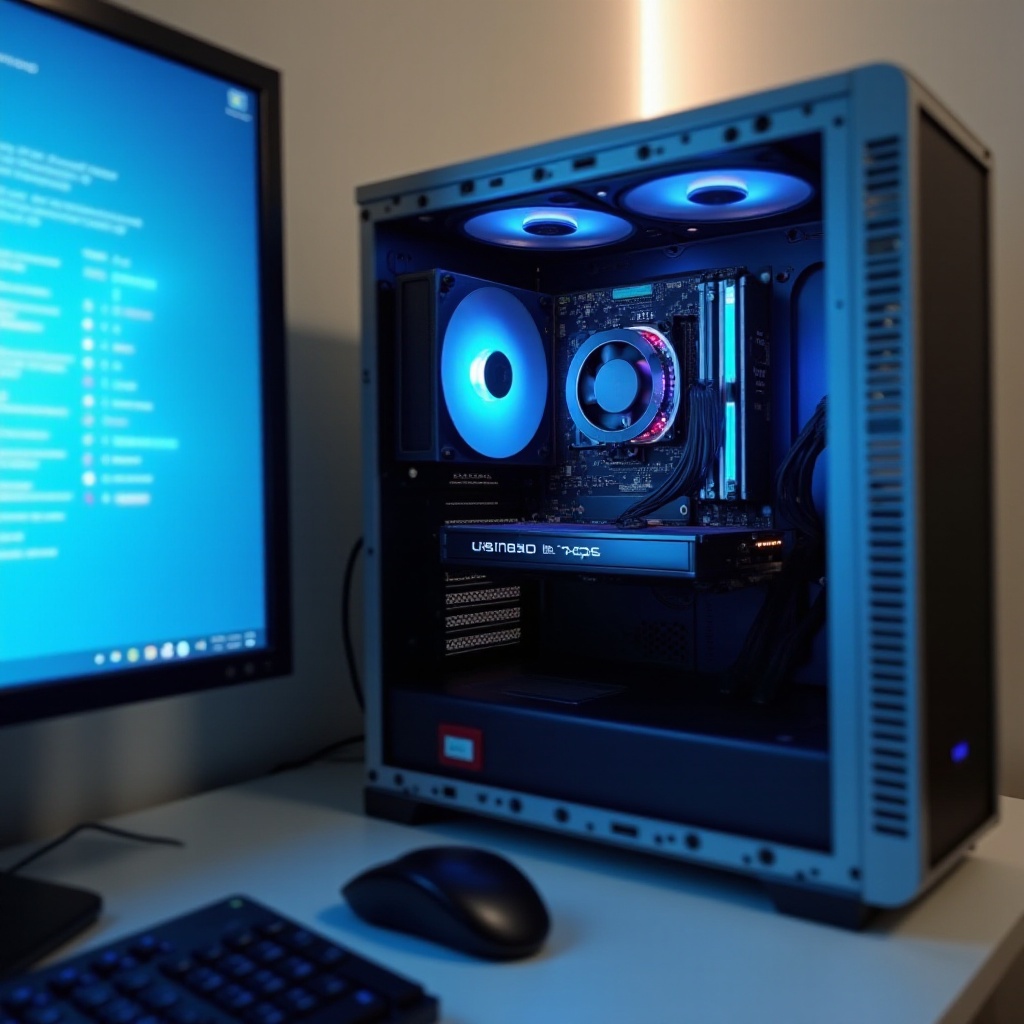
Sekarang setelah Anda tahu masalah apa yang akan diselesaikan artikel ini, mulai dari dasar. Power loading memberi tahu motherboard untuk menambahkan beban kecil buatan saat idle agar catu daya tetap berada di titik kerjanya yang ideal. Beberapa PSU tidak mengatur dengan baik pada tarikan daya yang sangat rendah. Dorongan kecil ini membuat tegangan lebih stabil selama idle dalam dan transisi tidur.
Definisi dan tujuan pada motherboard modern
Motherboard menyertakan power loading untuk meningkatkan stabilitas ketika PC hanya mengonsumsi beberapa watt. Papan menaikkan arus dasar sedikit agar PSU mempertahankan regulasi yang ketat. Tujuannya sederhana: lebih sedikit crash saat idle, lebih sedikit kegagalan bangun, dan perilaku daya rendah yang lebih mulus.
Perilaku beban minimum pada rel PSU (12V/5V/3,3V)
Setiap PSU memiliki ekspektasi beban minimum untuk rel seperti 12V, 5V, dan 3,3V. Sistem modern banyak bergantung pada 12V, tetapi idle yang dalam bisa menarik daya begitu kecil sehingga satu atau lebih rel keluar dari kontrol ideal. Dengan menambahkan tarikan konstan kecil, motherboard mengangkat sistem di atas ambang tersebut sehingga tegangan tetap stabil saat CPU masuk ke package C-states yang dalam atau saat perangkat dimatikan dayanya.
Mengapa beberapa PSU membutuhkan beban idle tambahan
Unit lama atau kelas anggaran, dan beberapa desain SFX yang ringkas, dapat berperilaku buruk pada beban beberapa watt (satu digit). PSU dengan regulasi kelompok menyeimbangkan rel bersama-sama dan dapat melenceng ketika hanya satu rel membawa beban kecil. Tarikan dasar tambahan membantu mereka tetap sesuai spesifikasi. Perbaikan ini sering mencegah shutdown saat idle, perilaku tidur atau bangun yang tidak menentu, dan perangkat yang tiba-tiba terputus.
Haruskah Anda Mengaktifkan atau Menonaktifkan Power Loading? Jawaban Singkat dan Alur Keputusan
Dengan gambaran teknisnya, Anda perlu rencana aksi. Sebagian besar rakitan modern dengan PSU DC-to-DC berkualitas tidak memerlukan power loading. Membiarkannya nonaktif menghemat beberapa watt dan dapat mengurangi denging koil. Jika PC Anda hanya crash saat idle dan berjalan baik di bawah beban, mengaktifkan power loading adalah tes cepat dan aman yang sering memulihkan stabilitas.
Rekomendasi singkat (TL;DR) untuk sebagian besar rakitan
- Gunakan PSU berkelas Gold atau lebih baik yang tepercaya: biarkan power loading nonaktif kecuali Anda melihat masalah saat idle.
- Jika Anda mengalami crash saat idle, kegagalan tidur atau bangun, atau boot loop tanpa masalah saat berbeban, aktifkan power loading dan uji ulang.
- Jika mengaktifkannya memperbaiki masalah namun Anda menginginkan efisiensi maksimum, haluskan pengaturan ErP dan C-states untuk mendapatkan kembali performa daya rendah.
Pohon keputusan cepat untuk skenario umum
1) PSU baru berkualitas tinggi dan sistem stabil: biarkan nonaktif.
2) Motherboard baru plus PSU lama dengan cacat saat idle: aktifkan, uji stabilitas.
3) Rakitan small-form-factor dengan idle sangat rendah dan masalah tidur: aktifkan dulu, lalu atur C-states dan ErP.
4) Prioritas penghematan energi dan tidak ada ketidakstabilan: biarkan nonaktif; pertimbangkan mengaktifkan ErP untuk konsumsi standby lebih rendah.
5) Masalah tetap berlanjut setelah diaktifkan: perbarui BIOS, periksa kabel, dan evaluasi PSU; lanjutkan pemecahan masalah.
Tanda bahwa Anda memilih pengaturan yang tepat
- PC dapat idle setidaknya 60 menit tanpa shutdown.
- Beberapa siklus tidur dan bangun yang berhasil.
- Tidak ada reboot tak terduga atau error daya kritis di log.
- Daya dan kebisingan saat idle sesuai target Anda.
Kapan Mengaktifkan Power Loading: Skenario dan Gejala
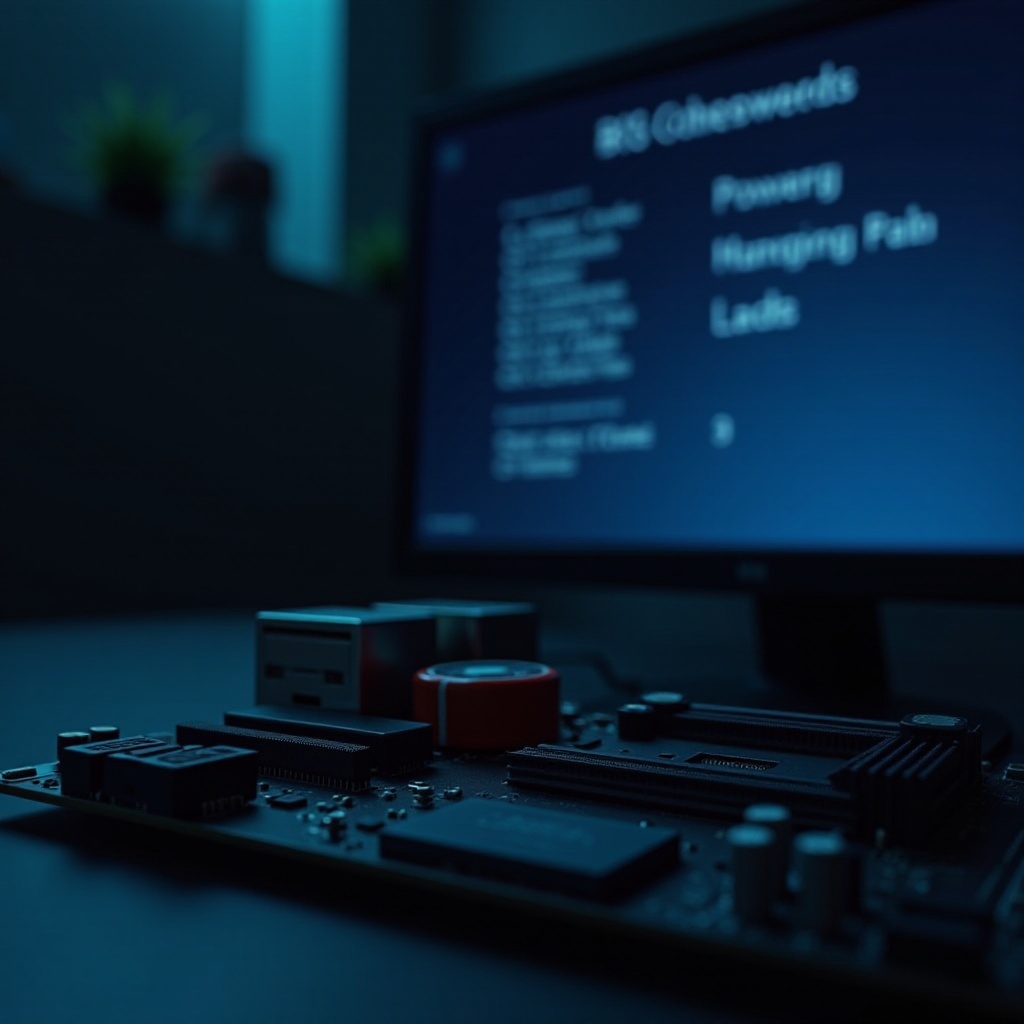
Anda punya aturan praktis cepat, tetapi gejala tetap penting. Bagian ini menjembatani kebijakan dengan tanda dunia nyata yang menunjuk pada masalah beban rendah yang bisa diperbaiki oleh power loading.
PSU lama atau ber-regulasi kelompok yang menunjukkan ketidakstabilan saat idle
Banyak unit ATX lama dan PSU berbiaya rendah kesulitan ketika sistem hanya menarik beberapa watt. Anda mungkin melihat layar hitam saat menjelajah, reset mendadak di desktop, atau beku ketika tampilan masuk tidur. Mengaktifkan power loading menstabilkan perilaku tegangan pada beban rendah dan sering menghentikan masalah ini.
Sistem dengan idle sangat rendah dan keanehan S0ix atau Modern Standby
Mini PC kantor, HTPC, dan desktop yang ditata hemat dapat idle di kisaran beberapa watt saja. Saat Windows menggunakan Modern Standby, CPU masuk ke package C-states yang dalam. PSU yang tidak menyukai beban sekecil itu dapat berdetik, mendecit, atau kehilangan regulasi. Power loading menambahkan buffer yang membantu mode daya dalam tersebut bekerja andal.
Kombinasi motherboard baru dengan PSU lama
Memadukan platform baru dengan PSU yang jauh lebih lama dapat mengungkap batasan yang sebelumnya tidak muncul. Idle dalam dan manajemen daya agresif mengekspos regulasi yang lemah. Jika penggantian PSU belum bisa segera dilakukan, power loading adalah mitigasi sederhana yang memberi stabilitas sambil Anda merencanakan peningkatan.
Kapan Membiarkan Power Loading Nonaktif: Rakitan Modern dan Target Efisiensi
Setelah membahas kasus bermasalah, beralihlah ke optimasi. Jika sistem Anda menggunakan PSU berkualitas tinggi dan tidak menunjukkan masalah saat idle, mengaktifkan power loading memberi sedikit manfaat dan bisa menambah kebisingan atau watt yang tidak Anda butuhkan.
PSU DC-to-DC 80 Plus Gold, Platinum, atau Titanium
Desain modern menangani beban rendah dengan baik. Mereka mempertahankan tegangan stabil di seluruh rel tanpa bantuan, bahkan pada idle dalam. Mengaktifkan power loading di sini biasanya sedikit menaikkan konsumsi saat idle dan dapat mengubah karakter denging koil tanpa meningkatkan stabilitas.
Prioritas penghematan energi dan kepatuhan ErP
Jika Anda menginginkan daya standby dan shutdown serendah mungkin, biarkan power loading nonaktif dan aktifkan ErP jika sesuai. Kombinasi itu sering memberikan efisiensi yang sangat baik sambil menjaga sistem tetap stabil.
Rakitan senyap atau rendah panas yang berfokus pada watt idle rendah
PC senyap, kotak media, dan server rumahan yang selalu aktif mendapat manfaat dari tarikan idle minimal. Bahkan beban kecil tambahan menambah sedikit panas dan aktivitas kipas. Jika sistem Anda sudah stabil, biarkan power loading nonaktif dan nikmati baseline yang lebih sunyi.
Bagaimana Power Loading Berinteraksi dengan ErP, C-states, dan Mode Tidur Windows
Perilaku daya adalah sistem pengaturan yang saling terkait. Setelah Anda memutuskan soal power loading, periksa opsi terkait yang memengaruhi idle dan tidur.
ErP S5 versus S4 plus S5 dan daya USB saat tidur
ErP mengurangi daya saat shutdown dan beberapa keadaan tidur. S5 berfokus pada shutdown penuh; S4 plus S5 juga dapat membatasi konsumsi saat hibernasi. Mengaktifkan ErP bisa menonaktifkan pengisian USB saat mati dan dapat mengubah perilaku bangun. Jika Anda menyalakan power loading untuk menstabilkan idle, uji ErP dalam keadaan aktif dan nonaktif untuk menyeimbangkan stabilitas dengan efisiensi standby.
CPU package C-states, CPPC, dan PCIe ASPM
C-states yang dalam dan PCIe ASPM memangkas daya tetapi juga menurunkan tegangan. PSU yang lemah mungkin kesulitan dengan kondisi ekstrem tersebut. Jika power loading nonaktif dan Anda melihat masalah, nonaktifkan sementara package C-states terdalam atau ASPM untuk pengujian. Jika power loading aktif dan stabil, aktifkan kembali fitur penghematan daya untuk merebut kembali efisiensi, lalu verifikasi lagi.
Windows 11 Modern Standby versus S3 lawas
Beberapa papan menawarkan Modern Standby berdampingan dengan S3 lawas. Modern Standby menjaga sebagian sistem semi-aktif sambil menargetkan daya rendah. Jika Anda menghadapi kegagalan bangun, uji kedua mode tidur. Gabungkan pengujian tersebut dengan power loading aktif dan nonaktif untuk menemukan pasangan terbaik. Selalu validasi sumber bangun seperti keyboard, mouse, dan jaringan.
Jalur Menu Vendor dan Nama Pengaturan (ASUS, ASRock, MSI, Gigabyte)
Anda tahu apa yang akan diubah; sekarang temukan lokasinya tanpa berburu. Nama dan lokasi bervariasi menurut vendor dan versi BIOS, jadi perlakukan yang berikut sebagai panduan.
ASUS: Jalur Advanced atau AI Tweaker dan penamaan
Pada banyak papan ASUS, lihat di bagian Advanced seperti Platform Misc Configuration, atau di kontrol daya AI Tweaker. Beberapa model mengelompokkan power loading dengan power supply idle control. Jika papan Anda mendukung pencarian BIOS, gunakan kata kunci seperti power loading atau power supply idle.
Padanan ASRock dan MSI serta label umum
ASRock sering menempatkan opsi di bawah Advanced, CPU Configuration, atau menu daya Chipset. Cari label seperti power loading atau power supply idle control. MSI biasanya mencantumkannya di bawah Settings, Advanced, dan Power. Perumusan kata bervariasi, jadi verifikasi di manual jika Anda tidak dapat menemukannya dengan cepat.
Penamaan Gigabyte dan istilah alternatif
Gigabyte dapat menyajikan opsi ini di Tweaker atau Advanced CPU settings. Namanya berkisar dari power loading hingga low power idle control. Jika Anda masih tidak dapat menemukannya, pindai manual PDF atau gunakan pencarian pada layar jika tersedia. Selalu simpan perubahan dan catat apa yang Anda ubah.
Prosedur Pengujian dan Penyetelan Langkah demi Langkah
Anda memerlukan proses yang rapi untuk menilai hasil. Rutinitas sederhana mengisolasi variabel dan mencegah Anda mengejar hal-hal semu.
Perbarui BIOS, clear CMOS, atur XMP atau EXPO paling akhir
1) Perbarui ke BIOS stabil terbaru dari vendor Anda.
2) Lakukan clear CMOS untuk menghapus keanehan yang tersisa.
3) Muat default yang dioptimalkan.
4) Atur hanya mode penyimpanan dan urutan boot.
5) Hindari overclock untuk sementara. Tambahkan XMP atau EXPO setelah pemeriksaan stabilitas.
Uji idle panjang, siklus tidur atau hibernasi, cold boot
1) Pilih pengaturan awal power loading berdasarkan alur keputusan.
2) Biarkan sistem idle di desktop selama 30 hingga 60 menit tanpa input.
3) Masukkan PC ke mode tidur selama 5 menit, lalu bangunkan. Ulangi tiga kali.
4) Matikan selama 10 menit, lalu lakukan cold boot. Ulangi sekali.
5) Amati reset, layar hitam yang lama, atau bunyi sambung ulang perangkat.
Bandingkan watt idle pada meter daya stopkontak dan log peristiwa
- Gunakan meter daya stopkontak untuk mencatat watt saat idle dengan power loading aktif dan nonaktif.
- Periksa Event Viewer untuk error daya kritis atau kerusakan driver.
- Dengarkan denging koil atau bunyi berdengung; perubahan beban kecil dapat mengubah kebisingan.
- Simpan log sederhana. Catat pengaturan dan hasil setelah setiap sesi.
Rekomendasi Berdasarkan Penggunaan (Gaming, Workstation, SFF atau HTPC, Home Server atau NAS)
Dengan rutinitas pengujian siap, sesuaikan default Anda menurut jenis rakitan. Setiap profil menyeimbangkan stabilitas, kebisingan, dan efisiensi.
Desktop gaming dengan GPU berdaya tinggi
- Default: power loading nonaktif jika idle stabil.
- Aktifkan hanya jika Anda melihat crash di desktop atau masalah tidur.
- Biarkan deep C-states aktif untuk daya idle rendah; validasi unduhan latar belakang, RGB, dan periferal setelah perubahan.
Kreator atau workstation: stabilitas dan produktivitas
- Default: nonaktif, lalu uji idle panjang dan tidur/bangun berulang saat pembaruan.
- Jika Anda menggunakan perangkat audio eksternal atau capture, verifikasi stabilitas USB. Jika putus-nyambung muncul saat idle, aktifkan power loading sebelum mematikan C-states.
- Targetkan bangun yang andal agar render atau backup terjadwal dapat dilanjutkan dengan benar.
SFF atau ITX HTPC dan mini PC kantor
- Default: aktif jika Anda menargetkan idle sangat rendah dan berencana memakai Modern Standby.
- Setelah stabil, coba nonaktif untuk memangkas watt; pertahankan yang tetap stabil selama beberapa hari.
- Validasi audio HDMI, adaptor CEC, dan perilaku bangun jarak jauh.
Home server atau NAS: uptime dan akses jarak jauh
- Default: nonaktif jika Anda tidak pernah melihat kesalahan saat idle, untuk meminimalkan panas dan kebisingan.
- Jika server terputus dari jaringan atau gagal Wake-on-LAN, aktifkan power loading dan uji ulang.
- Konfirmasi pengaturan daya NIC, ErP, dan opsi bangun di BIOS.
Matriks Pemecahan Masalah: Jika Anda Melihat X, Coba Y
Bahkan dengan rencana, beberapa sistem bisa tetap bermasalah. Gunakan langkah terstruktur untuk mengisolasi penyebab.
Shutdown atau reboot acak saat idle
- Aktifkan power loading dan uji ulang setidaknya satu jam idle dan beberapa siklus tidur.
- Jika masalah berlanjut, nonaktifkan sementara package C-states CPU yang terdalam.
- Uji tanpa UPS, coba stopkontak dinding berbeda, dan periksa kabel daya yang longgar.
- Tukar dengan PSU yang terbukti baik untuk mengonfirmasi atau menyingkirkan kelemahan catu daya.
Kegagalan tidur atau bangun, boot loop, layar hitam
- Aktifkan power loading jika masih nonaktif.
- Uji Modern Standby dan S3 lawas jika papan mendukung keduanya.
- Nonaktifkan ErP untuk pengujian; setelah stabil, aktifkan kembali jika Anda menginginkan konsumsi standby lebih rendah.
- Perbarui chipset, management engine, firmware platform, dan driver GPU.
Putus-nyambung USB, letupan audio, NIC terputus
- Aktifkan power loading dan pantau perilaku saat idle.
- Nonaktifkan sementara USB selective suspend di OS; uji ulang.
- Pindahkan perangkat ke port atau kontroler berbeda.
- Aktifkan kembali fitur penghematan daya satu per satu setelah stabilitas kembali.
Kelebihan dan Kekurangan Sekilas
Anda memiliki banyak tuas pengaturan. Ringkaslah trade-off sebelum Anda mengunci pilihan akhir.
Manfaat stabilitas dan kompatibilitas
- Menambahkan margin keamanan pada beban rendah.
- Memperbaiki crash saat idle dan meningkatkan keandalan tidur pada PSU yang sensitif.
- Membantu rakitan campuran PSU lama dan papan baru sampai Anda melakukan upgrade.
Kompromi efisiensi dan konsumsi daya saat idle
- Sedikit meningkatkan daya saat idle, tergantung motherboard.
- Dapat mengurangi efisiensi ErP atau modern standby terbaik yang mungkin dicapai.
- Dapat mengubah perilaku kipas pada beban rendah dan baseline termal.
Pertimbangan kebisingan dan termal
- Beban ekstra dapat mengubah tinggi nada atau intensitas denging koil.
- Tarikan idle yang sedikit lebih tinggi menambah sedikit panas.
- Seimbangkan akustik dengan keandalan untuk lingkungan Anda.
Kesimpulan
Power loading adalah perbaikan terarah, bukan obat untuk semua. Sebagian besar PC modern dengan PSU berkualitas bekerja terbaik dengan pengaturan ini nonaktif karena pilihan tersebut menjaga daya dan kebisingan saat idle tetap rendah. Jika sistem Anda gagal hanya saat idle atau selama tidur dan bangun, mengaktifkan power loading adalah tes berisiko rendah yang sering cepat memulihkan stabilitas.
Sekarang Anda tahu cara kerja pengaturan ini, bagaimana ia berinteraksi dengan ErP, C-states, dan mode tidur Windows, serta di mana menemukannya di menu BIOS populer. Gunakan rutinitas langkah demi langkah untuk memvalidasi pilihan Anda dan mencatat hasil. Jika masalah berlanjut, ikuti jalur pemecahan masalah dan evaluasi PSU. Sasar keseimbangan: PC yang tidur, bangun, dan idle dengan andal sekaligus tetap efisien dan senyap untuk beban kerja dan ruang Anda.
Pertanyaan yang Sering Diajukan
Apakah mengaktifkan Power Loading di BIOS aman untuk komponen saya?
Ya. Pengaturan ini menambahkan beban buatan kecil dalam batas operasi normal dan tidak memberikan tegangan berlebih pada komponen. Pantau suhu dan kebisingan setelah perubahan, dan nonaktifkan jika Anda tidak menyukai efek sampingnya.
Apakah Power Loading memengaruhi konsumsi daya saat idle dan coil whine?
Ini dapat sedikit meningkatkan konsumsi daya saat idle. Perubahan pastinya bergantung pada motherboard dan PSU. Beberapa pengguna juga melihat perubahan nada coil whine. Jika Anda menginginkan konsumsi watt serendah mungkin, biarkan nonaktif kecuali Anda membutuhkan stabilitas.
Bagaimana jika mengaktifkan Power Loading tidak memperbaiki crash saat idle?
Perbarui BIOS dan driver, uji mode tidur yang berbeda, dan aktifkan/nonaktifkan deep C-states atau PCIe ASPM. Periksa kabel dan coba stopkontak lain tanpa UPS. Jika masalah tetap ada, coba ganti dengan PSU yang dipastikan baik untuk menyingkirkan kemungkinan kelemahan PSU.