1 marras 2026
Post by Aurorina
Johdanto
Kahden näytön liittäminen yhteen CPU:hun voi muuttaa päivittäistä työskentelyä, pelaamista ja luovia projekteja. Oikeilla porteilla, kaapeleilla ja asetuksilla prosessi on nopea ja luotettava. Tämä opas näyttää tarkalleen, mitä tarkistaa, miten näytöt kytketään ja miten Windows 11 -järjestelmä konfiguroidaan sujuvaa käyttökokemusta varten. Opit, mitä portteja käyttää, miten valita paras kaapeli kullekin näytölle sekä miten säätää tarkkuus, skaalaus, virkistystaajuus, värit ja HDR. Käsittelemme myös edistyneitä menetelmiä, kuten DisplayPort MST -ketjutusta ja USB-C Alt Modea, sekä käytännön vianetsintää, kun näytössä ei ole signaalia tai se toimii vain 30 Hz:llä. Kun olet käynyt vaiheet läpi, työpöytäsi tuntuu suuremmalta, työnkulkusi on tehokkaampi ja järjestelmäsi pysyy vakaana. Aloitetaan varmistamalla, että laitteistosi tukee kaksoisnäyttöä ennen kuin kytket kaapeleita.
Mitä tarvitset ennen aloitusta: portit, GPU, kaapelit ja näyttötuki
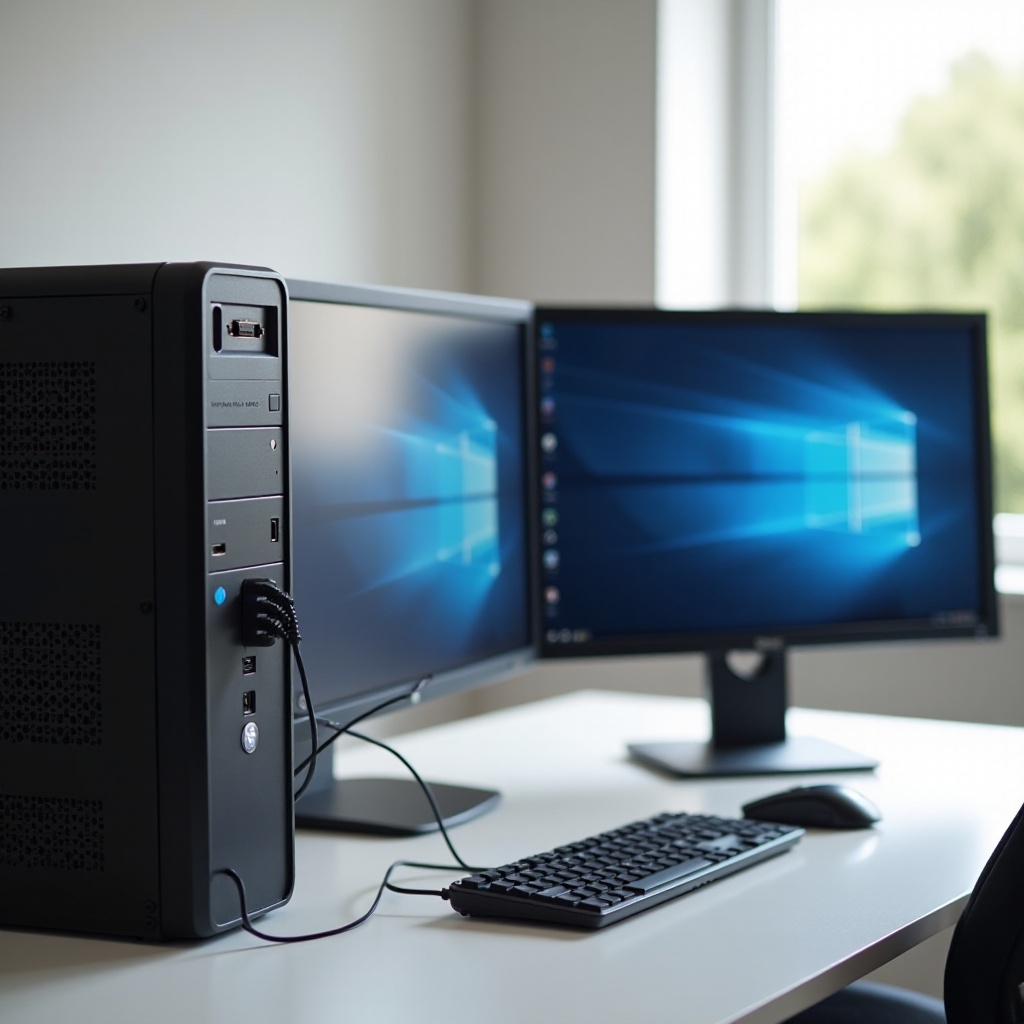
Onnistunut kaksoisnäyttöasennus alkaa nopealla laitekartoituksella. Tarkista, onko käytössäsi erillinen näytönohjain vai suoritinpiiriin integroitu grafiikka. Monet modernit integroidut ratkaisut pystyvät ajamaan kahta näyttöä, mutta erillinen näytönohjain tarjoaa usein enemmän ulostuloja ja suuremman kaistanleveyden.
Tarkista näytönohjaimen ominaisuudet
- Tarkista CPU- tai GPU-mallisi valmistajan sivustolta.
- Vahvista tuettujen näyttöjen lukumäärä sekä suurin tarkkuus ja virkistystaajuus.
- Päivitä näytönohjaimen ajurit uusimpaan versioon ennen aloittamista.
Tarkista portit ja liitännät
- Tutki tietokoneesi takapaneelista DisplayPort-, HDMI-, USB-C-, Thunderbolt- tai DVI-liitännät.
- Laske ulostulojen määrä ja merkitse standardit (esimerkiksi HDMI 2.0, DP 1.4).
- Varmista jokaisen näytön käytettävissä olevat sisääntulot ja niiden parhaat ominaisuudet.
Valitse oikeat kaapelit
- Suosi sertifioituja DisplayPort-kaapeleita suurille virkistystaajuuksille ja tarkkuuksille.
- Käytä HDMI 2.0- tai 2.1 -kaapeleita 4K:lle ja korkeammille virkistystaajuuksille.
- Kun muunnetaan DisplayPortista HDMI:ksi, käytä aktiivista adapteria 4K/60- tai 1440p/144-asetuksiin.
- Vältä heikkolaatuisia jakajia, jotka vain monistavat signaalin ja rajoittavat suorituskykyä.
Kun perusasiat on tarkistettu, voit valita kullekin näytölle parhaan liitännän ja välttää yleiset pullonkaulat. Seuraavaksi valitse laitteistoosi sopiva standardi: DisplayPort, HDMI, USB-C tai Thunderbolt.
Tunnista ja valitse oikeat liitännät: HDMI, DisplayPort, USB-C ja Thunderbolt
Jokaisella videostandardilla on vahvuutensa. Sovita tietokoneen ulostulo näytön sisääntuloon, jotta adaptereita tarvitaan mahdollisimman vähän ja laatu pysyy parhaana.
DisplayPort
DisplayPort on joustava ja laajalti käytetty PC:llä. Se tukee suuria virkistystaajuuksia, adaptiivista synkronointia ja MST-ketjutusta tuetuilla laitteilla. Käytä DP 1.4:ää 1440p/144- ja 4K/60-asetuksiin. Erittäin suurille virkistystaajuuksille tai 4K/120-asetuksiin harkitse DP 2.0:aa, kun se on saatavilla.
HDMI
HDMI on yleinen sekä näytöissä että televisioissa. HDMI 2.0 suoriutuu 4K/60:stä ja monista 1440p-vaihtoehdoista. HDMI 2.1 tarjoaa suuremman kaistanleveyden 4K/120-asetuksiin yhteensopivilla näytöillä. Jos GPU:ssasi on sekä DP että HDMI, sijoita DP parhaimmin varusteltuun näyttöösi ja HDMI toissijaiseen näyttöön.
USB-C ja Thunderbolt
USB-C DisplayPort Alt Modella voi välittää videon, datan ja virran yhden kaapelin kautta. Tämä on ihanteellista moderneille pöytäkoneille, pienikokoisille PC:ille ja kannettaville, jotka tukeutuvat telakkaan. Thunderbolt lisää kaistanleveyttä ja tukee usein useita näyttöjä yhden kaapelin ja telakan kautta. Jos työskentelet korkean tarkkuuden näyttöjen kanssa, Thunderbolt-telakat voivat yksinkertaistaa kaapelointia ja parantaa luotettavuutta.
Kun olet valinnut oikean liitännän, asettele näyttösi mukavasti ja valmistele työpöytäsi siistiä kaapelireititystä varten.
Fyysinen asennus ja ergonomia: sijoittelu, virta ja kaapelinhallinta
Hyvä sijoittelu ja siistit kaapelit parantavat mukavuutta ja helpottavat vianetsintää.
Sijoittelu ja korkeus
- Aseta molemmat näytöt noin käsivarren mitan päähän ja pidä yläreuna suunnilleen silmien korkeudella.
- Kohdista näyttöjen keskikohdat samaan linjaan niskarasituksen vähentämiseksi.
- Käännä sivunäyttöä hieman itseesi päin, jotta katseluetäisyys pysyy tasaisena.
- Käytä VESA-kiinnikkeitä tai -varsia korkeuden säätöön ja työtilan säästämiseen.
Virta ja kaapelireititys
- Kytke kumpikin näyttö ylijännitesuojaan tai UPS:ään.
- Reititä kaapelit väljästi ja vältä jyrkkiä taitoksia liittimien suojaamiseksi.
- Pidä videokaapelit erossa suurikokoisista virtalähteistä häiriöiden vähentämiseksi.
- Merkitse jokainen kaapeli ja portti, jotta yhteyksien jäljittäminen on nopeaa.
Kun laitteisto on paikoillaan ja virrat kytketty, on aika liittää näytöt CPU:hun ja määrittää järjestelmä.
Vaihe vaiheelta: näin liität kaksi näyttöä yhteen CPU:hun (pöytätietokone)
Seuraa näitä vaiheita liittääksesi ja määrittääksesi kaksi näyttöä pöytäkoneessa:
1) Sammuta PC suojaaksesi portteja kaapeleita kytkettäessä.
2) Kytke ensimmäinen näyttö GPU:n tai emolevyn videoliitäntään parhaalla käytettävissä olevalla kaapelilla. Suosi DisplayPortia, sitten HDMI:tä.
3) Kytke toinen näyttö toiseen ulostuloon PC:ssä. Vältä passiivisia jakajia, ellet käytä DisplayPort MST:tä.
4) Kytke virta molempiin näyttöihin ja valitse oikea sisääntulo näytön valikosta.
5) Käynnistä PC ja kirjaudu sisään.
6) Avaa Asetukset > Järjestelmä > Näyttö. Valitse Tunnista vahvistaaksesi, kumpi näyttö on 1 ja kumpi 2.
7) Vedä näyttöjen pikkukuvia, kunnes ruudulla näkyvä asettelu vastaa pöytääsi.
8) Kohdassa Useat näytöt valitse Laajenna saadaksesi lisää työpinta-alaa. Käytä Peilaa vain, kun tarvitset peilausta.
9) Valitse, mikä näyttö on päänäyttö, jotta tehtäväpalkki ja Käynnistä-valikko sijoittuvat haluttuun paikkaan.
10) Avaa Lisänäyttöasetukset asettaaksesi kullekin näytölle virkistystaajuuden.
11) Avaa Skaalaus ja asettelu asettaaksesi tarkkuuden ja skaalauksen näyttökohtaisesti.
12) Ota muutokset käyttöön ja siirtele ikkunoita näyttöjen välillä testataksesi asettelua.
Jos sinulla on vain yksi videoliitäntä
Käytä USB-C- tai Thunderbolt-telakkaa, joka tukee kahta näyttöä, tai DisplayPort MST -hubia DP-ulostulossa. Kytke molemmat näytöt telakkaan tai hubiin ja toista sitten yllä olevat vaiheet.
Kun fyysiset kytkennät on tehty, säädä Windows 11 -näyttöasetuksia työtilan viimeistelemiseksi.
Windows 11 -näyttöasetukset: Laajenna vs. Peilaa, asettelu ja tehtäväpalkin toiminta
Windows 11 tekee moninäyttöjen hallinnasta selkeää ja nopeaa.
Valitse näyttötila
Avaa Asetukset > Järjestelmä > Näyttö. Käytä Laajenna-tilaa luodaksesi suuremman työpinnan rinnakkaista työskentelyä varten. Käytä Peilaa-tilaa esityksiin tai pikademoihin. Useimmille käyttäjille Laajenna on paras päivittäiseen käyttöön.
Järjestä näytöt ja ikkunoiden toiminta
Valitse Tunnista näyttääksesi numerot kummassakin näytössä. Vedä näyttöjen kuvakkeita, kunnes ruudulla näkyvä asettelu vastaa työpöytääsi. Valitse päänäyttö, jotta tehtäväpalkki ja Käynnistä-valikko näkyvät siellä, missä odotat. Ota käyttöön asetus Muista ikkunoiden sijainnit, jotta sovellukset avautuvat samalle näytölle kuin aiemmin.
Tehtäväpalkki ja pikanäppäimet
Näytä tehtäväpalkki kaikilla näytöillä, jos haluat nopean pääsyn sovelluksiin koko työtilassa. Käytä Windows-näppäimen ja nuolinäppäinten yhdistelmiä ikkunoiden kiinnittämiseen ja siirtämiseen näyttöjen välillä. Snap Layouts -toiminto auttaa järjestämään sovellusryhmiä määriteltyihin vyöhykkeisiin. Kun asettelu on kohdallaan, optimoi tarkkuus, skaalaus, virkistystaajuus, värit ja HDR selkeän tekstin ja sulavan liikkeen varmistamiseksi.
Optimoi tarkkuus, skaalaus, virkistystaajuus, värit ja HDR näyttökohtaisesti
Kunkin näytön säätäminen varmistaa terävän tekstin, tasapainoiset värit ja sulavat animaatiot.
Tarkkuus ja skaalaus
Aseta jokainen näyttö sen alkuperäiseen tarkkuuteen, kuten 1920×1080 tai 2560×1440. Säädä skaalausta, jotta teksti näyttää selkeältä ja miellyttävältä. Yleisiä arvoja ovat 100 prosenttia, 125 prosenttia ja 150 prosenttia. Voit käyttää eri skaalausta näytöittäin koon ja katseluetäisyyden mukaan.
Virkistystaajuus ja synkronointi
Avaa Lisänäyttöasetukset ja aseta kullekin näytölle virkistystaajuus, kuten 60 Hz, 120 Hz tai 144 Hz. Jos näyttösi ja GPU tukevat adaptiivista synkronointia, ota FreeSync tai G-Sync käyttöön näytönohjaimen ohjauspaneelissa. Reunaton ikkunatila toimii hyvin kaksinäyttötilassa ja tekee Alt-Tab-vaihdosta sujuvampaa peleissä.
Värikalibrointi ja HDR
Suorita Windowsin värikalibrointityökalu tai käytä laitteistokalibraattoria gamma-arvon, kirkkauden ja kontrastin tasapainottamiseen. Käytä ICC-profiileja, kun niitä on saatavilla. Aseta sama värilämpötila molemmille näytöille, usein 6500K, jotta sävyt eivät poikkea. Ota HDR käyttöön vain paneeleissa, jotka suoriutuvat siitä hyvin, ja säädä sitten kirkkaus, paikallinen himmennys ja mustan tasot näytön valikosta. Kun perussäädöt on tehty, harkitse edistyneitä liitäntätapoja, jos porteista on puutetta.
Edistyneet vaihtoehdot: DisplayPort MST -ketjutus ja USB-C Alt Mode
Jos PC:ssäsi on vähän ulostuloja, edistyneet liitäntätavat voivat auttaa lisäämään toisen näytön ilman uutta näytönohjainta.
DisplayPort MST -ketjutus
MST mahdollistaa useita näyttöjä yhden DP-ulostulon kautta. Tarvitset MST:tä tukevan näytönohjaimen, DP Out -liitännällä varustetun näytön ja DP 1.2:n tai uudemman. Kytke PC:n DP Out -liitäntä näytön 1 DP In -liitäntään, sitten näytön 1 DP Out -liitäntä näytön 2 DP In -liitäntään. Ota MST käyttöön näytön valikosta. Pysy kaistanleveysrajojen puitteissa; esimerkiksi 4K/60-paneelin parittaminen korkean virkistystaajuuden 1440p-näytön kanssa voi ylittää DP 1.2:n kapasiteetin.
USB-C Alt Mode ja Thunderbolt-telakat
Yksi USB-C-portti Alt Modella voi ohjata yhtä tai useampaa näyttöä telakan kyvyistä riippuen. Thunderbolt-telakat lisäävät kaistanleveyttä ja tarjoavat usein kaksi tai useampia video-ulostuloja. Nämä sopivat hyvin pienikokoisille PC:ille ja kannettaville, jotka tukeutuvat yhteen kaapeliin virtaa ja oheislaitteita varten.
DisplayLink-telakat
DisplayLink siirtää pakattua videota USB:n kautta. Se on toimiva tuottavuussovelluksiin ja toimistotyöhön. Se ei ole ihanteellinen korkean virkistystaajuuden pelaamiseen viiveen ja kaistanleveysrajojen vuoksi. Valitse menetelmä, joka vastaa suorituskykytarpeitasi ja käytettävissä olevia portteja.
Kun liitäntävaihtoehdot on käsitelty, viimeistele päivittäinen käyttö niin, että kaksoisnäyttösi tuntuvat luonnollisilta ja tehokkailta.
Vinkkejä kahden näytön käyttöön pelaamisessa, luovassa työssä ja tuottavuudessa
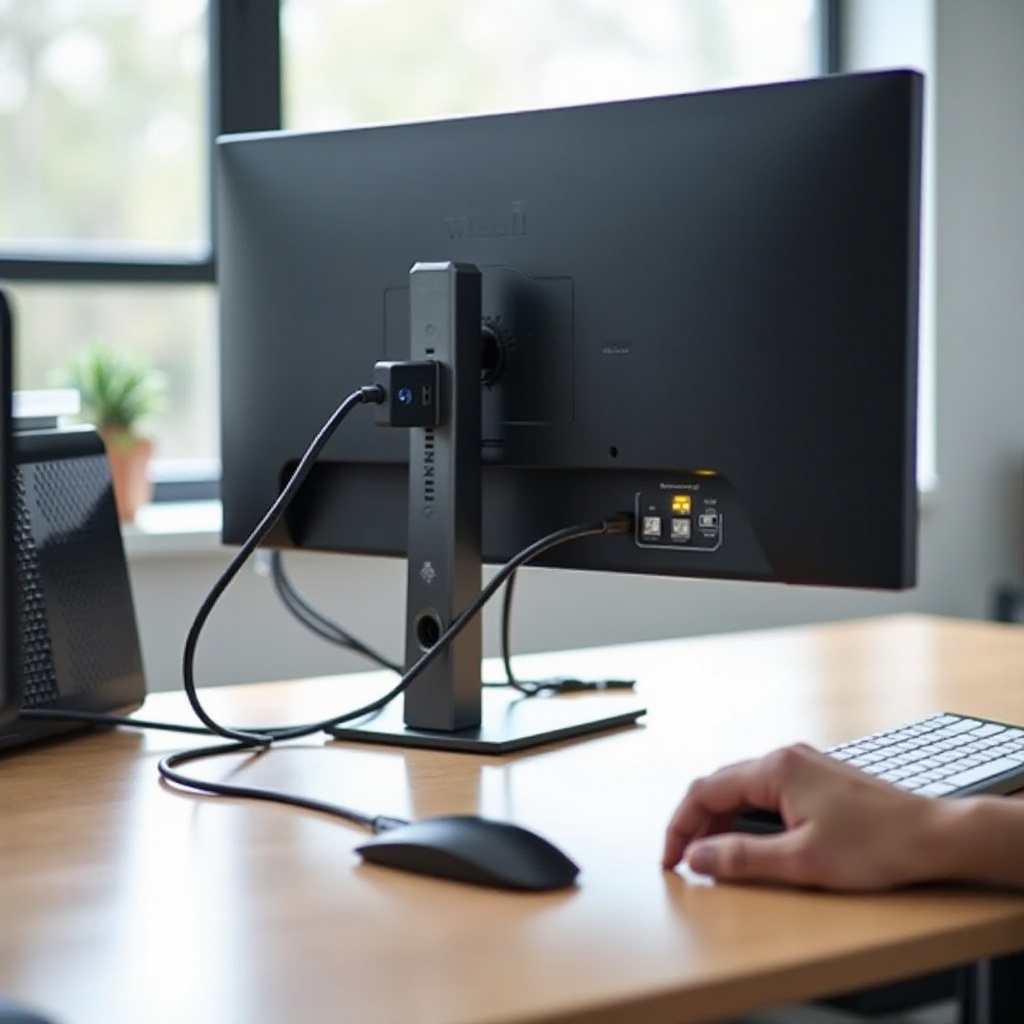
Kaksi näyttöä voi parantaa keskittymistä ja nopeutta, kun käytät niitä tarkoituksenmukaisesti.
Pelaaminen
Käytä reunatonta ikkunatilaa, jotta toinen näyttö pysyy käytettävissä chatille tai striimaustyökaluille. Jos hiiri karkaa peliruudulta, ota käyttöön kohdistimen lukitus pelissäsi tai näytönohjainohjelmistossa. Sijoita suorituskyvyn peittokuvat toissijaiseen näyttöön ruudunpäivitysten ja lämpötilojen seurantaa varten.
Luova työskentely
Kiinnitä työkalupaneelit, tiedostoselaimet tai aikajanat toiselle näytölle ja käytä toista koko ruudun esikatseluille. Yhdenmukaista väriprofiilit näyttöjen välillä, jotta muokkaukset pysyvät johdonmukaisina. Poista käytöstä dynaamiset kuvamoodit, jotka muuttavat värejä ajan myötä.
Tuottavuusvinkit
Ryhmittele sovelluksia Snap Layouts -toiminnolla ja käytä pikanäppäimiä ikkunoiden nopeaan siirtoon. Pidä sähköposti tai projektinhallinta toissijaisella näytöllä samalla kun keskityt asiakirjoihin tai koodiin päänäytöllä. Säädä skaalaus niin, että teksti pysyy terävänä molemmilla näytöillä.
Huolellisesta asetuksesta huolimatta ongelmia voi ilmetä. Seuraava osio tarjoaa selkeän polun yleisten kaksoisnäyttöongelmien diagnosointiin ja korjaamiseen.
Kaksoisnäyttöjen vianmääritys: ei signaalia, ei tunnistu, kaistanleveys- ja adapterirajoitukset
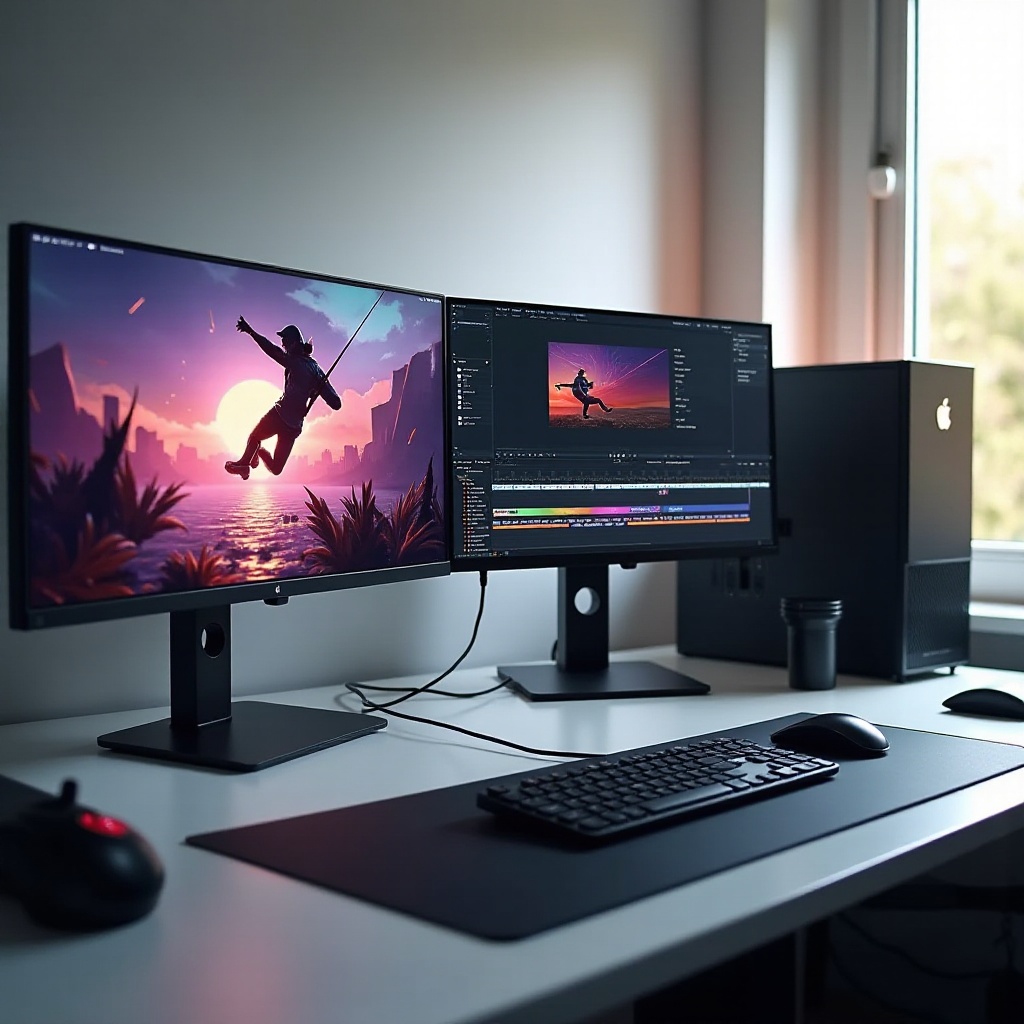
Kun näyttö ei toimi odotetusti, eristä vika muutamalla nopealla askeleella.
Nopeat korjaukset
- Ei signaalia: Varmista virta molemmissa näytöissä, tarkista tulovalinta ja kytke kaapelit uudelleen. Kokeile toista kaapelia ja toista porttia.
- Ei tunnistu: Paina Tunnista kohdassa Asetukset > Näyttö. Virtasykli (sammuta ja käynnistä) sekä näyttö että PC. Testaa näyttö toisessa laitteessa laitevian poissulkemiseksi.
- Väärä asettelu: Käytä Tunnista vahvistaaksesi näyttönumerot ja vedä sitten Näyttö-asetuksissa kuvakkeet uudelleenjärjestykseen.
Adapteri- ja kaistanleveysrajoitukset
- 30 Hz -raja tai alhainen tarkkuus: Käytä sertifioituja DP 1.4- tai HDMI 2.0/2.1 -kaapeleita. Korvaa passiiviset adapterit aktiivisilla korkeaa tarkkuutta tai virkistystä varten.
- Vilkku tai katkokset: Lyhennä kaapelireittejä, vältä halpoja jakajia ja pidä videokaapelit erossa suurista virtalähteistä.
- Sekalaiset virkistystaajuudet: Varmista kunkin näytön virkistystaajuus Lisänäyttöasetuksissa ja näytön omassa valikossa.
Telakka-, Alt Mode- ja EDID-ongelmat
- USB-C Alt Mode: Varmista, että USB-C-porttisi tukee videota. Jos ei, vaihda Thunderbolt-telakkaan tai käytä GPU:n ulostuloa.
- Telakan kaistanleveys: Varmista, että telakka tukee kahta näyttöä tavoitetarkkuudella ja -virkistystaajuudella.
- EDID ja kättely: Kytke virta ensin näyttöihin, sitten PC:hen. Poista käytöstä syväunis-tilat näytön valikosta. Kokeile eri GPU-portteja.
Jos ongelmat jatkuvat, testaa vain yhdellä näytöllä. Varmista, että se toimii halutulla tarkkuudella ja virkistystaajuudella. Lisää sen jälkeen toinen näyttö ja testaa uudelleen. Näin rajaat ongelman tiettyyn kaapeliin, adapteriin, porttiin tai näytön asetukseen.
Yhteenveto
Voit liittää kaksi näyttöä yhteen CPU:hun luottavaisin mielin, kun suunnittelet portit, valitset oikeat kaapelit ja käytät Windows 11 -näyttötyökaluja. Suosi DisplayPortia tai HDMI 2.0:aa ja uudempia, ja kytke kukin näyttö sen parhaaseen sisääntuloon. Optimoi tarkkuus, skaalaus, virkistystaajuus ja värit, jotta teksti pysyy terävänä ja liike sulavana. Käytä HDR:ää vain paneeleissa, jotka suoriutuvat siitä hyvin. Jos portteja on rajallisesti, kokeile DisplayPort MST:tä tai USB-C- tai Thunderbolt-telakkaa. Kun ongelmia ilmenee, etene järjestelmällisesti tunnistuksesta, kaapelin laadusta ja adapterirajoituksista. Tällä lähestymistavalla kaksoisnäyttösi tuntuvat johdonmukaisilta, näyttävät siisteiltä ja pysyvät luotettavina työssä, peleissä ja luovissa tehtävissä.
Usein kysytyt kysymykset
Voinko liittää kaksi näyttöä, jos tietokoneessani on vain yksi videoliitäntä?
Kyllä. Käytä DisplayPort MST -hubia, jos näytönohjain ja näyttösi sitä tukevat, tai liitä USB-C- tai Thunderbolt-telakka, jossa on kaksi videolähtöä. Vältä perus-HDMI-jakajia, jotka vain peilaavat kuvan. Päivitä ajurit ja telakan laiteohjelmisto paremman tunnistuksen varmistamiseksi.
Tarvitsenko erillisen näytönohjaimen kahden näytön käyttöön vai toimiiko integroitu grafiikka?
Integroitu grafiikka pystyy ohjaamaan kahta näyttöä monissa nykyaikaisissa järjestelmissä. Tarkista suorittimen ja emolevyn tekniset tiedot tuetuista liitännöistä ja rajoituksista. Useita 4K-näyttöjä, korkeita virkistystaajuuksia tai kehittyneitä pelitoimintoja varten suositellaan erillistä näytönohjainta.
Miksi toinen näyttöni on jumissa alhaisemmalla tarkkuudella tai virkistystaajuudella?
Syy on usein kaapelin tai sovittimen kaistanleveys. Käytä sertifioituja DP 1.4- tai HDMI 2.0/2.1 -kaapeleita. Vaihda passiiviset DP-HDMI-sovittimet aktiivisiin, jos haluat 4K/60- tai 1440p/144-tilan. Aseta virkistystaajuus Näytön lisäasetuksista ja varmista näytön tulovalinta ja laiteohjelmisto.