6 marras 2026
Post by Aurorina
Johdanto
Pöly, sormenjäljet ja ohjelmistoroska hidastavat tietokonetta ja nostavat lämpötiloja. Kuumuus rasittaa komponentteja ja lyhentää käyttöikää. Lika ilmanotoissa ja tuulettimissa aiheuttaa melua ja tehon rajoittumista. Bloatware ja taustasovellukset tuhlaavat muistia ja suoritinaikaa. Ratkaisu on yksinkertainen, kun noudatat suunnitelmaa.
Tämä opas näyttää, miten tietokone puhdistetaan sisältä ja ulkoa. Opit, mitä turvallisia työkaluja käyttää, miten käsitellä näyttöjä ja näppäimistöjä, miten avata ja pölyttää pöytäkone sekä miten virittää ohjelmistoa. Seuraa vaiheita järjestyksessä. Aloita turvallisuudesta, puhdista sitten ulkopinnat, sen jälkeen sisäosat ja viimeistele digitaalisella virityksellä. Suojaat tietosi, palautat jäähdytyksen ja saat nopeuden takaisin. Kun tavoite on selvä, järjestä turvallinen työtila ja varmuuskopioi tiedostot ennen kuin kosket rautaan.
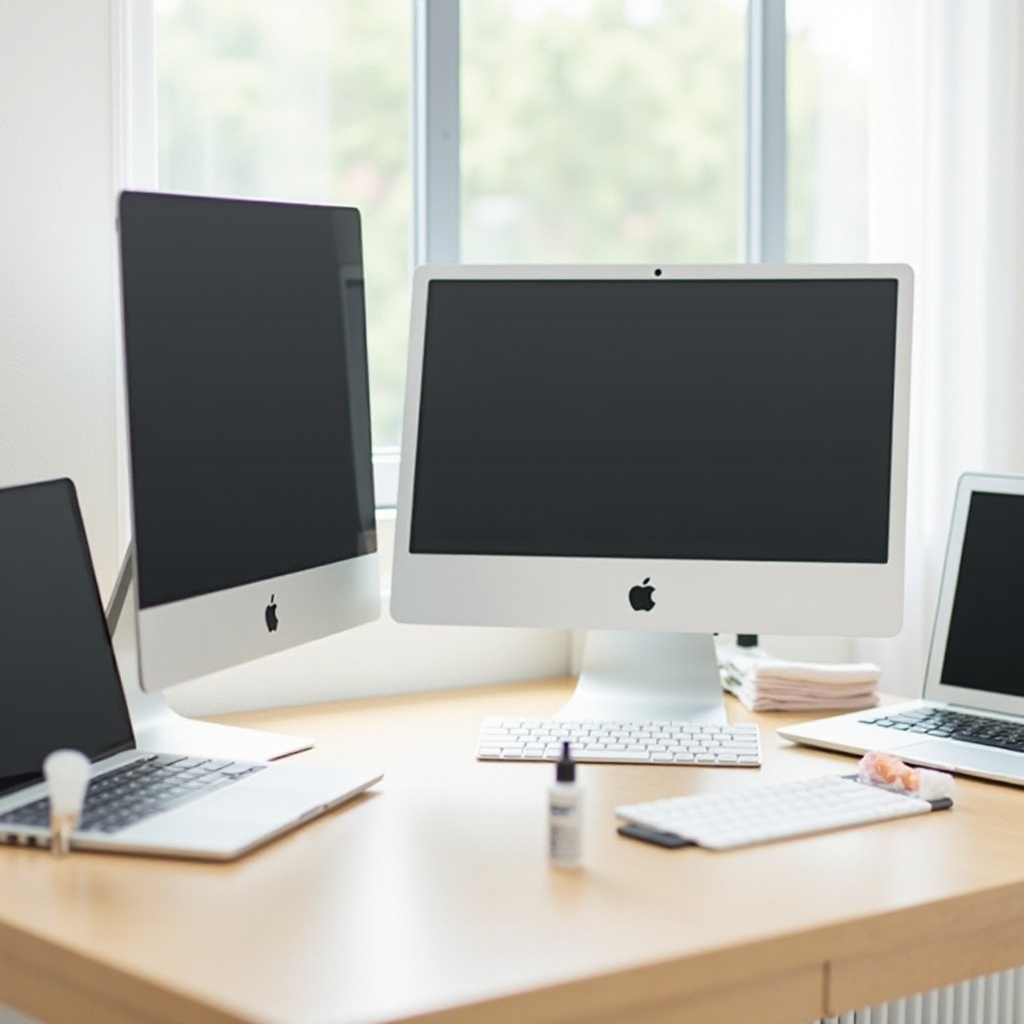
Turvallisuus ensin: valmistelu, varmuuskopiointi, virran katkaisu ja ESD‑perusteet
Turvallisuus ehkäisee vältettävissä olevat vauriot. Aloita suojaamalla tiedostosi.
- Varmuuskopioi tärkeät tiedot ulkoiselle levylle tai luotettavaan pilvipalveluun. Windows‑käyttäjät voivat käyttää Tiedostohistoriaa tai OneDrivea. Mac‑käyttäjät voivat käyttää Time Machinea.
- Sammuta tietokone. Irrota virtajohto. Katkaise kaikki oheislaitteet. Jos kannettavassa on irrotettava akku, poista se.
- Hallitse staattista sähköä. Työskentele kovalla pöydällä, älä matolla. Kosketa kotelon paljasta metallia purkaaksesi staattisen varauksen. Käytä antistaattista ranneketta, jos sinulla on sellainen. Vältä villavaatteita.
- Valmistele työtila. Käytä hyvää valaistusta ja puhdasta, kuivaa alustaa. Pidä juomat loitolla. Varaa osalokerikko tai pieniä rasioita ruuveille.
- Tarkista takuun ehdot. Monet kannettavat ovat sinetöityjä. Jos olet epävarma, rajoita puhdistus ulkopintoihin ja ilmanvaihtoaukkoihin.
Kun ympäristö on turvallinen, kokoa oikeat työkalut, ettet naarmuta pintoja tai työnnä nestettä väärään paikkaan.
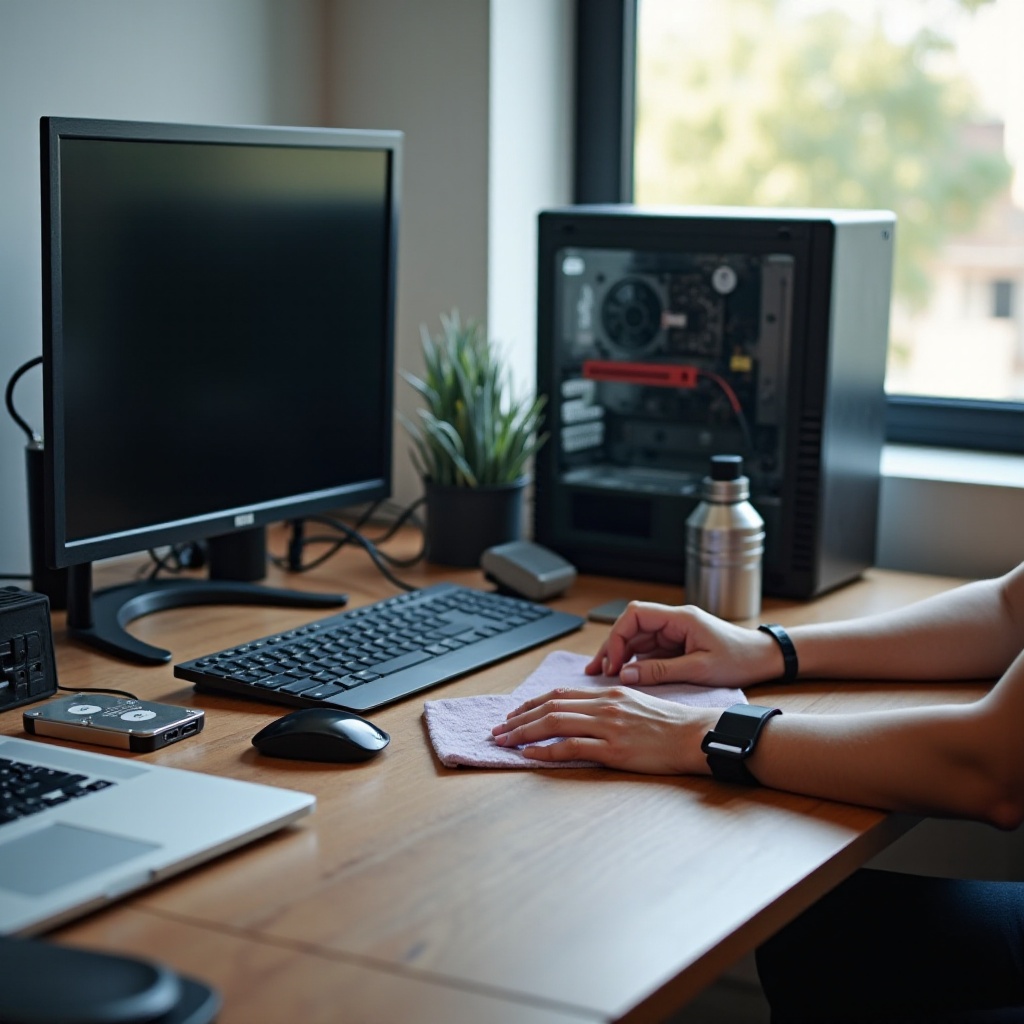
Työkalut ja tarvikkeet, joita oikeasti tarvitset (ja mitä kannattaa välttää)
Et tarvitse hienoja vimpaimia. Käytä yksinkertaisia, toimiviksi todettuja tarvikkeita.
- Mikrokuituliinat näytöille ja koteloille. Ne eivät naarmuta tai nukkaa.
- 70‑prosenttinen isopropyylialkoholi muovi- ja metallipintojen desinfiointiin. Käytä säästeliäästi.
- Tislattu vesi hellävaraiseen puhdistukseen. Sekoita 1:1 isopropyylin kanssa pyyhintää varten.
- Paineilma tai sähköinen puhallin. Käytä lyhyitä purskeita. Pidä tuulettimet paikallaan, etteivät ne pyöri.
- Pehmeät antistaattiset harjat ahtaisiin paikkoihin ja rivaväleihin kertyneelle pölylle.
- Pumpulipuikot ja puiset hammastikut portteihin ja koloihin. Ole hellävarainen.
- Ruuvimeisselit, yleensä ristipää ja joskus Torx, pöytäkoneisiin ja joihinkin kannettaviin.
- Laadukas lämpötahna, jos aiot uusia kuumana käyvästä suorittimesta tahnat. Valinnainen.
- Nitriilikäsineet sormenjälkien vähentämiseen ja käsien suojaamiseen.
Vältä voimakkaita kemikaaleja ja riskialttiita työkaluja. Älä käytä kotitalouksien lasinpuhdistusaineita näytöille, älä klooria, ammoniakkia tai etikkaa elektroniikalle, älä paperipyyhkeitä, jotka voivat naarmuttaa, älä staattista sähköä synnyttäviä pölynimureita, äläkä suihkuta nestettä suoraan laitteeseen. Kun varusteet ovat valmiina, aloita ulkopinnoista, ettet työnnä likaa sisään työn aikana.
Ulkopuolinen puhdistus: kotelo, näyttö, näppäimistö, hiiri ja portit
Puhdista ensin ulkopuoli. Poistat irtoroskan ja teet käsittelystä turvallisempaa.
- Kotelon paneelit: Pyyhi kevyesti kostutetulla mikrokuituliinalla. Kuivaa toisella liinalla. Tahroihin käytä liinaan sekoitettua tislattua vettä ja isopropyylia. Älä suihkuta koteloon.
- Näytön hoito: Sammuta näyttö. Nosta pöly pois kuivalla mikrokuituliinalla. Sormenjälkiin kostuta liina kevyesti tislattulla vedellä ja pyyhi varovaisin vedoin. Vältä painetta. Monet pinnoitetut näytöt eivät pidä alkoholista. Jos Macissasi on nanoteksturoitu lasi, käytä vain virallista liinaa.
- Näppäimistö: Käännä näppäimistö ylösalaisin ja kopauta varovasti. Puhalla lyhyitä ilmaryöppyjä näppäinten väliin. Pyyhi näppäinhatut 70‑prosenttisella isopropyylilla kevyesti kostutetulla liinalla. Älä anna nesteen valua näppäinten alle.
- Hiiri ja ohjauslevy: Puhdista pinnat 70‑prosenttisella isopropyylilla kostutetulla liinalla. Pyyhi hiiren anturin ikkuna kuivalla mikrokuituliinalla.
- Portit: Poista pöly pehmeällä harjalla tai lyhyillä ilmaryöpyillä. Puinen hammastikku voi nostaa nöyhtää USB‑C‑reunoilta. Älä työnnä metallityökaluja portteihin.
Kun ulkopuoli on puhdas, käsittele kannettavia erityisellä varovaisuudella. Niiden näytöt ja ilmanvaihto vaativat kevyttä otetta.
Kannettavan turvallinen puhdistus: näytön hoito, näppäimistö, ohjauslevy, ilmanvaihtoaukot ja portit
Kannettavissa osat ovat tiiviisti. Käytä mahdollisimman vähän nestettä ja kevyttä painetta.
- Näyttötyypit: LCD- tai OLED‑näytöille aloita kuivalla mikrokuituliinalla. Tahroihin käytä liinaan tislattua vettä. Tarkista valmistajan ohjeet ennen alkoholin käyttöä. Nanoteksturoitujen pintojen osalta noudata vain valmistajan ohjeita.
- Näppäimistö ja ohjauslevy: Puhalla murut pois lyhyillä, pystysuorilla purskeilla. Pyyhi näppäimet ja ohjauslevy 70‑prosenttisella isopropyylilla kostutetulla liinalla. Kuivaa heti. Jos näppäin jumittaa, poista roskat sen ympäriltä hammastikulla ja pehmeällä harjalla. Älä irrota näppäinhattuja, ellei malli tue sitä.
- Ilmanvaihtoaukot ja tuulettimet: Suuntaa paineilmaa aukkoihin lyhyin pulssein. Älä anna tuulettimien pyöriä vapaasti, sillä se voi vahingoittaa laakereita. Työnnä muovinen hammastikku ritilän läpi pysäyttääksesi tuulettimen, jos mahdollista, tai puhalla kulmittain. Jos kannettava sallii pohjakannen irrotuksen, irrota se varovasti päästäksesi käsiksi tuulettimiin ja suodattimiin.
- Portit ja kaiuttimet: Nosta pöly pehmeällä harjalla. Vältä nestettä kaiutinritilöiden lähellä.
Jos käytät pöytätietokonetta, seuraava vaihe on kotelon avaaminen. Tässä poistetaan ilmavirtaa tukkiva ja lämpöä sitova pöly.
Kotelon avaaminen: pöytäkoneen sisäpuolen puhdistus vaihe vaiheelta
Sisäpöly vahingoittaa jäähdytystä enemmän kuin pintalika. Toimi rauhallisesti ja pysy järjestelmällisenä.
1) Sammuta, irrota virtajohto ja paina virtapainiketta muutaman sekunnin ajan purkaaksesi jäännösvirran.
2) Siirrä kotelo työtilaan. Irrota sivupaneeli. Useimmissa koteloissa se irtoaa kahdella takaruuvilla.
3) Maadoita itsesi koskettamalla kotelon paljasta metallia. Käytä antistaattista ranneketta, jos sinulla on sellainen.
4) Tunnista komponentit: tulo-/imutuulettimet edessä tai pohjassa, poistotuulettimet takana tai ylhäällä, CPU‑jäähdytin, GPU, virtalähde, pölysuodattimet ja kaapelireitit.
5) Poista suuret pölypaakut pehmeällä harjalla. Pidä pölynimurin suutin lähellä kerätäksesi ilmaan nousevan pölyn, mutta älä koske komponentteihin imurilla.
6) Pidä kukin tuuletin paikallaan puhaltaessasi ilmaa lapojen ja rungon läpi. Estä liiallinen pyöriminen suojataksesi laakerit.
7) Irrota ja puhdista pölysuodattimet. Pese lämpimällä vedellä. Kuivaa täysin ennen takaisin asennusta.
8) Huomioi ilmavirtaa tukkivat kaapelit. Siistit ne myöhemmin.
Kun irtopöly ja paneelit on käsitelty, keskity jäähdytykseen. Puhdista rivat, tuulettimet ja suodattimet palauttaaksesi tasaisen ilmavirran.
Pölynpoisto: tuulettimet, jäähdytyselementit, suodattimet, virtalähde ja GPU – parhaat käytännöt
Parempi ilmavirta laskee lämpötilaa ja melua. Puhdista järjestelmällisesti.
- Kotelotuulettimet: Puhalla ilmaa molemmilta puolilta pitäen lavat paikallaan. Harjaa lika pois. Kiristä löysät ruuvit rätinän poistamiseksi.
- CPU‑jäähdytin: Ilmajäähdyttimissä puhalla rivaston läpi puhaltimen vastakkaiselta puolelta, jotta pöly työntyy ulos. Nosta tiivistynyt pöly pehmeällä harjalla. Nestekylmissä puhdista jäähdyttimen rivat lyhyillä ilmaryöpyillä ja kevyesti harjaten. Älä taita letkuja.
- Jäähdytyselementit: Pöly juuttuu rivaväleihin. Puhalla takaa eteen. Jos pöly on paakkuuntunut, irrota tuuletin päästäksesi tiheisiin rivoihin. Vältä metallin taivuttamista.
- GPU: Puhalla suojakuoren ja jäähdytyselementin läpi pitäen tuulettimet paikallaan. Suuntaa ilmaa reunoille, jos takalevy estää suoran pääsyn. Älä avaa korttia, ellei sinulla ole varmuutta ja hyväksy riskiä.
- Virtalähde: Älä avaa virtalähdettä. Puhalla ilmaa tulo- ja poistoritilöiden läpi, kun yksikkö on irrotettu sähköstä. Käytä vain lyhyitä purskeita.
- Suodattimet: Asenna pölysuodattimet takaisin vasta, kun ne ovat täysin kuivat. Varmista, että ne istuvat suorina ja tukevasti.
Kun ilmavirta on palautettu, kaksi valinnaista tehtävää voi parantaa jäähdytystä entisestään ja helpottaa tulevaa puhdistusta.
Valinnaiset parannukset: lämpötahnan uusiminen ja kaapelinhallinta ilmavirran parantamiseksi
Voit ohittaa nämä parannukset, mutta niistä on apua, jos lämpötilat pysyvät korkeina tai kaapelit estävät virtausta.
- Lämpötahnan uusiminen: Jos CPU käy kuumana, vaihda vanha tahna. Irrota jäähdytin, puhdista CPU ja jäähdyttimen pohja isopropylilla ja nukkaamattomalla liinalla, lisää pieni, herneen kokoinen tippa laadukasta tahnaa ja asenna jäähdytin tasaisesti takaisin. Älä kiristä liikaa.
- Kaapelinhallinta: Reititä kaapelit pois tuulettimien ja jäähdytyselementtien tieltä. Käytä tarranauhoja tai nippusiteitä. Luo selkeä etu‑takavirtaus. Siisti kotelo kerää vähemmän pölyä ja on helpompi puhdistaa seuraavalla kerralla.
Kun laitteisto on virkistetty, siirry digitaaliseen siivoukseen. Poista roskatiedostot ja hillitse taustatehtäviä, jotta järjestelmä tuntuu jälleen vikkelältä.
Digitaalinen siivous: tallennus, väliaikaistiedostot, käynnistyskohteet ja bloatwaren poistaminen
Siisti järjestelmälevy nopeuttaa käynnistyksiä ja sovellusten avautumista. Käytä sisäänrakennettuja työkaluja aina kun mahdollista.
- Tallennus: Windowsissa avaa Storage Sense tyhjentääksesi väliaikaistiedostot ja vanhat lataukset. macOS:ssä käytä Tallennuksen hallintaa suurten tiedostojen, käyttämättömien sovellusten ja vanhojen varmuuskopioiden läpikäyntiin.
- Väliaikaistiedostot: Käytä Windowsissa Levyjen puhdistusta tai Storage Sensea. macOS:ssä anna käyttöjärjestelmän hallita välimuisteja, tai tyhjennä sovellusvälimuisteja vain luotettavilla työkaluilla. Vältä satunnaisia puhdistusohjelmia, jotka lupaavat ihmeitä.
- Käynnistyskohteet: Windowsissa avaa Tehtävienhallinta ja sitten Käynnistys. Poista käytöstä sovellukset, joita et tarvitse käynnistyksessä. macOS:ssä avaa Järjestelmäasetukset, Yleiset, Kirjautumiskohteet ja poista tai poista käytöstä merkinnät, joita et käytä.
- Poista turhat: Poista kokeiluversiot, päällekkäiset apuohjelmat ja ohjelmistot, joita et käytä. Windowsissa siirry Sovellukset ja ominaisuudet ‑kohtaan. macOS:ssä poista sovellukset ja tarvittaessa niihin liittyvät jäljelle jääneet tukitiedostot.
Kun roinat on poistettu, keskity tietoturvaan. Haittaohjelmat ja mainosohjelmat käyttäytyvät kuin roska ja voivat sabotoida suorituskykyä.
Turvatarkistus: haittaohjelmat, mainosohjelmat, selaimen siivous ja turvalliset apuohjelmat
Hyvä tietoturvahygienia ehkäisee ponnahdusikkunat, kaapatut haut ja CPU‑piikit.
- Haittaohjelmaskannaus: Windowsissa aja Microsoft Defender ja harkitse varmistukseksi skannausta luotettavalla työkalulla, kuten Malwarebytes. macOS:ssä luota sisäänrakennettuun suojaan ja lisää maineikas skanneri, jos mainosohjelmia ilmaantuu.
- Selaimen siivous: Tyhjennä evästeet, välimuistitiedostot ja sivustojen tiedot. Poista laajennukset, joita et tunnista. Poista käytöstä harvoin käyttämäsi laajennukset. Palauta kotisivu ja hakukone, jos ne on kaapattu.
- PUPit ja pelotteluohjelmat: Poista niin sanotut optimointisovellukset, jotka näyttävät vääriä virheitä. Vältä ajuripäivitystyökaluja, jotka eivät ole laitevalmistajaltasi.
- Reaaliaikainen suojaus: Pidä Windows Defender aktiivisena. macOS:ssä pidä Gatekeeper käytössä.
Kun suojaus on kunnossa, viimeistele viritys päivityksillä. Uudempi koodi parantaa vakautta, yhteensopivuutta ja suorituskykyä.
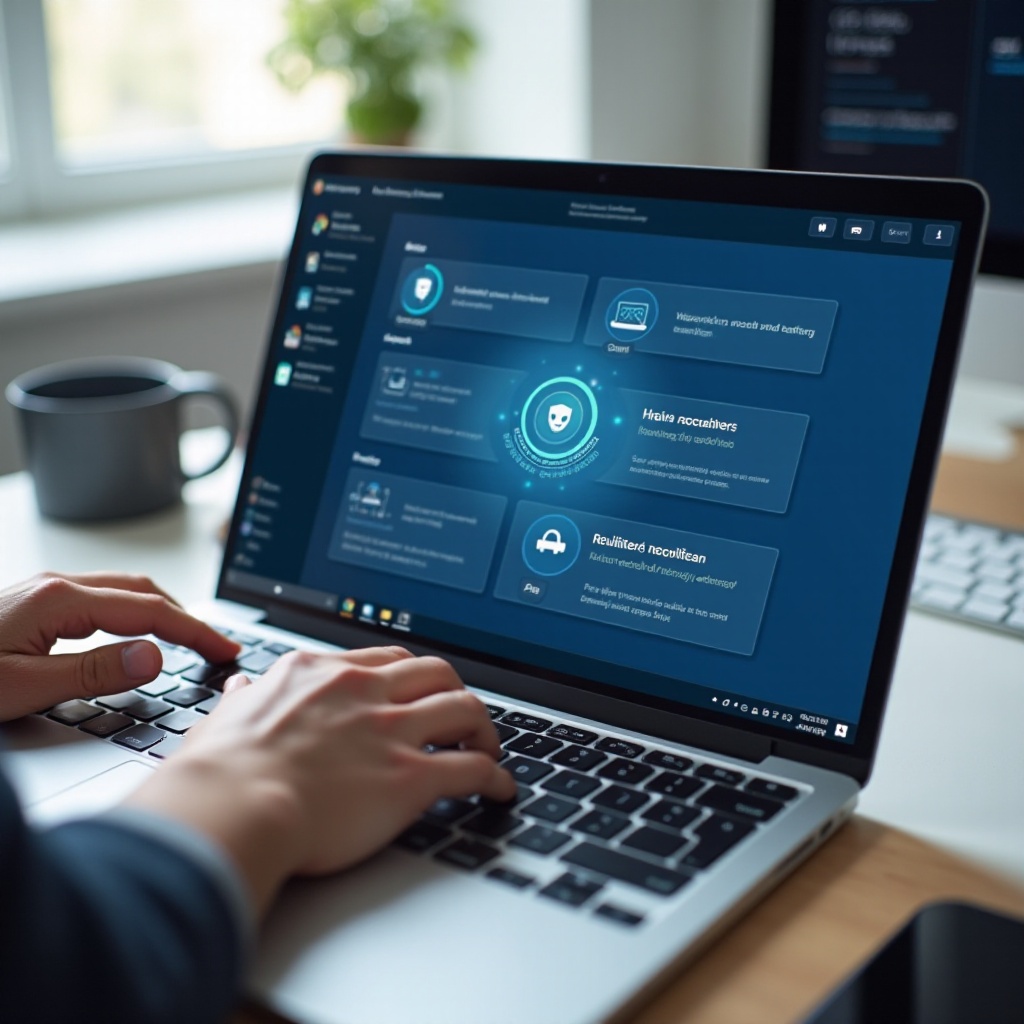
Päivityskierros: käyttöjärjestelmä, ajurit, BIOS/UEFI ja laiteohjelmistot vakautta varten
Päivitykset korjaavat bugeja ja paikkaavat tietoturva-aukkoja. Asenna ne huolellisesti.
- Käyttöjärjestelmäpäivitykset: Windowsissa avaa Asetukset, Windows Update ja asenna odottavat päivitykset. macOS:ssä avaa Järjestelmäasetukset, Yleiset, Ohjelmistopäivitys. Ota ensin varmuuskopio.
- Ajurit: Päivitä näytönohjaimen ajurit NVIDIAlta, AMD:ltä tai Inteliltä. Sirupiireille, äänelle ja verkolle tarkista emolevyn tai kannettavan valmistajan sivut. Vältä kolmansien osapuolten ajurisivuja.
- BIOS tai UEFI: Jos sinulla on vakausongelmia, tarkista emolevysi tukisivu. Seuraa valmistajan ohjeita täsmälleen. Älä koskaan katkaise virtaa päivityksen aikana.
- Laiteohjelmisto: Päivitä SSD:n ja oheislaitteiden laiteohjelmistot valmistajan työkaluilla. Sulje sovellukset ennen päivitystä.
Kun päivitykset ovat valmiit, varmista työn tulokset. Tee nopeat tarkistukset jäähdytyksen ja suorituskyvyn varmistamiseksi.
Jälkisiivouksen tarkistukset: lämpötilat, melu, testit ja valvonta
Mittaa tulokset, jotta tiedät järjestelmän toimivan kuten pitää.
- Lämpötilat: Windowsissa käytä HWMonitoria tai HWiNFOa. macOS:ssä käytä iStat Menusia tai Macs Fan Controlia. Seuraa CPU:n ja GPU:n lämpöjä tyhjäkäynnillä ja kuormassa.
- Melu ja tärinä: Kuuntele tuulettimen rahinaa tai paneelin räminää. Kiristä ruuvit ja aseta paneelit kunnolla. Säädä tuuletinkäyriä BIOSissa tai valmistajan työkaluilla tasapainottaaksesi jäähdytyksen ja melun.
- Suorituskykytestit: Aja kevyt testi tai tuttu peli. Tarkkaile sulavampaa suorituskykyä ja alempia lämpöjä. Tee lyhyt rasitustesti CPU:lle Cinebenchillä tai GPU:lle 3DMarkilla ja Uniginella.
- Valvonta: Pidä pieni widget tai ilmoitusalueen sovellus lämpötilojen ja tuuletinnopeuksien seurantaan.
Sinulla on nyt lähtötaso hyvälle kunnolle. Suojaa se välttämällä yleisiä puhdistusvirheitä.
Mitä ei pidä tehdä: yleiset puhdistusvirheet, joita kannattaa välttää
Muutama huono tapa aiheuttaa suurimman osan vahingoista. Vältä niitä, niin laitteistosi pysyy turvassa.
- Älä suihkuta puhdistusainetta suoraan näytöille tai laitteisiin. Levitä ensin liinaan.
- Älä käytä klooria, ammoniakkia tai etikkaa elektroniikalle. Ne vahingoittavat pinnoitteita ja muoveja.
- Älä anna tuulettimien pyöriä paineilman voimasta. Pidä ne aina paikallaan.
- Älä käytä kotipölynimuria komponentteihin. Staattinen sähkö voi vahingoittaa osia, ja imu voi irrottaa pieniä osia.
- Älä kastele näppäimistöjä tai portteja. Käytä mahdollisimman vähän kosteutta ja kuivaa nopeasti.
- Älä avaa virtalähdettä tai sinetöityä GPU:ta, ellei riski ole tiedossa ja hyväksytty ja tiedät vaiheet.
- Älä asenna kyseenalaisia PC‑puhdistajia, jotka lupaavat ihmeitä. Ne lisäävät usein ongelmia.
Useimmat ongelmat eivät koskaan ilmene, kun noudatat yksinkertaista rutiinia. Aikatauluta kevyt hoito ja satunnainen syväpuhdistus.
Huoltoaikataulu: viikoittainen, kuukausittainen ja kausittainen tarkistuslista
Pieni tapa pitää järjestelmät viileinä, hiljaisina ja nopeina.
- Viikoittain: Pyyhi sormenjäljet näytöstä ja kotelosta. Tyhjennä Roskakori. Sulje käyttämättömät sovellukset. Tarkista vapaa tila ja lopeta raskaat taustatehtävät.
- Kuukausittain: Puhalla pöly pois ilmanvaihtoaukoista ja suodattimista. Tarkista käynnistyskohteet ja selaimen laajennukset. Asenna käyttöjärjestelmän ja sovellusten päivitykset. Aja haittaohjelmaskannaus ja poista mainosohjelmat.
- Kausittain, kolmen–neljän kuukauden välein: Avaa pöytäkoneen kotelo. Puhdista tuulettimet, jäähdytyselementit ja suodattimet. Ohjaa uudelleen ilmavirtaa tukkivat kaapelit. Tarkista lämpötahna 1–2 vuoden välein tai jos lämpötilat nousevat. Kannettavissa puhdista ilmanvaihtoaukot ja harkitse ammattilaista sisäpuolen puhdistukseen, jos runko on suljettu.
- Ympäristö: Pidä huone siistinä. Nosta kotelo irti matosta. Käytä tulosuodattimia pölyisillä lattioilla. Säilytä kannettavat suojakoteloissa ja pidä ruoka poissa näppäimistöjen läheltä.
Kun rutiini on kunnossa, puhdistus käy nopeasti ja vaivattomasti. Päätä lyhyeen muistutukseen ja aloita seuraava kierros luottavaisin mielin.
Yhteenveto
Tietokoneen puhdistaminen on yksinkertaista, kun noudatat selkeää suunnitelmaa. Aloita turvallisesti ja suojaa tietosi. Käytä oikeita työkaluja. Puhdista ulkopinnat, sitten sisäosat. Pidä tuulettimet paikallaan ja puhdista jäähdytyselementit ja suodattimet. Siivoa tiedostot, karsi käynnistyskohteita, skannaa haittaohjelmat ja asenna päivitykset. Lasket lämpötiloja, vähennät melua, ehkäiset kaatumisia ja saat nopeuden takaisin.
Aikatauluta ja pidä siitä kiinni. Jos jokin tehtävä tuntuu riskiltä, pysähdy ja kysy ammattilaiselta. Useimpiin töihin riittävät liina, ilma ja kärsivällisyys. Nyt tiedät, miten tietokone puhdistetaan oikein ja pidetään vuosia uudenveroisena.
Usein kysytyt kysymykset
Voinko käyttää alkoholia tai desinfioivia pyyhkeitä tietokoneessani?
Käytä 70-prosenttista isopropyylialkoholia koville, ei-huokoisille pinnoille, kuten näppäimistöille, hiirille ja muovikuorille. Levitä sitä mikrokuituliinaan, älä suoraan laitteeseen. Vältä alkoholia useimmilla näytöillä, erityisesti pinnoitetuissa näytöissä ja nanotekstuuri-lasissa. Desinfioivat pyyhkeet sopivat muoville, jos ne eivät ole liian märkiä. Sammuta laite ensin ja kuivaa pinnat heti.
Kuinka usein PC:n sisäpuoli tulisi puhdistaa?
Puhdista sisäosat kolmen–neljän kuukauden välein useimmissa kodeissa. Jos sinulla on lemmikkejä, tupakoit tai kotona on mattoja, lisää puhdistuksen tiheyttä. Seuraa tyhjäkäyntilämpötiloja ja tuulettimien ääntä. Jos lämpötilat nousevat tai tuulettimien ääni voimistuu, avaa kotelo ja puhdista jäähdytysrivat ja suodattimet. Kuukausittainen ulkopintojen pyyhkiminen ja tuuletusaukkojen pölyn poisto auttavat pidentämään syväpuhdistusten väliä.
Onko paineilma turvallista kannettavan tietokoneen tuulettimille?
Kyllä, kun sitä käytetään huolellisesti. Pidä puhallukset lyhyinä ja pidä purkki pystyasennossa. Älä anna tuulettimien pyöriä vapaasti paineilman voimasta; pysäytä ne muovisella hammastikulla ritilän läpi tai suihkuta ilmaa lyhyinä pulsseina viistosti. Älä koskaan puhalla nestemäistä ponneainetta tuuletusaukkoon. Jos pohjapaneeli on irrotettavissa, irrota se ja pidä tuuletinta paikallaan sormella puhdistuksen ajan. Sammuta laite ja irrota virtajohto aina ennen aloittamista.