27 loka 2026
Post by Aurorina
Johdanto
Käytät Chromebookia selaamiseen, työskentelyyn, oppimiseen ja rentoutumiseen. Se tarkoittaa usein PDF-tiedostojen tallentamista portaalista, laskuja sähköpostista, kuvia esitystä varten tai videoita katsottavaksi offline-tilassa. Tässä oppaassa kerrotaan, miten lataat tiedostoja Chromebookilla yksinkertaisilla ja luotettavilla vaiheilla. Opit, mihin ChromeOS tallentaa tiedostosi, miten muutat oletustallennuspaikkaa ja miten toimit Android- ja Linux-sovellusten kanssa. Opit myös, miten tallennat tiedostoja suoraan Google Driveen tai ulkoiselle USB-asemalle sekä miten vältät virheet.
Aloitamme nopeimmasta tavasta tallentaa tiedosto verkosta. Sitten tutkimme, mihin lataukset menevät, jotta löydät ne nopeasti. Sen jälkeen muokkaat tallennuspaikkaa, opit tiedostotyyppien parhaat käytännöt ja käsittelet sähköposti- ja pilvilatauksia. Myöhemmissä osissa näet, miten hallitset Android- ja Linux-latauksia, käytät ulkoista tallennusta ja järjestät tiedostosi. Saat myös toimivia korjauksia yleisiin latausvirheisiin ja vinkkejä Chromebookin suojaamiseen. Jokainen osa rakentuu edellisen päälle, jotta siirryt perustasosta tehokäyttäjäksi luottavaisesti.

Pikaopas: Lataa tiedostoja verkosta Chromella
Chrome-selain hoitaa suurimman osan latauksista Chromebookilla. Toimi näin tallentaaksesi tiedoston miltä tahansa sivustolta:
1) Napsauta linkkiä tai painiketta, jossa lukee Lataa, Tallenna tai Vie.
2) Jos Chrome pyytää sijaintia, valitse kansio ja vahvista. Jos se ei kysy, Chrome tallentaa oletuskansioon Lataukset.
3) Seuraa oikean alakulman lähellä näkyvää latauskuplaa. Napsauta sitä nähdäksesi edistymisen. Keskeytä, jatka tai peru tarvittaessa.
4) Kun lataus on valmis, napsauta tiedoston nimeä avataksesi sen. Tai valitse Näytä kansiossa avataksesi Tiedostot-sovelluksen suoraan kyseiseen tiedostoon.
Vinkkejä:
– Napsauta linkkiä hiiren kakkospainikkeella tai napauta kahdella sormella ja valitse Tallenna linkki nimellä valitaksesi kansion ennen latauksen alkamista.
– Kuvissa napsauta hiiren kakkospainikkeella ja valitse Tallenna kuva nimellä tallentaaksesi täysresoluutioisen kopion.
– Tallentaaksesi täydellisen verkkosivun offline-lukua varten paina Ctrl+S ja valitse Verkkosivu, täydellinen. Tai paina Ctrl+P ja valitse Tallenna PDF-tiedostona.
– Jos tiedosto avautuu uuteen välilehteen latauksen sijaan, paina Ctrl+S tallentaaksesi kopion.
Siinä nopeimmat keinot. Seuraavaksi opit, mihin ChromeOS sijoittaa tiedostot ja miten sen kansiot toimivat, jotta löydät lataukset nopeasti ja hallitset tilaa järkevästi.
Ymmärrä, mihin tiedostosi menevät ChromeOS:ssä
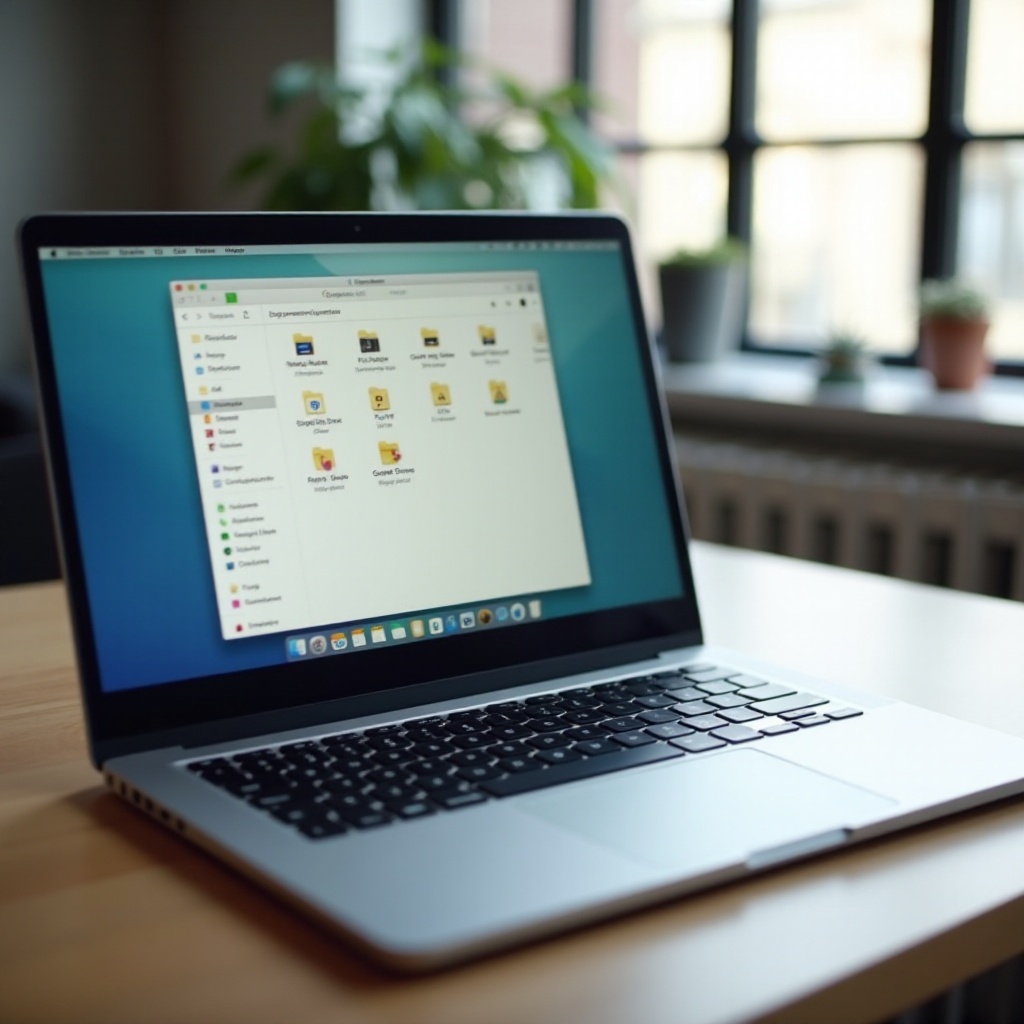
ChromeOS pitää tallennuksen yksinkertaisena selkeillä kansioilla Tiedostot-sovelluksessa:
- Lataukset Omat tiedostot -osion alla: Tämä on selaimen latausten oletussijainti. Se sijaitsee laitteellasi ja vie sisäistä tallennustilaa.
- Play-tiedostot: Android-sovellukset tallentavat oletuksena tänne. Näet Play-tiedostot Tiedostot-sovelluksessa ja voit siirtää kohteita Omiin tiedostoihin tai Driveen.
- Google Drive: Drive näkyy sivupalkissa. Täällä olevat tiedostot synkronoituvat pilveen. Merkitse tiedostot saataville offline-tilassa, jos haluat ne käyttöön ilman internetiä.
- Linux-tiedostot: Jos olet ottanut Linuxin käyttöön, näet Linux-tiedostot sivupalkissa. Tämä on Linux-sovellustesi kotikansio.
- Viimeisimmät, Tähdellä merkityt ja Roskakori: Viimeisimmät näyttää uusimmat kohteet, Tähdellä merkityt antaa kiinnittää suosikit, ja Roskakori säilyttää poistetut tiedostot, kunnes tyhjennät sen.
Sisäinen tallennustila voi olla rajallinen monissa Chromebookeissa. Seuraa vapaata tilaa kohdassa Tiedostot > kolmen pisteen valikko > Tallennustila. Siirrä vanhoja latauksia Driveen tai ulkoiselle asemalle vapauttaaksesi tilaa. Näiden sijaintien ymmärtäminen valmistelee sinut hallitsemaan, minne uudet lataukset seuraavaksi menevät.
Vaihda latausten oletussijainti
Voit saada Chromen kysymään jokaisen tiedoston tallennuspaikan tai asettaa uuden oletuskansion. Tämä yksinkertainen muutos parantaa järjestystä huomattavasti.
Vaihda oletuskansio:
1) Avaa Chrome ja valitse Asetukset.
2) Napsauta vasemmasta paneelista Lataukset.
3) Sijainnin vieressä valitse Vaihda ja valitse kansio kohdasta Omat tiedostot, Google Drive tai ulkoinen asema.
Kysy tallennuspaikkaa joka kerta:
1) Chromen asetukset > Lataukset, ota käyttöön Kysy, minne tiedosto tallennetaan ennen lataamista.
Fiksumman tallentamisen vinkit:
– Valitse Drive-kansio, jotta tiedostot varmuuskopioituvat automaattisesti ilman lisätoimia.
– Valitse USB- tai SD-kortilla oleva kansio, jos käsittelet usein suuria mediatiedostoja.
– Ota Kysy, minne tallennetaan käyttöön, jos työskentelet monien projektien parissa ja haluat arkistoida jokaisen latauksen heti.
Kun sijainti on hallinnassa, seuraava askel on oppia tiedostotyyppien parhaat käytännöt, jotta jokainen tallennus menee oikeaan paikkaan ja pysyy käyttökelpoisena.
Tallenna tietyt tiedostotyypit oikein
Pienet erot tavassa, jolla tallennat eri tiedostotyypit, voivat estää sotkun ja rikkinäiset tiedostot myöhemmin. Käytä näitä parhaita käytäntöjä:
Kuvat ja kuvakaappaukset:
– Napsauta verkkokuvan päällä hiiren kakkospainikkeella ja valitse Tallenna kuva nimellä tallentaaksesi alkuperäisen tiedoston.
– Kaappaa koko näyttö: Paina Ctrl+Näytä ikkunat (tai vanhemmissa näppäimistöissä Ctrl+F5). ChromeOS tallentaa oletuksena PNG-tiedoston Latauksiin.
– Kaappaa alue: Paina Ctrl+Shift+Näytä ikkunat ja vedä valittava alue.
– Jos tarvitset JPG:n PNG:n sijaan, avaa kuva Galleriassa ja vie JPG-muotoon.
PDF:t ja verkkosivut:
– Tallentaaksesi PDF:n sivustolta, napsauta Chromen sisäänrakennetun PDF-katselimen latauskuvaketta tai napsauta linkkiä hiiren kakkospainikkeella ja tallenna.
– Tulosta mikä tahansa sivu PDF:ksi painamalla Ctrl+P ja valitsemalla Tallenna PDF-tiedostona, sitten valitse kansio.
– Tallentaaksesi täydellisen verkkosivun resursseineen paina Ctrl+S ja valitse Verkkosivu, täydellinen. Chrome tallentaa HTML-tiedoston ja resurssikansion.
Ääni- ja videotiedostot:
– Jos sivustolla on latauslinkki, napsauta sitä ja valitse kansio, jossa on riittävästi vapaata tilaa.
– Jotkin palvelut suoratoistavat ilman suoraa latausvaihtoehtoa. Käytä palvelun tarjoamaa vienti- tai offline-toimintoa, jos saatavilla.
– Suurille medioille tallenna USB-asemalle, SD-kortille tai Driveen sisäisen tallennustilan säästämiseksi.
Office-tiedostot ja Google Docs -editorit:
– Google Docsissa, Sheetsissä tai Slidesissa valitse Tiedosto > Lataa ja valitse Microsoft Office -muodot tai PDF.
– Pidä Drive ensisijaisena totuuden lähteenä ja merkitse tiedostot käytettäviksi offline-tilassa sen sijaan, että lataat päällekkäisiä kopioita.
Pakatut arkistot ja asennuspaketit:
– ChromeOS avaa ZIP-tiedostot natiivisti. Kaksoisnapsauta liittääksesi ja vedä tiedostot ulos kansioon.
– RAR- tai 7z-arkistoille asenna luotettava Android-sovellus Play-kaupasta purkamista varten.
Kun tiedostotyyppien perusteet ovat hallussa, seuraava yleinen latauslähde on sähköposti ja pilvipalvelut. Näet samanlaisia painikkeita, mutta lopputulos voi erota.
Lataa sähköpostiliitteet ja pilvitiedostot
Sähköposti- ja pilvisovelluksissa on lataus- ja tallenna pilveen -vaihtoehdot. Valitse yksi toimintatapa, jotta vältät päällekkäisyydet ja sekaannuksen.
Gmail ja Outlook verkossa:
1) Avaa sähköposti, jossa on liite.
2) Valitse Lataa tallentaaksesi paikallisen kopion. Tai valitse Tallenna Driveen tai Tallenna OneDriveen säilyttääksesi sen pilvessä.
3) Jos lataat, arkistoi se heti. Esimerkiksi Lataukset > Laskut > 2024 pitääksesi kaiken siistinä.
Google Drive, OneDrive ja Dropbox:
– Lataa yksittäinen tiedosto: Napsauta hiiren kakkospainikkeella ja valitse Lataa.
– Lataa kansio: Napsauta kansiota hiiren kakkospainikkeella ja valitse Lataa. Palvelut luovat yleensä ZIP-tiedoston, jonka purat Tiedostot-sovelluksessa.
– Vältä päällekkäisyydet: Pidä lähde pilvessä ja merkitse offline-tilaan, tai lataa yksi paikallinen kopio äläkä lataa sitä uudelleen. Johdonmukaisuus ehkäisee versioristiriitoja.
Kun valitset pilvi-ensin- tai paikallinen-ensin-järjestelmän, seuraavat vaiheet Android-sovellusten kanssa helpottuvat, koska tiedät tarkalleen, minne viedyt tiedostot ohjataan.
Lataa tiedostoja Android-sovelluksista Chromebookilla
Play-kaupan Android-sovellukset voivat tallentaa ja viedä tiedostoja Chromebookillasi. Oletuksena monet sovellukset kirjoittavat Play-tiedostoihin, mutta voit siirtää tai uudelleenohjata ne.
Myönnä tallennusoikeudet:
1) Avaa Android-sovellus ja hyväksy pyynnöt tiedostojen ja median käyttöön.
2) Jos sovellus ei voi tallentaa, tarkista ChromeOS Asetukset > Sovellukset > Hallitse sovelluksiasi, valitse sovellus ja salli Tiedostot ja media.
Valitse tallennussijainti:
– Monissa sovelluksissa voit valita Tiedostot, kun napautat Tallenna nimellä tai Vie. Valitse Tiedostot avataksesi ChromeOS:n valitsimen ja tallenna suoraan Omiin tiedostoihin, Google Driveen tai ulkoiselle asemalle.
– Jos sovelluksessa on Jaa-painike, valitse Tallenna Driveen tai Tiedostot ohjataksesi viennin haluamaasi paikkaan.
Etsi ja siirrä Play-tiedostoja:
– Avaa Tiedostot-sovellus ja valitse Play-tiedostot nähdäksesi Android-sovellusten lataukset ja viennit.
– Vedä kohteet Omiin tiedostoihin tai Driveen, jotta ne sopivat organisaatioosi.
Jos käsittelet kehittäjätyökaluja tai erikoistuneita latauksia, ChromeOS:n Linux lisää joustavuutta. Näin lataat siellä ja siirrät tiedostoja ympäristöjen välillä.
Lataa Linuxissa (Crostini) Chromebookilla
ChromeOS:n Linux toimii suojatussa kontissa ja toimii hyvin Tiedostot-sovelluksen kanssa. Voit ladata Linux-selaimella tai päätetyökaluilla.
Selainlataukset Linuxissa:
1) Ota Linux käyttöön Asetuksista, jos et ole jo tehnyt sitä.
2) Asenna Linux-selain, kuten Firefox, päätteestä tai Linuxin Ohjelmistot -sovelluksesta.
3) Tallenna tiedostot Linuxin kotihakemistoon. Ne näkyvät Tiedostot-sovelluksessa kohdassa Linux-tiedostot.
Päätteen perusteet lataamiseen:
– Käytä wget URL ladataksesi tiedoston nopeasti.
– Käytä curl -O URL tallentaaksesi alkuperäisellä tiedostonimellä.
– Käytä cd ja ls siirtymiseen ja tiedostojen tarkistamiseen.
Siirrä tiedostoja Linuxin ja ChromeOS:n välillä:
1) Avaa Tiedostot-sovelluksessa Linux-tiedostot nähdäksesi Linuxin kotikansion.
2) Vedä tiedostoja Omiin tiedostoihin, Google Driveen tai ulkoiselle asemalle.
3) Päätteessä käytä jaettua Lataukset-kansiota tai polkua /mnt/chromeos päästäksesi ChromeOS-tallennukseen, jos haluat siirtää komentoriviltä.
Linux sopii erinomaisesti kehittäjille ja tehokäyttäjille, jotka skriptaavat latauksia tai tarvitsevat pakettitiedostoja. Jos tiedostot ovat suuria, ulkoinen tallennus estää sisäistä levyä täyttymästä.
Käytä ulkoista tallennusta: USB-asemat ja SD-kortit
USB-asema tai microSD-kortti antaa lisää tilaa isoille latauksille. Voit myös asettaa ulkoisen tallennuksen oletustallennuspaikaksi.
Alustus ja yhteensopivuus:
– exFAT tukee suuria tiedostoja ja toimii hyvin eri alustoilla. Käytä tätä videoihin tai suuriin arkistoihin.
– FAT32 on laajasti yhteensopiva, mutta rajoittaa yksittäiset tiedostot 4 Gt:hen.
– NTFS tai HFS+ voivat liittyä vain luku -tilassa ChromeOS:ssä. Alusta exFATiksi, jos tarvitset kirjoitusoikeuden Chromebookista.
Näin alustat aseman Tiedostot-sovelluksessa:
1) Aseta USB-asema tai SD-kortti.
2) Tiedostot-sovelluksessa napsauta aseman nimeä hiiren kakkospainikkeella ja valitse Alusta laite.
3) Valitse exFAT suurille tiedostoille tai FAT32 laajaan yhteensopivuuteen.
Tallenna suoraan ulkoiselle medialle:
1) Liitä asema ja varmista, että se näkyy Tiedostot-sivupalkissa.
2) Chromen asetukset > Lataukset, aseta Sijainti ulkoisen aseman kansioon. Tai ota käyttöön Kysy, minne tallennetaan ja valitse asema latauskohtaisesti.
3) Pidä asemalla yksinkertainen kansiorakenne, kuten Media, Projektit ja Varmuuskopiot.
Poista aina turvallisesti:
– Tiedostot-sovelluksessa napsauta aseman vieressä olevaa poista-kuvaketta ennen irrottamista. Tämä estää tietojen menetyksen ja vioittumisen.
Kun alat tallentaa useampaan paikkaan, pieni organisointi helpottaa paljon. Seuraavassa osassa kerrotaan, miten pidät lataukset siisteinä ja helposti löydettävissä.
Järjestä, hae ja jaa latauksesi
Selkeä järjestelmä säästää aikaa ja pitää tallennustilan hallinnassa. Rakenna rutiini Tiedostot-sovelluksella ja Google Drivella.
Nimeä selkeästi ja johdonmukaisesti:
– Napsauta tiedostoa hiiren kakkospainikkeella ja valitse Nimeä uudelleen. Käytä nimiä kuten 2024-07-lasku-acme.pdf tai projekti-logo-v2.png, jotta löydät ne myöhemmin.
Lajittele, suodata ja hae:
– Tiedostot-sovelluksessa napsauta sarakeotsikoita, kuten Nimi, Päivämäärä tai Koko, lajitellaksesi.
– Käytä hakupalkkia etsiäksesi tiedostoja avainsanan tai tiedostopäätteen perusteella. Lisää eteen piste tiedostotyypin hakuun, esim. .pdf tai .png.
Kansiot, tähdet ja värit:
– Ryhmittele tiedostot projektin tai tuotoksen mukaan. Luo kansioita, kuten Laskut, Tarjoukset tai Video.
– Merkitse tärkeät kansiot tähdellä nopeaa käyttöä varten. Lisää kansioihin väri, jotta tunnistat ne nopeasti.
– Drivessa lisää pikakuvakkeita usein käytettyihin kansioihin sen sijaan, että kopioisit tiedostoja.
Jaa nopeasti ja turvallisesti:
– Napsauta tiedostoa Drivessa hiiren kakkospainikkeella ja valitse Jaa luodaksesi linkin katselu- tai muokkausoikeuksilla.
– Käytä Läheisyysjakoa lähettääksesi tiedostoja lähellä oleviin ChromeOS- tai Android-laitteisiin ilman kaapeleita.
Hyvä organisointi helpottaa suuria ja hankalia latauksia. Seuraavaksi opit ehkäisemään keskeytyksiä ja pitämään isot työt käynnissä loppuun asti.
Käsittele suuria tai keskeytyneitä latauksia
Suuret tiedostot epäonnistuvat usein kahdesta syystä: heikko yhteys ja nukkuva laite. Muutamat säädöt parantavat luotettavuutta.
Jatkaminen ja luotettavuus:
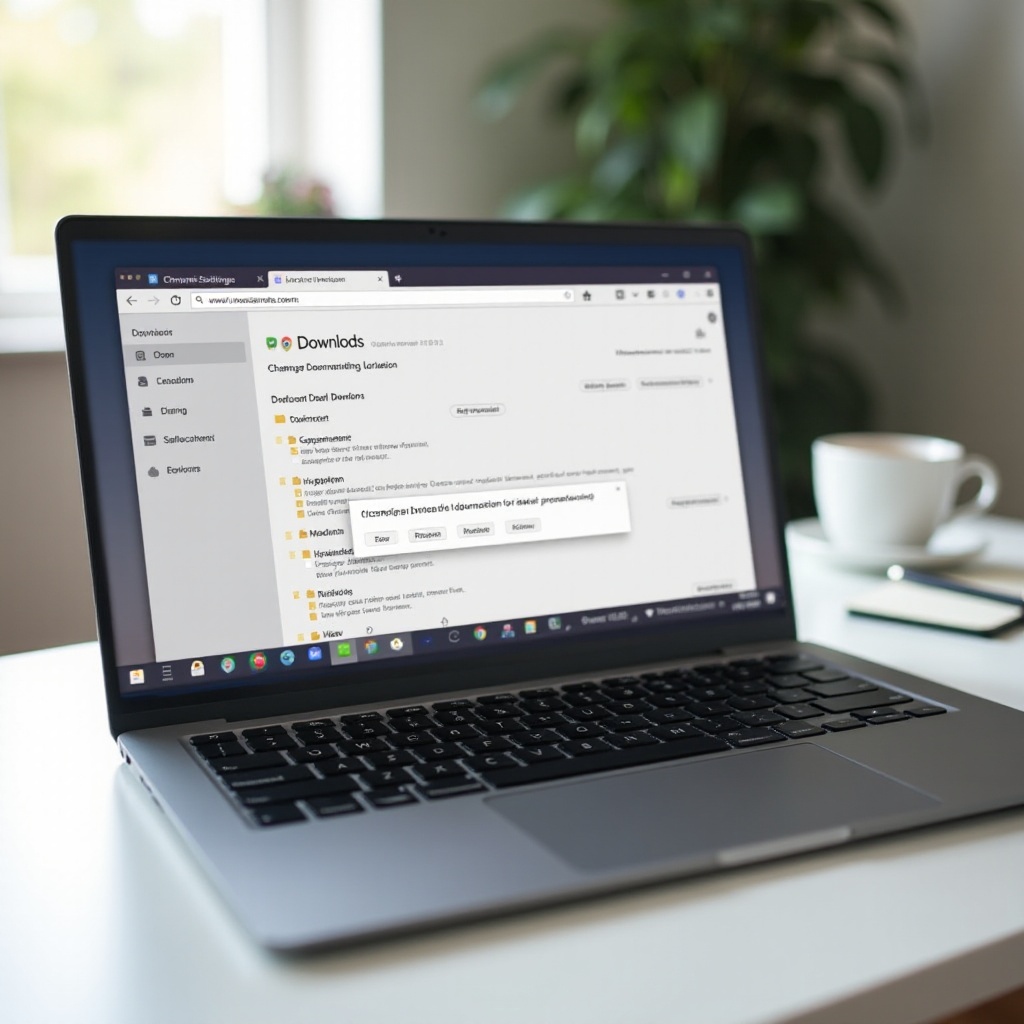
– Monet palvelimet tukevat jatkamista. Jos lataus pysähtyy, avaa chrome://downloads tai napsauta latauskuplaa ja valitse Jatka.
– Jos lataus epäonnistuu toistuvasti, yritä tallentaa toiseen sijaintiin, esimerkiksi Driveen tai ulkoiselle asemalle, jossa on enemmän tilaa.
Nopeus ja vakaus:
– Siirry lähemmäs reititintä tai vaihda 5 GHz:n taajuuskaistalle nopeampaa ja vakaampaa Wi-Fiä varten.
– Pidä Chromebook hereillä suurten latausten aikana. Siirry kohtaan Asetukset > Laite > Virta ja estä nukkuminen, kun kansi on kiinni tai kun laite on kytkettynä.
– Keskeytä kaistaa kuluttavat sovellukset ja suoratoisto latauksen ajaksi.
Kiertotiet jättitiedostoille:
– Pyydä jaettuja arkistoja, kun mahdollista, jotta lataat useita pienempiä osia.
– Käytä sen sijaan pilvisiirtoa. Lisää tiedosto Driveen tai Dropboxiin ja merkitse se saataville offline-tilassa sen sijaan, että lataisit sen suoraan yhdessä istunnossa.
Jos kohtaat silti virheitä, nopea tarkistuslista voi palauttaa Chromen ja Tiedostot-sovelluksen raiteilleen.
Ratkaise yleiset Chromebookin latausvirheet
Useimmat latausongelmat kuuluvat muutamaan kategoriaan. Käy tämä lista läpi ja testaa jokaisen vaiheen jälkeen.
Estetty turvallisuuden tai käytäntöjen vuoksi:
– Saatat nähdä viestin ’Lataus estetty’, jos Safe Browsing liputtaa tiedoston tai jos koulu- tai työpaikan ylläpitäjä estää sen.
– Jos luotat lähteeseen ja varoitus sallii, valitse Säilytä. Hallituilla laitteilla ota yhteyttä IT-tukeen, jotta sivusto tai tiedostotyyppi sallitaan.
Verkkovirhe:
1) Varmista, että Wi-Fi tai Ethernet on yhdistetty. Yhdistä uudelleen tai vaihda verkkoa tarvittaessa.
2) Lataa välilehti uudelleen. Kokeile Incognito-ikkunaa sulkeaksesi pois laajennukset.
3) Tyhjennä Chromen välimuisti: Asetukset > Tietosuoja ja turvallisuus > Tyhjennä selaustiedot > Välimuistissa olevat kuvat ja tiedostot.
4) Käynnistä Chromebook uudelleen ja yritä uudelleen.
Levy täynnä tai vähän tilaa:
1) Avaa Tiedostot > kolmen pisteen valikko > Tallennustila tarkistaaksesi vapaan tilan.
2) Poista tai siirrä suuria kohteita Latauksista ja Play-tiedostoista Driveen tai ulkoiselle asemalle.
3) Tyhjennä Roskakori ja poista offline-tilaan merkityt Drive-tiedostot, joita et enää tarvitse.
Oikeus- ja sovellusongelmat:
– Android-sovelluksissa myönnä tallennusoikeudet ja tyhjennä sovelluksen välimuisti, jos tallennus epäonnistuu.
– Ulkoisille asemille varmista, että tiedostojärjestelmä on exFAT tai FAT32 kirjoitustuen takaamiseksi.
Laajennusristiriidat:
– Poista latauksiin liittyvät laajennukset väliaikaisesti käytöstä ja yritä uudelleen. Poista laajennukset, jotka lisäävät vääriä latauspainikkeita.
Viimeisen keinon nollaukset:
– Luo uusi Chrome-profiili ja testaa.
– Varmuuskopioi tärkeät tiedostot ja suorita Powerwash, jos ongelmat jatkuvat.
Kun lataukset toimivat taas, omaksu muutama turvallisuustapa, jotta tulevat tallennukset pysyvät puhtaina ja riskittöminä.
Pidä lataukset turvallisina ja Chromebook turvallisena
ChromeOS tarjoaa vahvan suojan, mutta fiksut valinnat pienentävät riskiä entisestään ja pitävät tiedostosi turvassa.
Varmenna lähteet ja linkit:
– Lataa vain luotettavilta sivustoilta. Tarkista verkkotunnus ja etsi HTTPS.
– Herkkien työkalujen tai laiteohjelmistojen kohdalla vertaa tarkistussummia, jos julkaisija tarjoaa ne.
Käytä pilvitarkistusta ja eristettyjä katselimia:
– Lataa epäilyttävät tiedostot Google Driveen tai maineikkaaseen verkkoskanneriin pikaista tarkistusta varten.
– Avaa tuntemattomat tiedostot ensin verkkopohjaisissa sovelluksissa altistuksen rajoittamiseksi.
Vältä riskialttiita lisäosia ja pidä ohjelmisto ajan tasalla:
– Älä asenna laajennuksia, jotka lupaavat nopeampia latauksia tai ilmaisia muuntimia ilman selkeää mainetta.
– Pidä ChromeOS ja Android-sovellukset ajan tasalla, jotta saat uusimmat tietoturvakorjaukset ja virheenkorjaukset.
Kun turvallisuus on kunnossa, muutama oikopolku nopeuttaa päivittäistä työnkulkua ja vähentää klikkauksia.
Näppäinoikotiet ja tehokäyttäjän vinkit
Oikopolut ja pienet rutiinit säästävät aikaa, kun lataat ja arkistoit sisältöä.
Tiedostot-sovelluksen oikotiet:
– Avaa Tiedostot: Paina Hakunäppäintä, kirjoita files ja paina Enter.
– Nimeä uudelleen: Ctrl+Enter. Uusi kansio: Ctrl+E. Poista: Alt+Backspace.
– Valitse useita kohteita: Pidä Shift pohjassa valitaksesi peräkkäisiä tai Ctrl valitaksesi ei-vierekkäisiä.
Chromen latausten oikotiet:
– Avaa Lataukset-sivu: Ctrl+J.
– Tallenna nykyinen sivu: Ctrl+S.
– Tulosta PDF:ksi: Ctrl+P, sitten Tallenna PDF-tiedostona.
Nopeat toiminnot, jotka jäävät tavaksi:
– Napauta kahdella sormella avataksesi kontekstivalikon ja jakaaksesi tai siirtääksesi tiedostoja nopeasti.
– Drive verkossa: paina kauttaviivaa hakeaksesi, N nimetäksesi uudelleen ja Shift+Z lisätäksesi pikakuvakkeen toiseen kansioon ilman tiedoston kopiointia.
Yhteenveto
Osaat nyt ladata tiedostoja Chromebookilla nopeasti ja luottavaisesti. Aloita yksinkertaisista verkkotallennuksista, säädä sitten tiedostojen sijaintia vaihtamalla oletuspaikkaa tai ottamalla käyttöön kyselyn tallennuspaikasta. Sovella parhaita käytäntöjä kuville, PDF:ille, medialle ja arkistoille, jotta tiedostot pysyvät käyttökelpoisina ja järjestyksessä. Lataa sähköpostiliitteet ja pilvitiedostot ilman päällekkäisyyksiä valitsemalla pilvi-ensin- tai paikallinen-ensin-malli.
Siirrä Android-sovellusten lataukset selkeisiin kansioihin ja käytä Linux-työkaluja, kun tarvitset komentorivin voimaa. Ohjaa isot lataukset ulkoisille asemille, seuraa tallennustilaa ja käytä Tiedostot-sovellusta uudelleennimeämiseen, lajitteluun, hakuun ja jakamiseen sekunneissa. Jos ongelmia ilmenee, käy läpi vianetsintälista korjataksesi käytäntöjen estot, verkkovirheet ja vähäisen tallennustilan. Pysy lopuksi luotettavissa lähteissä ja pidä järjestelmä ajan tasalla.
Määritä yksi tai kaksi ensisijaista kansiota, ota Kysy, minne tallennetaan käyttöön ja ala arkistoida jokainen lataus sitä mukaa kun se saapuu. Muutamalla fiksulla oletuksella ja tottumuksella Chromebook pysyy nopeana, lataukset säilyvät siisteinä ja löydät tarvitsemasi heti.
Usein kysytyt kysymykset
Voinko ladata suoraan ulkoiselle USB- tai SD-kortille Chromebookissa?
Kyllä. Liitä asema ja varmista, että se näkyy Tiedostot-sovelluksessa. Chrome-asetuksissa > Lataukset määritä sijainti ulkoisen aseman kansioon tai ota käyttöön Kysy, minne tallennetaan. Valitse asema tallennettaessa, muotoile asema exFAT-muotoon suuria tiedostoja varten ja poista asema aina turvallisesti ennen irrottamista.
Minne Android-sovellusteni lataukset tallentuvat ja miten löydän ne?
Useimmat Android-sovellukset tallentavat Play-tiedostoihin. Avaa Tiedostot-sovellus ja napsauta sivupalkissa Play-tiedostot nähdäksesi ne. Vedä kohteet Omat tiedostot -kansioon, Google Driveen tai ulkoiselle asemalle järjestämistä varten. Kun viet, valitse Tiedostot ja valitse kohdekansio, jotta vältyt ylimääräisiltä siirroilta.
Miksi Chromebookissani lukee Lataus estetty, ja miten voin korjata sen?
Turvallinen selaus voi merkitä riskialttiita tiedostoja, tai ylläpitäjän käytäntö voi estää lataukset koulun tai työpaikan laitteilla. Lue ilmoitus. Jos luotat lähteeseen ja vaihtoehto on saatavilla, valitse Säilytä. Hallituilla laitteilla ota yhteyttä IT-tukeen, jotta sivusto tai tiedostotyyppi sallitaan. Varmista lähteiden luotettavuus ennen kuin ohitat varoitukset.