1 Sep 2026
Post by Aurorina
Wprowadzenie
AirDrop pozwala przenosić zdjęcia, pliki i linki między urządzeniami Apple w kilka sekund. Możesz włączyć go jednym gestem, wybrać, kto Cię widzi, i udostępniać bez wysyłania SMS‑ów czy e‑maili. Skonfiguruj go właściwie, a pozostanie szybki i prywatny, nawet w zatłoczonych miejscach.
Ten poradnik pokazuje, jak włączyć AirDrop na iPhonie z poziomu Centrum sterowania i Ustawień. Dowiesz się, jak wybrać najbezpieczniejszą opcję widoczności, korzystać z funkcji takich jak NameDrop oraz udostępniać na Maca i iPada. Otrzymasz też szybkie rozwiązania typowych problemów i wskazówki dla zaawansowanych, które usprawnią transfery.
Zaczynamy od wyjaśnienia, do czego służy AirDrop i dlaczego warto go włączyć. Następnie przeprowadzimy Cię przez konfigurację, wybory dotyczące prywatności oraz praktyczne kroki udostępniania. Jeśli napotkasz problem, przejdź do sekcji rozwiązywania usterek, aby szybko znaleźć odpowiedź. Gdy poznasz podstawy, wybierzesz najlepszy sposób włączania AirDrop dostosowany do Twoich potrzeb.
Co robi AirDrop i dlaczego warto go włączyć
AirDrop wykorzystuje Bluetooth do wyszukiwania pobliskich urządzeń Apple oraz Wi‑Fi do szybkiego przesyłania danych. Działa offline i nie kompresuje zdjęć ani wideo. Twoje pliki docierają w pełnej jakości, a transfery wydają się natychmiastowe.
Włącz AirDrop, gdy chcesz udostępniać szybko, bez przesyłania czegokolwiek przez internet. Sprawdza się, gdy przekazujesz zdjęcia znajomemu, wysyłasz PDF‑a współpracownikowi lub przerzucasz link na Maca. Masz pełną kontrolę: decydujesz, kto może Cię znaleźć i kto może Ci wysyłać. Dzięki opcjom takim jak Wszyscy przez 10 minut możesz na chwilę otworzyć AirDrop, a potem ponownie go ograniczyć.
Ponieważ te korzyści zależą od kilku interfejsów bezprzewodowych i ustawień, najpierw upewnij się, że podstawy są spełnione. Krótka kontrola zapobiega większości problemów konfiguracyjnych i ułatwia dalsze kroki.
Wymagania wstępne: zgodność, Wi‑Fi, Bluetooth i potrzebne ustawienia
Zanim włączysz AirDrop, sprawdź te podstawy. Dzięki nim AirDrop pojawi się i będzie działać zgodnie z oczekiwaniami.
- Urządzenie i oprogramowanie: Używaj iPhone’a z iOS 17 lub nowszym, aby mieć najnowsze funkcje, w tym NameDrop i Wszyscy przez 10 minut.
- Wi‑Fi i Bluetooth: Włącz oba. AirDrop używa Bluetooth do wykrywania i Wi‑Fi do przesyłania.
- Osobisty hotspot: Wyłącz go podczas korzystania z AirDrop. Może blokować wykrywanie i transfery.
- Tryb samolotowy: Wyłącz go. Tryb samolotowy wyłącza interfejsy bezprzewodowe potrzebne AirDrop.
- iCloud: Zaloguj się na obu urządzeniach, aby używać opcji Tylko kontakty. Używaj tego samego Apple ID lub zapisanych kontaktów z poprawnymi adresami e‑mail lub numerami telefonów.
- Karta kontaktu: Na iPhonie otwórz Kontakty, stuknij swoją kartę i dodaj numer telefonu oraz e‑mail Apple ID. To pomaga, by Tylko kontakty działało niezawodnie.
- Blokada ekranu i odległość: Trzymaj urządzenia aktywne, odblokowane i w zasięgu ok. 30 stóp/10 metrów.
- VPN i Tryb niskiego zużycia danych: Wyłącz, jeśli AirDrop się zacina. Mogą zakłócać działanie sieci.
- Czas przed ekranem: Sprawdź Ograniczenia treści i prywatności, jeśli AirDrop nie jest dostępny.
Gdy spełnisz te wymagania, możesz włączyć AirDrop z Centrum sterowania w kilka sekund. Ten szybki przełącznik jest idealny do natychmiastowego udostępniania.
Szybka metoda: włącz AirDrop z Centrum sterowania (krok po kroku)
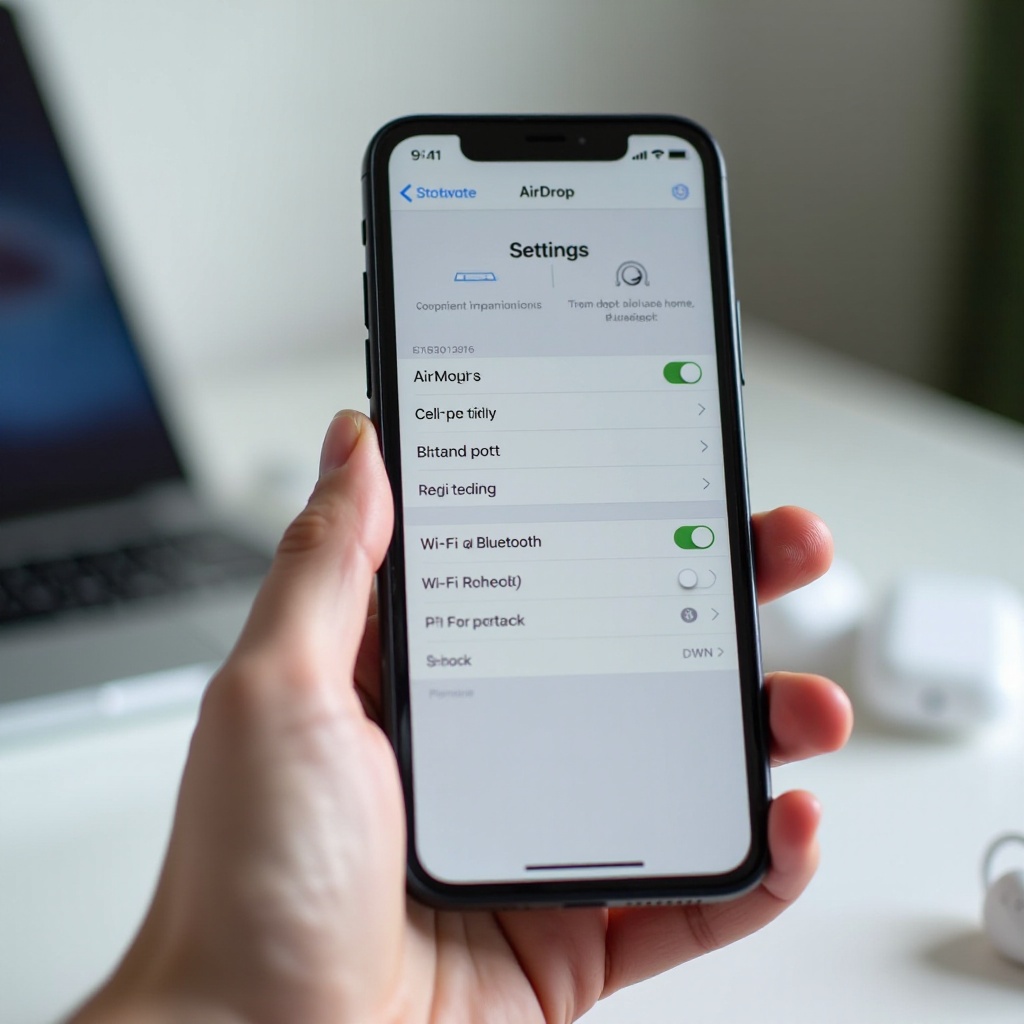
Centrum sterowania to najszybszy sposób włączenia AirDrop. Wymaga kilku stuknięć i działa z dowolnego miejsca.
1) Otwórz Centrum sterowania:
– Na iPhone’ach z Face ID: Przeciągnij w dół z prawego górnego rogu.
– Na iPhone’ach z przyciskiem Początek: Przeciągnij w górę od dolnej krawędzi.
2) Przytrzymaj kafelek łączności, lewy górny panel z Wi‑Fi, Bluetooth i Trybem samolotowym.
3) Stuknij ikonę AirDrop.
4) Wybierz widoczność:
– Odbiór wyłączony: nie jesteś wykrywalny. Nadal możesz wysyłać.
– Tylko kontakty: widoczny dla Twoich kontaktów.
– Wszyscy przez 10 minut: widoczny dla każdego w pobliżu przez krótki czas.
5) Upewnij się, że Wi‑Fi i Bluetooth są włączone. Jeśli nie, stuknij, aby je włączyć.
6) Opcjonalnie: jeśli widoczny, włącz/wyłącz przełącznik Zbliżanie urządzeń lub NameDrop, aby szybko sterować udostępnianiem przez zbliżenie.
Ta szybka metoda jest idealna, gdy chcesz udostępnić teraz, a później ograniczyć widoczność. Jeśli chcesz mieć więcej kontroli i opcji, otwórz Ustawienia, aby zobaczyć pełny panel AirDrop i powiązane funkcje.
Pełna metoda: włącz AirDrop w Ustawieniach (z opcjami widoczności)
Ustawienia dają pełny panel AirDrop i kontrolę prywatności. Użyj ich, aby wybrać, kto Cię widzi, i jak AirDrop zachowuje się w różnych funkcjach.
1) Otwórz Ustawienia > Ogólne > AirDrop.
2) Włącz AirDrop, jeśli widzisz główny przełącznik.
3) Ustaw opcje widoczności i udostępniania:
– Wszyscy przez 10 minut: szeroka widoczność przez krótki czas.
– Tylko kontakty: bezpieczniejsza opcja na co dzień.
– Odbiór wyłączony: ukryty dla innych.
4) Włącz Zbliżanie urządzeń, jeśli chcesz używać NameDrop i udostępniać linki przez zbliżenie urządzeń.
5) Włącz Używaj danych sieci komórkowej, jeśli chcesz, aby transfery trwały, gdy sygnał Wi‑Fi zanika podczas oddalania się. AirDrop przełączy się na obsługiwane połączenie peer‑to‑peer, aby dokończyć.
6) Przejrzyj opcje udostępniania w pobliżu, takie jak Przesył do HomePoda, jeśli są dostępne.
7) Sprawdź Czas przed ekranem > Ograniczenia treści i prywatności > Dozwolone aplikacje i upewnij się, że AirDrop jest dozwolony.
Ta metoda ustala stabilną bazę. Dla prywatności trzymaj Tylko kontakty, a gdy potrzebujesz odebrać od nowej osoby, przełącz na Wszyscy przez 10 minut. Mając bazę ustawioną, możesz dostrajać widoczność do różnych sytuacji.
Wybierz, kto może Cię zobaczyć: Odbiór wyłączony vs Tylko kontakty vs Wszyscy przez 10 minut
Ustawienia widoczności wpływają na prywatność i liczbę pojawiających się próśb. Wybierz to, które pasuje do miejsca i sytuacji.
- Odbiór wyłączony: Twój iPhone nie będzie widoczny dla innych. Używaj w wrażliwych miejscach, w pracy lub gdy nie planujesz nic odbierać. Nadal możesz wysyłać do innych.
- Tylko kontakty: Twój iPhone jest widoczny dla osób z Twoich kontaktów, jeśli dane na kartach się zgadzają. To najlepsza opcja na co dzień. Ogranicza spam i przypadkowe prośby.
- Wszyscy przez 10 minut: Twój iPhone jest widoczny dla każdego w pobliżu przez krótki czas. Użyj, by przyjąć plik od osoby spoza kontaktów. Po odliczeniu system wraca do poprzedniego trybu, co pomaga zapobiegać spamowi.
Jeśli Tylko kontakty nie działa, sprawdź, czy dane kontaktowe po obu stronach się zgadzają. Nadawca musi mieć zapisany Twój poprawny numer telefonu lub e‑mail Apple ID. Jeśli nie możesz tego naprawić na miejscu, przełącz na Wszyscy przez 10 minut, zaakceptuj plik, a potem wróć do Tylko kontakty. Gdy wiesz, który tryb pasuje do sytuacji, możesz udostępniać z pewnością.
NameDrop i Zbliżanie urządzeń: włączanie i kontrola
NameDrop pozwala wymieniać się danymi kontaktowymi przez zbliżenie dwóch iPhone’ów. Zbliżanie urządzeń przyspiesza też udostępnianie linków i plików, sprawiając, że pobliskie urządzenie pojawia się szybciej.
- Aby włączyć: Przejdź do Ustawienia > Ogólne > AirDrop i włącz Zbliżanie urządzeń.
- Aby użyć NameDrop: Zbliż do siebie górne krawędzie obu iPhone’ów, aż poczujesz delikatną wibrację haptyczną i zobaczysz wizytówki kontaktów. Wybierz, co udostępniasz: numer telefonu, e‑mail lub oba. Stuknij Tylko odbierz, jeśli chcesz tylko otrzymać ich dane.
- Aby używać zbliżenia dla linków i innych elementów: podczas udostępniania z aplikacji zbliż urządzenia, aby szybciej wyświetlić odbiorcę.
Masz pełną kontrolę. Każdorazowo musisz potwierdzić transfer. Jeśli nie chcesz tego zachowania, wyłącz Zbliżanie urządzeń. Nadal możesz używać AirDrop zwyczajnie przez arkusz udostępniania i listę urządzeń. Gdy widoczność jest ustawiona, a NameDrop dopasowany, możesz wysłać swój pierwszy plik.
Udostępnij swój pierwszy plik: zdjęcia, pliki i linki z iPhone’a
Gdy AirDrop jest włączony, spróbuj szybkiego udostępniania. Trzymaj oba urządzenia odblokowane i blisko siebie, aby pojawiły się szybko.
Zdjęcia
1) Otwórz aplikację Zdjęcia i wybierz zdjęcie lub wideo.
2) Stuknij Udostępnij.
3) Stuknij AirDrop i wybierz pobliskie urządzenie.
4) Odbiorca stuknie Akceptuj.
Pliki, np. PDF‑y i dokumenty
1) Otwórz aplikację Pliki i wybierz plik.
2) Stuknij Udostępnij > AirDrop > wybierz odbiorcę.
3) Plik trafi do aplikacji Pliki lub docelowej aplikacji na drugim urządzeniu.
Linki
1) W Safari stuknij Udostępnij na stronie.
2) Stuknij AirDrop i wybierz urządzenie docelowe.
3) Link otworzy się na urządzeniu odbiorcy lub wyświetli monit o otwarcie.
Jeśli nie widzisz urządzenia, upewnij się, że Wi‑Fi i Bluetooth są włączone, widoczność jest ustawiona poprawnie, a oba ekrany są aktywne. Następnie spróbuj udostępniania na Maca lub iPada, aby poćwiczyć transfery między urządzeniami i móc przenosić treści na cały sprzęt Apple.
Udostępnianie na Maca i iPada: AirDrop między urządzeniami Apple
AirDrop błyszczy, gdy przenosisz treści między iPhonem a Makiem lub iPadem. Przebieg jest podobny, ale liczą się ustawienia i ułożenie urządzeń.
Udostępnianie na Maca
1) Na Macu otwórz Finder > AirDrop. Ustaw Pozwalaj wykrywać mnie na: Tylko kontakty lub Wszyscy przez 10 minut.
2) Na iPhonie wybierz element i stuknij Udostępnij > AirDrop > wybierz swojego Maca.
3) Plik pojawi się w Pobrane, Zdjęciach lub aplikacji docelowej w zależności od typu.
Udostępnianie na iPada
1) Na iPadzie otwórz Centrum sterowania i włącz Wi‑Fi oraz Bluetooth. Ustaw widoczność AirDrop na Tylko kontakty lub Wszyscy przez 10 minut.
2) Na iPhonie udostępnij element przez AirDrop i wybierz swojego iPada.
3) Zaakceptuj na iPadzie, gdy pojawi się monit.
Najwygodniej działa, gdy oba urządzenia korzystają z tego samego Apple ID. Jeśli nie, upewnij się, że nadawca i odbiorca są w swoich kontaktach, lub użyj opcji Wszyscy przez 10 minut. Gdy udostępnianie między urządzeniami działa, możesz skupić się na ustawieniach prywatności, które chronią Cię w miejscach publicznych.
Prywatność i bezpieczeństwo: unikaj spamu i chroń swoje dane
W przestrzeni publicznej możesz być zalewany przypadkowymi prośbami. Wybierz właściwą domyślną opcję i proste nawyki, by zmniejszyć hałas i ryzyko.
- Domyślnie trzymaj Tylko kontakty. Na Wszyscy przez 10 minut przełączaj tylko w razie potrzeby.
- Zmień nazwę urządzenia na bardziej ogólną: Ustawienia > Ogólne > To urządzenie > Nazwa.
- Utrzymuj swoją kartę kontaktu poprawną, ale oszczędną. Udostępniaj tylko to, co potrzebne.
- Odrzucaj nieznane prośby. Nadawca nie zobaczy Twoich zdjęć, dopóki nie zaakceptujesz.
- Wyłącz Zbliżanie urządzeń, jeśli nie chcesz wyzwalania przez zbliżenie.
- Użyj Czasu przed ekranem, aby zablokować AirDrop na urządzeniach dzieci: Ustawienia > Czas przed ekranem > Ograniczenia treści i prywatności.
- Po udostępnieniu ustaw widoczność z powrotem na Tylko kontakty lub Odbiór wyłączony.
- Na wydarzeniach sprawdź ustawienia, zanim dotrzesz na miejsce. Otwórz Centrum sterowania, by jednym rzutem oka potwierdzić tryb AirDrop.
Te kroki sprawią, że będziesz widoczny dla właściwych osób, unikając jednocześnie przerywania pracy i niechcianych treści. Jeśli AirDrop zachowuje się niepoprawnie mimo starannej konfiguracji, skorzystaj z poniższych kroków rozwiązywania problemów.
Rozwiązywanie problemów: AirDrop nie włącza się lub urządzenia się nie wyświetlają
Jeśli AirDrop się nie pojawia lub urządzenie jest niewidoczne, zastosuj te szybkie kroki w podanej kolejności. Większość problemów znika w kilka minut.
1) Sprawdź interfejsy: w Centrum sterowania włącz Wi‑Fi i Bluetooth. Wyłącz Tryb samolotowy.
2) Sprawdź widoczność: ustaw AirDrop na Tylko kontakty lub Wszyscy przez 10 minut na obu urządzeniach.
3) Wyłącz Osobisty hotspot: Ustawienia > Osobisty hotspot > Wyłączone.
4) Trzymaj urządzenia aktywne i blisko: odblokuj oba ekrany i ustaw je w odległości do 30 stóp/10 metrów.
5) Zaloguj się do iCloud: oba urządzenia powinny używać Apple ID. Dla Tylko kontakty upewnij się, że kontakt nadawcy ma zapisany Twój poprawny numer telefonu lub e‑mail Apple ID.
6) Zrestartuj interfejsy: przełącz Wi‑Fi i Bluetooth na wyłączone, a potem włącz ponownie. Następnie spróbuj jeszcze raz.
7) Uruchom ponownie urządzenia: szybki restart usuwa usterki radiowe.
8) Zaktualizuj oprogramowanie: na iPhonie Ustawienia > Ogólne > Uaktualnienia. Na Macu zaktualizuj macOS. Aktualizacje poprawiają niezawodność AirDrop.
9) Sprawdź VPN i Tryb niskiego zużycia danych: wyłącz VPN i wyłącz Tryb niskiego zużycia danych dla Wi‑Fi lub sieci komórkowej, jeśli transfery się zatrzymują.
10) Zresetuj ustawienia sieciowe w ostateczności: Ustawienia > Ogólne > Przenieś lub resetuj > Resetuj > Resetuj ustawienia sieciowe. Utracisz zapisane sieci Wi‑Fi i parowania Bluetooth.
11) Sprawdź Czas przed ekranem: upewnij się, że AirDrop jest dozwolony w Ograniczeniach treści i prywatności.
12) Dla urządzeń służbowych: niektóre profile MDM blokują AirDrop. Zapytaj administratora, czy jest ograniczony.
Jeśli nic nie pomaga, wyloguj się i zaloguj ponownie do iCloud lub przetestuj z innym urządzeniem Apple, aby zawęzić problem. Jako tymczasowe obejście możesz użyć Wiadomości, e‑maila lub udostępnionego linku iCloud. Gdy AirDrop znów zadziała, możesz wprowadzić kilka optymalizacji, by był jeszcze szybszy.
Wskazówki dla zaawansowanych: szybszy i bardziej niezawodny AirDrop w latach 2024–2026
- Aktualizuj oba urządzenia do najnowszego iOS lub macOS, aby poprawić wykrywanie i szybkość.
- Używaj opcji Wszyscy przez 10 minut do szybkich, jednorazowych transferów, a potem wracaj do poprzedniego trybu.
- Rozpoczynaj duże transfery blisko routera Wi‑Fi, aby ograniczyć zakłócenia.
- Pozostaw aplikację Zdjęcia otwartą na urządzeniu odbiorcy, aby szybciej akceptować zdjęcia.
- Włącz Używaj danych sieci komórkowej, aby długie transfery mogły trwać, gdy się oddalasz.
- Usuń stare sparowania Bluetooth, których już nie używasz, aby zmniejszyć „szum” radiowy.
- Nazwij urządzenia jasno, aby szybko wybierać właściwy cel.
- Na Macu otwórz Finder > AirDrop przed wysyłką, aby pojawił się szybciej.
Te drobne usprawnienia skracają czas transferu, zmniejszają liczbę nieudanych prób i utrzymują bezpieczeństwo urządzenia podczas udostępniania. Gdy szybkość i niezawodność masz już opanowane, możesz zakończyć konfigurację krótkim podsumowaniem.
Podsumowanie
Możesz włączyć AirDrop na iPhonie w kilka sekund i zachować prywatność. Centrum sterowania daje szybki przełącznik widoczności. Ustawienia pozwalają precyzyjnie określić, kto Cię widzi i jak działają transfery. Dzięki NameDrop i Zbliżaniu urządzeń udostępnianie jest naturalne, gdy jesteś blisko.
Ustaw Tylko kontakty na co dzień, używaj Wszyscy przez 10 minut, gdy to potrzebne, i wyłącz w wrażliwych miejscach. Jeśli coś pójdzie nie tak, lista rozwiązywania problemów szybko usuwa większość usterek. Z kilkoma wskazówkami AirDrop stanie się niezawodnym narzędziem, któremu zaufasz w domu, w pracy i w drodze.
Włącz teraz AirDrop, spróbuj szybko udostępnić zdjęcie i ciesz się szybkimi, bezprzewodowymi transferami między iPhonem, Makiem i iPadem.
Najczęściej zadawane pytania
Dlaczego nie widzę AirDrop w Centrum sterowania na moim iPhonie?
AirDrop jest ukryty, jeśli Wi-Fi lub Bluetooth są wyłączone albo jeśli blokują go ograniczenia. Otwórz Centrum sterowania i włącz Wi‑Fi oraz Bluetooth. Jeśli przycisk AirDrop nadal się nie pojawia, przejdź do Ustawienia > Czas przed ekranem > Ograniczenia dotyczące treści i prywatności > Dozwolone aplikacje i upewnij się, że AirDrop jest dozwolony. Sprawdź też Ustawienia > Ogólne > AirDrop; jeśli Twoim iPhonem zarządza profil firmowy, administrator może wyłączyć AirDrop. Na koniec uruchom ponownie iPhone’a i zaktualizuj iOS, aby przywrócić brakujące przełączniki.
Czy AirDrop korzysta z Wi‑Fi czy z danych komórkowych i czy działa bez internetu?
AirDrop wykrywa urządzenia przez Bluetooth, a transfer odbywa się przez Wi‑Fi. Nie wymaga internetu ani sieci Wi‑Fi, ponieważ tworzy bezpośrednie, bezpieczne połączenie między urządzeniami. W nowszych wersjach iOS możesz włączyć opcję Używaj danych komórkowych, aby transfer był kontynuowany, gdy wyjdziesz poza zasięg Wi‑Fi. Początkowe połączenie nadal nawiązywane jest lokalnie; opcja komórkowa podtrzymuje transfer tylko wtedy, gdy jest to potrzebne.
Gdzie trafiają pliki przesłane przez AirDrop na iPhonie i Macu?
Na iPhonie zdjęcia i filmy po zaakceptowaniu trafiają do aplikacji Zdjęcia. Dokumenty trafiają do aplikacji Pliki, zazwyczaj do folderu Pobrane, albo do aplikacji, która może je otworzyć. Linki otwierają się w domyślnej aplikacji, często w Safari. Kontakty trafiają do aplikacji Kontakty. Na Macu większość plików trafia do folderu Pobrane. Zdjęcia mogą otworzyć się w Podglądzie lub Zdjęciach, a linki otwierają się w domyślnej przeglądarce. Jeśli nie widzisz pliku, sprawdź ostatnie elementy w aplikacji Pliki na iPhonie lub folder Pobrane na Macu i wyszukaj po nazwie pliku.