6 Sep 2026
Post by Aurorina
Wprowadzenie
Twój iPhone ukrywa potężne opcje Wi‑Fi za kilkoma stuknięciami. Te zaawansowane ustawienia kontrolują, jak telefon się identyfikuje, do jakich sieci dołącza, jak otrzymuje adres IP oraz jak chroni Twój ruch. Drobne zmiany mogą rozwiązać problemy z niskimi prędkościami, zrywanymi połączeniami, pętlami logowania w publicznym Wi‑Fi lub ryzykiem dla prywatności w niezaufanych sieciach.
Ten przewodnik pokazuje, gdzie znaleźć każdą ważną opcję i dlaczego warto ją zmienić. Dowiesz się, co dostosować w domu, pracy, na kampusie i w podróży. Znajdziesz też kroki rozwiązywania problemów, które faktycznie naprawiają typowe usterki. Zacznij od podstaw, czyli odnalezienia ustawień. Potem przejdź do prywatności, zachowania łączenia i konfiguracji sieci. Zakończ standardami bezpieczeństwa, poradami wydajnościowymi i poprawkami dla publicznych hotspotów. Na koniec będziesz wiedzieć, które przełączniki przestawiać i kiedy.
Gdzie znaleźć zaawansowane ustawienia Wi‑Fi na iPhonie
Zanim cokolwiek zmienisz, musisz trafić na właściwy ekran. Użyjesz dwóch miejsc w Ustawieniach: listy Wi‑Fi oraz strony szczegółów sieci, do której jesteś podłączony. Gdy poznasz ścieżkę, każda zmiana zajmie sekundy. Ten sam ekran zawiera kluczowe opcje prywatności i wydajności, które dostroisz w kolejnych sekcjach.
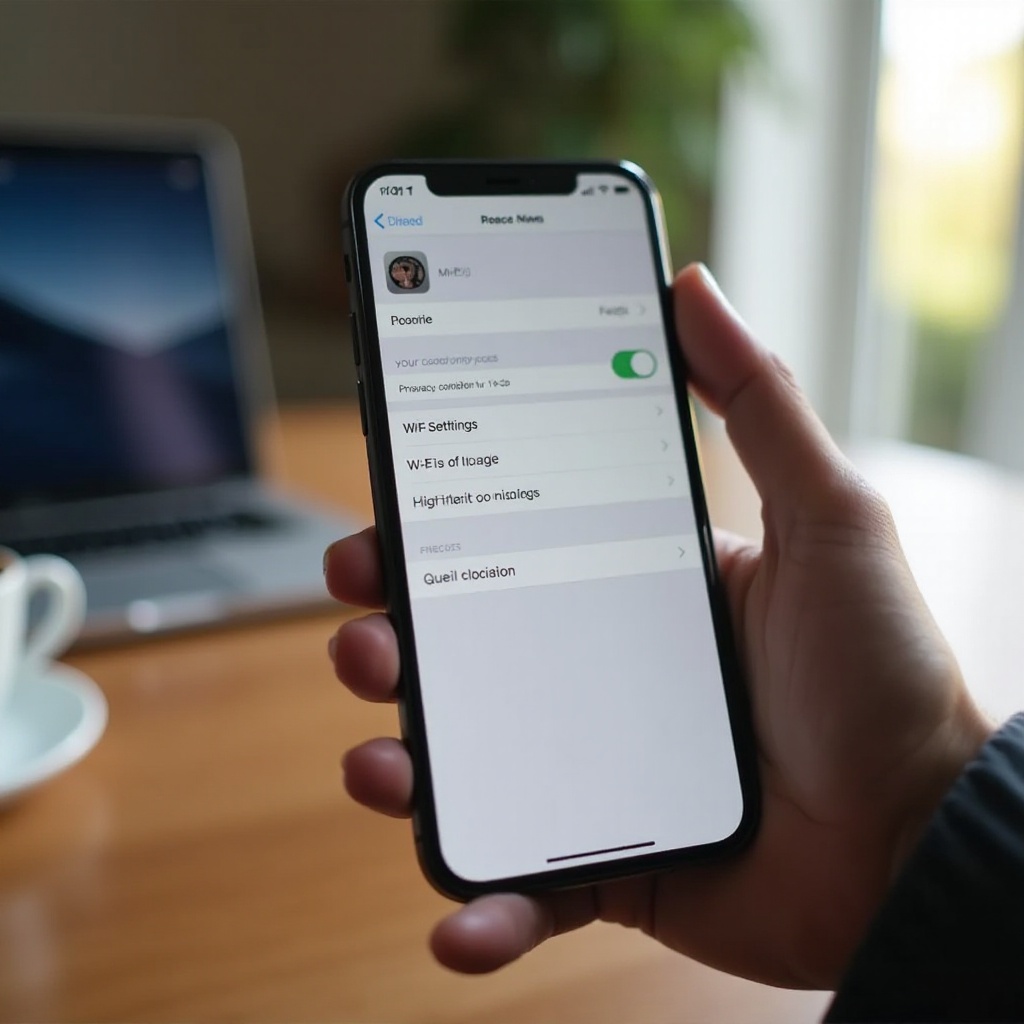
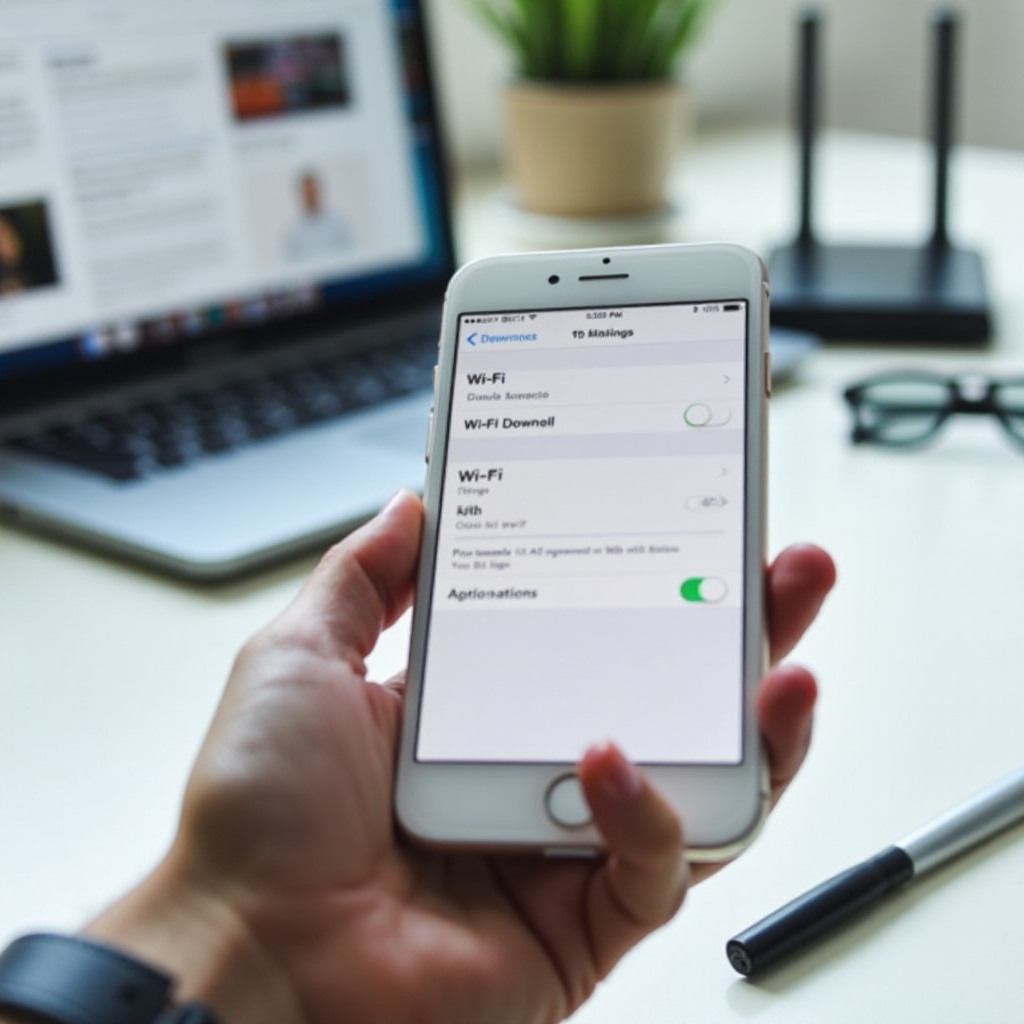
Przejdź do Ustawienia > Wi‑Fi > i po szczegóły sieci
Wykonaj te kroki:
1) Otwórz Ustawienia.
2) Stuknij Wi‑Fi.
3) W razie potrzeby dołącz do swojej sieci.
4) Stuknij przycisk informacji „i” obok aktywnej sieci.
Ta strona szczegółów zawiera Adres prywatny, Ogranicz śledzenie adresu IP, Automatyczne łączenie, Tryb oszczędzania danych oraz opcje konfiguracji IP, DNS i proxy. Odwiedzisz ją często.
Zrozumienie ekranu informacji i statusu Wi‑Fi
Na górze widzisz nazwę sieci i status, np. Połączono. Poniżej znajdziesz opcje takie jak Automatyczne łączenie i Adres prywatny. Przewiń, aby zobaczyć Adres IP, Maskę podsieci, Router, DNS oraz Konfiguruj IP, DNS lub Proxy. Na dole możesz zobaczyć Zapomnij tę sieć i Odnów dzierżawę. Każda sekcja wpływa na to, jak Twój iPhone rozmawia z routerem i szerszym internetem.
Co kryje się za każdym przełącznikiem i sekcją
- Automatyczne łączenie: Kontroluje, czy iPhone łączy się ponownie automatycznie.
- Adres prywatny: Używa losowego MAC, aby chronić Cię w publicznych sieciach Wi‑Fi.
- Ogranicz śledzenie adresu IP: Zmniejsza ilość metadanych możliwych do śledzenia dzięki ochronom prywatności Apple.
- Tryb oszczędzania danych: Ogranicza aktywność w tle, aby oszczędzać dane.
- Konfiguruj IP, DNS lub Proxy: Dostraja zachowanie internetu pod kątem prędkości, niezawodności i dostępu.
Mając te podstawy, zadbaj o prywatność i bezpieczeństwo.
Kontrole prywatności i bezpieczeństwa, które warto znać
Skoro potrafisz dotrzeć do szczegółów sieci, skup się na tym, co chroni Cię w każdej sieci Wi‑Fi. Te ustawienia ograniczają śledzenie, zapobiegają profilowaniu i ostrzegają, jeśli router używa słabych zabezpieczeń. Ustawiaj je rozsądnie w każdej dołączanej sieci. Następnie skontrolujesz, jak i kiedy Twój iPhone dołącza do sieci, by uniknąć „klejących się” połączeń.
Adres prywatny (randomizacja MAC): kiedy pozostawić włączony
Twój iPhone może przedstawiać unikalny, losowy adres MAC dla każdej sieci. To powstrzymuje sklepy, hotele i inne miejsca przed śledzeniem Twojego urządzenia między wizytami. Pozostaw Adres prywatny włączony w większości sieci, szczególnie publicznych. Wyłącz go tylko, jeśli:
– Twoja praca lub kampus używa kontroli dostępu opartej na MAC.
– Hotel lub bramka linii lotniczej wymagają adresu MAC urządzenia, aby powiązać dostęp z pokojem lub biletem.
Jeśli musisz go wyłączyć, włącz go ponownie po opuszczeniu tej sieci, aby przywrócić prywatność.
Ograniczanie śledzenia adresu IP: jak działa w Wi‑Fi
To ustawienie zmniejsza możliwość powiązania Twojego adresu IP z tożsamością przez sieć lub dostawcę. Działa per sieć, więc włącz je dla publicznych i półzaufanych sieci Wi‑Fi. W połączeniu z szyfrowanym ruchem, takim jak HTTPS, poprawia prywatność bez psucia większości usług. Jeśli portal firmowy je blokuje, przetestuj, wyłączając je tylko dla tej konkretnej sieci.
Uwagi dotyczące bezpiecznego DNS i Prywatnego przekaźnika iCloud
Możesz ustawić własny DNS w szczegółach Wi‑Fi oraz włączyć szyfrowany DNS przy użyciu profili konfiguracyjnych lub zaufanych aplikacji prywatności. Szyfrowany DNS chroni zapytania przed podsłuchującymi w sieci lokalnej. Prywatny przekaźnik iCloud, dostępny w ramach odpowiednich planów, ukrywa Twój adres IP przed wieloma witrynami w Safari. Jeśli jakaś strona lub narzędzie firmowe zachowuje się nieprawidłowo, spróbuj wyłączyć Prywatny przekaźnik dla tej witryny lub sieci. Wyważ prywatność z potrzebą dostępu i dokumentuj zmiany.
Kontroluj, jak iPhone dołącza do sieci i z nich korzysta
Prywatność to tylko część historii. Telefon decyduje też, do których sieci dołącza i ile danych zużywa. Te ustawienia pomagają unikać „klejących się” połączeń i niespodziewanych spowolnień. Po dostrojeniu zachowania łączenia możesz dopracować konfigurację sieci dla prędkości i niezawodności.
Automatyczne łączenie w znanych sieciach
Automatyczne łączenie przywraca połączenie bez pytania. Pozostaw je włączone w domu i pracy, gdzie ufasz sieci. Wyłącz je w kawiarniach, na lotniskach lub wszędzie tam, gdzie Wi‑Fi jest zawodne. To zapobiega „przyklejaniu się” telefonu do słabego sygnału i zrywaniu rozmów lub synchronizacji. Jeśli często wracasz w dane miejsce, wciąż możesz dołączać ręcznie z listy Wi‑Fi.
Opcje automatycznego łączenia z hotspotem i priorytety
W Ustawienia > Wi‑Fi stuknij Automatyczne łączenie z hotspotem. Wybierz:
– Wył.: Nigdy nie łącz automatycznie z hotspotami.
– Pytaj o łączenie: iPhone będzie pytał o zgodę.
– Automatycznie: iPhone może dołączyć do znanego hotspotu, gdy Wi‑Fi jest słabe.
Dla stabilności używaj Pytaj o łączenie, chyba że polegasz na współdzielonych hotspotach. Priorytetyzuj stabilny domowy SSID nad losowymi hotspotami, aby uniknąć skakania między sieciami.
Tryb oszczędzania danych i aktywność w tle
Tryb oszczędzania danych ogranicza zadania w tle, automatyczne aktualizacje i wstępne pobieranie. Włącz go, jeśli udostępniasz internet lub korzystasz z ograniczonego Wi‑Fi. Wyłącz, gdy liczy się prędkość, np. przy rozmowach wideo lub kopiach zapasowych. W wolnym publicznym Wi‑Fi tryb ten może zapobiec przekroczeniom czasu, redukując obciążenie tła. W domu pozostaw go wyłączony, aby aplikacje mogły swobodnie się synchronizować.
Konfiguracja sieci: IP, DNS i proxy
Po kontrolowaniu sposobu dołączania do sieci dostrój sposób komunikacji. Ustawienia IP, DNS i proxy mogą usuwać konflikty, przyspieszać przeglądanie lub umożliwiać dostęp do narzędzi wewnętrznych. Po dopracowaniu konfiguracji możesz ocenić standardy bezpieczeństwa sieci, które mogą ograniczać wydajność lub bezpieczeństwo.
Konfiguruj IP: automatyczny DHCP kontra ręczny statyczny
- Automatyczny DHCP: Najlepszy dla niemal wszystkich. Router przydziela szczegóły IP. Proste i bezobsługowe.
- Ręczny statyczny: Użyj, gdy:
1) Router lub obiekt wyczerpuje pulę dzierżaw DHCP.
2) Potrzebujesz stałego IP do ograniczeń opartych na portach, powszechnych w biurach.
3) Dochodzi do konfliktu adresów IP między urządzeniami.
Jeśli ustawiasz ręczny adres IP, wybierz adres spoza puli DHCP routera, aby uniknąć konfliktów. Wprowadź Maskę podsieci (często 255.255.255.0), bramę (Router) i DNS. Jeśli utracisz łączność, wróć do Automatyczny.
Konfiguruj DNS: szybsze, niezawodne serwery
DNS tłumaczy nazwy na adresy IP. Wolny DNS sprawia wrażenie wolnego internetu. Możesz:
– Pozostawić Automatycznie, aby używać DNS routera.
– Ustawić ręczny DNS na zaufanego dostawcę dla prędkości lub niezawodności.
Opcje obejmują:
1) DNS Twojego ISP dla lepszej wydajności lokalnych CDN.
2) Publiczne serwery nastawione na prywatność lub bezpieczeństwo.
Przetestuj szybkość przeglądania po zmianach. Jeśli coś się psuje, usuń wpisy ręczne, aby wrócić do Automatycznie.
Konfiguruj proxy: Wył., Ręczna i Auto (PAC)
Niektóre szkoły, miejsca pracy i hotele wymagają proxy. Opcje:
– Wył.: Domyślna dla większości użytkowników.
– Ręczna: Wprowadź serwer, port i dane logowania, jeśli je otrzymasz.
– Auto: Wprowadź adres URL PAC, aby załadować reguły od IT.
Proxy mogą wpływać na prędkość, prywatność i dostęp aplikacji. Jeśli widzisz powtarzające się monity logowania, potwierdź dane lub przełącz na Auto z właściwym plikiem PAC. Po opuszczeniu zarządzanej sieci wróć z proxy do Wył., aby uniknąć problemów gdzie indziej.
Standardy bezpieczeństwa Wi‑Fi i alerty o słabych zabezpieczeniach
Po dostrojeniu zachowania sieci sprawdź, czy samo Wi‑Fi jest bezpieczne. Twój iPhone ostrzega, gdy router używa przestarzałego szyfrowania. Wykorzystaj ten sygnał, aby chronić dane i poprawić stabilność. Następnie podejmiesz decyzje dotyczące wydajności, które przyniosą realne korzyści.
WPA3 vs WPA2 — zgodność na iPhonie
WPA3 oferuje silniejszą ochronę i lepszą obronę przed atakami offline. Wiele nowoczesnych routerów obsługuje WPA3 lub WPA2 albo tryb mieszany WPA2/WPA3. Używaj WPA3, gdy wszystkie Twoje urządzenia go obsługują. Jeśli starsze urządzenia nie łączą się, ustaw na routerze tryb przejściowy WPA2/WPA3 zamiast wracać do mniej bezpiecznych trybów.
Zrozumienie ostrzeżeń o słabych zabezpieczeniach
Jeśli widzisz alert Słabe zabezpieczenia, router może używać WPA lub WPA2 z TKIP, WEP albo uwierzytelniania otwartego. Te tryby są podatne. Jeśli to możliwe, przełącz router na WPA2 z AES lub WPA3. Jeśli nie możesz zmienić routera, unikaj wysyłania wrażliwych danych w takiej sieci i pozostaw włączone Adres prywatny oraz Ogranicz śledzenie adresu IP.
Unikanie sieci otwartych i WEP
Sieci otwarte i WEP zapewniają niewielką lub żadną ochronę. Preferuj sieci z hasłem i nowoczesnym szyfrowaniem. Gdy musisz użyć otwartego Wi‑Fi, unikaj logowania do krytycznych kont i używaj szyfrowanych aplikacji. Po zakończeniu zapomnij tę sieć, aby zapobiec automatycznemu ponownemu łączeniu później.
Wskazówki dotyczące wydajności i niezawodności, które naprawdę pomagają
Silne bezpieczeństwo stanowi fundament. Kolej na wydajność. Niewielkie wybory dotyczące sposobu łączenia mogą dać duże zyski prędkości i stabilności. Po tych poradach zobaczysz, jak rozmowy i funkcje ciągłości zależą od czystego, niezawodnego łącza Wi‑Fi.
Wybór między SSID 2,4 GHz a 5 lub 6 GHz
- 2,4 GHz dociera dalej, ale jest zatłoczone i wolniejsze.
- 5 GHz jest szybsze i mniej zakłócane, ale ma krótszy zasięg.
- 6 GHz Wi‑Fi 6E oferuje niskie zatłoczenie i wysokie prędkości, jeśli router je obsługuje.
Jeśli Twój router używa oddzielnych SSID, preferuj 5 GHz lub 6 GHz w pobliżu i 2,4 GHz w odległych pomieszczeniach. Jeśli kierowanie pasmem działa niepoprawnie, rozdziel SSID i dołącz do najlepszego dla danego miejsca.
Asysta Wi‑Fi: kiedy włączyć lub wyłączyć
Asysta Wi‑Fi znajduje się w Ustawienia > Sieć komórkowa. Używa danych komórkowych, gdy Wi‑Fi jest słabe. Pozostaw włączoną dla nieprzerwanego przeglądania i rozmów. Wyłącz, jeśli masz ograniczony pakiet danych lub chcesz diagnozować problemy z Wi‑Fi. Jeśli wideo buforuje przy słabym Wi‑Fi, Asysta Wi‑Fi może wygładzić odtwarzanie, tymczasowo przełączając na komórkowe.
Sieci mesh, roaming i „przyklejające się” urządzenia
Systemy mesh starają się kierować urządzenia do najlepszego węzła. iPhone’y potrafią „przykleić się” do odległego punktu. Jeśli widzisz słabe prędkości blisko innego węzła, na chwilę wyłącz i włącz Wi‑Fi, by wymusić roaming. Umieszczaj węzły mesh w otwartych miejscach. Unikaj nakładających się kanałów i zbyt szerokich szerokości kanałów, które tworzą zatłoczenie.
Rozmowy i Continuity przez Wi‑Fi
Gdy połączenie jest szybkie i stabilne, popraw jakość rozmów i funkcji Continuity Apple. Te narzędzia zależą od czystego Wi‑Fi i poprawnych ustawień sieci. Potem poznasz, jak rozwiązywać uporczywe problemy za pomocą ukierunkowanych resetów.
Włączanie i optymalizacja Rozmów przez Wi‑Fi
Większość operatorów obsługuje rozmowy przez Wi‑Fi. Włącz je w Ustawienia > Sieć komórkowa > Rozmowy przez Wi‑Fi. Używaj, gdy sygnał komórkowy jest słaby, ale Wi‑Fi mocne. Jeśli rozmowy zawodzą w konkretnej sieci, sprawdź:
– Tryb zabezpieczeń routera i firmware.
– Czy sieć blokuje porty VoIP.
– Niezawodność i opóźnienia DNS.
Przełącz na mniej zatłoczone pasmo lub zmień DNS, jeśli zestawianie połączeń się zacina.
FaceTime, Handoff i zachowanie Continuity
FaceTime, Handoff i Uniwersalny schowek polegają na wykrywaniu w sieci lokalnej i usługach Apple. Trzymaj urządzenia w tym samym SSID i na tym samym Apple ID. Jeśli Handoff jest zawodny, upewnij się, że Bluetooth jest włączony i oba urządzenia mają silne Wi‑Fi. Konfliktujące proxy lub restrykcyjne zapory mogą blokować ruch Continuity. Jeśli problemy trwają, przetestuj na innym SSID, aby odizolować przyczynę.
Interakcje Hotspotu osobistego z Wi‑Fi
Hotspot osobisty wyłącza Wi‑Fi w urządzeniu udostępniającym podczas świadczenia hotspotu. Jeśli hostujesz hotspot, Twój iPhone używa tylko sieci komórkowej. Jeśli dołączasz do cudzego hotspotu, traktuj go jak każde Wi‑Fi: włącz Tryb oszczędzania danych w razie potrzeby i monitoruj Automatyczne łączenie, aby telefon nie podłączał się potem sam i nie zużywał ich danych.
Rozwiązywanie problemów za pomocą zaawansowanych ustawień
Nawet przy idealnej konfiguracji sieci miewają czkawkę. Użyj narzędzi na stronie szczegółów Wi‑Fi, aby wyczyścić nieaktualne dane, rozwiązać konflikty i resetować tylko to, co konieczne. Dzięki ukierunkowanym krokom unikniesz pełnego resetu urządzenia i szybko wrócisz online. Potem będziesz gotów na najlepsze praktyki w podróży.
Zapomnij tę sieć vs Odnów dzierżawę
- Zapomnij tę sieć: Usuwa zapisane hasło i ustawienia. Użyj, gdy portal logowania zapętla się, zmieniają się dane logowania lub wymieniłeś router. Dołącz ponownie od zera.
- Odnów dzierżawę: Żąda nowego IP od routera. Użyj, gdy widzisz konflikty IP, brak internetu lub dziwne opóźnienia po przejściu między pasmami.
Zacznij od Odnów dzierżawę. Jeśli problemy trwają, Zapomnij tę sieć i dołącz ponownie. Gdy to możliwe, uruchom ponownie router, aby wyczyścić zacięte dzierżawy i nieaktualne wpisy ARP.
Reset ustawień sieci: plusy i minusy
Reset ustawień sieci w Ustawienia > Ogólne > Przenieś lub wyzeruj iPhone’a > Wyzeruj czyści wszystkie ustawienia Wi‑Fi, VPN i komórkowe. Naprawia głębokie problemy, ale usuwa zapisane sieci i profile VPN. Spróbuj, jeśli masz uporczywe awarie DNS, uszkodzone trasy VPN lub systemowe awarie Wi‑Fi. Zapisz hasła Wi‑Fi w pęku kluczy iCloud najpierw.
Kiedy przełączyć Adres prywatny lub przekonfigurować DNS
Niektóre routery odrzucają losowe MAC lub źle obsługują DNS. Jeśli znana sieć nagle blokuje dostęp:
1) Wyłącz Adres prywatny tylko dla tej sieci i dołącz ponownie.
2) Ustaw ręczny DNS na niezawodny serwer i przetestuj.
3) Jeśli portale logowania zawodzą, zapomnij sieć, dołącz ponownie i pozostaw włączone Ogranicz śledzenie adresu IP, chyba że portal wymaga inaczej.
Jeśli problem dotyczy konkretnego SSID w systemie mesh, spróbuj innego pasma lub węzła.
Najlepsze praktyki dla publicznego Wi‑Fi i w podróży
Sieci publiczne dokładają tarcia: portale logowania, limity urządzeń i ograniczanie prędkości. Kilka nawyków pozwala szybko się łączyć i chronić dane. Po zbudowaniu niezawodnej rutyny podróżnej możesz udoskonalić domowy router dla najlepszego doświadczenia na iPhonie.
Portale logowania i niezawodne kroki logowania
- Dołącz do sieci i poczekaj na portal.
- Jeśli się nie pojawia, otwórz przeglądarkę i wejdź na stronę bez HTTPS, aby go wywołać.
- Wyłącz Adres prywatny tylko wtedy, gdy miejsce wiąże logowanie z jednym adresem MAC.
- Po zalogowaniu unikaj przełączania pasm lub węzłów, dopóki nie skończysz sesji.
Jeśli portal nigdy się nie pojawia, zapomnij i dołącz do sieci ponownie lub wyłącz i włącz Wi‑Fi, aby odświeżyć DHCP i DNS.
Hotele, lotniska i limity urządzeń
Wiele miejsc ogranicza liczbę urządzeń na pokój lub przepustkę. Jeśli telefon nie może się połączyć po dołączeniu laptopa, albo zapomnij i dołącz ponownie na drugim urządzeniu, albo sklonuj dostęp, używając tego samego adresu MAC, co wymaga wyłączenia Adresu prywatnego. Gdy się wymeldujesz lub wyjdziesz, ponownie włącz Adres prywatny. Rozważ router podróżny, który współdzieli jedno opłacone łącze ze wszystkimi Twoimi urządzeniami.
Bezpieczne udostępnianie haseł do Wi‑Fi
Używaj funkcji udostępniania haseł Apple, aby przekazać dane logowania zaufanym osobom w pobliżu. Unikaj odczytywania haseł na głos w miejscach publicznych. Dla gości w domu utwórz i udostępnij sieć dla gości, aby odseparować ich urządzenia od Twojej głównej sieci. Okresowo zmieniaj hasło do sieci gościnnej.
Zmiany po stronie routera współgrające z ustawieniami iPhone’a
Doskonałe Wi‑Fi wymaga współpracy telefonu i routera. Kilka zmian w routerze może odblokować wyższe prędkości i usunąć ostrzeżenia. Gdy dostroisz sieć domową, sieci firmowe i kampusowe wymagają innego podejścia, często z profilami i politykami.
Wybór kanału, szerokość i uwzględnienie DFS
Używaj automatycznego wyboru kanału, jeśli działa dobrze; w przeciwnym razie wybierz najmniej zatłoczony kanał na podstawie skanera. W paśmie 5 GHz zacznij od szerokości kanałów 40–80 MHz dla równowagi. Kanały DFS mogą być szybkie, ale mogą się rozłączać przy wykryciu radaru. Jeśli widzisz sporadyczne rozłączenia, spróbuj kanałów bez DFS. W 2,4 GHz trzymaj się kanałów 1, 6 lub 11, aby zmniejszyć nakładanie.
Dopasowanie trybów zabezpieczeń, aby uniknąć błędów
Ustaw WPA2 z AES lub WPA3. Unikaj WPA lub WPA2 z TKIP. Jeśli na iPhonie widzisz alerty Słabe zabezpieczenia, zaktualizuj ustawienia routera. Użyj silnego hasła i wyłącz WPS. Spójne zabezpieczenia we wszystkich SSID ograniczają dziwne problemy z dołączaniem i zmniejszają kłopoty wsparcia.
Aktualizacje firmware’u, kierowanie pasmem i oddzielne SSID
Aktualizuj firmware routera, aby naprawiać błędy i poprawiać wydajność. Jeśli kierowanie pasmem jest zbyt agresywne lub powoduje „przyklejenie”, wyłącz je i rozdziel pasma na oddzielne SSID oznaczone 2.4 i 5G lub 6G. Dołącz do najlepszego SSID dla każdego pomieszczenia lub urządzenia. Zanotuj zmiany, aby móc je cofnąć w razie potrzeby. Uruchom sprzęt ponownie po dużych zmianach, aby wyczyścić nieaktualne stany.
Sieci firmowe i szkolne na iPhonie
Firmowe i kampusowe Wi‑Fi używają bardziej rygorystycznych kontroli. Twój iPhone dobrze je obsługuje po poprawnej konfiguracji. Po dostosowaniu do polityk IT sprawdź kilka usług systemowych, które wpływają na wykrywanie i funkcje ciągłości.
802.1X i uwierzytelnianie oparte na certyfikatach
Wiele organizacji wymaga metod 802.1X takich jak EAP‑TLS, PEAP lub TTLS. Profile od IT instalują certyfikaty i ustawienia Wi‑Fi. Zawsze akceptuj certyfikaty tylko od swojej organizacji. Jeśli monity się powtarzają, certyfikat mógł wygasnąć; skontaktuj się z IT po zaktualizowany profil. Utrzymuj prawidłowy czas urządzenia, aby unikać błędów TLS.
Profile Wi‑Fi MDM i wymuszane ustawienia
Urządzenia zarządzane otrzymują ustawienia Wi‑Fi, DNS i proxy przez MDM. Niektóre przełączniki, jak Adres prywatny czy Ogranicz śledzenie adresu IP, mogą być ustawione lub ukryte przez politykę. Nie próbuj ich nadpisywać. Jeśli dostęp zawodzi, otwórz zgłoszenie z detalami: SSID, czas, Twoja lokalizacja i komunikaty błędów. Podaj wersję iOS i model urządzenia, aby przyspieszyć rozwiązanie.
Pliki PAC, proxy i filtry treści
Automatyczne skrypty proxy PAC kierują konkretne domeny przez proxy. Jeśli przeglądarki działają, ale niektóre aplikacje zawodzą, PAC może nie obejmować ich punktów końcowych. Przekaż działowi IT domeny aplikacji, aby mógł zaktualizować PAC. Poza siedzibą wyłącz proxy, by przywrócić normalny dostęp. Jeśli portal logowania pojawia się przy aktywnym proxy, tymczasowo wyłącz proxy, aby dokończyć logowanie.
Ułatwienia dostępu i usługi systemowe wpływające na Wi‑Fi
Niektóre funkcje systemowe wpływają na wykrywanie i sieci wspomagane lokalizacją. Jeśli Wi‑Fi wydaje się niespójne, sprawdź te przełączniki zanim wykonasz głębsze resety. Gdy radia i usługi są poprawnie ustawione, możesz stosować zaawansowane porady bez gonienia fałszywych tropów.
Usługi lokalizacji: przełącznik Sieć i bezprzewodowe
W Ustawienia > Prywatność i bezpieczeństwo > Usługi lokalizacji > Usługi systemowe upewnij się, że Sieć i bezprzewodowe jest włączone. Pomaga to systemowi wykrywać sieci dla dokładności lokalizacji i portali logowania. Gdy jest wyłączone, niektóre funkcje i monity Wi‑Fi mogą działać niespójnie.
Bluetooth, Ultra‑Wideband (UWB) i skanowanie
Bluetooth pomaga w funkcjach zbliżeniowych jak Handoff i wykrywanie. Trzymaj je włączone dla Continuity i AirDrop. Ultra‑Wideband może pomagać w świadomości urządzeń w nowszych modelach. Jeśli wyłączasz radia, by oszczędzać baterię, spodziewaj się mniejszej niezawodności Continuity. Testuj z włączonym Bluetooth podczas diagnozowania problemów Handoff.
Optymalizacje baterii a dokładność sieci
Tryb niskiego zużycia energii ogranicza zadania w tle i może spowolnić skanowanie sieci. Jeśli diagnozujesz wydajność Wi‑Fi, tymczasowo wyłącz Tryb niskiego zużycia energii. Po rozwiązaniu problemów włącz go ponownie, jeśli potrzebujesz dłuższego czasu pracy. Rozważ ładowanie podczas dużych aktualizacji lub odtwarzania z iCloud.
Zaawansowane wskazówki i częste mity
Masz już stabilną, bezpieczną konfigurację. Kilka ostatnich wskazówek zapobiegnie problemom brzegowym i rozwieje nieporozumienia. Mając je na uwadze, w podsumowaniu zbierzemy nawyki, które utrzymają Wi‑Fi szybkim i bezpiecznym.
Zastosowania i pułapki statycznego IP
Używaj statycznego IP tylko do rozwiązania konkretnych problemów, jak wyczerpanie puli DHCP lub urządzenia, które muszą być stale osiągalne. Błędnie skonfigurowane statyczne IP powodują konflikty, awarie DNS i brak internetu. Zanotuj zakresy routera przed nadaniem statycznego adresu. Zarezerwuj adres IP w routerze, jeśli to możliwe, aby uniknąć konfliktów.
Szyfrowany DNS (DoH lub DoT) w iOS
Szyfrowany DNS może chronić Twoje zapytania w publicznych sieciach Wi‑Fi. Możesz go włączyć profilami konfiguracyjnymi lub aplikacjami prywatności od zaufanych dostawców. Przetestuj dostęp do zasobów firmowych po włączeniu i miej plan awaryjny dla sieci, które ograniczają własny DNS. Trzymaj pod ręką adresy dostawcy na wypadek konieczności przywrócenia domyślnych ustawień.
Mity o kreskach zasięgu i wzmacniaczach
Więcej kresek nie zawsze oznacza większą prędkość. Zatłoczone kanały i wolny DNS mogą sprawić, że pełny sygnał będzie działał wolno. Konsumenckie wzmacniacze często dodają szum lub nasilają zakłócenia. Najpierw popraw kanał, pasmo i ustawienie routera. Używaj przewodowego backhaulu dla sieci mesh, gdy to możliwe.
Podsumowanie
Zaawansowane ustawienia Wi‑Fi iPhone’a dają Ci kontrolę nad prywatnością, prędkością i stabilnością. Używaj Adresu prywatnego i Ograniczania śledzenia adresu IP w sieciach publicznych. Dostosuj Automatyczne łączenie i Tryb oszczędzania danych w zależności od kontekstu. Zmieniaj IP, DNS i proxy tylko wtedy, gdy masz ku temu wyraźny powód. Zwracaj uwagę na alerty Słabe zabezpieczenia i preferuj WPA3 lub WPA2 z AES.
Gdy pojawią się problemy, zacznij od prostych kroków: Odnów dzierżawę, zapomnij sieć lub spróbuj innego DNS. Po stronie routera zapewnij nowoczesne zabezpieczenia i sensowne kanały. W pracy i szkole polegaj na oficjalnych profilach i politykach. Dzięki tym nawykom połączysz się szybciej, będziesz bezpieczniejszy i unikniesz większości problemów z Wi‑Fi.
Najczęściej zadawane pytania
Gdzie znajdują się zaawansowane ustawienia Wi‑Fi w iPhonie?
Otwórz Ustawienia, stuknij Wi‑Fi, połącz się ze swoją siecią, a następnie stuknij przycisk informacji “i” obok niej. Na tej stronie znajdują się opcje: Adres prywatny, Ogranicz śledzenie adresu IP, Automatyczne dołączanie, Tryb niskiego zużycia danych oraz Konfiguruj IP, DNS lub proxy.
Czy należy wyłączyć Adres prywatny w iPhonie?
Pozostaw Adres prywatny włączony dla niemal wszystkich sieci. Wyłącz go tylko wtedy, gdy konkretna sieć wymaga Twojego rzeczywistego adresu MAC do uzyskania dostępu, np. w niektórych hotelach lub środowiskach korporacyjnych. Następnie włącz go ponownie.
Jak ręcznie ustawić DNS na iPhonie, aby przyspieszyć Wi‑Fi?
Przejdź do Ustawienia > Wi‑Fi, stuknij przycisk informacji “i” obok swojej sieci, stuknij Konfiguruj DNS, wybierz Ręcznie, a następnie dodaj adresy IP serwerów DNS, których chcesz używać. Zapisz i przetestuj. Usuń wpisy, aby wrócić do opcji Automatycznie.