21 Oct 2026
Post by Aurorina
Wprowadzenie
Laptop, który wyświetla obraz tylko na połowie ekranu, potrafi sparaliżować pracę i wywołać natychmiastowy stres. Problem może objawiać się jako pół czarnego panelu, wyblakła pół biała część, zdublowane połówki albo kurtyna linii. Najszybszym sposobem naprawy jest oddzielenie oprogramowania od sprzętu prostymi testami, a następnie zastosowanie ukierunkowanych kroków dla Windows, macOS lub ChromeOS. Ten poradnik daje jasną ścieżkę: zacznij od bezpieczeństwa i tworzenia kopii zapasowych, wykonaj zrzuty ekranu i testy z monitorem zewnętrznym, zresetuj ustawienia wyświetlania i odśwież sterowniki grafiki. Jeśli problem nie ustępuje, użyj trybów awaryjnych, diagnostyki i narzędzi producenta (OEM), aby potwierdzić stan sprzętu wyświetlacza. Dowiesz się, jak rozpoznać poluzowany kabel eDP lub LVDS w okolicy zawiasu, uszkodzony kontroler taktowania panelu LCD (T-CON) lub błąd sterownika GPU oraz jakie opcje naprawy wybrać. Na końcu będziesz wiedzieć, jak to naprawić i zapobiec nawrotom.
Mając plan, doprecyzujmy, jak wygląda problem z połową ekranu i dlaczego wzorce mają znaczenie.
Jak wygląda problem z wyświetlaniem połowy ekranu w laptopie: typowe objawy
Problemy z połową ekranu pojawiają się w powtarzalnych wzorcach. Rozpoznanie wzorca wskazuje właściwą naprawę.
- Pół czarny: Jedna strona jest całkowicie czarna. Podświetlenie może świecić, ale na tej połowie nie ma obrazu.
- Pół biały: Jedna strona staje się czysto biała lub wyblakła z delikatnymi liniami, często z powodu elektroniki panelu.
- Lustrzane połówki: Ekran pokazuje identyczną treść na obu połowach, co zwykle sygnalizuje problemy z kablem lub logiką panelu.
- Pionowe lub poziome linie: Gęste linie dzielą wyświetlacz. Mogą być statyczne lub zmieniać się wraz z kątem odchylenia pokrywy.
- Duchy lub podwójny obraz: Jedna połówka pokazuje przesunięty duplikat. Często wynika to z niepełnego kontaktu na kablu.
- Przesunięcie kolorów: Jedna połowa jest zabarwiona lub w odcieniach szarości, podczas gdy druga pozostaje normalna.
- Nieprawidłowości dotyku: Ekran dotykowy może działać na całej powierzchni, nawet gdy na połowie brakuje obrazu.
Wzorce, które zmieniają się przy poruszaniu pokrywą, wskazują na obszar zawiasu i kabel wyświetlacza. Wzorce utrzymujące się w aplikacjach i po restartach sugerują sprzęt, a nie oprogramowanie. Jeśli zrzut ekranu uchwyci defekt, w grę wchodzi GPU lub silnik aplikacji. Jeśli zrzut wygląda normalnie, a ekran się zachowuje nieprawidłowo, winny jest najpewniej panel lub kabel.
Skoro rozpoznajesz już objawy, wykonaj podstawowe kroki bezpieczeństwa i proste wstępne kontrole, aby uniknąć nowych problemów i zredukować szum w testach.
Zanim zaczniesz: bezpieczeństwo, kopie zapasowe i szybkie wstępne sprawdzenia
Chroń dane i uprość diagnostykę, zanim wprowadzisz zmiany.
- Zapisz i wykonaj kopię zapasową: Zamknij otwarte pliki i wykonaj kopię w chmurze lub na nośniku zewnętrznym.
- Odłącz peryferia: Usuń stacje dokujące, adaptery, urządzenia USB i karty pamięci.
- Cykl zasilania: Wyłącz komputer, odczekaj 30 sekund, a następnie uruchom ponownie, aby wyczyścić stany przejściowe.
- Inspekcja fizyczna: Sprawdź, czy nie ma pęknięć, śladów nacisku lub cieczy w okolicach ramki i zawiasu.
- Usuń nakładki na ekran: Zdejmij filtry prywatności lub szkła hartowane, które mogą wywierać nierówny nacisk.
- Stabilne ustawienie: Postaw laptop na płaskim biurku i powoli otwieraj pokrywę.
Wykonanie tych wstępnych sprawdzeń ogranicza zmienne, które mogą maskować przyczynę. Mając podstawy, możesz wykonać dwa szybkie testy, które rozdzielą oprogramowanie od sprzętu.
To wina oprogramowania czy sprzętu? Test zrzutu ekranu i test z monitorem zewnętrznym
Użyj zrzutu ekranu i monitora zewnętrznego, aby szybko zidentyfikować źródło usterki.
1) Test zrzutu ekranu
– Zrób zrzut ekranu. W Windows użyj Win + Shift + S lub Print Screen. W macOS użyj Shift + Command + 3 lub 4. W ChromeOS użyj Ctrl + Pokaż okna.
– Obejrzyj zrzut na innym urządzeniu lub wyślij go na telefon.
– Jeśli zrzut pokazuje defekt, problem leży w oprogramowaniu lub renderowaniu GPU.
– Jeśli zrzut wygląda normalnie, podejrzane są wbudowany wyświetlacz, kabel lub elektronika panelu.
2) Test z wyświetlaczem zewnętrznym
– Podłącz zewnętrzny monitor lub telewizor przez HDMI, DisplayPort, USB-C lub stację dokującą.
– Ustaw laptop na tryb Duplikuj lub Rozszerz wyświetlacz.
– Jeśli monitor zewnętrzny wygląda normalnie, a panel laptopa pokazuje połowę obrazu, podejrzewaj panel lub kabel.
– Jeśli oba wyświetlacze pokazują defekt, podejrzewaj sterowniki, GPU lub ustawienia systemowe.
Dodatkowy test przy poruszaniu pokrywą
– Powoli zmieniaj kąt odchylenia pokrywy. Jeśli problem miga lub zmienia się wraz z ruchem, kabel eDP lub LVDS lub złącze przy zawiasie może być poluzowane lub uszkodzone.
Po ustaleniu kierunku potwierdź, że błędne ustawienie wyświetlacza nie powoduje efektu pół obrazu.
Kontrola ustawień i trybów wyświetlania (rozdzielczość, skalowanie, orientacja, HDR)
Konfiguracja wyświetlacza może powodować podział obrazu, dziwne skalowanie lub pozorną połowę ekranu.
- Rozdzielczość: Ustaw rozdzielczość natywną, np. 1920 × 1080 lub 2560 × 1600. Zła rozdzielczość może przesunąć treść poza połowę panelu.
- Skalowanie: Używaj standardowego skalowania. W Windows zacznij od 100–125 procent. W macOS użyj opcji Domyślna dla wyświetlacza. Ekstremalne skalowanie może zniekształcać układy aplikacji i obszar wyświetlania.
- Orientacja: Upewnij się, że ustawiono orientację Poziomą (Landscape). Przypadkowa rotacja może mylić obraz i naśladować podział na połówki.
- Wiele wyświetlaczy: Przełącz między Duplikuj a Tylko ten ekran, aby wykluczyć błędne ustawienia Rozszerz.
- HDR: Tymczasowo wyłącz HDR. Niektóre panele przy włączonym HDR pokazują błędy częściowego renderowania.
- Funkcje ułatwień dostępu: Wyłącz Lupę, Wysoki kontrast, filtry kolorów lub funkcje powiększania na czas testów.
Jeśli ustawienia nie rozwiązują problemu, przejdź do sterowników grafiki. Błędy sterowników często tworzą artefakty połowy ekranu po aktualizacjach lub awariach.
Aktualizacja, cofnięcie lub czysta instalacja sterowników grafiki (Intel, AMD, NVIDIA)
Sterowniki grafiki kontrolują renderowanie klatek. Zły sterownik może pokazać pół klatki, źle przeskalować lub uszkodzić nakładki.
- Aktualizacja sterowników
- Windows: Otwórz Menedżer urządzeń, rozwiń Karty graficzne i zaktualizuj sterownik. Możesz też zainstalować najnowszy sterownik od producenta laptopa lub od Intel, AMD albo NVIDIA.
- macOS: Sterowniki grafiki aktualizują się wraz z aktualizacjami macOS. Użyj Ustawienia systemowe, Ogólne, Uaktualnienia oprogramowania.
-
ChromeOS: Aktualizacje odbywają się automatycznie. Sprawdź Ustawienia, Informacje o ChromeOS, a następnie wybierz Sprawdź dostępność aktualizacji.
-
Cofnięcie sterowników w Windows
-
Menedżer urządzeń, Karty graficzne, Właściwości, karta Sterownik, wybierz Cofnij sterownik, jeśli dostępne.
-
Czysta instalacja sterowników w Windows
- Odinstaluj sterownik GPU.
- Użyj Display Driver Uninstaller w Trybie awaryjnym, aby usunąć pozostałości.
-
Zainstaluj najpierw zalecany sterownik OEM. Przetestuj. W razie potrzeby zainstaluj najnowszy sterownik producenta układu i przetestuj ponownie.
-
Firmware i BIOS
- Zainstaluj aktualizacje BIOS/UEFI i kontrolera wbudowanego (EC) od producenta laptopa. Mogą one poprawić stabilność wyświetlacza i GPU.
Jeśli sterowniki nie pomagają, zastosuj specyficzne dla systemów operacyjnych procedury, aby odizolować usługi i potwierdzić udział oprogramowania.
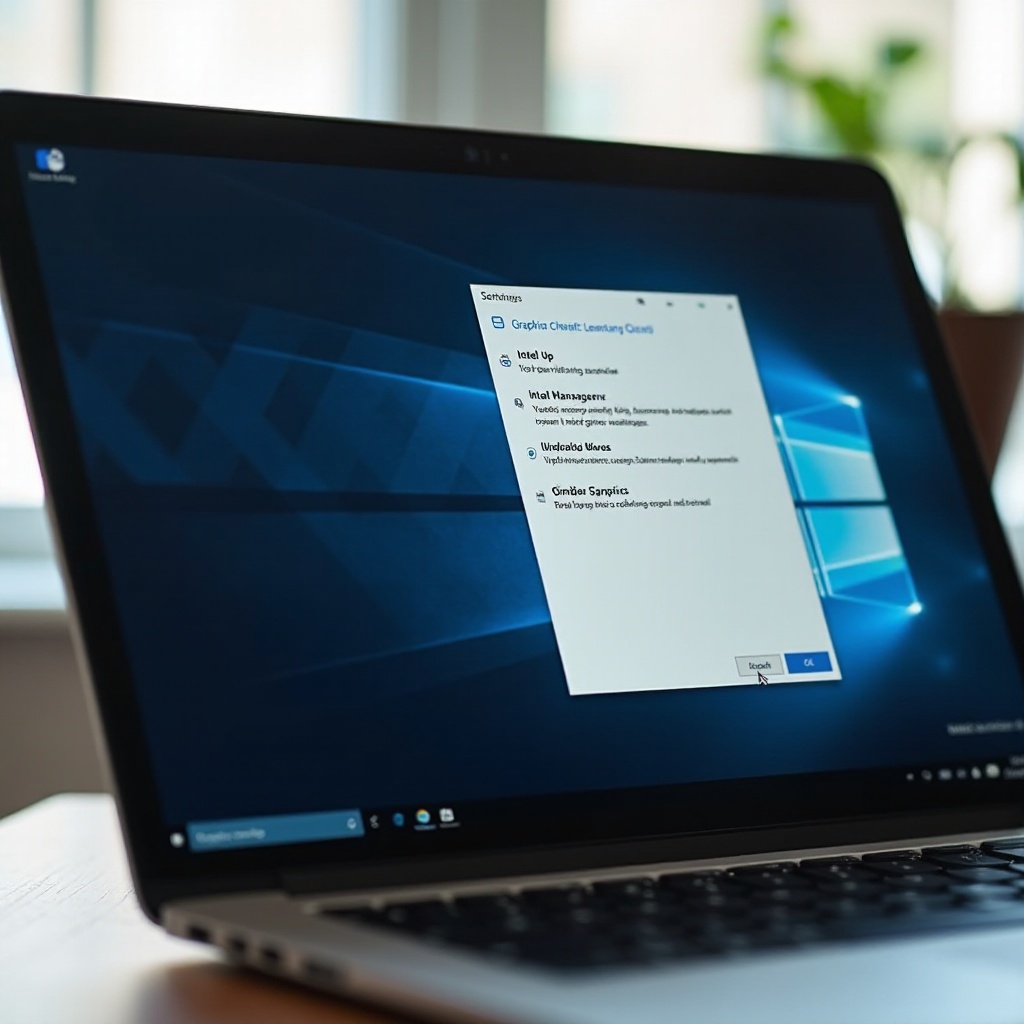
Krok po kroku w Windows 11: jak naprawić problem z połową ekranu
Przechodź przez te kroki po kolei, aby ograniczyć zgadywanie.
1) Reset trybu wyświetlania
– Naciśnij Win + P i wybierz najpierw Tylko ekran komputera, potem Rozszerz, potem Duplikuj. Przetestuj każdy tryb, aby usunąć zacięty stan.
2) Reset ustawień wyświetlacza
– Otwórz Ustawienia, System, Ekran. Ustaw rozdzielczość natywną, skalowanie na 100–125 procent i orientację na Poziomą.
3) Wyłącz akcelerację sprzętową
– Przeglądarki takie jak Chrome, Edge i Firefox mają przełącznik w ustawieniach System. Wyłącz akcelerację sprzętową.
– Pakiety Office i aplikacje kreatywne często mają przełącznik akceleracji sprzętowej. Wyłącz go na czas testów.
4) Odśwież lub cofnij sterownik
– Użyj Menedżera urządzeń, aby zaktualizować lub cofnąć sterownik GPU. Jeśli artefakty się utrzymują, wykonaj czystą instalację przy użyciu Display Driver Uninstaller i zalecanego sterownika OEM.
5) Tryb awaryjny i Czysty rozruch
– Otwórz msconfig, karta Rozruch, włącz Rozruch awaryjny, a następnie uruchom ponownie.
– Jeśli połowa ekranu znika w Trybie awaryjnym, winna jest prawdopodobnie usługa lub sterownik firm trzecich. Użyj Czystego rozruchu, aby odizolować winowajcę, włączając usługi w małych grupach.
6) Sprawdzanie plików systemowych
– Uruchom SFC poleceniem sfc ukośnik scannow w wierszu poleceń z uprawnieniami administratora.
– Uruchom DISM poleceniem DISM ukośnik Online ukośnik Cleanup-Image ukośnik RestoreHealth, aby naprawić magazyn składników.
7) Test A i B z monitorem zewnętrznym
– Przetestuj Duplikuj i Rozszerz z zewnętrznym wyświetlaczem. Jeśli tylko wewnętrzny panel pokazuje pół obrazu, podejrzewaj kabel lub panel.
8) Diagnostyka producenta (OEM)
– Uruchom wbudowane testy LCD opisane później, aby potwierdzić stan sprzętu.
9) Opcje resetu
– W ostateczności, po wykonaniu kopii zapasowych, otwórz Ustawienia, System, Odzyskiwanie, Zresetuj ten komputer, Zachowaj moje pliki. To może rozwiązać głębokie usterki konfiguracji.
Jeśli kroki specyficzne dla Windows nie pomagają, macOS oferuje tryby awaryjne i resety, które czyszczą cache i konfiguracje wyświetlania.
macOS: kroki naprawcze (Tryb awaryjny, NVRAM lub SMC, ustawienia wyświetlacza)
Użyj narzędzi Apple, aby odizolować problemy renderowania programowego i zresetować logikę wyświetlania.
1) Tryb awaryjny
– Wyłącz komputer. Włącz i przytrzymaj Shift do pojawienia się ekranu logowania.
– Przetestuj wyświetlacz. Jeśli obraz jest normalny w Trybie awaryjnym, przyczyną mogą być rozszerzenia lub agenty firm trzecich.
2) Ustawienia wyświetlacza
– Otwórz Ustawienia systemowe, Wyświetlacze. Wybierz Domyślna dla wyświetlacza, sprawdź skalowanie i tymczasowo wyłącz HDR, jeśli dostępne.
3) Reset NVRAM lub PRAM
– Wyłącz komputer. Włącz i natychmiast przytrzymaj Option + Command + P + R przez około 20 sekund.
– To resetuje ustawienia wyświetlacza i uruchamiania, które mogą wpływać na renderowanie.
4) Reset SMC dla komputerów Mac z procesorami Intel
– Wyłącz. W modelach bez wyjmowanej baterii naciśnij Shift + Control + Option + Power na 10 sekund.
– Uruchom ponownie i przetestuj panel.
5) Test A i B z monitorem zewnętrznym
– Podłącz zewnętrzny monitor. Jeśli zewnętrzny wygląda normalnie, a wewnętrzny panel pokazuje pół obrazu, podejrzewaj kabel lub panel.
6) Aktualizacja macOS
– Otwórz Ustawienia systemowe, Ogólne, Uaktualnienia oprogramowania. Poprawki potoku graficznego często trafiają w aktualizacjach systemu.
Jeśli ścieżki programowe macOS nie rozwiązują problemu, przejdź do wskazówek sprzętowych i diagnostyki OEM, aby potwierdzić usterkę fizyczną.
Chromebook: kroki naprawcze (powerwash, diagnostyka, ustawienia wyświetlacza)
Chromebooki aktualizują się często, ale powerwash może usunąć uporczywe problemy.
1) Ustawienia wyświetlacza
– Otwórz Ustawienia, Urządzenie, Wyświetlacze. Użyj zalecanej rozdzielczości i skalowania.
2) Test A i B z wyświetlaczem zewnętrznym
– Przetestuj z zewnętrznym wyświetlaczem. Jeśli dotyczy tylko wbudowanego panelu, podejrzewaj sprzęt.
3) Przełącznik akceleracji sprzętowej
– Jeśli dostępne, wyłącz akcelerację sprzętową we flagach przeglądarki lub ustawieniach aplikacji i przetestuj.
4) Diagnostyka
– Otwórz aplikację Diagnostyka z programu uruchamiającego. Uruchom testy pamięci i CPU, aby wykluczyć niestabilność systemu.
5) Powerwash – przywracanie ustawień fabrycznych
– Ustawienia, Zaawansowane, Resetowanie ustawień, Powerwash. Przed resetem wykonaj kopię danych na Dysku Google.
Jeśli artefakty specyficzne dla aplikacji utrzymują się na różnych platformach, sprawdź, jak poszczególne aplikacje i nakładki renderują obraz.
Artefakty specyficzne dla aplikacji i problemy z akceleracją sprzętową (przeglądarki, wideo, gry)
Niektóre aplikacje renderują klatki przez unikalne potoki, co może powodować artefakty połowy ekranu.
- Przeglądarki: Wyłącz akcelerację sprzętową, zaktualizuj przeglądarkę i spróbuj innego silnika. Błędna ścieżka GPU może ukrywać się w jednej przeglądarce.
- Odtwarzacze wideo: Przełącz tryb renderowania, jeśli dostępny, zaktualizuj kodeki i odśwież sterownik GPU.
- Gry: Zmniejsz rozdzielczość i wyłącz efekty post-processingu. Zaktualizuj grę i sterownik GPU.
- Aplikacje konferencyjne: Wyłącz wirtualne tła i efekty wideo. Zaktualizuj aplikację do najnowszej wersji.
- Nakładki GPU: Wyłącz nakładki GeForce Experience, Radeon Software lub nakładki firm trzecich.
Jeśli zmiany w aplikacji rozwiązują problem, pozostaw wyłączoną akcelerację sprzętową dla tej aplikacji lub aktualizuj sterowniki do powrotu stabilności. Jeśli problemy utrzymują się w wielu aplikacjach, skup się na wskazówkach sprzętowych.
Wskazówki sprzętowe: naprężenia zawiasu, kabel eDP lub LVDS, usterki T-CON w panelu
Istnieje kilka oznak sprzętowych wskazujących na źródło pół obrazów.
- Naprężenia zawiasu: Jeśli defekt zmienia się przy otwieraniu lub zamykaniu pokrywy, kabel wyświetlacza może być przyciśnięty lub poluzowany w pobliżu zawiasu.
- Kabel eDP lub LVDS: Częściowo wpięty lub uszkodzony kabel powoduje pół czarne lub pół białe ekrany, lustrzane połówki albo pionowe kurtyny linii.
- Awaria T-CON: Kontroler taktowania w LCD steruje wierszami i kolumnami. Gdy zawodzi, jedna połowa może stać się biała lub pokryta gęstymi liniami, nawet jeśli kabel jest sprawny.
- Ślady nacisku: Jasne plamy lub rozbłyski przy ramce sugerują uszkodzenie panelu lub wniknięcie cieczy.
- Ciepło: Przegrzewanie może wywołać przerywany problem z połową ekranu, zwłaszcza w cienkich ultrabookach.
Działania praktyczne
– Unikaj naciskania panelu lub wymuszania ruchu zawiasu podczas testów.
– Testuj przy różnych kątach pokrywy, aby potwierdzić wrażliwość kabla.
– Jeśli masz doświadczenie serwisowe, przepnij (dociśnij) kabel. Wymaga to otwarcia obudowy i niesie ryzyko.
– W przeciwnym razie skorzystaj z profesjonalnego serwisu, by przetestować kabel i panel odpowiednimi narzędziami.
Gdy podejrzewasz sprzęt, potwierdź to wbudowaną diagnostyką działającą poza systemem operacyjnym.
Wbudowana diagnostyka LCD OEM oraz sprawdzenia w BIOS/UEFI (Dell, HP, Lenovo, ASUS, Acer)
Większość laptopów zawiera autotesty weryfikujące stan panelu niezależnie od systemu.
- Test LCD BIST Dell
- Wyłącz komputer. Przytrzymaj D podczas naciskania zasilania. Ekran przewija jednolite kolory i wzory.
-
Jeśli podczas BIST połowa ekranu zawodzi, winny jest panel lub kabel.
-
Diagnostyka UEFI HP
- Włącz i naciśnij Esc, następnie F2. Uruchom Testy wyświetlacza lub komponentów.
-
Niepowodzenia tutaj wskazują na sprzęt, nie oprogramowanie.
-
Diagnostyka Lenovo
-
Użyj Lenovo Vantage lub naciśnij klawisze funkcyjne, takie jak F10 lub F12, aby uruchomić testy sprzętowe, w tym testy wyświetlacza.
-
Diagnostyka ASUS lub Acer
-
Użyj MyASUS lub Acer Care Center do testów LCD albo wejdź do BIOS i obserwuj, czy występują artefakty połowy ekranu.
-
Obserwacja w BIOS/UEFI
- Wejdź do BIOS przy użyciu F2 lub Delete. Jeśli tu ekran pokazuje połówki, oprogramowanie jest wykluczone.
Jeśli diagnostyka wskazuje na sprzęt, zaplanuj bezpieczną naprawę, chroniąc dane i budżet.
Ścieżki naprawy, koszty części, opcje gwarancyjne i ochrona danych
Działaj szybko, aby wykonać kopię danych i wybrać ścieżkę naprawy pasującą do sytuacji.
- Ochrona danych
-
Wykonaj kopię na dysk zewnętrzny lub do chmury. Jeśli wbudowany wyświetlacz jest niestabilny, użyj zewnętrznego monitora, by dokończyć kopie.
-
Gwarancja i serwis
- Sprawdź status gwarancji na stronie producenta laptopa.
-
Naprawa u producenta jest najbezpieczniejsza pod względem zgodności części i kalibracji.
-
Typowe naprawy i widełki kosztów
- Wpięcie lub wymiana kabla eDP lub LVDS: Niski do umiarkowanego koszt. Często naprawia połówkę ekranu zmieniającą się z ruchem pokrywy.
- Wymiana panelu LCD: Umiarkowany koszt. Typowe rozwiązanie dla pół białych lub pół czarnych ekranów lub uporczywych linii.
- Naprawa zawiasu: Jeśli uszkodzenie kabla wynika z naprężeń zawiasu, wymiany mogą wymagać i zawias, i kabel.
-
Płyta główna lub naprawa GPU: Wysoki koszt. Wybierz dopiero po wykluczeniu kabla i panelu oraz gdy zewnętrzny wyświetlacz pokazuje ten sam defekt.
-
Samodzielnie czy profesjonalnie
- Samodzielne przepięcie lub wymiana kabla jest możliwa w modelach serwisowalnych, ale grozi uszkodzeniem złącz.
- Wymiana panelu wymaga doświadczenia i właściwych części.
- W nowych lub cienkich laptopach naprawa profesjonalna jest bezpieczniejsza i często szybsza.
Mając plan naprawy, wprowadź proste nawyki zapobiegające przyszłym naprężeniom kabli i panelu.
Wskazówki zapobiegawcze: obsługa, zawiasy, ciepło i transport
Ostrożna obsługa i konserwacja zmniejszają ryzyko nawrotów.
- Otwieraj i zamykaj pokrywę delikatnie, chwytając za środek, aby uniknąć skręcania.
- Utrzymuj zawiasy w czystości, bez zanieczyszczeń, aby zmniejszyć naprężenia.
- Unikaj nacisku na ekran. Nie kładź ciężkich przedmiotów na laptopie i nie dociskaj panelu podczas czyszczenia.
- Kontroluj ciepło. Używaj laptopa na twardych powierzchniach, czyść kratki i nie blokuj wentylatorów.
- Transportuj ostrożnie. Używaj wyściełanego etui i unikaj ciasnego upychania z innym sprzętem.
- Trzymaj płyny z dala od krawędzi. Czyść mikrofibrą i lekkim naciskiem.
- Regularnie aktualizuj sterowniki i firmware. Stabilne oprogramowanie redukuje błędy renderowania, które mogą przypominać usterki sprzętu.
Dzięki kilku nawykom zapobiegawczym wyświetlacz i kable będą bardziej niezawodne w codziennym użytkowaniu.
Zakończenie
Problem z wyświetlaniem połowy ekranu w laptopie wydaje się pilny, ale spokojny proces rozwiązuje go. Zacznij od zrzutów ekranu i zewnętrznego monitora, aby oddzielić oprogramowanie od sprzętu. Zresetuj ustawienia wyświetlacza, wyłącz akcelerację sprzętową i odśwież lub cofnij sterowniki grafiki. Użyj Trybu awaryjnego, Czystego rozruchu i sprawdzania plików systemowych w Windows oraz Trybu awaryjnego, resetu NVRAM lub PRAM i resetu SMC w macOS. Chromebooki korzystają z resetów wyświetlacza, diagnostyki i powerwash. Gdy testy wskazują na sprzęt, uruchom diagnostykę OEM, a następnie wybierz właściwą ścieżkę naprawy z kopiami zapasowymi i sprawdzeniem gwarancji. Na koniec delikatnie obchodź się z pokrywą, kontroluj ciepło i ostrożnie transportuj laptop, aby zapobiec nawrotom. Postępując według tych kroków, zamienisz mylący półobraz w jasną ścieżkę do pełnego, stabilnego wyświetlania i niezawodnego codziennego działania.
Najczęściej zadawane pytania
Dlaczego połowa ekranu mojego laptopa jest czarna lub biała?
Ekran w połowie czarny lub w połowie biały zwykle wskazuje na usterkę sprzętu wyświetlacza. Poluzowany lub uszkodzony przewód eDP albo LVDS w okolicy zawiasu może powodować zanikanie sygnału po jednej stronie. Niesprawny kontroler timingowy (TCON) w matrycy LCD może również przesyłać tylko połowę obrazu lub „wyprać” jedną stronę na biało. Jeśli wada pojawia się w BIOS-ie lub podczas testów LCD producenta (OEM), przyczyną nie jest oprogramowanie. Jeśli zrzut ekranu pokazuje problem, GPU lub aplikacja renderuje obraz nieprawidłowo; zaktualizuj lub przywróć sterowniki i wyłącz akcelerację sprzętową.
Jak rozpoznać, czy to przewód wyświetlacza, czy panel LCD?
Wykonaj trzy sprawdzenia. Po pierwsze, powoli poruszaj pokrywą; jeśli problem miga lub zmienia się wraz z kątem, winny jest prawdopodobnie przewód lub okolice zawiasu. Po drugie, uruchom diagnostykę LCD producenta (OEM) lub wejdź do BIOS-u; jeśli wada występuje również tam, w grę wchodzi sprzęt. Po trzecie, podłącz zewnętrzny monitor; jeśli ten wyświetla obraz prawidłowo, podczas gdy wbudowany panel pokazuje tylko połowę, podejrzany jest przewód lub panel. Usterki przewodu często zmieniają się przy poruszaniu; usterki panelu są bardziej stałe i mogą objawiać się liniami albo jednolitą, w połowie białą lub czarną, powierzchnią.
Czy aktualizacja sterownika może spowodować problem z połową ekranu i jak ją cofnąć?
Tak. Wadliwy sterownik grafiki lub niezgodność między sterownikami OEM a dostawcy może powodować renderowanie tylko części obrazu lub błędną obsługę skalowania. W systemie Windows otwórz Menedżer urządzeń, Karty graficzne, Właściwości, Sterownik, a następnie wybierz Przywróć sterownik, jeśli dostępna. Jeśli cofnięcie nie jest możliwe, odinstaluj sterownik i użyj narzędzia Display Driver Uninstaller w trybie awaryjnym. Najpierw zainstaluj ponownie zalecany przez producenta (OEM) sterownik, a następnie przetestuj. W macOS zaktualizuj system, ponieważ sterowniki graficzne są dostarczane z aktualizacjami macOS. W Chromebookach zaktualizuj ChromeOS lub wykonaj Powerwash po wykonaniu kopii zapasowej.