16 Oct 2026
Post by Aurorina
Wprowadzenie
Chcesz delikatnego stuknięcia przy każdym naciśnięciu klawisza na iPhonie? Wibracje klawiatury, zwane też haptyką, zmieniają ciche pisanie w wyraźne i pewne doświadczenie. Czujesz każde naciśnięcie klawisza bez głośnych kliknięć. Wielu użytkowników uważa, że haptyka poprawia koncentrację i zmniejsza liczbę literówek. Inni lubią dyskretną pewność, jaką daje na spotkaniach, zajęciach i w miejscach publicznych.
Ten przewodnik pokazuje, jak włączyć haptykę na wbudowanej klawiaturze Apple oraz w popularnych alternatywach. Dowiesz się, które ustawienia sterują haptyką w całym iOS, jak włączyć ją krok po kroku i jak dopracować odczucia. Przewodnik omawia też baterię, prywatność i wydajność. Na końcu znajduje się sekcja rozwiązywania problemów, która szybko usuwa typowe usterki. Przejdziemy od zrozumienia haptyki do praktycznych kroków, a następnie do optymalizacji, tak aby każda sekcja przygotowywała Cię do kolejnej.
Czym jest wibracja (haptyka) klawiatury iPhone’a i dlaczego pomaga pisać lepiej
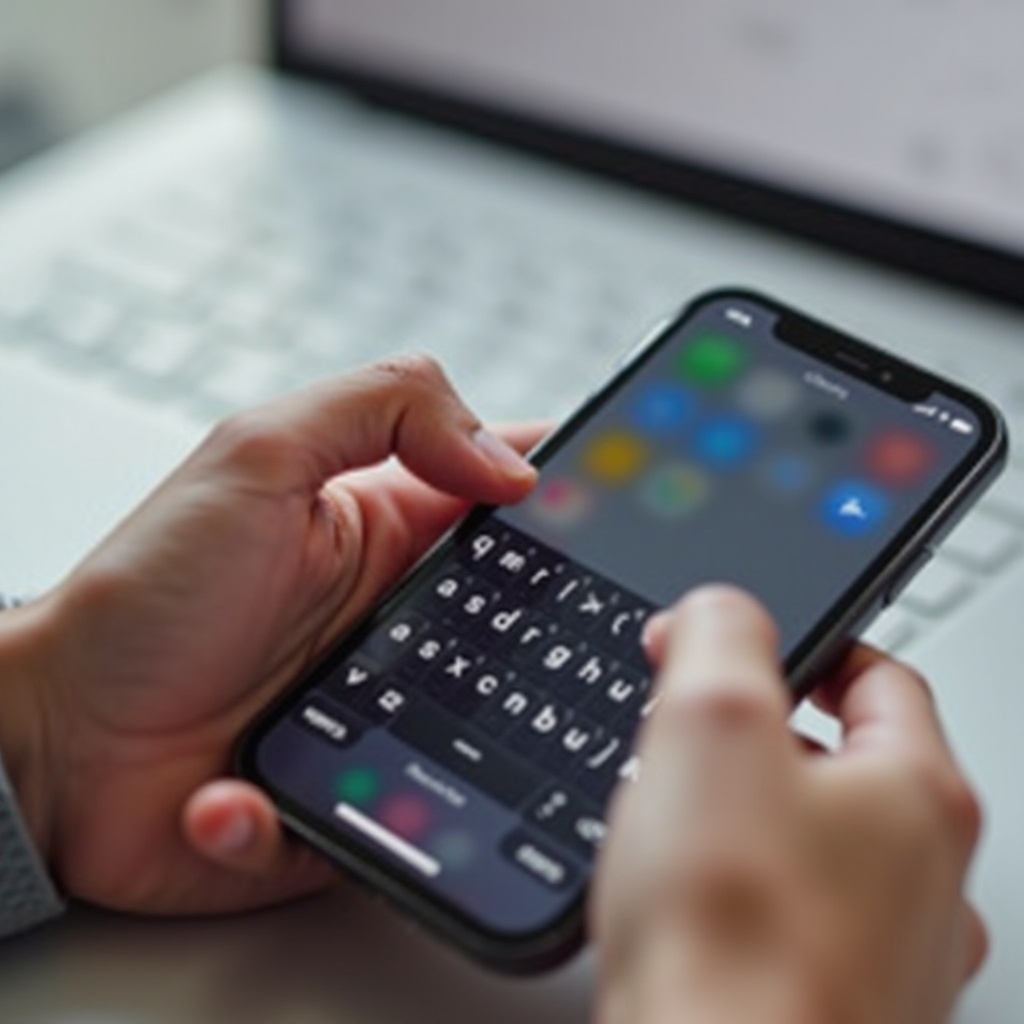
Haptyka to drobne stuknięcia wytwarzane przez Taptic Engine iPhone’a, gdy wchodzisz w interakcję z ekranem. Podczas pisania te stuknięcia potwierdzają zarejestrowanie naciśnięcia klawisza. Świetnie sprawdzają się w cichych miejscach, ponieważ zastępują lub uzupełniają dźwięki kliknięć. Stuknięcie jest krótkie i precyzyjne, więc daje poczucie pewności, nie rozpraszając.
Sprzężenie haptyczne pomaga na trzy proste sposoby. Po pierwsze, zwiększa pewność. Czujesz każde naciśnięcie, więc nie zastanawiasz się, czy klawisz zadziałał. To zmniejsza liczbę błędów i pozwala utrzymać wzrok na tekście. Po drugie, buduje rytm. Stuknięcie zaznacza każdy klawisz i wspiera płynniejszy przepływ pisania. Po trzecie, zmniejsza odczuwalny wysiłek. Subtelne wibracje często są przyjemniejsze niż głośniejsze kliknięcia dźwiękowe podczas długich sesji.
Na iPhonie możesz włączyć haptykę dla domyślnej klawiatury Apple oraz dla klawiatur firm trzecich, takich jak Gboard i Microsoft SwiftKey. Możesz też zdecydować, czy haptyka ma działać w trybie Dzwonek i w trybie Cichy. To pozwala otrzymywać informację zwrotną także przy wyciszonym telefonie. Skoro wiesz już, czym jest haptyka i dlaczego pomaga, kolejnym krokiem jest sprawdzenie, czy Twój iPhone i ustawienia są gotowe.
Wymagania i szybkie sprawdzenia przed rozpoczęciem
Obsługiwane modele iPhone’a i wbudowany silnik haptyczny
Większość nowszych iPhone’ów ma Taptic Engine, który odpowiada za haptykę systemową. Jeśli Twoje urządzenie działa na bieżącej wersji iOS i ma Face ID lub dotykowy (solid‑state) przycisk Początek, możesz korzystać z haptyki klawiatury. Starsze modele z mechanicznym przyciskiem Początek mogą mieć mniej opcji haptyki, ale większość nowoczesnych urządzeń obsługuje sprzężenie podczas pisania.
Cztery ustawienia sterujące wibracją klawiatury w całym iOS
Cztery przełączniki wpływają na sprzężenie podczas pisania. Znajdziesz je w Ustawienia > Dźwięki i haptyka:
– Opinie klawiatury > Haptyka: włącza wibracje klawiatury dla klawiatury Apple.
– Odtwarzaj haptykę w trybie dzwonka: pozwala na stuknięcia, gdy dzwonek jest włączony.
– Odtwarzaj haptykę w trybie cichym: pozwala na stuknięcia, gdy dzwonek jest wyłączony.
– Haptyka systemowa: włącza haptykę w całym systemie.
Wszystkie powinny być włączone dla spójnych rezultatów. Tryby Dzwonek i Cichy możesz dostosować do swoich preferencji.
Kiedy haptyka może się nie pojawiać (tryb niskiego zużycia, Skupienie lub ograniczenia)
Haptyka może zniknąć, jeśli system ją ogranicza. Najpierw sprawdź te przypadki:
– Tryb niskiego zużycia energii: może zmniejszyć intensywność lub spójność; naładuj powyżej 20% i wyłącz go w razie potrzeby.
– Ułatwienia dostępu > Dotyk > Wibracje: musi być włączone, aby wiele funkcji haptycznych działało.
– Tryby Skupienia: mogą ograniczać dźwięki i alerty; zezwól na haptykę lub wyłącz Skupienie na czas testu.
– Kontekst aplikacji: niektóre aplikacje multimedialne lub gry mogą tłumić sprzężenie podczas odtwarzania audio lub wideo.
Po tych sprawdzeniach jesteś gotowy włączyć haptykę na klawiaturze Apple.
Włącz wibracje klawiatury dla wbudowanej klawiatury Apple (krok po kroku)
Włącz Haptykę w Opinie klawiatury w Dźwięki i haptyka
Wykonaj te kroki, aby włączyć wibracje klawiatury Apple:
1) Otwórz Ustawienia.
2) Stuknij Dźwięki i haptyka.
3) Stuknij Opinie klawiatury.
4) Przełącz Haptyka na włączone. Opcjonalnie włącz Dźwięk, jeśli wolisz słyszalne kliknięcia.
5) Otwórz Notatki lub Wiadomości i wpisz krótki tekst, aby przetestować.
Jeśli stuknięcia wydają się nieobecne lub słabe, pozostaw aplikację otwartą i kontynuuj według poniższych wskazówek.
Odtwarzaj haptykę w trybie dzwonka i Odtwarzaj haptykę w trybie cichym
Zdecyduj, kiedy chcesz czuć haptykę:
– Ustawienia > Dźwięki i haptyka > Odtwarzaj haptykę w trybie dzwonka: włącz, aby otrzymywać sprzężenie przy aktywnym dzwonku.
– Ustawienia > Dźwięki i haptyka > Odtwarzaj haptykę w trybie cichym: włącz, aby otrzymywać sprzężenie przy wyciszeniu.
Jeśli chcesz cichego telefonu z dotykowym sprzężeniem, włącz oba. Jeśli wolisz brak sprzężenia przy wyciszeniu, wyłącz opcję Cichy. Ta elastyczność pozwala zachować informację zwrotną w miejscach publicznych bez hałasu.
Potwierdź, że Haptyka systemowa i Wibracje są włączone
Haptyka klawiatury opiera się na dwóch przełącznikach systemowych:
– Ustawienia > Dźwięki i haptyka > Haptyka systemowa: włącz.
– Ustawienia > Ułatwienia dostępu > Dotyk > Wibracje: włącz.
Po ich przełączeniu wymuś zamknięcie aplikacji testowej i spróbuj ponownie w Notatkach. Jeśli haptyka nadal jest niespójna, uruchom ponownie iPhone’a. Powinieneś mieć teraz niezawodne stuknięcia haptyczne na wbudowanej klawiaturze. Następnie omówimy klawiatury firm trzecich, jeśli chcesz większej personalizacji.
Włącz wibracje klawiatury w popularnych klawiaturach firm trzecich (Gboard, SwiftKey i inne)
Dodawaj, porządkuj i przełączaj klawiatury bezpiecznie z Ustawień
Klawiatury firm trzecich oferują dodatkowe funkcje i większą kontrolę. Skonfiguruj je tak:
1) Zainstaluj aplikację klawiatury z App Store.
2) Przejdź do Ustawienia > Ogólne > Klawiatura > Klawiatury > Dodaj nową klawiaturę i wybierz aplikację.
3) Jeśli aplikacja żąda Pełnego dostępu, przyznaj go tylko wtedy, gdy potrzebujesz synchronizacji w chmurze, personalizacji lub dyktowania.
4) Zmień kolejność klawiatur tak, by ulubiona była pierwsza. Podczas pisania stuknij ikonę globusa, aby przełączać.
Wyłącz klawiatury, których nie używasz, aby ograniczyć bałagan i potencjalne opóźnienia. Mając zainstalowaną klawiaturę, włącz w niej haptykę.
Gboard: Włącz „Sprzężenie haptyczne przy naciśnięciu klawisza” i dostosuj intensywność
Aby włączyć haptykę w Gboard:
– Przełącz na Gboard używając klawisza globusa.
– Stuknij ikonę koła zębatego na Gboard, a potem otwórz Ustawienia.
– Przejdź do Naciśnięcie klawisza lub Preferencje i włącz „Sprzężenie haptyczne przy naciśnięciu klawisza”.
– Dostosuj intensywność, jeśli opcja jest dostępna.
Jeśli nie czujesz stuknięć, otwórz aplikację Gboard z Ekranu początkowego, sprawdź uprawnienia i potwierdź, że haptyka jest dozwolona. Aktualizuj iOS i aplikację. Gboard oferuje płynne, konfigurowalne odczucia, które wielu użytkowników lubi.
Microsoft SwiftKey: Włącz sprzężenie haptyczne i spersonalizuj odczucia
Aby włączyć haptykę w SwiftKey:
– Przełącz na SwiftKey klawiszem globusa.
– Stuknij ikonę koła zębatego, aby otworzyć Ustawienia SwiftKey.
– Znajdź opcje Dźwięk i wibracje lub Pisanie i włącz wibracje przy naciśnięciu klawisza.
– Wybierz siłę lub wzór, a następnie przetestuj w Notatkach.
Wypróbuj kilka motywów. Niektóre motywy mogą nieco zmieniać odczucia wibracji. Mając ustawioną haptykę firm trzecich, możesz zacząć personalizować wrażenia z pisania.
Dopasuj wrażenia z pisania: siła haptyki, dźwięk i wskazówki dotyczące układu
Paruj lub rozdziel dźwięk i haptykę dla przejrzystości i komfortu
Zdecyduj, jak chcesz, by klawiatura brzmiała i „czuła się”:
– Dźwięk plus haptyka: daje najczytelniejsze potwierdzenie, ale może być głośne.
– Tylko haptyka: zapewnia dyskretną informację zwrotną odpowiednią do cichych miejsc.
W klawiaturze Apple nie możesz regulować intensywności, ale możesz włączyć lub wyłączyć Dźwięk. W Gboard i SwiftKey wybierz lekką lub średnią wibrację. Ciężkie ustawienia mogą wydawać się „bzyczeć” i spowalniać. Przetestuj każdą opcję przez kilka minut i oceń zmęczenie oraz dokładność.
Wybierz etui i powierzchnię, które zachowują odczucie haptyki
Grube, miękkie lub pancerne etui może tłumić haptykę. Jeśli wibracje wydają się słabe, przetestuj bez etui dla porównania. Smukłe etui zwykle lepiej zachowuje stuknięcia. Twarde biurko lub stół może sprawić, że haptyka będzie czystsza niż na miękkiej kanapie. Trzymaj dłonie suche i stabilne. Wilgoć lub luźny chwyt mogą tłumić wrażenie.
Układ klawiatury i preferencje pisania, które uzupełniają haptykę
Układ może wpływać na dokładność. Rozważ te korekty:
– Włącz podglądy klawiszy, jeśli potrzebujesz potwierdzenia wizualnego.
– Ogranicz lub wyłącz okienka podglądu znaków, jeśli Cię rozpraszają.
– Włącz QuickPath (pisanie przesunięciami) i sprawdź, czy haptyka wspiera Twój rytm.
– Usuń dodatkowe klawiatury językowe, których nie używasz, aby menu globusa przełączało się szybciej.
Te drobne zmiany współgrają z haptyką, tworząc płynne i niezawodne doświadczenie pisania. Zanim przejdziemy do rozwiązywania problemów, rozważ, jak bateria i prywatność wpływają na Twoje wybory.
Kwestie baterii, wydajności i prywatności
Jak haptyka wpływa na czas pracy baterii i co zrobić w Trybie niskiego zużycia
Haptyka zużywa niewiele energii na stuknięcie, ale długie sesje pisania sumują się. Jeśli potrzebujesz maksymalnego czasu pracy:
– Tymczasowo wyłącz Haptykę w Opinie klawiatury.
– Trzymaj włączony Tryb niskiego zużycia energii podczas intensywnych podróży.
– Skróć Automatyczne blokowanie, aby ograniczyć czas świecenia ekranu między wiadomościami.
Jeśli zauważysz słabsze stuknięcia w Trybie niskiego zużycia energii, naładuj powyżej 20% i testuj ponownie. Możesz znaleźć balans między informacją zwrotną a czasem pracy, dostosowując to, jak często i jak długo piszesz.
Wskazówki dotyczące wydajności, gdy haptyka jest opóźniona lub niespójna
Jeśli sprzężenie wydaje się wolne lub nierówne:
– Zamknij nieużywane aplikacje, zwłaszcza odtwarzające dźwięk.
– Uruchom ponownie iPhone’a, aby odświeżyć sterownik haptyki.
– Testuj w Notatkach lub innej lekkiej aplikacji, by odizolować problem.
– Wyłącz Ogranicz ruch tylko wtedy, gdy animacje wydają się szarpane i wolisz płynniejsze przejścia interfejsu.
Te kroki utrzymują haptykę responsywną i spójną w różnych aplikacjach.
Podstawy prywatności dla klawiatur firm trzecich i Pełnego dostępu
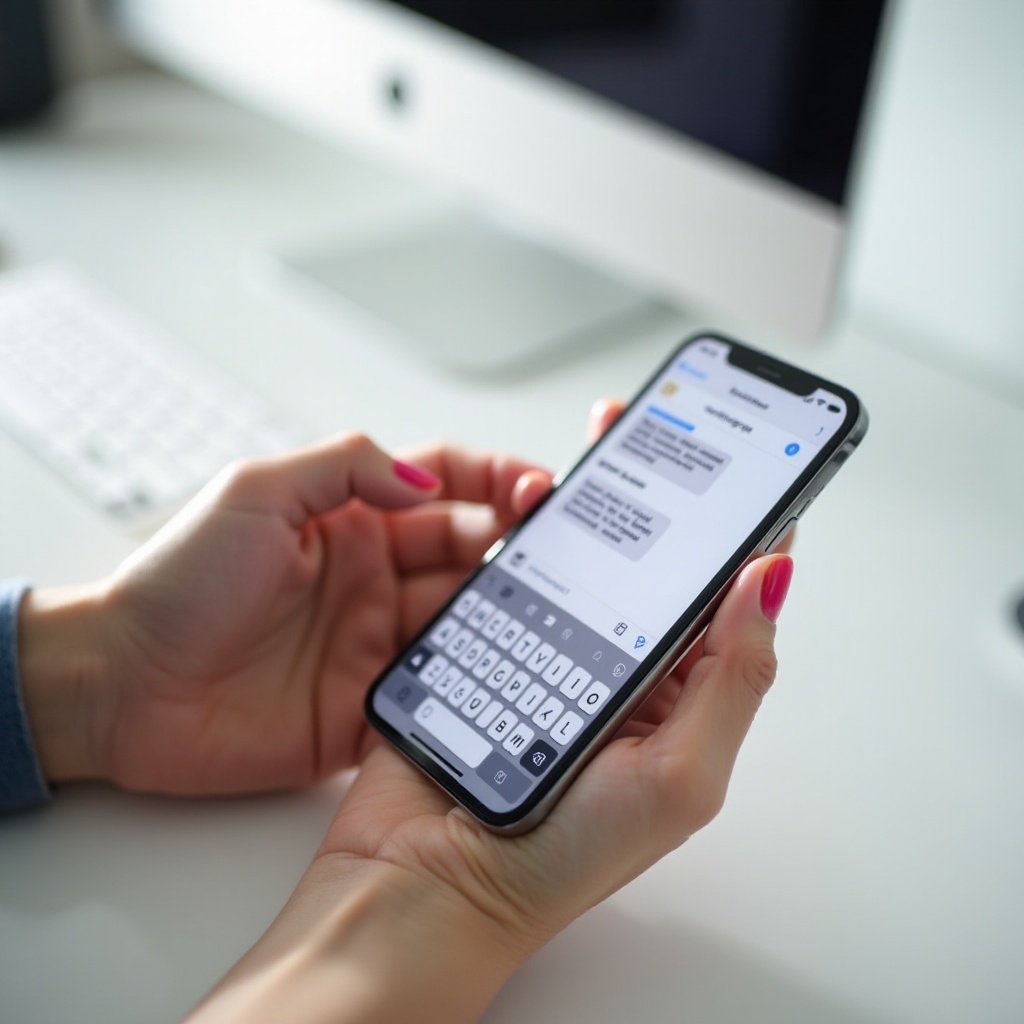
Klawiatury firm trzecich mogą prosić o Pełny dostęp dla synchronizacji w chmurze, personalizacji lub funkcji głosowych. Przyznawaj tylko to, czego potrzebujesz. Wrażliwe pola, takie jak hasła, z założenia wymuszają klawiaturę Apple. Aby wzmocnić prywatność:
– Wyłącz Pełny dostęp, gdy nie potrzebujesz funkcji chmurowych.
– Wyczyść wyuczone dane wewnątrz aplikacji klawiatury.
– Usuń klawiatury, których już nie używasz.
Mając ogarniętą prywatność i wydajność, możesz przejść do rozwiązywania problemów, jeśli haptyka nadal nie działa zgodnie z oczekiwaniami.
Rozwiązywanie problemów: wibracje klawiatury iPhone’a nie działają
Najszybsze resetowanie: przełącz Haptykę, Haptykę systemową i Wibracje
Zacznij od szybkiego odświeżenia ustawień:
1) Ustawienia > Dźwięki i haptyka > Opinie klawiatury: wyłącz Haptyka, odczekaj pięć sekund, a następnie włącz.
2) Ustawienia > Dźwięki i haptyka: wyłącz i włącz Haptykę systemową.
3) Ustawienia > Ułatwienia dostępu > Dotyk: wyłącz i włącz Wibracje.
4) Wymuś zamknięcie aplikacji, w której testujesz, następnie otwórz ją ponownie i pisz w Notatkach.
Te resety rozwiązują większość przejściowych usterek spowodowanych nieaktualnym stanem aplikacji lub niedawnymi zmianami.
Sprawdź Tryby Skupienia, przełącznik Dzwonek/Cichy i przetestuj wiele aplikacji
Kontekst ma znaczenie. Jeśli aktywne jest Skupienie, wyłącz je w Centrum sterowania lub zezwól na haptykę w ustawieniach Skupienia. Przełącz przełącznik Dzwonek/Cichy i testuj w obu pozycjach. Wstrzymaj odtwarzanie audio lub wideo; niektóre aplikacje tłumią sprzężenie podczas odtwarzania. Wypróbuj wiele aplikacji, takich jak Wiadomości, Mail i Notatki. Sprawdź też, czy Dostosowania dotyku i AssistiveTouch nie zmieniają zachowania dotyku.
Zaawansowane rozwiązania: aktualizacja, ponowna instalacja klawiatur, reset ustawień lub wsparcie sprzętowe
Jeśli nadal masz problem:
– Zaktualizuj iOS i aplikacje klawiatur, a następnie uruchom ponownie urządzenie.
– Usuń i dodaj ponownie klawiatury firm trzecich w Ustawienia > Ogólne > Klawiatura > Klawiatury.
– Wyzeruj słownik klawiatury, aby usunąć uporczywe problemy z wprowadzaniem.
– Przeinstaluj aplikacje klawiatur i sprawdź ich uprawnienia.
– W ostateczności wybierz Wyzeruj wszystkie ustawienia. Najpierw wykonaj kopię zapasową, ponieważ to usuwa sieci Wi‑Fi i preferencje.
Jeśli haptyka nie działa nigdzie, nawet dla alertów systemowych, skontaktuj się z pomocą Apple, aby sprawdzić ewentualny problem sprzętowy. Po usunięciu usterek możesz utrwalić konfigurację dostosowaną do codziennego użytku.
Wskazówki i zalecane ustawienia dla większości użytkowników
Zrównoważona codzienna konfiguracja dla niezawodnej, subtelnej informacji zwrotnej
Zrównoważona konfiguracja utrzymuje spójne sprzężenie bez hałasu:
– Klawiatura Apple z włączoną Haptyką i wyłączonym Dźwiękiem.
– Odtwarzaj haptykę w trybie dzwonka włączone i Odtwarzaj haptykę w trybie cichym włączone.
– Haptyka systemowa włączona i Ułatwienia > Wibracje włączone.
– Smukłe etui i twarda powierzchnia, kiedy to możliwe.
Aktualizuj iOS i aplikacje. Ten profil zapewnia ciche, precyzyjne potwierdzenie w większości miejsc.
Profil oszczędzania energii z ograniczonym użyciem haptyki
Gdy potrzebujesz dłuższego czasu pracy baterii:
– Pozostaw włączoną Haptykę dla klawiatury Apple, ale wyłącz Odtwarzaj haptykę w trybie cichym.
– Użyj klawiatury firm trzecich ustawionej na lekką wibrację.
– Włącz Tryb niskiego zużycia energii i skróć Automatyczne blokowanie.
– Pisz krótszymi seriami i blokuj ekran, gdy jest bezczynny.
Dzięki tym profilom możesz przełączać się między komfortem a oszczędzaniem, w zależności od przebiegu dnia.
Zakończenie
Haptyka klawiatury dodaje cichy, pewny rytm każdej wiadomości. Możesz włączyć ją w kilka sekund i dopracować odczucia do własnych preferencji. Zacznij od klawiatury Apple dla najbardziej spójnego działania. Jeśli chcesz większej kontroli, wypróbuj Gboard lub SwiftKey i wybierz lekką lub średnią wibrację. Zwracaj uwagę na baterię, Skupienie i ustawienia ułatwień dostępu oraz skorzystaj z kroków rozwiązywania problemów, jeśli stuknięcia znikną. Przy odpowiedniej konfiguracji Twój iPhone będzie dawał wyraźną, subtelną informację zwrotną, która poprawi szybkość, dokładność i komfort w czatach, e‑mailach i notatkach każdego dnia.
Najczęściej zadawane pytania
Czy mogę zmienić intensywność haptyki na domyślnej klawiaturze Apple?
Klawiatura Apple nie oferuje suwaka siły haptyki. Możesz włączyć lub wyłączyć dźwięk, włączyć haptykę zarówno w trybie dzwonka, jak i w trybie cichym, oraz użyć cieńszego etui, aby odczucia były wyraźniejsze. Jeśli chcesz kontrolować intensywność, wypróbuj Gboard lub Microsoft SwiftKey i wybierz lekką lub średnią wibrację.
Czy wibracje klawiatury działają w trybie cichym na iPhonie?
Tak, jeśli włączysz Odtwarzaj haptykę w trybie cichym w Ustawienia > Dźwięki i haptyka. Włącz tę opcję, aby mieć informację zwrotną haptyczną, gdy telefon jest wyciszony. Wyłącz ją, jeśli wolisz brak informacji zwrotnej w trybie cichym.
Czy haptyka klawiatury będzie działać we wszystkich aplikacjach i językach, których używam?
Zazwyczaj tak. Klawiatura Apple zapewnia haptykę w całym systemie, a klawiatury firm trzecich działają w większości aplikacji. Pola hasła i niektóre zabezpieczone ekrany wymuszają użycie klawiatury Apple, a niektóre aplikacje mogą ograniczać klawiatury firm trzecich ze względów bezpieczeństwa.