31 Oct 2026
Post by Aurorina
Wprowadzenie
Podłączenie dwóch monitorów do jednej jednostki centralnej może odmienić Twoją codzienną pracę, granie i projekty kreatywne. Przy odpowiednich portach, kablach i ustawieniach proces jest szybki i niezawodny. Ten poradnik pokazuje dokładnie, co sprawdzić, jak podłączyć ekrany i jak skonfigurować Windows 11, aby zapewnić płynne działanie. Dowiesz się, których portów użyć, jak dobrać najlepszy kabel do każdego monitora oraz jak dostroić rozdzielczość, skalowanie, częstotliwość odświeżania, kolory i HDR. Omawiamy również zaawansowane metody, takie jak łańcuchowe łączenie DisplayPort MST i USB-C Alt Mode, a także praktyczne rozwiązywanie problemów, gdy ekran nie wyświetla sygnału lub działa tylko z częstotliwością 30 Hz. Po wykonaniu tych kroków Twój pulpit będzie większy, przepływ pracy bardziej wydajny, a system pozostanie stabilny. Zacznijmy od potwierdzenia, że Twój sprzęt obsługuje konfigurację z dwoma wyświetlaczami, zanim podłączysz jakikolwiek kabel.
Co jest potrzebne przed rozpoczęciem: porty, GPU, kable i obsługa monitorów
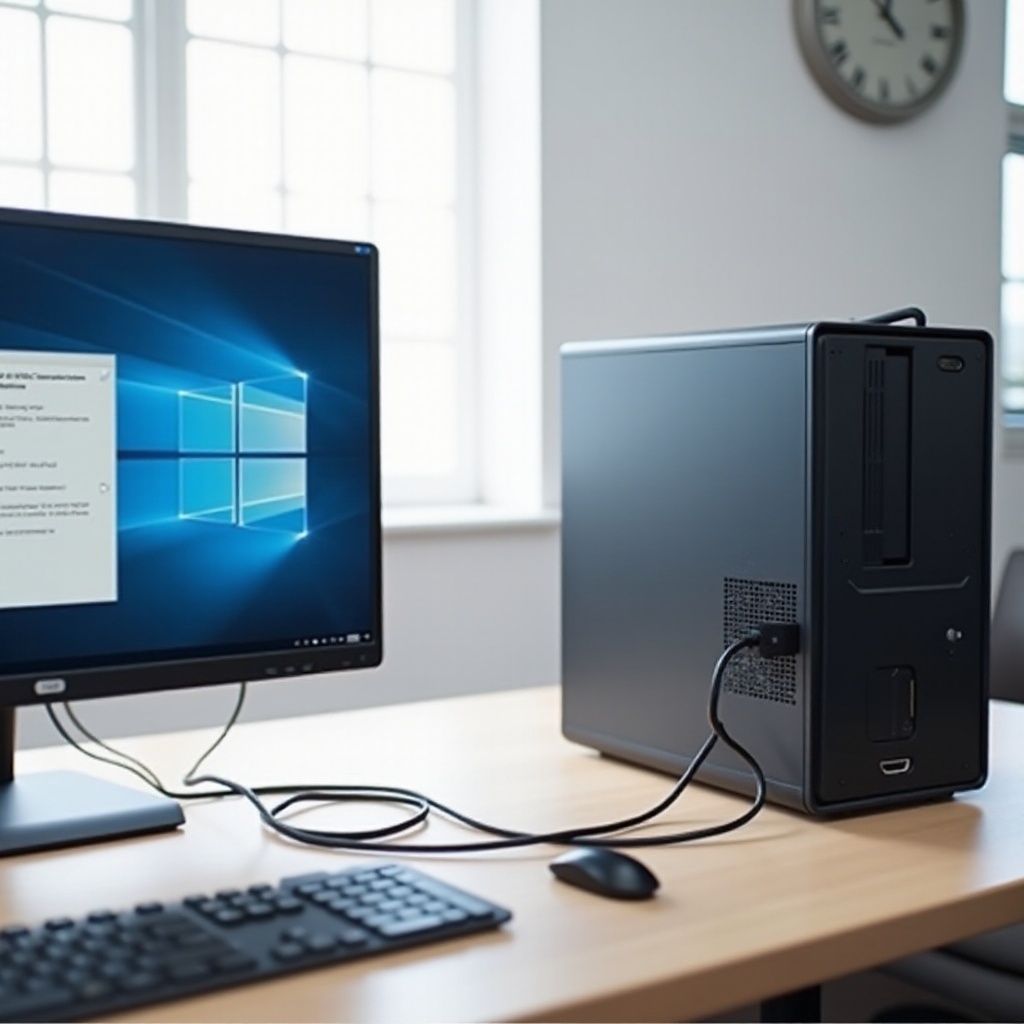
Udana konfiguracja z dwoma monitorami zaczyna się od szybkiego audytu sprzętu. Sprawdź, czy masz dedykowaną kartę graficzną, czy grafikę zintegrowaną w CPU. Wiele nowoczesnych rozwiązań zintegrowanych potrafi obsłużyć dwa wyświetlacze, ale dedykowany GPU często oferuje więcej wyjść i wyższą przepustowość.
Sprawdź możliwości graficzne
- Wyszukaj model swojego CPU lub GPU na stronie producenta.
- Potwierdź liczbę obsługiwanych wyświetlaczy oraz maksymalną rozdzielczość i częstotliwość odświeżania.
- Zaktualizuj sterowniki GPU do najnowszej wersji przed rozpoczęciem.
Sprawdź porty i wejścia
- Sprawdź tył komputera, czy są tam DisplayPort, HDMI, USB-C, Thunderbolt lub DVI.
- Policz, ile masz wyjść, i zanotuj standardy (na przykład HDMI 2.0, DP 1.4).
- Dla każdego monitora sprawdź dostępne wejścia i ich najlepsze możliwości.
Wybierz odpowiednie kable
- Preferuj certyfikowane kable DisplayPort dla wysokiego odświeżania i wysokiej rozdzielczości.
- Używaj HDMI 2.0 lub 2.1 dla 4K i wyższych częstotliwości odświeżania.
- Gdy musisz konwertować DisplayPort na HDMI, użyj aktywnego adaptera dla 4K/60 lub 1440p/144.
- Unikaj niskiej jakości rozdzielaczy, które tylko duplikują sygnał i ograniczają wydajność.
Po sprawdzeniu podstaw możesz wybrać najlepsze połączenie dla każdego wyświetlacza i uniknąć typowych wąskich gardeł. Następnie wybierz odpowiedni standard dla swojego sprzętu: DisplayPort, HDMI, USB-C lub Thunderbolt.
Rozpoznaj i wybierz właściwe połączenia: HDMI, DisplayPort, USB-C i Thunderbolt
Każdy standard wideo ma swoje mocne strony. Dopasuj wyjście z komputera do wejścia w monitorze, aby zminimalizować liczbę adapterów i utrzymać maksymalną jakość.
DisplayPort
DisplayPort jest elastyczny i powszechnie stosowany w komputerach. Obsługuje wysokie częstotliwości odświeżania, adaptacyjną synchronizację oraz łańcuchowe łączenie MST na obsługiwanym sprzęcie. Użyj DP 1.4 dla 1440p/144 i 4K/60. Dla ultrawysokiego odświeżania lub 4K/120 rozważ DP 2.0, gdy jest dostępny.
HDMI
HDMI jest powszechny w monitorach i telewizorach. HDMI 2.0 obsługuje 4K/60 i wiele trybów 1440p. HDMI 2.1 zapewnia większą przepustowość dla 4K/120 na kompatybilnych ekranach. Jeśli Twój GPU oferuje zarówno DP, jak i HDMI, przypisz DP do monitora o najwyższych parametrach, a HDMI do wyświetlacza pomocniczego.
USB-C i Thunderbolt
USB-C z DisplayPort Alt Mode może przenosić wideo, dane i zasilanie jednym kablem. Jest to idealne rozwiązanie dla nowoczesnych desktopów, małych PC i laptopów korzystających ze stacji dokujących. Thunderbolt dodaje więcej przepustowości i często obsługuje wiele wyświetlaczy przez jeden kabel i stację dokującą. Jeśli pracujesz z ekranami o wysokiej rozdzielczości, stacje dokujące Thunderbolt mogą uprościć prowadzenie kabli i poprawić niezawodność.
Gdy wybierzesz właściwe połączenie, ustaw wyświetlacze wygodnie i przygotuj biurko do estetycznego prowadzenia kabli.
Ustawienie fizyczne i ergonomia: pozycjonowanie, zasilanie i prowadzenie kabli
Dobre rozmieszczenie i schludne kable poprawiają komfort i ułatwiają rozwiązywanie problemów.
Ustawienie i wysokość
- Ustaw oba monitory w odległości wyciągniętego ramienia i utrzymuj górną krawędź na wysokości oczu.
- Wyrównaj środki ekranów, aby ograniczyć obciążenie karku.
- Skieruj boczny monitor lekko w swoją stronę, by zachować stałą odległość oglądania.
- Użyj uchwytów VESA lub ramion, aby regulować wysokość i oszczędzać miejsce na biurku.
Zasilanie i prowadzenie kabli
- Podłącz każdy monitor do listwy przeciwprzepięciowej lub UPS.
- Prowadź kable luźno i unikaj ostrych zagięć, aby chronić złącza.
- Trzymaj kable wideo z dala od dużych zasilaczy, aby zmniejszyć zakłócenia.
- Oznacz każdy kabel i port, aby szybko prześledzić połączenia.
Gdy sprzęt jest ustawiony i zasilany, czas podłączyć monitory do jednostki centralnej i skonfigurować system.
Krok po kroku: jak podłączyć dwa monitory do jednej jednostki centralnej (komputera stacjonarnego)
Wykonaj te kroki, aby podłączyć i skonfigurować dwa monitory na komputerze stacjonarnym:
1) Wyłącz komputer, aby chronić porty podczas podłączania kabli.
2) Podłącz pierwszy monitor do portu wideo karty graficznej lub płyty głównej najlepszym dostępnym kablem. Preferuj DisplayPort, potem HDMI.
3) Podłącz drugi monitor do innego wyjścia w komputerze. Unikaj pasywnych rozdzielaczy, chyba że używasz DisplayPort MST.
4) Włącz oba monitory i ustaw właściwe wejście w menu monitora.
5) Uruchom komputer i zaloguj się.
6) Otwórz Ustawienia > System > Ekran. Wybierz Identyfikuj, aby potwierdzić, który ekran to 1, a który to 2.
7) Przeciągnij miniatury wyświetlaczy, aby dopasować je do faktycznego ułożenia na biurku.
8) W sekcji Wiele ekranów wybierz Rozszerz, aby zyskać większy obszar roboczy. Używaj Duplikuj tylko wtedy, gdy potrzebujesz lustrzanego odbicia.
9) Wybierz, który monitor ma być główny, aby pasek zadań i menu Start znalazły się we właściwym miejscu.
10) Otwórz Zaawansowane ustawienia wyświetlania, aby ustawić częstotliwość odświeżania dla każdego monitora.
11) Otwórz Skalowanie i układ, aby ustawić rozdzielczość i skalowanie dla każdego monitora.
12) Zastosuj zmiany i przenieś okna między ekranami, aby przetestować ułożenie.
Jeśli masz tylko jeden port wideo
Użyj stacji dokującej USB-C lub Thunderbolt, która obsługuje dwa wyświetlacze, albo koncentratora DisplayPort MST na wyjściu DP. Podłącz oba monitory do stacji/huba, a następnie powtórz powyższe kroki.
Po zakończeniu połączeń fizycznych dostosuj opcje wyświetlania w Windows 11, aby dopracować zachowanie przestrzeni roboczej.
Ustawienia wyświetlania w Windows 11: rozszerzanie a duplikowanie, rozmieszczenie i zachowanie paska zadań
Windows 11 sprawia, że zarządzanie wieloma wyświetlaczami jest przejrzyste i szybkie.
Wybierz tryb wyświetlania
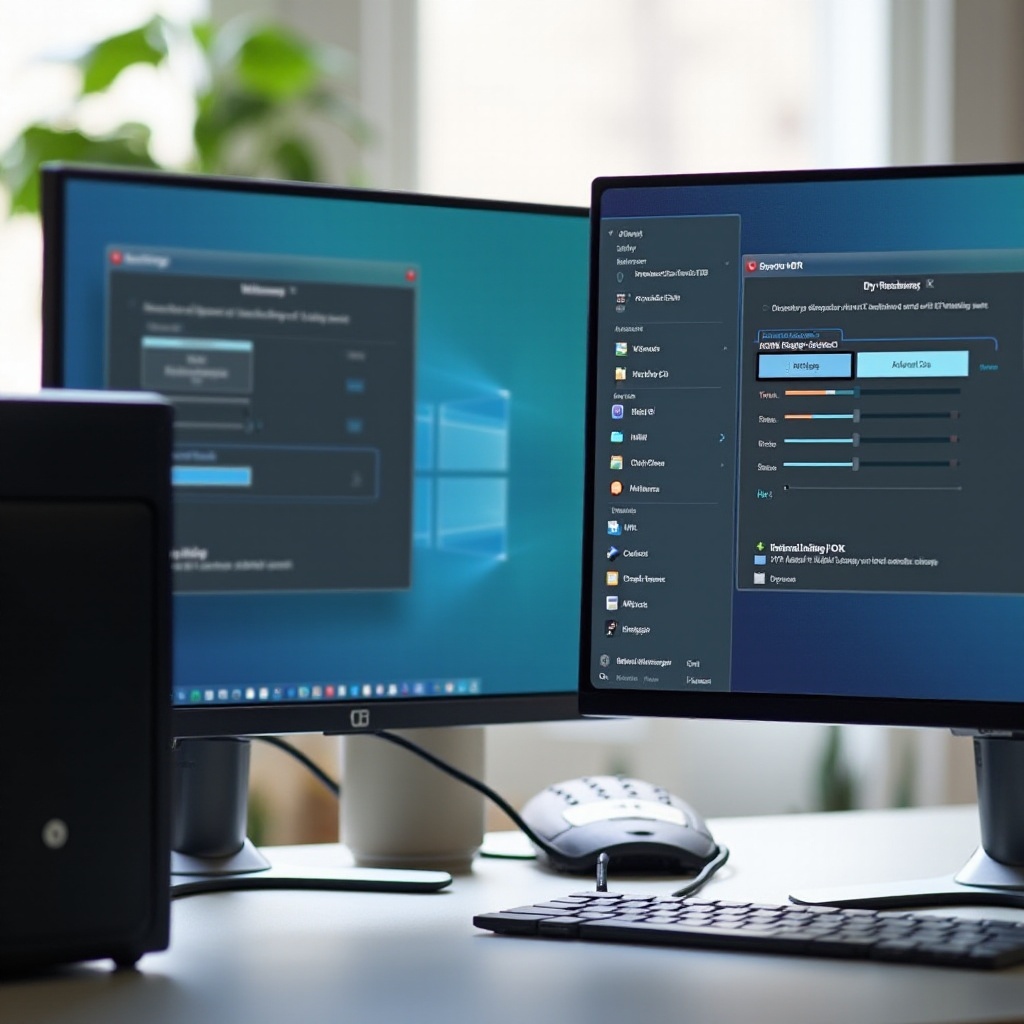
Otwórz Ustawienia > System > Ekran. Wybierz Rozszerz, aby utworzyć większą powierzchnię pulpitu do pracy obok siebie. Wybierz Duplikuj do prezentacji lub szybkich demonstracji. Dla codziennej pracy większość użytkowników powinna wybrać Rozszerz.
Rozmieść ekrany i zachowanie okien
Wybierz Identyfikuj, aby wyświetlić numery na każdym monitorze. Przeciągnij ikony monitorów, aż układ na ekranie będzie odpowiadał biurku. Wybierz monitor główny, aby pasek zadań i menu Start pojawiały się tam, gdzie oczekujesz. Włącz Zapamiętywanie lokalizacji okien, aby aplikacje otwierały się na tym samym ekranie, na którym były wcześniej.
Pasek zadań i skróty
Wyświetlaj pasek zadań na wszystkich monitorach, jeśli chcesz mieć szybki dostęp do aplikacji w całej przestrzeni roboczej. Używaj kombinacji klawisza Windows i klawiszy strzałek, aby przyciągać i przenosić okna między ekranami. Układy przyciągania pomagają organizować grupy aplikacji w zdefiniowanych strefach. Po ustawieniu układu zoptymalizuj rozdzielczość, skalowanie, odświeżanie, kolory i HDR, aby tekst był wyraźny, a ruch płynny.
Optymalizacja rozdzielczości, skalowania, odświeżania, kolorów i HDR dla każdego monitora
Dostrojenie każdego ekranu zapewnia ostry tekst, zrównoważone kolory i płynne animacje.
Rozdzielczość i skalowanie
Ustaw każdy monitor na jego natywną rozdzielczość, taką jak 1920×1080 lub 2560×1440. Dostosuj skalowanie tak, aby tekst był wyraźny i wygodny w czytaniu. Typowe wartości to 100 procent, 125 procent i 150 procent. Możesz używać różnych skalowań na każdym monitorze, aby dopasować rozmiar do odległości oglądania.
Częstotliwość odświeżania i synchronizacja
Otwórz Zaawansowane ustawienia wyświetlania, aby ustawić częstotliwość odświeżania dla każdego ekranu, np. 60 Hz, 120 Hz lub 144 Hz. Jeśli monitor i GPU obsługują adaptacyjną synchronizację, włącz FreeSync lub G-Sync w odpowiednim panelu sterowania. Tryb okna bez ramek w grach dobrze współpracuje z dwoma monitorami i sprawia, że Alt+Tab jest płynniejszy.
Kalibracja kolorów i HDR
Uruchom narzędzie do kalibracji kolorów w Windows lub użyj sprzętowego kalibratora, aby zrównoważyć gammę, jasność i kontrast. Zastosuj profile ICC, jeśli są dostępne. Ustaw identyczną temperaturę barwową na obu monitorach, często 6500K, aby zredukować różnice odcieni. Włącz HDR tylko na panelach, które dobrze sobie z nim radzą, a następnie dostosuj jasność, lokalne wygaszanie i poziomy czerni w menu monitora. Po podstawowym strojeniu rozważ zaawansowane metody połączeń dla systemów z ograniczoną liczbą portów.
Opcje zaawansowane: łańcuchowe łączenie DisplayPort MST i tryb Alt USB-C
Jeśli Twój komputer ma niewiele wyjść, zaawansowane opcje połączeń mogą pomóc dodać drugi monitor bez wymiany GPU.
Łańcuchowe łączenie DisplayPort MST
MST pozwala na wiele wyświetlaczy na jednym wyjściu DP. Potrzebujesz GPU obsługującego MST, monitora z DP Out oraz DP 1.2 lub nowszego. Podłącz DP Out z komputera do DP In monitora 1, a następnie DP Out monitora 1 do DP In monitora 2. Włącz MST w menu monitora. Pozostań w granicach przepustowości; na przykład połączenie panelu 4K/60 z monitorem 1440p o wysokim odświeżaniu może przekroczyć możliwości DP 1.2.
Tryb Alt USB-C i stacje dokujące Thunderbolt
Pojedynczy port USB-C z trybem Alt może obsłużyć jeden lub więcej wyświetlaczy w zależności od możliwości stacji dokującej. Stacje dokujące Thunderbolt dodają przepustowość i często oferują dwa lub więcej wyjść wideo. Dobrze sprawdzają się w kompaktowych PC i laptopach, które polegają na jednym kablu do zasilania i peryferiów.
Stacje dokujące DisplayLink
DisplayLink przesyła skompresowane wideo przez USB. Sprawdza się w aplikacjach biurowych i produktywności. Nie jest idealny do gier z wysokim odświeżaniem ze względu na opóźnienia i ograniczenia przepustowości. Wybierz metodę, która odpowiada Twoim wymaganiom wydajnościowym i dostępnym portom.
Po omówieniu opcji łączności dopracuj codzienne użytkowanie, aby konfiguracja z dwoma monitorami była naturalna i wydajna.
Wskazówki dotyczące dwóch monitorów: gry, tworzenie i produktywność
Dwa ekrany mogą zwiększyć skupienie i tempo pracy, gdy używasz ich z zamysłem.
Konfiguracja do gier
Używaj trybu okna bez ramek, aby drugi monitor był dostępny dla czatu lub narzędzi streamingu. Jeśli kursor ucieka z ekranu gry, włącz blokadę kursora w grze lub narzędziach GPU. Umieść nakładki wydajności na ekranie pomocniczym, aby śledzić klatki na sekundę i temperatury.
Praca twórcza
Przypnij panele narzędziowe, przeglądarki plików lub linie czasu na jednym ekranie, a drugi używaj do podglądów pełnoekranowych. Dopasuj profile kolorów między monitorami, aby zachować spójność edycji. Wyłącz dynamiczne tryby obrazu, które zmieniają kolory w czasie.
Taktyki produktywności
Grupuj aplikacje za pomocą Układów przyciągania i używaj skrótów klawiaturowych, aby szybko przenosić okna. Trzymaj pocztę lub zarządzanie projektami na ekranie pomocniczym, a dokumenty lub kod na ekranie głównym. Dostosuj skalowanie, aby tekst był wyraźny na obu ekranach.
Nawet przy starannej konfiguracji mogą pojawić się problemy. Następna sekcja oferuje jasną ścieżkę diagnozy i naprawy typowych kłopotów z dwoma wyświetlaczami.
Rozwiązywanie problemów z dwoma monitorami: brak sygnału, brak wykrycia, ograniczenia przepustowości i adapterów
Gdy ekran nie działa zgodnie z oczekiwaniami, odizoluj usterkę w kilku szybkich krokach.
Szybkie rozwiązania
- Brak sygnału: Sprawdź zasilanie obu monitorów, potwierdź ustawione wejście i dociśnij wtyczki. Spróbuj innego kabla i innego portu.
- Brak wykrycia: Naciśnij Wykryj w Ustawienia > Ekran. Wyłącz i włącz monitor oraz komputer. Przetestuj monitor na innym urządzeniu, aby wykluczyć usterkę sprzętu.
- Zły układ: Użyj Identyfikuj, aby potwierdzić numery ekranów, a następnie przeciągnij je do właściwej pozycji w ustawieniach Ekranu.
Ograniczenia adapterów i przepustowości
- Ograniczenie do 30 Hz lub niska rozdzielczość: Używaj certyfikowanych kabli DP 1.4 lub HDMI 2.0/2.1. Zastąp adaptery pasywne aktywnymi dla konfiguracji o wysokiej rozdzielczości lub wysokim odświeżaniu.
- Migotanie lub zaniki: Skróć długość kabli, unikaj tanich rozdzielaczy i prowadź kable wideo z dala od dużych zasilaczy.
- Mieszane częstotliwości odświeżania: Potwierdź częstotliwość odświeżania każdego monitora w Zaawansowanych ustawieniach wyświetlania i w menu monitora.
Problemy ze stacją dokującą, trybem Alt i EDID
- USB-C Alt Mode: Upewnij się, że Twój port USB-C obsługuje wideo. Jeśli nie, przełącz się na stację dokującą Thunderbolt lub wyjście GPU.
- Przepustowość stacji: Potwierdź, że stacja obsługuje dwa wyświetlacze w docelowej rozdzielczości i częstotliwości odświeżania.
- EDID i handshake: Najpierw włącz monitory, potem komputer. Wyłącz głębokie tryby uśpienia w menu monitora. Przetestuj różne porty GPU.
Jeśli problemy się utrzymują, testuj z podłączonym tylko jednym monitorem. Zweryfikuj, że działa w żądanej rozdzielczości i odświeżaniu. Następnie dodaj drugi monitor i ponownie przetestuj. To zawęzi problem do konkretnego kabla, adaptera, portu lub ustawienia monitora.
Podsumowanie
Możesz z pewnością podłączyć dwa monitory do jednej jednostki centralnej, jeśli zaplanujesz porty, wybierzesz właściwe kable i użyjesz narzędzi wyświetlania w Windows 11. Preferuj DisplayPort lub HDMI 2.0 i nowsze oraz dopasuj każdy monitor do najlepszego wejścia. Zoptymalizuj rozdzielczość, skalowanie, odświeżanie i kolory, aby tekst był ostry, a ruch płynny. Używaj HDR tylko na panelach, które dobrze sobie z nim radzą. Gdy portów brakuje, wypróbuj DisplayPort MST lub stację dokującą USB-C czy Thunderbolt. Gdy pojawią się problemy, przejdź krok po kroku przez wykrywanie, jakość kabli i ograniczenia adapterów. Dzięki temu podejściu konfiguracja z dwoma monitorami będzie spójna, estetyczna i niezawodna w pracy, grach i zadaniach kreatywnych.
Najczęściej zadawane pytania
Czy mogę podłączyć dwa monitory, jeśli mój komputer ma tylko jedno złącze wideo?
Tak. Użyj koncentratora DisplayPort MST, jeśli Twoja karta graficzna i monitor to obsługują, albo podłącz stację dokującą USB-C lub Thunderbolt z podwójnymi wyjściami wideo. Unikaj prostych rozdzielaczy HDMI, które tylko klonują obraz. Zaktualizuj sterowniki i oprogramowanie układowe stacji dokującej, aby poprawić wykrywanie.
Czy potrzebuję karty graficznej, aby obsłużyć dwa monitory, czy wystarczy grafika zintegrowana?
Zintegrowana grafika może obsługiwać dwa wyświetlacze w wielu nowoczesnych systemach. Sprawdź specyfikacje procesora i płyty głównej pod kątem obsługiwanych wyjść i ograniczeń. W przypadku wielu ekranów 4K, wysokich częstotliwości odświeżania lub zaawansowanych funkcji w grach zalecana jest dedykowana karta graficzna.
Dlaczego mój drugi monitor utknął na niższej rozdzielczości lub częstotliwości odświeżania?
Przyczyną bywa najczęściej przepustowość kabla lub adaptera. Używaj certyfikowanych kabli DP 1.4 lub HDMI 2.0/2.1. Wymień pasywne adaptery DP-do-HDMI na aktywne dla 4K/60 lub 1440p/144. Ustaw częstotliwość odświeżania w Zaawansowanych ustawieniach wyświetlania i upewnij się, że monitor ma wybrane właściwe wejście oraz aktualne oprogramowanie układowe.