5 Nov 2026
Post by Aurorina
Wprowadzenie
Kurz, odciski palców i zaśmiecenie oprogramowania spowalniają komputer i podnoszą temperatury. Wysoka temperatura obciąża podzespoły i skraca ich żywotność. Brud w otworach wentylacyjnych i wentylatorach powoduje hałas i ograniczanie wydajności. Bloatware i aplikacje działające w tle marnują pamięć i zasoby CPU. Rozwiązanie jest proste, jeśli trzymasz się planu.
Ten poradnik pokazuje, jak wyczyścić komputer na zewnątrz i w środku. Dowiesz się, jakich bezpiecznych narzędzi używać, jak obchodzić się z ekranami i klawiaturami, jak otworzyć i odkurzyć komputer stacjonarny oraz jak zoptymalizować oprogramowanie. Postępuj krok po kroku, we wskazanej kolejności. Zacznij od kwestii bezpieczeństwa, potem wyczyść zewnętrzne elementy, następnie wnętrze, a na końcu wykonaj cyfrowe porządki. Ochronisz swoje dane, przywrócisz wydajne chłodzenie i odzyskasz szybkość. Mając cel jasno określony, przygotuj bezpieczne stanowisko pracy i wykonaj kopię zapasową plików, zanim dotkniesz jakiegokolwiek sprzętu.
Najpierw bezpieczeństwo: przygotowanie, kopia zapasowa, wyłączenie zasilania i podstawy ESD
Bezpieczeństwo zapobiega możliwym do uniknięcia uszkodzeniom. Zacznij od ochrony swoich plików.
- Wykonaj kopię zapasową ważnych danych na zewnętrznym dysku lub w zaufanej chmurze. Użytkownicy Windows mogą użyć Historii plików lub OneDrive. Użytkownicy Mac mogą skorzystać z Time Machine.
- Wyłącz komputer. Odłącz przewód zasilający. Odłącz wszystkie peryferia. Jeśli Twój laptop ma wyjmowany akumulator, wyjmij go.
- Kontroluj ładunki statyczne. Pracuj na twardym stole, nie na dywanie. Dotykaj gołego metalu obudowy, aby rozładować ładunek. Użyj opaski antystatycznej, jeśli ją masz. Unikaj odzieży wełnianej.
- Przygotuj miejsce pracy. Zapewnij dobre oświetlenie i czystą, suchą powierzchnię. Trzymaj napoje z dala. Przygotuj tackę na części lub małe pojemniki na śrubki.
- Sprawdź warunki gwarancji. Wiele laptopów jest plombowanych lub nierozbieralnych. Jeśli nie jesteś pewien, ogranicz się do czyszczenia zewnętrznego i otworów wentylacyjnych.
Gdy masz już bezpieczne warunki, przygotuj odpowiednie narzędzia, aby nie porysować powierzchni i nie wprowadzić płynu tam, gdzie nie powinien trafić.
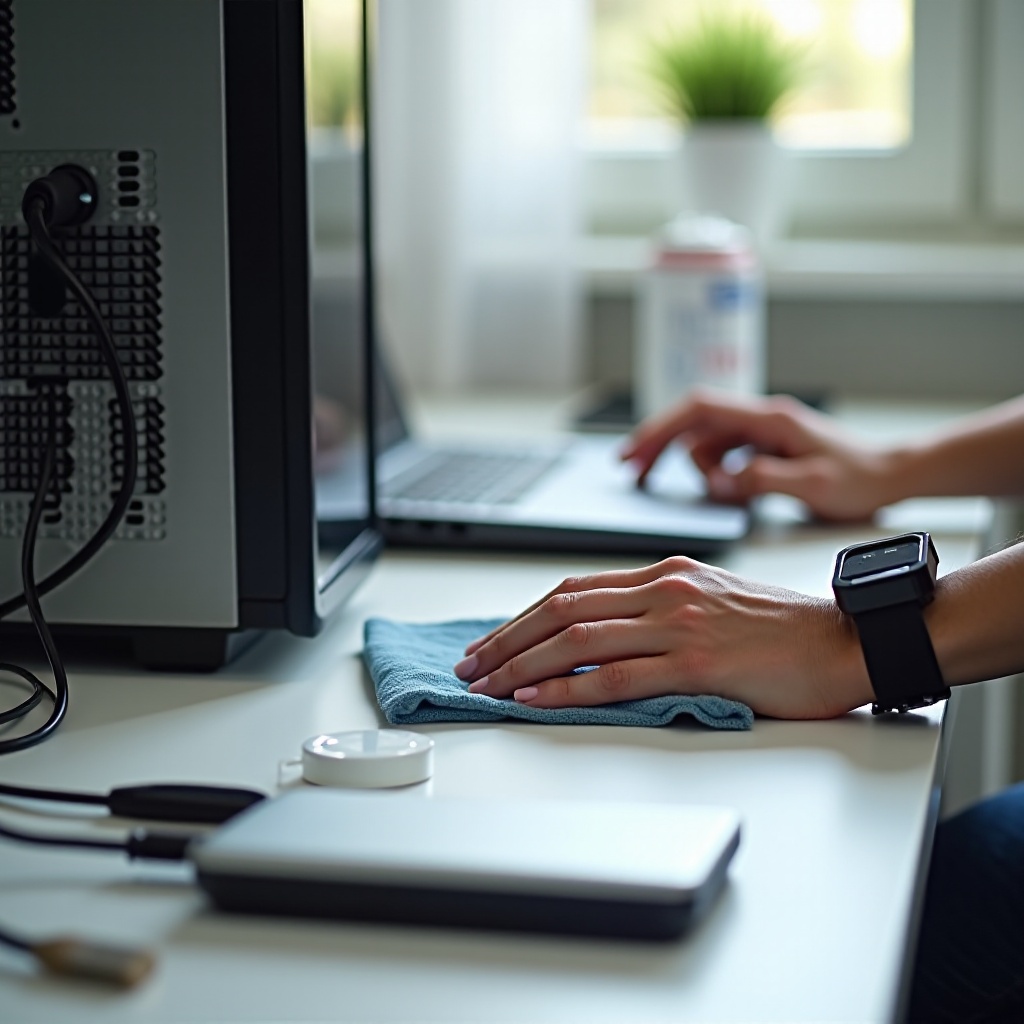
Narzędzia i materiały, których naprawdę potrzebujesz (oraz czego unikać)
Nie potrzebujesz wymyślnych gadżetów. Używaj prostych, sprawdzonych środków.
- Ściereczki z mikrofibry do ekranów i obudów. Nie rysują ani nie pylą.
- Alkohol izopropylowy 70% do dezynfekcji plastikowych i metalowych powierzchni. Używaj oszczędnie.
- Woda destylowana do delikatnego czyszczenia. Do nasączania ściereczek mieszaj 1:1 z izopropanolem.
- Sprężone powietrze lub dmuchawa elektryczna. Stosuj krótkie serie. Przytrzymuj wentylatory, aby się nie obracały.
- Miękkie, antystatyczne pędzelki do ciasnych miejsc i kurzu w żeberkach.
- Patyczki bawełniane i drewniane wykałaczki do portów i szczelin. Bądź delikatny.
- Śrubokręty, zwykle krzyżakowe (Phillips), czasem Torx, do komputerów stacjonarnych i niektórych laptopów.
- Dobrej jakości pasta termoprzewodząca, jeśli planujesz odświeżyć pastę na gorącym CPU. Opcjonalnie.
- Rękawice nitrylowe, aby ograniczyć odciski palców i utrzymać dłonie w czystości.
Unikaj agresywnych chemikaliów i ryzykownych narzędzi. Nie używaj domowych środków do mycia szyb na ekranach, wybielaczy, amoniaku ani octu na elektronice, papierowych ręczników, które mogą rysować, odkurzaczy wytwarzających ładunki statyczne, ani mokrych sprayów bezpośrednio na urządzenie. Mając zestaw gotowy, zacznij od czyszczenia zewnętrznego, aby podczas pracy nie wpychać brudu do środka.
Czyszczenie zewnętrzne: obudowa, ekran, klawiatura, mysz i porty
Najpierw wyczyść zewnętrzne elementy. Usuniesz luźne drobiny i bezpieczniej będziesz obchodzić się ze sprzętem.
- Panele obudowy: Przetrzyj lekko wilgotną ściereczką z mikrofibry. Osusz drugą ściereczką. W przypadku lepkich śladów użyj na ściereczce mieszanki wody destylowanej i izopropanolu. Nie spryskuj obudowy.
- Pielęgnacja ekranu: Wyłącz wyświetlacz. Zbierz kurz suchą ściereczką z mikrofibry. Przy smugach delikatnie zwilż ściereczkę wodą destylowaną i przecieraj lekkimi ruchami. Unikaj nacisku. Wiele powlekanych ekranów źle znosi alkohol. Jeśli Twój Mac ma szkło o fakturze nano (nano‑texture), używaj wyłącznie oficjalnej ściereczki.
- Klawiatura: Odwróć klawiaturę do góry nogami i delikatnie postukaj. Użyj krótkich dmuchnięć powietrza między klawiszami. Przetrzyj nasadki klawiszy ściereczką zwilżoną 70% izopropanolem. Nie dopuść, by ciecz wsiąkała pod klawisze.
- Mysz i gładzik: Czyść powierzchnie ściereczką zwilżoną 70% izopropanolem. Okienko czujnika myszy przetrzyj suchą mikrofibrą.
- Porty: Usuń kurz miękkim pędzelkiem lub krótkimi dmuchnięciami powietrza. Drewniana wykałaczka pomoże wyciągnąć kłaczki z krawędzi USB‑C. Nie wkładaj metalowych narzędzi do portów.
Gdy zewnętrzne elementy są czyste, obchodź się z laptopami ze szczególną ostrożnością. Ich ekrany i wentylacja wymagają delikatności.
Jak bezpiecznie wyczyścić laptop: pielęgnacja ekranu, klawiatura, gładzik, wyloty i porty
W laptopach podzespoły są upakowane ciasno. Używaj minimalnej ilości płynów i delikatnego nacisku.
- Typy ekranów: Dla LCD lub OLED zacznij od suchej mikrofibry. Przy smugach użyj na ściereczce wody destylowanej. Przed użyciem alkoholu sprawdź zalecenia producenta. Dla wykończeń nano‑texture postępuj wyłącznie według instrukcji producenta.
- Klawiatura i gładzik: Wydmuchaj okruchy krótkimi, pionowymi seriami. Przetrzyj klawisze i gładzik ściereczką zwilżoną 70% izopropanolem. Od razu osusz. Jeśli klawisz się przycina, usuń zanieczyszczenia wokół niego wykałaczką i miękkim pędzelkiem. Nie podważaj nasadek klawiszy, jeśli model tego nie przewiduje.
- Wyloty i wentylatory: Kieruj sprężone powietrze w otwory wentylacyjne krótkimi impulsami. Nie pozwalaj wentylatorom kręcić się swobodnie, bo może to uszkodzić łożyska. W miarę możliwości wsuń plastikową wykałaczkę przez kratkę, aby zablokować wentylator, lub dmuchaj pod kątem. Jeśli laptop umożliwia zdjęcie dolnej pokrywy, zdejmij ją ostrożnie, by uzyskać dostęp do wentylatorów i filtrów.
- Porty i głośniki: Użyj miękkiego pędzelka, aby zebrać kurz. Unikaj płynów w pobliżu kratek głośników.
Jeśli używasz komputera stacjonarnego, kolejnym krokiem jest otwarcie obudowy. Tutaj usuniesz kurz, który blokuje przepływ powietrza i zatrzymuje ciepło.
Otwarcie obudowy: krok po kroku czyszczenie wnętrza komputera stacjonarnego
Kurz wewnątrz szkodzi chłodzeniu bardziej niż zabrudzenia powierzchniowe. Pracuj powoli i zachowaj porządek.
1) Wyłącz komputer, odłącz zasilanie i przytrzymaj przycisk zasilania przez kilka sekund, aby rozładować resztkowe napięcie.
2) Przenieś obudowę na stanowisko pracy. Zdejmij panel boczny. W większości obudów służą do tego dwie tylne śruby.
3) Uziemij się, dotykając gołego metalu obudowy. Załóż opaskę antystatyczną, jeśli ją masz.
4) Zidentyfikuj podzespoły: wentylatory nawiewowe z przodu lub na spodzie, wentylatory wywiewowe z tyłu lub u góry, chłodzenie CPU, GPU, zasilacz, filtry przeciwkurzowe i przebieg kabli.
5) Usuń duże kłęby kurzu miękkim pędzelkiem. Trzymaj w pobliżu końcówkę odkurzacza, aby wyłapywać unoszący się pył, ale nie dotykaj podzespołów odkurzaczem.
6) Przytrzymuj każdy wentylator, gdy przedmuchujesz łopatki i ramy. Zapobiegaj nadmiernemu rozpędzaniu, aby chronić łożyska.
7) Wyjmij i wyczyść filtry przeciwkurzowe. Umyj je ciepłą wodą. Dokładnie wysusz przed ponownym montażem.
8) Zwróć uwagę na kable, które blokują przepływ powietrza. Uporządkujesz je później.
Gdy usuniesz luźny kurz i zajmiesz się panelami, skup się na elementach chłodzenia. Wyczyść żeberka, wentylatory i filtry, aby przywrócić swobodny przepływ powietrza.
Usuwanie kurzu: najlepsze praktyki dla wentylatorów, radiatorów, filtrów, zasilacza i karty graficznej
Lepszy przepływ powietrza obniża temperaturę i hałas. Czyść metodycznie.
- Wentylatory obudowy: Przedmuchuj z obu stron, trzymając łopatki nieruchomo. Zamiataj brud pędzelkiem. Dokręć luźne śruby, aby wyeliminować stuki.
- Chłodzenie CPU: W przypadku chłodzeń powietrznych przedmuchuj stos żeberek od strony przeciwnej do wentylatora, by wypchnąć kurz na zewnątrz. Użyj miękkiego pędzelka, by podnieść zbity kurz. W chłodzeniach cieczą czyść żeberka radiatora krótkimi dmuchnięciami i delikatnym szczotkowaniem. Nie zaginaj rurek.
- Radiatory: Kurz osadza się w szczelinach między żeberkami. Dmuchaj od tyłu do przodu. Jeśli kurz się zbrylił, zdemontuj wentylator, aby dotrzeć do ciasnych żeberek. Unikaj wyginania metalu.
- GPU: Przedmuchuj przez osłonę i radiator, trzymając wentylatory nieruchomo. Kieruj powietrze wokół krawędzi, jeśli backplate blokuje bezpośredni dostęp. Nie rozbieraj karty, jeśli nie masz pewności i nie akceptujesz ryzyka.
- PSU (zasilacz): Nie otwieraj zasilacza. Przedmuchuj kratki wlotowe i wylotowe, gdy urządzenie jest odłączone od sieci. Używaj tylko krótkich serii.
- Filtry: Montuj filtry przeciwkurzowe dopiero, gdy są całkowicie suche. Upewnij się, że leżą równo i są dobrze osadzone.
Po przywróceniu przepływu powietrza dwa opcjonalne zadania mogą jeszcze poprawić chłodzenie i ułatwić przyszłe czyszczenie.
Opcjonalne usprawnienia: odświeżenie pasty termicznej i zarządzanie okablowaniem dla lepszego przepływu powietrza
Możesz pominąć te usprawnienia, ale pomogą, jeśli temperatury pozostają wysokie albo kable blokują przepływ.
- Odświeżenie pasty termicznej: Jeśli Twój CPU działa zbyt gorąco, wymień starą pastę. Zdejmij chłodzenie, oczyść CPU i podstawę chłodzenia izopropanolem i niestrzępiącą się ściereczką, nałóż małą, groszkową kropkę dobrej pasty i równomiernie zamontuj chłodzenie. Nie dokręcaj zbyt mocno.
- Zarządzanie okablowaniem: Poprowadź kable z dala od wentylatorów i radiatorów. Użyj taśm rzepowych lub opasek zaciskowych. Zapewnij wyraźny przepływ powietrza z przodu do tyłu. Schludna obudowa zbiera mniej kurzu i łatwiej ją wyczyścić następnym razem.
Po odświeżeniu sprzętu przejdź do porządków cyfrowych. Usuń zbędne pliki i ogranicz zadania w tle, aby system znów działał żwawo.
Porządki cyfrowe: pamięć masowa, pliki tymczasowe, elementy startowe i usuwanie śmieciowego oprogramowania
Uporządkowany dysk systemowy przyspiesza uruchamianie i start aplikacji. Używaj narzędzi wbudowanych, gdy to możliwe.
- Pamięć masowa: W Windows otwórz Czujnik pamięci (Storage Sense), aby usunąć pliki tymczasowe i stare pobrane pliki. W macOS użyj Zarządzania pamięcią, aby przejrzeć duże pliki, nieużywane aplikacje i stare kopie zapasowe.
- Pliki tymczasowe: W Windows użyj Oczyszczania dysku lub Storage Sense. W macOS pozwól systemowi zarządzać pamięcią podręczną lub czyść cache aplikacji tylko w zaufanych narzędziach. Unikaj przypadkowych „czyścicieli”, które obiecują cuda.
- Elementy startowe: W Windows otwórz Menedżera zadań, następnie kartę Uruchamianie. Wyłącz aplikacje niepotrzebne przy starcie. W macOS otwórz Ustawienia systemowe, Ogólne, Elementy logowania i usuń lub wyłącz pozycje, których nie używasz.
- Usuń śmieci: Pozbądź się wersji próbnych, zdublowanych narzędzi i oprogramowania, którego nie używasz. W Windows przejdź do Aplikacje i funkcje. W macOS usuń aplikacje i w razie potrzeby pliki wsparcia, które po nich pozostały.
Po usunięciu zbędnych rzeczy skup się na bezpieczeństwie. Malware i adware działają jak zaśmiecenie i mogą sabotować wydajność.
Przegląd bezpieczeństwa: malware, adware, higiena przeglądarki i bezpieczne narzędzia
Dobra higiena bezpieczeństwa zapobiega wyskakującym oknom, przejętym wyszukiwaniom i skokom obciążenia CPU.
- Skanowanie malware: W Windows uruchom Microsoft Defender i rozważ skan „drugą opinią” z zaufanym narzędziem, np. Malwarebytes. W macOS polegaj na wbudowanych zabezpieczeniach i dodaj renomowany skaner, jeśli pojawi się adware.
- Higiena przeglądarki: Wyczyść ciasteczka, pamięć podręczną i dane witryn. Usuń rozszerzenia, których nie rozpoznajesz. Wyłącz rozszerzenia, których rzadko używasz. Zresetuj stronę główną i wyszukiwarkę, jeśli zostały przejęte.
- PUP i scareware: Odinstaluj tzw. aplikacje optymalizujące, które pokazują fałszywe błędy. Unikaj narzędzi do aktualizacji sterowników, które nie pochodzą od producenta Twojego urządzenia.
- Ochrona w czasie rzeczywistym: Utrzymuj aktywny Windows Defender. W macOS pozostaw włączonego Gatekeepera.
Gdy bezpieczeństwo jest dopięte, zakończ optymalizację aktualizacjami. Świeże oprogramowanie poprawia stabilność, kompatybilność i wydajność.
Przegląd aktualizacji: system, sterowniki, BIOS/UEFI i firmware dla stabilności
Aktualizacje naprawiają błędy i łatają luki bezpieczeństwa. Stosuj je rozważnie.
- Aktualizacje systemu: W Windows otwórz Ustawienia, Windows Update i zainstaluj oczekujące aktualizacje. W macOS otwórz Ustawienia systemowe, Ogólne, Uaktualnienia oprogramowania. Najpierw zrób kopię zapasową.
- Sterowniki: Zaktualizuj sterowniki GPU od NVIDIA, AMD lub Intela. W przypadku chipsetu, audio i sieci sprawdź stronę producenta płyty głównej lub laptopa. Unikaj zewnętrznych stron ze sterownikami.
- BIOS lub UEFI: Jeśli masz problemy ze stabilnością, sprawdź stronę wsparcia producenta płyty głównej. Dokładnie postępuj według instrukcji. Nigdy nie wyłączaj zasilania podczas flashowania.
- Firmware: Zaktualizuj oprogramowanie układowe SSD i peryferiów przy użyciu narzędzi producenta. Zamknij aplikacje przed rozpoczęciem flashowania.
Gdy aktualizacje się zakończą, potwierdź, że praca przyniosła efekty. Użyj szybkich testów, aby sprawdzić chłodzenie i wydajność.
Kontrola po czyszczeniu: temperatury, hałas, benchmarki i monitorowanie
Zmierz rezultaty, aby wiedzieć, że system działa, jak powinien.
- Temperatury: W Windows użyj HWMonitor lub HWiNFO. W macOS skorzystaj z iStat Menus lub Macs Fan Control. Monitoruj temperatury CPU i GPU w spoczynku i pod obciążeniem.
- Hałas i wibracje: Nasłuchuj ocierania wentylatorów lub brzęczenia paneli. Dokręć śruby i popraw zamocowanie paneli. Skoryguj krzywe wentylatorów w BIOS-ie lub narzędziami producenta, aby zbalansować chłodzenie i hałas.
- Benchmarki: Uruchom lekki test lub znaną grę. Sprawdź, czy wydajność jest płynniejsza i temperatury niższe. Krótko przetestuj obciążeniowo za pomocą Cinebench dla CPU lub 3DMark i Unigine dla GPU.
- Monitorowanie: Utrzymuj mały widżet lub aplikację w zasobniku, aby na bieżąco obserwować temperatury i prędkości wentylatorów.
Masz teraz punkt odniesienia dla dobrej kondycji systemu. Chroń go, unikając typowych błędów przy czyszczeniu.
Czego nie robić: typowe błędy przy czyszczeniu, których należy unikać
Kilka złych nawyków powoduje większość szkód. Unikaj ich, a sprzęt pozostanie bezpieczny.
- Nie rozpylaj środka czyszczącego bezpośrednio na ekrany ani sprzęt. Najpierw nanieś go na ściereczkę.
- Nie używaj wybielacza, amoniaku ani octu na elektronice. Uszkadzają powłoki i tworzywa.
- Nie pozwalaj wentylatorom obracać się podczas przedmuchiwania. Za każdym razem je unieruchom.
- Nie używaj domowego odkurzacza na podzespołach. Elektryczność statyczna może uszkodzić elementy, a ssanie może poluzować drobne części.
- Nie zalewaj klawiatur ani portów płynem. Używaj minimalnej ilości wilgoci i szybko osuszaj.
- Nie otwieraj zasilacza ani zaplombowanej karty graficznej, chyba że akceptujesz ryzyko i znasz procedury.
- Nie instaluj podejrzanych „czyścicieli” PC, które obiecują cuda. Często dodają problemów.
Większość problemów nie pojawi się, jeśli będziesz trzymać się prostych zasad. Zaplanuj lekką pielęgnację i okazjonalne gruntowne czyszczenie.
Harmonogram konserwacji: lista zadań tygodniowych, miesięcznych i sezonowych
Drobny nawyk utrzymuje systemy chłodne, ciche i szybkie.
- Co tydzień: Zetrzyj odciski palców z ekranu i obudowy. Opróżnij Kosz. Zamknij nieużywane aplikacje. Sprawdź wolne miejsce i zakończ ciężkie procesy w tle.
- Co miesiąc: Wydmuchaj kurz z otworów wentylacyjnych i filtrów. Przejrzyj elementy startowe i rozszerzenia przeglądarki. Zainstaluj aktualizacje systemu i aplikacji. Uruchom skanowanie pod kątem malware i usuń adware.
- Sezonowo, co trzy–cztery miesiące: Otwórz obudowę komputera stacjonarnego. Wyczyść wentylatory, radiatory i filtry. Poprowadź ponownie kable, które blokują przepływ powietrza. Sprawdzaj pastę termiczną co jeden–dwa lata lub gdy temperatury rosną. W laptopach oczyść otwory wentylacyjne i rozważ profesjonalne czyszczenie wnętrza, jeśli obudowa jest nierozbieralna.
- Otoczenie: Utrzymuj porządek w pomieszczeniu. Unieś obudowę nad dywanem. Stosuj filtry nawiewowe przy zakurzonych podłogach. Przechowuj laptopy w pokrowcach i trzymaj jedzenie z dala od klawiatur.
Gdy wyrobisz rutynę, czyszczenie staje się szybkie i proste. Zakończ krótkim przypomnieniem i z pewnością rozpocznij kolejny cykl.
Zakończenie
Czyszczenie komputera jest proste, gdy trzymasz się jasnego planu. Zacznij bezpiecznie i chroń swoje dane. Używaj właściwych narzędzi. Wyczyść najpierw zewnętrzne elementy, potem wnętrze. Unieruchamiaj wentylatory i czyść radiatory oraz filtry. Uporządkuj pliki, ogranicz elementy startowe, przeskanuj system pod kątem malware i zastosuj aktualizacje. Obniżysz temperatury, zmniejszysz hałas, zapobiegniesz awariom i odzyskasz szybkość.
Ustal harmonogram i trzymaj się go. Jeśli jakieś zadanie wydaje się ryzykowne, przerwij i zapytaj fachowca. Większość prac wymaga tylko ściereczki, powietrza i cierpliwości. Teraz wiesz, jak prawidłowo czyścić komputer i utrzymać go w stanie jak nowy przez lata.
Najczęściej zadawane pytania
Czy mogę używać alkoholu lub chusteczek dezynfekujących na moim komputerze?
Używaj 70-procentowego alkoholu izopropylowego na twardych, nieporowatych powierzchniach, takich jak klawiatury, myszy i plastikowe obudowy. Nakładaj go na ściereczkę z mikrofibry, a nie bezpośrednio na urządzenie. Unikaj alkoholu na większości ekranów, zwłaszcza na ekranach z powłoką i szkle z nanoteksturą. Chusteczki dezynfekujące są w porządku do plastiku, o ile nie są zbyt mokre. Najpierw wyłącz zasilanie i od razu osusz powierzchnie.
Jak często należy czyścić wnętrze komputera PC?
Czyść wnętrze co trzy do czterech miesięcy w większości domów. Jeśli masz zwierzęta, palisz lub masz wykładzinę dywanową, zwiększ częstotliwość. Obserwuj temperatury w spoczynku i hałas wentylatorów. Jeśli temperatury rosną lub wentylatory pracują głośniej, otwórz obudowę i oczyść żeberka oraz filtry. Comiesięczne przecieranie zewnętrznych powierzchni i odkurzanie kratek wentylacyjnych pomagają wydłużyć czas między gruntownymi czyszczeniami.
Czy sprężone powietrze jest bezpieczne dla wentylatorów laptopa?
Tak, jeśli używasz go ostrożnie. Rób krótkie podmuchy i trzymaj puszkę pionowo. Nie pozwalaj, by wentylatory swobodnie się obracały pod naporem powietrza; zatrzymaj je plastikową wykałaczką wsuniętą przez kratkę lub podawaj powietrze impulsami pod kątem. Nigdy nie wdmuchuj ciekłego gazu pędnego do otworu wentylacyjnego. Jeśli dolny panel da się zdjąć, zdejmij go i przytrzymaj wentylator palcem podczas czyszczenia. Zawsze najpierw wyłącz urządzenie i odłącz je od zasilania.