10 Nov 2026
Post by Aurorina
Wprowadzenie
Dodanie nowego urządzenia wydaje się proste, dopóki drukarka nie zniknie, udział się nie otworzy lub Wi‑Fi nie zacznie się rozłączać. Ten poradnik pokazuje, jak prawidłowo dodawać komputery do sieci. Znajdziesz tu czytelne kroki dla Windows, macOS i Linuxa. Ustawisz też rozsądne domyślne opcje, które zabezpieczą Twoje pliki i zapewnią szybkie połączenie.
Zaczynamy od krótkiej listy kontrolnej, potem pomożemy wybrać między Ethernetem a Wi‑Fi. Następnie poznasz działanie adresów IP i przygotujesz router na nowe urządzenia. Potem przejdziemy przez dodawanie każdego systemu operacyjnego. Dowiesz się też, jak nazywać urządzenia, bezpiecznie udostępniać pliki i drukarki, łączyć się z NAS, testować sieć i rozwiązywać typowe problemy.
Każda sekcja buduje na poprzedniej, więc w miarę możliwości zachowaj kolejność. Jeśli się spieszysz, przejdź do potrzebnego systemu, a potem wróć do bezpieczeństwa i testów. Podłączmy Twoje urządzenia do sieci – stabilnie i bezpiecznie.
Co będzie potrzebne przed rozpoczęciem
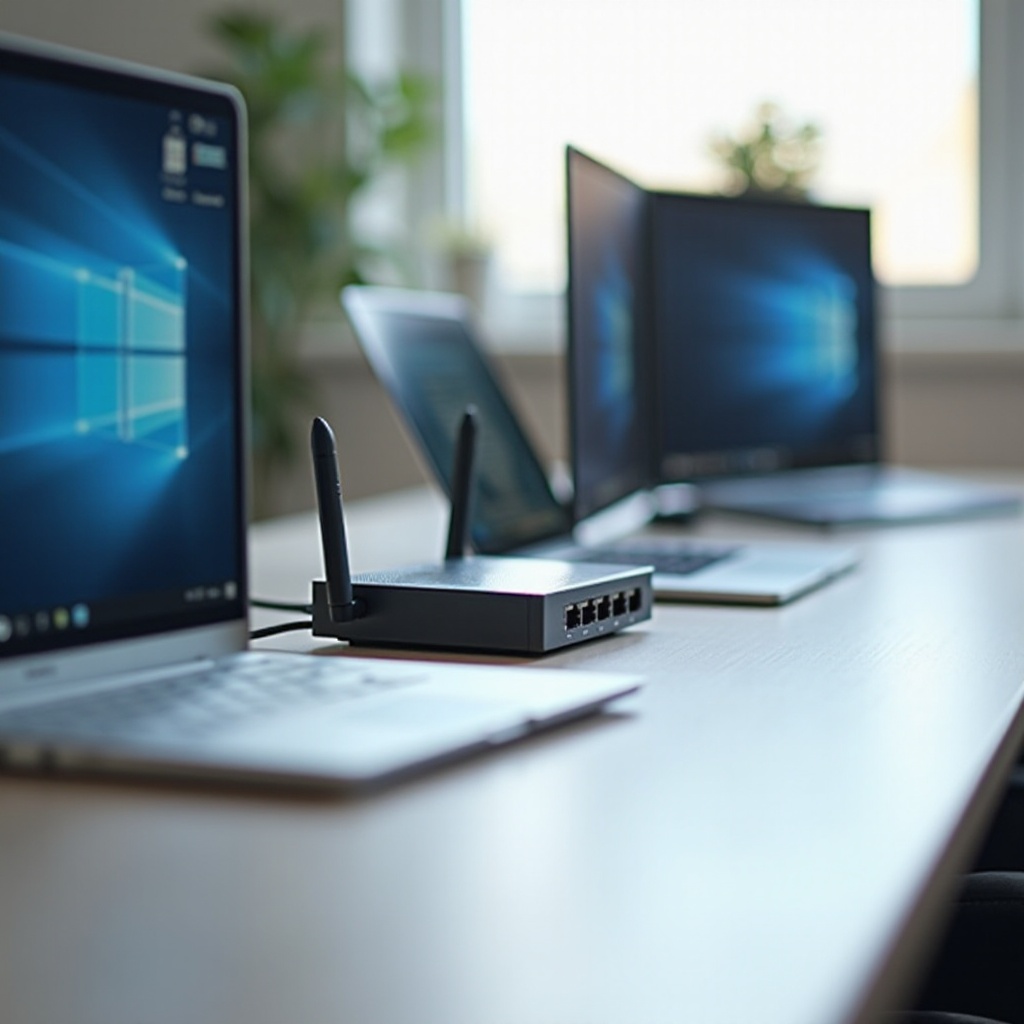
Zanim nauczysz się dodawać komputery do sieci, zbierz kilka podstaw. Przyspieszy to konfigurację i zapobiegnie cofaniu się w krokach później.
Router lub przełącznik, dane dostępu i login administratora
Przygotuj adres IP routera lub zarządzalnego przełącznika, nazwę użytkownika administratora oraz hasło. Użyjesz ich do sprawdzenia ustawień DHCP, Wi‑Fi i zabezpieczeń. Jeśli router dostarczył Twój ISP, upewnij się, że możesz zalogować się do jego interfejsu webowego lub aplikacji mobilnej.
Kable sieciowe, hasło do Wi‑Fi i sterowniki urządzeń
Trzymaj pod ręką co najmniej jeden sprawdzony kabel Ethernet. Zweryfikuj nazwę sieci Wi‑Fi i hasło. Zaktualizuj lub pobierz sterowniki sieciowe, zwłaszcza po świeżej instalacji Windows lub dla starszych adapterów.
Uprawnienia konta i plan kopii zapasowych
Użyj konta z lokalnymi uprawnieniami administratora, jeśli musisz zmienić adaptery lub instalować sterowniki. Wykonaj kopię kluczowych plików przed zmianami w sieci. Szybki punkt przywracania lub migawka Time Machine może oszczędzić czas, jeśli coś się zepsuje.
Ta lista kontrolna zapewnia płynny start. Mając podstawy, kolejnym wyborem jest typ połączenia.

Wybierz połączenie przewodowe czy bezprzewodowe
Masz już wszystko, czego potrzebujesz. Teraz wybierz najlepszy sposób podłączenia każdego komputera. Wybór wpływa na prędkość, niezawodność i bezpieczeństwo.
Kiedy używać Ethernetu dla niezawodności i szybkości
Korzystaj z Ethernetu dla komputerów stacjonarnych, pracy z multimediami, gier lub dużych kopii zapasowych. Zyskasz niższe opóźnienia, stabilną przepustowość i mniej zakłóceń. Gdy to możliwe, podłącz kluczowe maszyny do przełącznika gigabitowego lub szybszego i stosuj krótkie, wysokiej jakości kable.
Kiedy Wi‑Fi ma sens i jak je zoptymalizować
Używaj Wi‑Fi dla laptopów i urządzeń mobilnych. Popraw wydajność, poprzez:
– Umieszczenie punktu dostępowego centralnie i wyżej
– Unikanie grubych ścian i metalowych obiektów
– Utrzymywanie aktualnego oprogramowania układowego
– Ograniczenie zagęszczenia urządzeń na jednym punkcie dostępowym
Uwagi dotyczące 2,4 GHz vs 5 GHz vs 6 GHz
- 2,4 GHz: najlepszy zasięg, najwięcej zakłóceń, najniższe prędkości
- 5 GHz: szybsze, mniej zakłóceń, krótszy zasięg
- 6 GHz: bardzo szybkie, czyste pasmo, krótki zasięg
Jeśli Twoje urządzenia obsługują Wi‑Fi 6 lub 6E, preferuj 5 GHz lub 6 GHz dla szybkości i stabilności.
Po wybraniu metody połączenia potrzebny jest plan adresacji IP.
Zrozum adresację IP: DHCP vs statyczna oraz IPv4 czy IPv6
Przy wybranej metodzie połączenia zdecyduj, jak komputer uzyska adres IP.
Jak działa DHCP i dlaczego jest domyślne
DHCP automatycznie przydziela adresy IP, bramę, DNS i czas dzierżawy. To rozwiązanie typu plug‑and‑play dla większości domów i małych biur. Używaj go dla laptopów i stacji roboczych, które nie hostują usług.
Kiedy przypisać statyczny adres IP i jak uniknąć pułapek
Przyznawaj statyczne IP tylko serwerom, drukarkom lub urządzeniom, które muszą być dostępne pod stałym adresem. Unikaj konfliktów, wybierając adresy poza zakresem DHCP albo używając rezerwacji DHCP wiążących IP z adresami MAC.
Podstawy IPv4 vs IPv6 dla domu i małego biura
IPv4 wciąż dominuje w sieciach lokalnych. Wiele routerów przydziela też adresy IPv6. Włącz oba, jeśli Twój ISP obsługuje IPv6, ale utrzymaj wewnętrzne nazewnictwo i udostępnianie zgodne z IPv4 ze względu na starsze urządzenia.
Gdy rozumiesz adresację, przygotuj router lub przełącznik, aby czysto przyjmował nowe urządzenia.
Przygotuj router lub przełącznik na nowe urządzenia
Zanim podłączysz komputery, dostrój rdzeń sieci. Drobne zmiany tutaj zapobiegną dużym problemom później.
Zaktualizuj firmware i zmień domyślne dane administratora
Sprawdź dostępność aktualizacji oprogramowania układowego dla routera lub przełącznika. Zastosuj je w oknie serwisowym. Zmień domyślne nazwy administratora i hasła. Przechowuj dane w bezpiecznym menedżerze haseł.
Skonfiguruj SSID, WPA3 i wyłącz WPS
Użyj czytelnej nazwy SSID, która nie ujawnia Twojej tożsamości. Włącz WPA3‑Personal, jeśli obsługiwane; w przeciwnym razie użyj silnego WPA2‑AES. Wyłącz WPS, aby zmniejszyć ryzyko. Używaj osobnych SSID dla sieci głównej, gościnnej i IoT, jeśli dostępne.
Ustaw zakres DHCP, DNS i utwórz rezerwacje DHCP
Zdefiniuj pulę DHCP wystarczająco dużą dla wszystkich urządzeń. Ustaw preferowany DNS — router, ISP lub publiczny DNS. Dla kluczowych maszyn utwórz rezerwacje DHCP, aby zawsze otrzymywały ten sam adres IP bez statycznych konfiguracji.
Gdy sieć jest gotowa, możesz dodać każdy system operacyjny z mniejszą liczbą niespodzianek.
Dodaj komputer z Windows do sieci
Sieć jest gotowa. Teraz dodaj Windows. Zacznij od połączenia przewodowego lub bezprzewodowego, potem ustaw nazwę urządzenia i udostępnianie.
Połącz przez Wi‑Fi: znajdź SSID, wprowadź hasło, zweryfikuj
1) Wybierz ikonę Wi‑Fi na pasku zadań. 2) Wybierz swój SSID. 3) Wprowadź hasło. 4) Gdy pojawi się pytanie, wybierz opcję Sieć prywatna, aby wykrywanie i udostępnianie działały w zaufanych sieciach. 5) Otwórz Ustawienia > Sieć i Internet, aby potwierdzić stan Połączono.
Połącz przez Ethernet: kontrolki łącza, ustawienia karty
1) Wepnij kabel, aż kliknie. 2) Potwierdź kontrolki łącza na karcie sieciowej i przełączniku. 3) Otwórz Ustawienia > Sieć i Internet > Ethernet i upewnij się, że karta jest włączona i ustawiona na Automatycznie przez DHCP. 4) Sprawdź dostęp do internetu w przeglądarce.
Ustaw nazwę urządzenia, grupę roboczą lub domenę oraz profil sieci
Otwórz Ustawienia > System > Informacje i zmień nazwę komputera. Użyj czytelnej nazwy hosta, na przykład WS‑LISA‑LAP. Do udostępniania w domu i małym biurze pozostaw domyślną WORKGROUP. W środowisku firmowym dołącz do domeny lub Entra ID zgodnie z instrukcjami.
Włącz bezpieczne udostępnianie plików i drukarek
Otwórz Panel sterowania > Centrum sieci i udostępniania > Zaawansowane ustawienia udostępniania. Włącz odnajdowanie sieci oraz udostępnianie plików i drukarek tylko dla sieci Prywatnych. Udostępniaj foldery przez Właściwości > Udostępnianie > Udostępnianie zaawansowane i ogranicz uprawnienia do nazwanych użytkowników.
Gdy Windows jest podłączony, macOS przebiega podobnie z kilkoma różnicami platformy.
Dodaj komputer z macOS do sieci
Windows podłączony. Konfiguracja Maca jest podobna. Wybierzesz Wi‑Fi lub Ethernet, a następnie ustawisz udostępnianie z bezpiecznymi domyślnymi ustawieniami.
Konfiguracja Wi‑Fi i preferowana kolejność sieci
1) Kliknij menu Wi‑Fi i wybierz swój SSID. 2) Wprowadź hasło i potwierdź połączenie. 3) Otwórz Ustawienia systemowe > Wi‑Fi > Szczegóły i potwierdź Auto‑Join (Automatyczne dołączanie). 4) Przenieś zaufane sieci na górę listy dla większej niezawodności.
Konfiguracja Ethernetu i priorytet usług
1) Podłącz kabel Ethernet i sprawdź zielony status w Ustawienia systemowe > Sieć. 2) Jeśli aktywne są zarówno Wi‑Fi, jak i Ethernet, ustaw kolejność usług tak, aby Ethernet był pierwszy dla stabilności podczas pracy w stacji dokującej.
Utwórz Lokalizację sieciową dla profili dom/biuro
Używaj Lokalizacji, aby przełączać DNS, proxy lub priorytety usług między domem a biurem. Utwórz nową Lokalizację, zastosuj ustawienia i przetestuj. To pozwala uniknąć ciągłych ręcznych zmian.
Włącz udostępnianie plików SMB i uprawnienia
Przejdź do Ustawienia systemowe > Ogólne > Udostępnianie. Włącz Udostępnianie plików, otwórz opcje i włącz SMB. Dodaj konkretnych użytkowników z dostępem do odczytu lub zapisu w razie potrzeby. Unikaj włączania dostępu gościa w sieciach prywatnych.
Linux oferuje elastyczne narzędzia i wymaga przemyślanych wyborów. W następnej sekcji pokazujemy metody graficzne i terminalowe.
Dodaj komputer z Linuxem do sieci
Mac skonfigurowany. Linux oferuje kilka dróg. Użyj NetworkManagera dla prostoty lub terminala dla precyzyjnej kontroli.
Połączenie przez GUI NetworkManager i automatyczne łączenie
1) Otwórz ustawienia sieci. 2) Wybierz Wi‑Fi, wybierz SSID i wprowadź hasło. 3) Dla Ethernetu upewnij się, że połączenie jest ustawione na Automatyczne przez DHCP. 4) Włącz Łącz automatycznie, aby połączenie utrzymywało się po restarcie.
Konfiguracja w terminalu za pomocą nmcli
Używaj nmcli do szybkiej, powtarzalnej konfiguracji. Przykład: nmcli dev wifi connect SSID password ‘hasło’ ifname wlan0. Sprawdź status poleceniem nmcli con show. Dla Ethernetu: nmcli con add type ethernet ifname eth0 autoconnect yes.
Przypisz statyczne IP za pomocą Netplan lub systemd‑networkd
Dla serwerów utwórz plik YAML Netplan z adresem, bramą i DNS. Zastosuj poleceniem sudo netplan apply. W konfiguracjach systemd‑networkd edytuj pliki .network dla ustawień statycznych. Trzymaj zakresy statyczne poza pulą DHCP.
Włącz i zabezpiecz Sambę w razie potrzeby
Zainstaluj Sambę dla współdzielonych zasobów między platformami. Twórz użytkowników poleceniem smbpasswd, udostępniaj tylko konkretne foldery i ograniczaj hosty w razie potrzeby. Otwórz zaporę tylko dla LAN i zablokuj dostęp gościa.
Skoro każdy system może się łączyć, wprowadź porządek dzięki czytelnym nazwom i etykietom.
Nazywaj i organizuj urządzenia dla łatwego zarządzania
Wszystkie trzy systemy operacyjne mogą się teraz łączyć. Zachowaj porządek, aby szybko odnajdywać urządzenia i uniknąć zamieszania w przyszłości.
Spójne konwencje nazewnictwa
Używaj prostego, spójnego wzorca: ROLA‑UŻYTKOWNIK‑LOKALIZACJA, np. WS‑JIM‑HOME lub MBP‑SARA‑OFF. Unikaj spacji i znaków specjalnych. Dokumentuj nazwy podczas ich nadawania.
Etykiety i dokumentacja dla szybkiej identyfikacji
Dodaj fizyczną etykietę lub numer inwentarzowy. Zanotuj MAC, IP, wersję systemu i właściciela we wspólnej notatce lub arkuszu. Czytelne etykiety pomagają przy wymianie routerów, przestawianiu stanowisk lub diagnozie usterek.
Mając ustalone nazewnictwo, możesz udostępniać pliki i drukarki bez chaosu.
Bezpiecznie udostępniaj pliki i drukarki w sieci
Nazewnictwo ustalone. Teraz udostępnij zasoby, minimalizując ryzyko.
Udziały SMB w Windows, uprawnienia NTFS i reguły zapory
Udostępniaj możliwie najmniejszy zakres. Przyznawaj dostęp nazwanym użytkownikom lub grupom, nie wszystkim. Używaj uprawnień NTFS do precyzyjnej kontroli. W Zaporze Windows Defender zezwól na Udostępnianie plików i drukarek tylko w sieciach Prywatnych.
Udostępnianie w macOS, konta użytkowników i dostęp gościa
W macOS ograniczaj udostępnianie do konkretnych użytkowników. Wyłącz udostępnianie dla gościa. Jeśli potrzebujesz tymczasowego dostępu, utwórz ograniczone konto i usuń je później. Rejestruj próby dostępu w Konsoli podczas diagnozowania problemów.
Wskazówki międzyplatformowe: SMB vs AFP i buforowanie poświadczeń
Używaj SMB dla współdziałania Windows, macOS i Linuxa. Przechowuj poświadczenia w pęku kluczy lub menedżerze poświadczeń danego systemu. Unikaj mapowania udziałów z różnymi nazwami użytkownika na tej samej maszynie, aby zapobiec konfliktom.
Współdzielone zasoby często prowadzą do scentralizowanej pamięci. NAS ułatwia to zadanie.
Połącz się z NAS i mapuj dyski sieciowe
Gdy udziały działają między komputerami, podłącz NAS dla scentralizowanej pamięci i kopii zapasowych.
Windows: mapowanie dysku, trwałe ponowne łączenie i ścieżki UNC
1) Otwórz Eksplorator plików. 2) Kliknij prawym przyciskiem Ten komputer i wybierz Mapuj dysk sieciowy. 3) Wprowadź ścieżkę UNC, np. podwójny ukośnik wsteczny nas ukośnik wsteczny projects. 4) Zaznacz Połącz ponownie przy logowaniu. 5) Używaj innych poświadczeń tylko w razie potrzeby.
macOS: połącz z serwerem i dodaj do elementów logowania
1) W Finderze naciśnij Command + K. 2) Wprowadź smb://nas/projects. 3) Uwierzytelnij i zamontuj. 4) Dodaj udział do Elementów logowania, aby montował się automatycznie po zalogowaniu.
Linux: montowanie przez fstab lub jednostki systemd
Użyj aplikacji Pliki, aby przetestować udział. Do trwałych montowań dodaj wpis do /etc/fstab z opcjami cifs i plikiem z poświadczeniami lub utwórz jednostkę systemd .mount. Poświadczenia powinny być czytelne tylko dla roota.
Zanim ogłosisz sukces, wykonaj szybkie testy, aby potwierdzić osiągalność i wydajność.
Zweryfikuj łączność i wydajność
Po mapowaniu potwierdź, że komputer może dotrzeć do sieci i rozwiązywać nazwy. Szybkie testy oszczędzają później godziny.
Ping, traceroute i ARP w celu potwierdzenia obecności
Spinguj swój router i inne urządzenie w LAN. Użyj traceroute lub tracert, aby zobaczyć trasę do internetu. Sprawdź tabelę ARP, aby potwierdzić parę MAC–IP, gdy podejrzewasz konflikty.
Przetestuj DNS za pomocą nslookup lub dig
Rozwiąż lokalną nazwę hosta i domenę publiczną. Jeśli rozwiązywanie zawodzi, sprawdź ustawienia DNS na kliencie i routerze. Potwierdź, że adres serwera DNS jest osiągalny i responsywny.
Wykonaj testy prędkości i jakości Wi‑Fi
Użyj zaufanego testu prędkości o różnych porach dnia. Sprawdź siłę sygnału Wi‑Fi w pobliżu stanowiska pracy. Jeśli prędkości się wahają, zmień położenie punktu dostępowego lub przełącz kanały, aby zredukować zakłócenia.
Stabilność i szybkość są świetne, ale musisz jeszcze zabezpieczyć urządzenia i sieć.
Zabezpiecz nowe urządzenie i sieć
Łączność to nie koniec. Zabezpiecz urządzenie i sieć, aby zmniejszyć ryzyko.
Najpierw zaktualizuj system, sterowniki i firmware
Zainstaluj aktualizacje systemu, sterowniki karty sieciowej oraz aktualizacje BIOS/UEFI/firmware. Zaktualizuj router i punkty dostępowe. Wiele problemów ze stabilnością znika po aktualizacjach.
Włącz zaporę, antywirusa lub EDR i wyłącz przestarzałe protokoły
Włącz wbudowaną zaporę. Użyj renomowanego antywirusa lub ochrony endpoint (EDR). Wyłącz SMB1 i inne przestarzałe protokoły, które są celem atakujących. Zezwalaj tylko na potrzebne reguły przychodzące.
Kopie zapasowe, szyfrowanie i higiena kont
Włącz szyfrowanie całego dysku, gdzie to wspierane. Ustaw silne, unikalne hasła i używaj menedżera haseł. Skonfiguruj automatyczne kopie zapasowe na NAS lub do chmury i regularnie testuj odtwarzanie.
Nawet przy dobrej higienie zdarzają się problemy. Następna sekcja pomaga szybko naprawić te najczęstsze.
Rozwiązywanie typowych problemów
Nawet staranne konfiguracje napotykają przeszkody. Te szybkie kontrole rozwiązują większość problemów przy dodawaniu nowych komputerów do sieci.
Konflikty IP i jak je rozwiązać
Jeśli dwa urządzenia mają ten sam adres IP, jedno traci łączność. Napraw to przez:
– Restart klienta, aby uzyskać nową dzierżawę
– Rezerwację MAC klienta w DHCP
– Przeniesienie statycznych IP poza pulę DHCP
– Wyczyszczenie nieaktualnych wpisów ARP na przełącznikach lub routerach w razie potrzeby
Awarie DNS, przestarzałe dzierżawy i czyszczenie pamięci podręcznej
Jeśli możesz łączyć się po IP, ale nie po nazwie, problemem jest DNS. Spróbuj:
– ipconfig /release i /renew w Windows
– sudo dscacheutil -flushcache w macOS
– sudo systemd-resolve –flush-caches w Linuxie
Jeśli urządzenie zachowuje błędne ustawienia, zapomnij sieć i dołącz ponownie.
Zakłócenia Wi‑Fi, tłok na kanałach i usterki okablowania
Powolne lub niestabilne Wi‑Fi często oznacza zakłócenia. Zmień kanały, przesuń punkt dostępowy lub zmniejsz nakładanie. Dla spadków Ethernetu wymień kable i przetestuj inne porty przełącznika. Sprawdź prędkość łącza i dupleks w ustawieniach karty.
Naprawy redukują problemy, ale warto też ograniczyć ryzyko przez separację niezaufanych urządzeń.
Używaj sieci gościnnych i segmentacji dla bezpieczeństwa
Usunąłeś typowe problemy. Teraz ogranicz, do czego każde urządzenie ma dostęp, aby chronić resztę.
Izoluj gości i urządzenia IoT
Włącz SSID gościnny dla odwiedzających. Umieść smart TV i urządzenia IoT na oddzielnym SSID. Zablokuj dostęp z sieci gościnnej lub IoT do głównego LAN, aby te urządzenia nie mogły przeglądać Twoich komputerów.
Podstawy VLAN dla routerów SOHO
Niektóre routery obsługują VLAN. Utwórz VLAN dla użytkowników, serwerów i gości. Otaguj porty przełącznika odpowiednio. Zastosuj reguły zapory, które pozwalają wyłącznie na to, czego potrzebuje każdy VLAN.
Blokuj ruch między sieciami i ograniczaj pasmo tam, gdzie to potrzebne
Zablokuj VLAN gościnne przed dostępem do adresów administracyjnych. Ogranicz pasmo gości o dużym zużyciu, aby nie zabierali zasobów stacjom roboczym. Loguj zablokowane próby dla wglądu.
Jeśli prowadzisz małą firmę, narzędzia tożsamości i polityk zapewnią jeszcze większą spójność.
Opcjonalnie dla małych firm: integracja z katalogiem i politykami
W domach można na tym skończyć. Małe firmy zyskują kontrolę i spójność, dołączając urządzenia do narzędzi tożsamości i polityk.
Dołącz do Microsoft Entra ID lub Azure AD albo lokalnego AD
Zdecyduj, czy używać tożsamości w chmurze, czy lokalnej domeny. Dołącz urządzenia Windows i macOS do Entra ID lub AD, aby egzekwować zasady logowania, jednokrotne logowanie (SSO) i zgodność urządzeń.
802.1X lub NAC dla dostępu opartego na tożsamości
Chroń porty przełączników i Wi‑Fi za pomocą 802.1X, aby łączyły się tylko autoryzowane urządzenia. Kontrola dostępu do sieci może sprawdzać stan urządzenia przed przyznaniem dostępu do produkcyjnych VLAN‑ów.
Wdrażaj polityki przez Intune lub MDM oraz GPO
Użyj Intune lub innego MDM do dystrybucji profili Wi‑Fi, certyfikatów i ustawień aplikacji. Zastosuj Zasady grupy (GPO) dla bazowych konfiguracji Windows. Zautomatyzuj mapowanie dysków i drukarek podczas onboardingu.
Te działania standaryzują onboarding i zmniejszają obciążenie wsparcia. Ostatnim krokiem jest krótkie podsumowanie, by utrwalić proces.
Zakończenie
Już wiesz, jak z pewnością dodawać komputery do sieci. Zacznij od czystej konfiguracji routera, wybierz Ethernet lub Wi‑Fi i pozwól DHCP obsługiwać adresy, chyba że masz wyraźny powód, by użyć statycznych. Dodaj urządzenia z Windows, macOS i Linuxem według podanych kroków. Następnie nazwij urządzenia, udostępniaj tylko to, co konieczne, i testuj łączność.
Nie zatrzymuj się na łączności. Łataj urządzenia, włącz zapory i zabezpieczaj udziały. Używaj sieci gościnnych i segmentacji, by ograniczyć ryzyko. Jeśli pojawią się problemy, przechodź po kolei przez konflikty, DNS i zakłócenia. Dzięki temu podejściu Twoja sieć będzie na co dzień szybka, uporządkowana i bezpieczniejsza.
Najczęściej zadawane pytania
Czy dla nowych komputerów lepiej użyć rezerwacji DHCP czy statycznych adresów IP?
Dla większości komputerów używaj DHCP. Utwórz rezerwacje DHCP dla kluczowych urządzeń, które potrzebują stałych adresów, takich jak drukarki lub małe serwery. Statycznych adresów IP używaj tylko wtedy, gdy wymaga tego oprogramowanie, i trzymaj je poza zakresem DHCP.
Dlaczego mój komputer ma dostęp do internetu, ale nie widzi innych komputerów w sieci?
Twój profil sieci może być publiczny, albo wykrywanie sieci może być wyłączone. Przełącz na profil prywatny lub zaufany i włącz wykrywanie sieci oraz udostępnianie plików. Sprawdź też, czy zapory sieciowe zezwalają na SMB w sieci lokalnej.
Czy bezpieczniej dodawać nowe komputery przez Ethernet czy przez Wi‑Fi?
Ethernet jest prostszy i bardziej stabilny. Unika ataków bezprzewodowych i zakłóceń. Wi‑Fi jest wygodne, ale musi być odpowiednio zabezpieczone: WPA3 lub WPA2‑AES, długie frazy hasłowe, a także oddzielne sieci dla gości lub urządzeń IoT.