16 Sep 2026
Post by Aurorina
Inleiding
Van een Windows-pc een hotspot maken is een snelle manier om andere apparaten online te krijgen wanneer je router buiten bereik is, een hotel het aantal apparaten beperkt of je mobiele bundel bijna op is. Windows 11 en Windows 10 bevatten de ingebouwde functie Mobiele hotspot waarmee je de internetverbinding van je pc kunt delen via wifi, Bluetooth of Ethernet. Je kunt een bekabelde Ethernet-bron gebruiken voor stabiliteit, of een wifi‑verbinding delen wanneer er geen kabel beschikbaar is. Hoe dan ook, met een paar instellingen beheer je de naam, het wachtwoord en de band, zodat je bereik en snelheid in balans kunt brengen.
Deze gids legt in duidelijke stappen en eenvoudige taal uit hoe je je pc als hotspot gebruikt. Je begint met de app Instellingen en leert vervolgens bedrade en draadloze deelmethoden. Daarna pas je de hotspot aan voor prestaties en veiligheid, beheer je verbonden apparaten en pas je best practices toe. Gaat er iets mis, gebruik dan het stappenplan voor probleemoplossing en geavanceerde opties om je setup te repareren of te automatiseren. Eerst verduidelijken we wat een pc‑hotspot is en in welke situaties die de meeste waarde biedt.
Wat is een pc‑hotspot en wanneer gebruik je die
Een pc‑hotspot is softwarematig toegangspunt waarmee je Windows‑computer in een kleine wifi‑router verandert. Het systeem neemt je actieve internetverbinding en deelt die met apparaten in de buurt. Windows verzorgt netwerkadresvertaling (NAT) en kent privé‑IP‑adressen toe via Internet Connection Sharing (ICS), zodat je clients via de pc kunnen browsen en streamen.
Gebruik een pc‑hotspot wanneer je snel, lokaal bereik nodig hebt en een betrouwbare uplink hebt:
– Je hebt een snelle Ethernet‑wandcontactdoos in een studentenkamer of hotel en wilt telefoons en tablets online brengen.
– Een locatie staat slechts één apparaat toe op wifi, maar je pc kan inloggen en vervolgens de verbinding delen.
– Je telefoonhotspot wordt door een provider geblokkeerd of getemperd en je hebt een alternatief nodig.
– Je wilt een aparte SSID met een uniek wachtwoord voor gasten of werkapparaten zonder je thuisrouter aan te passen.
Een hotspot is geen vervanging op lange termijn voor een router. Het is het best voor een handvol apparaten en korte sessies. Het bereik is beperkt tot de kamer of de directe omgeving, en energie‑instellingen van laptops kunnen de sessie beëindigen als het apparaat in slaapstand gaat. Als een licht, tijdelijk netwerk bij je plan past, controleer dan of je systeem en beleid delen ondersteunen voordat je de schakelaar omzet.
Vereisten en compatibiliteit: Windows 11/10, wifi‑adapters en netwerkbeleid
Een soepele setup begint met compatibele hardware, recente stuurprogramma’s en duidelijk beleid. Controleer deze basispunten voordat je begint:
– Windows‑versie: Windows 11 en Windows 10 bevatten beide de functie Mobiele hotspot in Instellingen.
– Ondersteuning wifi‑adapter: De meeste moderne adapters ondersteunen Wi‑Fi Direct of SoftAP. Werk stuurprogramma’s bij via de pc‑fabrikant of de adapterleverancier voor de beste stabiliteit.
– Type uplink: Ethernet via wifi delen werkt meestal met één adapter. Wifi via wifi delen kan door stuurprogramma’s worden beperkt en kan een tweede adapter vereisen.
– Beheerdersrechten: Je hebt administratorrechten nodig om delen in te schakelen en stuurprogramma’s te installeren of bij te werken.
– Werk‑ of schoolbeleid: Beheerde apparaten kunnen ICS of Mobiele hotspot uitschakelen. Als besturingselementen grijs zijn of je toegang geweigerd wordt, neem contact op met IT.
– Beveiligingshulpmiddelen: VPN’s, endpoint‑firewalls en beveiligingssuites kunnen delen blokkeren. Wees bereid ze tijdens het testen te pauzeren of te configureren.
Met deze zaken op orde is de ingebouwde route via Instellingen de snelste manier om online te komen. In de volgende sectie doorloop je dat eenvoudige proces stap voor stap.
Methode 1: pc als hotspot gebruiken via Windows Instellingen (stap voor stap)
De instelling Mobiele hotspot in Instellingen is voor de meeste gebruikers de eerste keuze omdat die snel, visueel en betrouwbaar is. Het ondersteunt het delen van een Ethernet‑ of wifi‑uplink via wifi, Bluetooth of Ethernet.
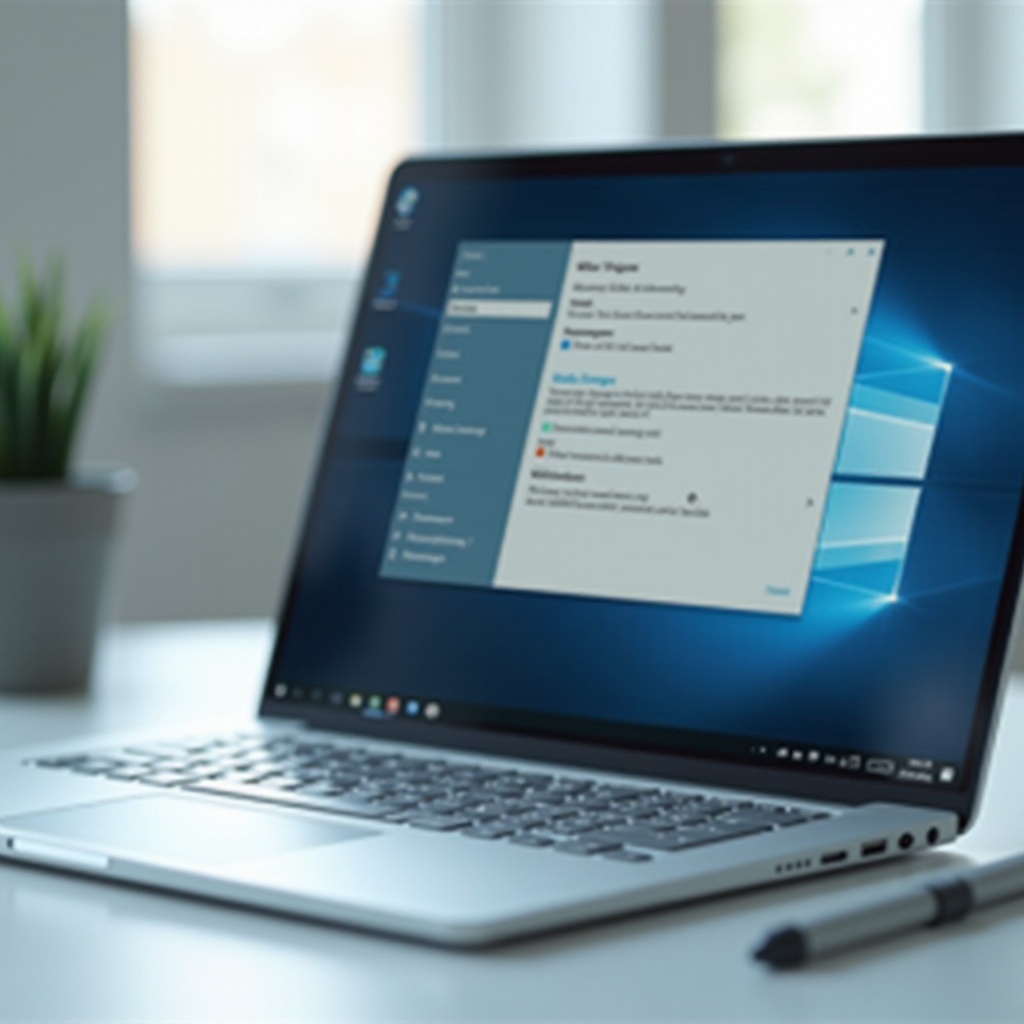
Instellingen > Netwerk en internet > Mobiele hotspot openen
1) Druk op Windows‑toets + I om Instellingen te openen.
2) Selecteer ‘Netwerk & internet’.
3) Klik op ‘Mobiele hotspot’.
Kies de internetverbinding om te delen (wifi of Ethernet)
1) Stel in ‘Mobiele hotspot’ ‘Mijn internetverbinding delen van’ in op de actieve uplink. Als er een kabel is aangesloten, kies dan ‘Ethernet’ voor maximale stabiliteit.
2) Als de keuzelijst inactief is, controleer dan of je pc online is en de adapter is ingeschakeld.
Delen via wifi; netwerknaam, wachtwoord en band instellen
1) Stel ‘Delen via’ in op ‘Wifi’ voor de beste snelheid en compatibiliteit.
2) Klik op ‘Eigenschappen’ om de ‘Netwerknaam’ (SSID) en het ‘Netwerkwachtwoord’ te wijzigen in iets unieks en sterks.
3) Als de bandkeuze wordt weergegeven, kies 2,4 GHz voor bereik of 5 GHz voor snelheid wanneer alle clients dit ondersteunen.
Mobiele hotspot inschakelen en verifiëren met een tweede apparaat
1) Schakel ‘Mobiele hotspot’ in.
2) Open op een telefoon of tablet de wifi‑instellingen, selecteer de SSID die je hebt ingesteld, voer het wachtwoord in en maak verbinding.
3) Laad een webpagina om internettoegang te bevestigen.
Dit dekt het meest voorkomende scenario. Wanneer je toegang hebt tot een bekabelde aansluiting, zorgt Ethernet via wifi delen voor nog betere betrouwbaarheid en kan je adapter zich volledig richten op het uitzenden van het signaal.
Methode 2: Ethernet via wifi delen vanaf een pc
Je pc via Ethernet verbinden en via wifi uitzenden is de meest stabiele combinatie. De uplink blijft stabiel en de wifi‑radio hoeft niet zowel de upstream als de hotspot‑taken te combineren.
Pc met Ethernet verbinden en Mobiele hotspot inschakelen
- Sluit een Ethernetkabel van je router of wandcontactdoos aan op de pc.
- Volg de stappen in Methode 1 om ‘Mobiele hotspot’ te openen en ‘Ethernet’ als bron te selecteren.
- Houd een laptop aangesloten op netstroom om slaapstand of prestatiedaling te voorkomen.
Plaatsing, kanaal en interferentie optimaliseren
- Plaats de pc open op een bureau. Stop hem niet in kasten en zet hem niet achter metalen objecten.
- Houd hem uit de buurt van magnetrons, basisstations van draadloze telefoons en dikke muren die het signaal blokkeren.
- Kies bij bereikproblemen 2,4 GHz. Kies voor apparaten dichtbij en hogere snelheid 5 GHz.
Als je bekend bent met Ethernet‑deling, wil je mogelijk een wifi‑uplink via wifi delen op plaatsen waar geen kabel beschikbaar is. Dat scenario vereist meer aandacht voor adapterondersteuning en soms een tweede radio.
Methode 3: wifi via wifi delen (SoftAP) — ondersteuning en oplossingen
Wifi via dezelfde adapter delen die met wifi verbindt, hangt af van stuurprogramma‑ en hardwarefuncties. Sommige adapters ondersteunen gelijktijdige werking, andere niet. Als de ondersteuning beperkt is, lost een tweede wifi‑adapter het meestal op.
Capaciteiten van de adapter controleren; overweeg een tweede wifi‑adapter
- Open PowerShell en voer uit: Get‑NetAdapter | Format‑Table Name, Status om je adapters en statussen te bevestigen.
- Werk wifi‑stuurprogramma’s bij via je pc‑fabrikant of de adapterleverancier. Verbeteringen in stuurprogramma’s schakelen hotspotfuncties vaak weer in.
- Als de hotspot niet start of clients geen internet krijgen, sluit dan een goedkope USB‑wifi‑adapter aan en wijd die aan het hosten.
ICS gebruiken met aparte adapters voor uplink en hotspot
- Verbind met internet met adapter A (wifi of Ethernet).
- Gebruik adapter B (USB‑wifi) om de hotspot‑SSID uit te zenden.
- Schakel ‘Mobiele hotspot’ in en selecteer de juiste bron zodat Windows ICS aan het gehoste netwerk koppelt.
Gebruik een reisrouter als wifi‑naar‑wifi beperkt is
- Sommige openbare en bedrijfsnetwerken blokkeren delen of gebruiken captive portals die niet doorgeven naar clients.
- Een reisrouter kan captive portals afhandelen, MAC‑adressen klonen en bridging betrouwbaarder beheren dan een pc.
- Deze aanpak ontlast het routeren en vergroot de apparaatcapaciteit wanneer Windows‑beperkingen in de weg zitten.
Als het draadloze spectrum overvol is of je slechts één apparaat in de buurt hoeft te verbinden, kunnen Bluetooth of een directe Ethernet‑verbinding de leemte opvullen.
Methode 4: internet delen via Bluetooth of Ethernet (alternatieven voor tethering)
Alternatieve deelmethoden zijn handig wanneer wifi overbelast is, het clientapparaat geen wifi heeft of je een eenvoudige bekabelde verbinding wilt.
Bluetooth‑tethering inschakelen via Instellingen
- Open ‘Instellingen’ > ‘Netwerk & internet’ > ‘Mobiele hotspot’.
- Stel ‘Delen via’ in op ‘Bluetooth’. Koppel je telefoon, tablet of een andere pc.
- Reken op lage bandbreedte die geschikt is voor berichten, lichte e‑mail en eenvoudig browsen. De prestaties liggen vaak onder enkele megabit per seconde.
Internet via Ethernet met een ander apparaat delen
- Verbind een standaard Ethernetkabel van je pc met een andere pc of een apparaat met een Ethernetpoort.
- Schakel delen in bij ‘Mobiele hotspot’ of via ICS. Deze methode levert stabiele doorvoer met lage latentie.
Met je hotspot actief behaal je betere resultaten door de identiteit en het gedrag te finetunen, zodat clients snel kunnen verbinden en je data beschermd blijft.
Je hotspot aanpassen: SSID, wachtwoord, band en gemeten verbinding
Kleine aanpassingen aan de uitzendlnaam, sleutelsterkte en bandkeuze maken een groot verschil voor gebruikservaring en veiligheid.
Netwerknaam (SSID) en wachtwoord wijzigen
- Kies een duidelijke SSID die jij en je gasten herkennen, zoals ‘Office‑Hotspot‑PC’.
- Stel een sterk, uniek wachtwoord in van minstens 12 tekens, met een mix van letters, cijfers en symbolen.
- Vermijd persoonlijke informatie, hergebruikte inloggegevens en standaardnamen die aandacht trekken.
2,4 GHz versus 5 GHz en kanaaloverwegingen
- Gebruik 2,4 GHz wanneer je maximaal bereik door muren en vloeren nodig hebt, vooral voor oudere apparaten.
- Gebruik 5 GHz voor hogere snelheden op korte afstand wanneer alle clients het ondersteunen.
- Als clients de verbinding verbreken of een zwak signaal tonen, wissel van band en test opnieuw. Verplaats de pc om interferentie te verminderen.
Energiebesparing en gemeten verbinding instellen
- Voorkom in ‘Instellingen’ > ‘Systeem’ > ‘Energie’ de slaapstand tijdens netstroom, zodat de hotspot niet uitvalt.
- Markeer je uplink als een gemeten verbinding als je per gigabyte betaalt. Dit stimuleert Windows en apps om minder data te gebruiken.
Na de basisaanpassing kost het verbinden van telefoons en laptops slechts een paar tikken. Het beheren van wie er verbindt, houdt de prestaties consistent.
Clientapparaten (telefoons, tablets, andere pc’s) verbinden en beheren
Apparaten verbinden is eenvoudig wanneer je SSID zichtbaar is en de sleutel klopt. Beperk het aantal clients om snelheid en stabiliteit te behouden.
Android‑ en iOS‑apparaten met je pc‑hotspot verbinden
- Op Android: open Instellingen > Netwerk & internet > Wifi, selecteer de SSID, voer het wachtwoord in en maak verbinding. Bevestig dat het wifi‑pictogram verschijnt.
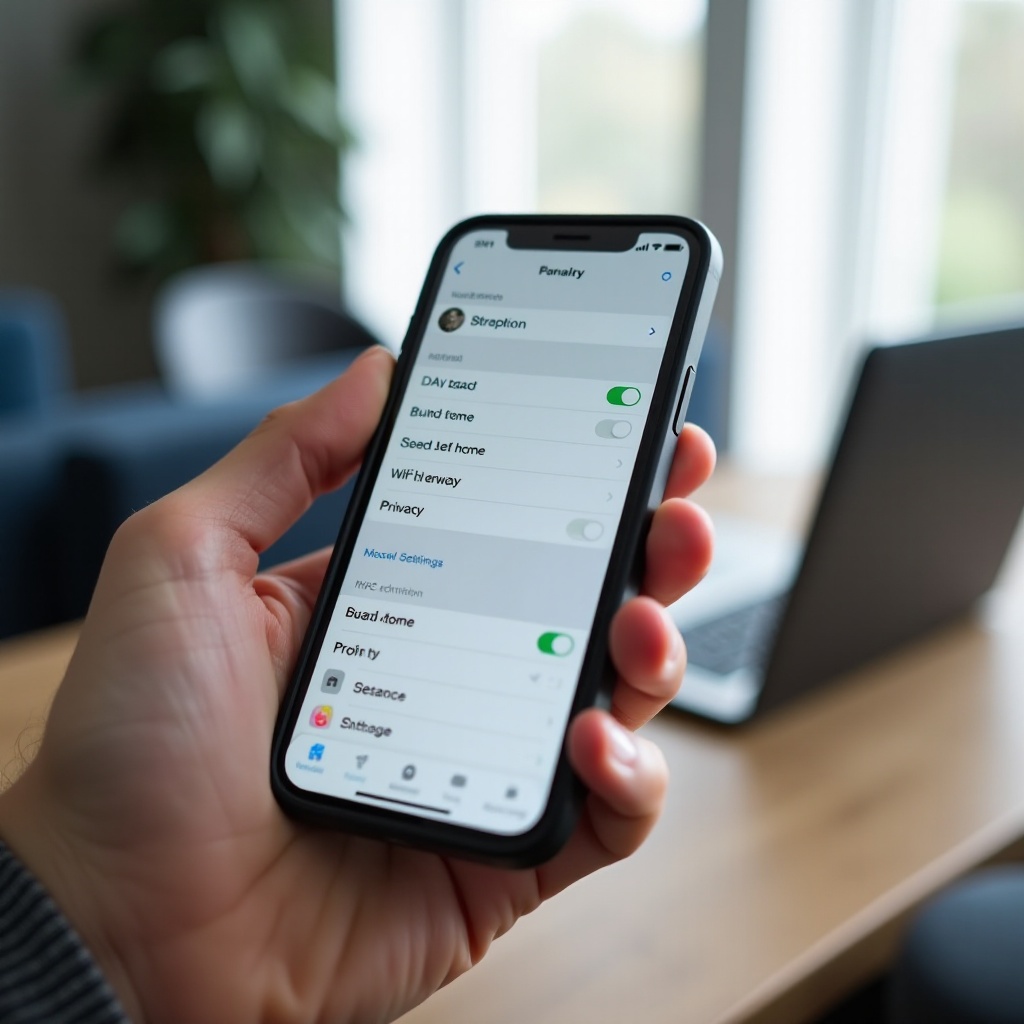
- Op iPhone: open Instellingen > Wifi, tik op je SSID, voer het wachtwoord in en maak verbinding. Laad een pagina ter controle.
- Op een andere Windows‑pc: klik op het wifi‑pictogram op de taakbalk, kies je SSID en maak verbinding met het wachtwoord.
Verbonden apparaten bekijken; apparaten blokkeren of toestaan
- Bekijk in de instellingen van ‘Mobiele hotspot’ de lijst met verbonden apparaten en hun MAC‑adressen.
- Verwijder of blokkeer onbekende apparaten via je beveiligingssuite, waar beschikbaar.
- Houd het aantal apparaten laag voor betere doorvoer en lagere CPU‑belasting op de host‑pc.
Nu clients soepel verbinding maken, kun je de hotspot beveiligen om je verkeer te beschermen en misbruik te verminderen.
Beveiligingsbest practices: WPA2/3, wachtwoordhygiëne en isolatie
Een hotspot opent een deur naar je netwerkomgeving. Bescherm die met versleuteling, slimme wachtwoorden en verstandige beperkingen.
Sterke wachtwoorden en WPA2/WPA3‑versleuteling gebruiken
- Windows onderhandelt standaard WPA2 en kan WPA3 gebruiken wanneer beide kanten dit ondersteunen.
- Stel een lange, willekeurige wachtwoordzin in en wijzig die nadat gasten vertrokken zijn.
Vermijd delen vanaf open of captive netwerken
- Clients krijgen mogelijk geen internet wanneer de uplink een captive portal gebruikt waarvoor aanmelding via een browser nodig is.
- Moet je toch vanaf openbare wifi delen, gebruik dan een vertrouwde VPN op clientapparaten en beperk gevoelige taken.
Windows en stuurprogramma’s up‑to‑date houden; aantal apparaten beperken
- Installeer Windows‑updates en stuurprogramma‑updates om beveiligingsproblemen te verhelpen.
- Verbind alleen vertrouwde apparaten en schakel de hotspot uit wanneer je die niet gebruikt.
Met de beveiliging op orde kun je je richten op snelheid en stabiliteit, zodat gesprekken, downloads en streams goed presteren.
Prestaties en energie: snelheid, bereik en batterij
Doorvoer en bereik hangen af van radiocondities en energie‑instellingen. Enkele eenvoudige aanpassingen houden de prestaties stabiel.
Interferentie verminderen en de minst drukke band kiezen
- Verplaats de pc weg van storingsbronnen en grote metalen objecten.
- Probeer 5 GHz voor snelheid op korte afstand en 2,4 GHz voor groter bereik. Test beide als de prestaties inconsistent zijn.
Laptops aangesloten houden; energie‑instellingen aanpassen
- Gebruik netstroom tijdens het hosten. Slaapstand of energiebesparende modi kunnen de hotspot verstoren.
- Stel in de energie‑instellingen in dat het systeem nooit slaapt wanneer het is aangesloten.
Overweeg een USB‑wifi‑dongle voor een dedicated radio
- Met een tweede adapter kan één radio de uplink verzorgen terwijl de andere de hotspot host.
- Dit verbetert vaak de stabiliteit en maakt meer clients mogelijk zonder uitval.
Als er ondanks deze stappen problemen ontstaan, helpt een gestructureerd plan voor probleemoplossing om de oorzaak te isoleren en weer online te komen.
Probleemoplossing: veelvoorkomende fouten met mobiele hotspot verhelpen
Als de hotspot niet wil starten, clients geen IP krijgen of ‘verbonden, geen internet’ tonen, doorloop dan deze controles van eenvoudig naar geavanceerd.
Adapterstuurprogramma’s en ondersteuning voor Wi‑Fi Direct/Hosted Network verifiëren
- Werk wifi‑stuurprogramma’s bij via je pc‑fabrikant of de adapterleverancier.
- Open Opdrachtprompt als administrator en voer uit: netsh wlan show drivers. Bevestig dat Hosted Network‑ of Wi‑Fi Direct‑mogelijkheden aanwezig zijn. Als ze ontbreken, voeg een moderne USB‑wifi‑adapter toe.
ICS, WLAN AutoConfig en vereiste services opnieuw starten
- Druk op de Windows‑toets, typ ‘Diensten’ en open deze.
- Start ‘Internetverbinding delen (ICS)’ en ‘WLAN AutoConfig’ opnieuw.
- Schakel ‘Mobiele hotspot’ uit en weer in om services opnieuw te binden.
Netwerkinstellingen resetten; testen zonder VPN’s en firewalls
- Ga naar Instellingen > Netwerk & internet > Geavanceerde netwerkinstellingen > Netwerkherstel. Start opnieuw op wanneer hierom wordt gevraagd.
- Schakel VPN‑clients en firewalls van derden tijdelijk uit en test daarna de hotspot. Schakel de bescherming na het testen weer in.
‘Verbonden, geen internet’ op clientapparaten oplossen
- Controleer of de host‑pc werkende internettoegang heeft.
- Laat op de client de SSID vergeten en maak opnieuw verbinding met het wachtwoord.
- Schakel op de pc de uplink‑adapter uit en weer in en test opnieuw.
netsh‑opdrachten en Logboekweergave gebruiken voor diagnostiek
- Voer ipconfig /all uit om te bevestigen dat de gehoste adapter een 192.168.x.x‑adres heeft en dat clients DHCP‑leases ontvangen.
- Controleer Logboekweergave > Windows‑logboeken > Systeem op vermeldingen van NetworkSharing‑ en WLAN‑services die op de fout wijzen.
- Als problemen aanhouden, overweeg dan een tweede wifi‑adapter of de opdrachtregel‑ en ICS‑aanpakken in de volgende sectie te gebruiken.
Als je meer controle, scripting of betrouwbaarheid met meerdere adapters wilt, bieden de onderstaande geavanceerde methoden diepere configuratiemogelijkheden.
Geavanceerde opties: ICS, opdrachtregel en secundaire adapters
Powerusers kunnen verder gaan dan de app Instellingen om delen te configureren met klassieke Configuratiescherm‑hulpprogramma’s, de opdrachtregel en automatisering.
Internetverbinding delen inschakelen via adaptereigenschappen
- Open Configuratiescherm > Netwerk en internet > Netwerkverbindingen.
- Klik met de rechtermuisknop op de internetadapter, kies ‘Eigenschappen’ en open het tabblad ‘Delen’.
- Schakel ‘Andere netwerkgebruikers toestaan verbinding te maken via de internetverbinding van deze computer’ in en kies de gehoste netwerkadapter. Dit bindt ICS aan je hotspot.
Een SoftAP maken en beheren met netsh
- Open Opdrachtprompt als administrator.
- Configureer de hotspot: netsh wlan set hostednetwork mode=allow ssid=MyHotspot key=StrongPass123
- Start deze: netsh wlan start hostednetwork
- Gebruik ICS om je internetadapter te delen met de gehoste adapter. Let op: sommige moderne stuurprogramma’s geven de voorkeur aan Wi‑Fi Direct, dus resultaten kunnen variëren.
Hotspot automatiseren met PowerShell en Taakplanner
- Script het in‑ of uitschakelen van ICS en het toggelen van ‘Mobiele hotspot’ met PowerShell.
- Gebruik triggers van Taakplanner, zoals bij netstroom, bij gebruikersaanmelding of wanneer een specifieke adapter verbinding maakt.
- Log scriptresultaten naar een bestand, zodat je snel wijzigingen kunt bekijken en debuggen.
Wanneer je nog meer dekking, langere uptime of bedrijfsgerichte functies nodig hebt, is speciale hardware vaak het eenvoudigste pad.
Wanneer je beter een reisrouter of USB‑wifi‑adapter gebruikt
Een reisrouter of een extra USB‑wifi‑adapter kan softwarelimieten omzeilen en sterkere signalen en meer capaciteit leveren.
Dekking, stabiliteit en apparaatcapaciteit verbeteren
- Reisrouters zenden met hoger vermogen uit dan een laptop en verwerken meer clients zonder je pc te belasten.
- Ze kunnen 24/7 draaien zonder slaaponderbrekingen en bevatten vaak functies zoals dualband‑radio’s en gastnetwerken.
Besturingssysteembeperkingen en bedrijfsbeperkingen omzeilen
- Sommige netwerken blokkeren ICS of vertrouwen op captive portals die de internettoegang van clients verstoren.
- Reisrouters kunnen MAC‑adressen klonen, één keer authenticeren en al je apparaten online houden achter de router.
- Als je Windows‑hotspot blijft falen of je meer dan een handvol clients nodig hebt, is speciale hardware vaak sneller op te zetten en betrouwbaarder.
Conclusie
Je kunt in enkele minuten van een Windows‑pc een beveiligde hotspot maken met de ingebouwde functie Mobiele hotspot. Begin met de methode via Instellingen voor snel succes, kies indien mogelijk Ethernet als bron en stel een sterk wachtwoord en duidelijke SSID in. Stem de band en energie‑opties af op je ruimte en apparaten. Houd stuurprogramma’s en Windows up‑to‑date en beperk verbonden apparaten voor betere snelheid en veiligheid. Als er problemen opduiken, volg dan de stappen voor probleemoplossing om stuurprogramma’s te verifiëren, services te herstarten en netwerkinstellingen te resetten. Wil je meer controle of automatisering, gebruik dan ICS en netsh, of voeg een tweede wifi‑adapter toe. Voor maximale dekking en betrouwbaarheid kun je een compacte reisrouter overwegen. Met de juiste aanpak kun je je verbinding met een gerust hart delen en iedereen online houden zonder aparte router.
Veelgestelde vragen
Waarom kan mijn mobiele hotspot in Windows geen Wi‑Fi‑verbinding delen?
Veel adapters kunnen niet gelijktijdig verbinding maken met Wi‑Fi en een hotspot hosten op dezelfde radio. Werk het Wi‑Fi‑stuurprogramma bij via de fabrikant van je pc of adapter. Als het nog steeds niet lukt, voeg dan een USB‑Wi‑Fi‑adapter toe en reserveer die voor het hosten. Beheerde werk‑ of schoolapparaten kunnen delen ook blokkeren, dus neem contact op met IT als opties zijn uitgegrijsd.
Hoeveel apparaten kunnen verbinding maken met een hotspot op een Windows‑pc?
Windows ondersteunt meerdere clients, maar in de praktijk ligt de limiet meestal tussen 4 en 8 apparaten. Elk apparaat zorgt voor extra overhead en verlaagt de snelheid, vooral bij een enkelbandsadapter. Voor de beste prestaties verbind je alleen de apparaten die je nodig hebt. Gebruik 5 GHz voor apparaten in de buurt. Als je meer clients moet ondersteunen, gebruik dan een reisrouter.
Is het veilig om mijn pc als hotspot te gebruiken op openbare Wi‑Fi?
Het kan veilig zijn met de juiste voorzorgsmaatregelen. Stel een sterk, uniek wachtwoord in, houd Windows en stuurprogramma’s up‑to‑date, en beperk het aantal verbonden apparaten. Vermijd indien mogelijk delen vanaf open netwerken of netwerken met een captive portal. Als het toch moet, gebruik dan een vertrouwde VPN op de clientapparaten om het verkeer te versleutelen en schakel de hotspot uit wanneer je klaar bent.