11 Sep 2026
Post by Aurorina
Inleiding
Je iPhone verbergt krachtige Wi‑Fi-opties achter een paar tikken. Deze geavanceerde instellingen bepalen hoe je telefoon zich identificeert, met welke netwerken hij verbinding maakt, hoe hij een IP‑adres krijgt en hoe je verkeer wordt beschermd. Kleine aanpassingen kunnen trage snelheden, wegvallende gesprekken, aanmeldlussen op openbaar Wi‑Fi of privacyrisico’s op onbetrouwbare netwerken verhelpen.
Deze gids laat zien waar je elke belangrijke optie vindt en waarom je die zou aanpassen. Je leert wat je moet afstellen voor thuis, werk, campus en reizen. Ook vind je stappen voor probleemoplossing die veelvoorkomende problemen echt verhelpen. Begin met de basis: waar de instellingen staan. Ga daarna verder met privacy, verbindingsgedrag en netwerkconfiguratie. Sluit af met beveiligingsstandaarden, prestatietips en oplossingen voor openbare hotspots. Aan het einde weet je welke schakelaars je wanneer moet omzetten.
Waar vind je de geavanceerde Wi‑Fi‑instellingen op je iPhone
Voordat je iets wijzigt, moet je het juiste scherm openen. Je gebruikt twee plekken in Instellingen: de Wi‑Fi‑lijst en de detailpagina van het netwerk waarmee je bent verbonden. Als je eenmaal het pad weet, kost elke wijziging seconden. Op hetzelfde scherm staan belangrijke privacy‑ en prestatie‑opties die je in de volgende secties gaat afstemmen.
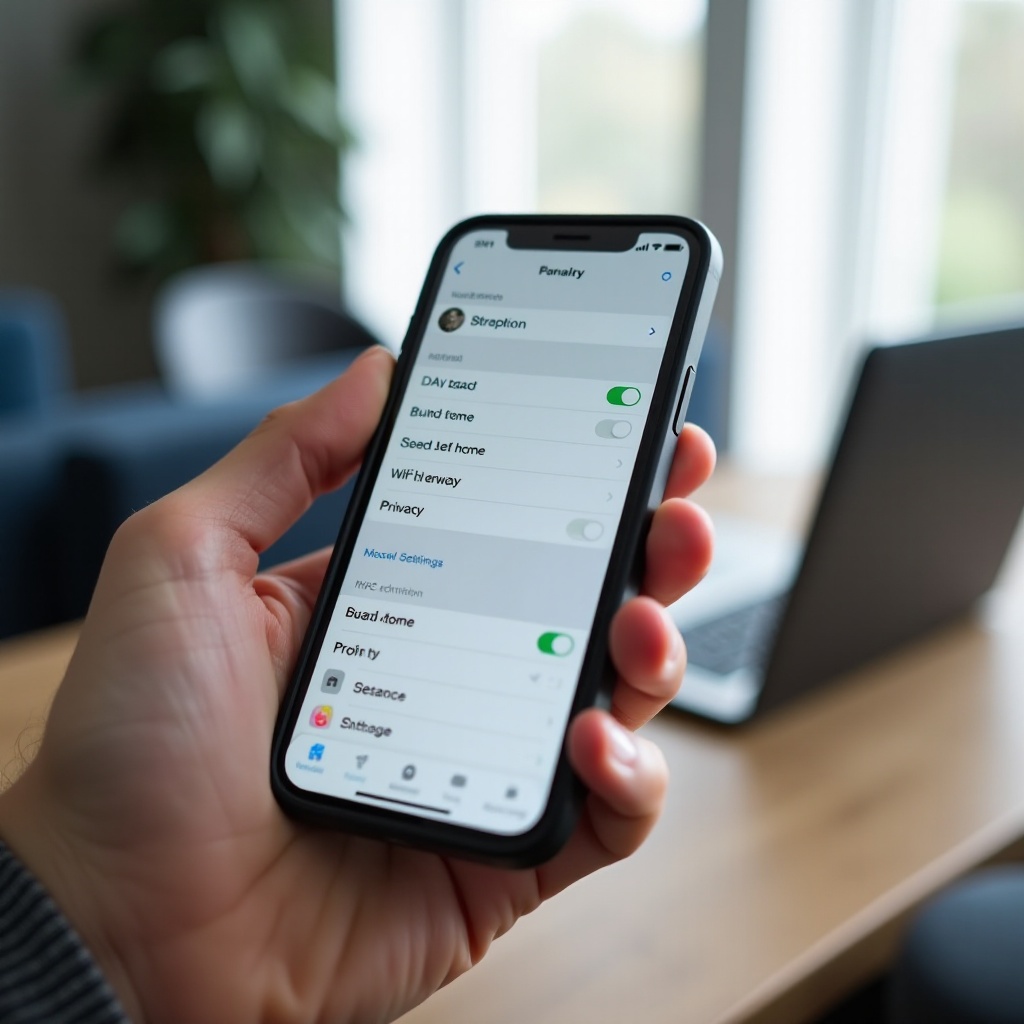
Navigeer naar Instellingen > Wi‑Fi > i voor netwerkdetails
Volg deze stappen:
1) Open Instellingen.
2) Tik op Wi‑Fi.
3) Maak verbinding met je netwerk indien nodig.
4) Tik op de infoknop i naast het actieve netwerk.
Op deze detailpagina vind je Privéadres, Beperk IP‑adresvolgen, Automatisch verbinden, Databesparingsmodus en de configuratie‑opties voor IP, DNS en Proxy. Je komt hier vaak terug.
Inzicht in het Wi‑Fi‑info‑ en statusscherm
Bovenaan zie je de netwerknaam en status, zoals Verbonden. Daaronder vind je opties zoals Automatisch verbinden en Privéadres. Scroll om IP‑adres, subnetmasker, router, DNS en Configureer IP of DNS of Proxy te bekijken. Onderaan zie je mogelijk Dit netwerk vergeten en Lease vernieuwen. Elk onderdeel beïnvloedt hoe je iPhone met de router en het internet communiceert.
Wat er achter elke schakelaar en sectie schuilgaat
- Automatisch verbinden: Bepaalt of de iPhone automatisch opnieuw verbinding maakt.
- Privéadres: Gebruikt een willekeurig MAC‑adres om je te beschermen op openbaar Wi‑Fi.
- Beperk IP‑adresvolgen: Vermindert traceerbare metadata via Apple‑privacybescherming.
- Databesparingsmodus: Beperkt achtergrondgebruik om data te besparen.
- Configureer IP of DNS of Proxy: Stel internetgedrag fijn af voor snelheid, betrouwbaarheid en toegang.
Met deze basis gaan we je privacy en beveiliging aanscherpen.
Privacy- en beveiligingsinstellingen die je moet kennen
Nu je de netwerkdetails kunt openen, focus je op wat je op elk Wi‑Fi‑netwerk beschermt. Deze instellingen verminderen tracking, voorkomen profilering en waarschuwen je als een router zwakke beveiliging gebruikt. Stel ze verstandig in op elk netwerk waarmee je verbinding maakt. Vervolgens regel je hoe en wanneer je iPhone verbinding maakt om hardnekkige verbindingen te vermijden.
Privéadres (MAC‑randomisatie): wanneer aan laten staan
Je iPhone kan per netwerk een uniek, willekeurig MAC‑adres presenteren. Dat voorkomt dat winkels, hotels en andere locaties je apparaat over bezoeken heen volgen. Laat Privéadres aan voor de meeste netwerken, vooral openbare. Zet het alleen uit als:
– Je werk of campus MAC‑gebaseerde toegangscontrole gebruikt.
– Een hotel of gate van een luchtvaartmaatschappij een apparaat‑MAC vereist om toegang aan een kamer of ticket te koppelen.
Als je het moet uitschakelen, schakel het weer in zodra je dat netwerk verlaat om je privacy te herstellen.
Beperk IP‑adresvolgen: hoe het werkt op Wi‑Fi
Deze instelling verkleint de mogelijkheid van het netwerk of de provider om je IP aan je identiteit te koppelen. Het werkt per netwerk, dus zet het aan voor openbare en semi‑vertrouwde Wi‑Fi. In combinatie met versleuteld verkeer zoals HTTPS verbetert het de privacy zonder dat de meeste diensten stukgaan. Als een bedrijfsportaal het blokkeert, test dan door het alleen op dat specifieke netwerk uit te zetten.
Veilige DNS en iCloud Privédoorgifte: aandachtspunten
Je kunt in de Wi‑Fi‑details aangepaste DNS instellen en versleutelde DNS inschakelen met configuratieprofielen of vertrouwde privacy‑apps. Versleutelde DNS beschermt je queries tegen meeluisteraars op het lokale netwerk. iCloud Privédoorgifte, beschikbaar met in aanmerking komende abonnementen, verbergt je IP voor veel sites in Safari. Als een site of zakelijk hulpmiddel zich vreemd gedraagt, probeer Privédoorgifte voor die site of dat netwerk uit te schakelen. Balanceer privacy met toegangsbehoeften en leg wijzigingen vast.
Regel hoe je iPhone verbinding maakt met en gebruikmaakt van netwerken
Privacy is slechts een deel van het verhaal. Je telefoon beslist ook met welke netwerken hij verbindt en hoeveel data hij gebruikt. Met deze instellingen voorkom je hardnekkige verbindingen en onverwachte vertragingen. Nadat je het verbindingsgedrag hebt aangepast, kun je de netwerkconfiguratie fijn afstellen voor snelheid en betrouwbaarheid.
Automatisch verbinden voor bekende netwerken
Automatisch verbinden maakt opnieuw verbinding zonder te vragen. Laat dit aan voor thuis en werk, waar je het netwerk vertrouwt. Zet het uit voor cafés, luchthavens of plaatsen met onbetrouwbaar Wi‑Fi. Zo voorkomt je dat je telefoon aan een zwak signaal vasthoudt en gesprekken of synchronisatie wegvallen. Als je vaak terugkeert, kun je nog steeds handmatig verbinden via de Wi‑Fi‑lijst.
Opties en prioriteiten voor automatisch verbinden met hotspot
In Instellingen > Wi‑Fi tik je op Automatisch verbinden met hotspot. Kies:
– Uit: Nooit automatisch met hotspots verbinden.
– Vragen om te verbinden: je iPhone vraagt om bevestiging.
– Automatisch: je iPhone kan zich bij een bekende hotspot voegen wanneer Wi‑Fi zwak is.
Kies voor stabiliteit Vragen om te verbinden, tenzij je op gedeelde hotspots vertrouwt. Geef een stabiel thuis‑SSID prioriteit boven willekeurige hotspots om pingpongen tussen netwerken te voorkomen.
Databesparingsmodus en achtergrondactiviteit
Databesparingsmodus beperkt achtergrondtaken, automatische updates en prefetches. Schakel het in als je tethering gebruikt of beperkt Wi‑Fi hebt. Zet het uit wanneer snelheid belangrijk is, zoals bij videogesprekken of back‑ups. Op traag openbaar Wi‑Fi kan Databesparingsmodus time‑outs voorkomen door achtergrondbelasting te verminderen. Thuis laat je het uit zodat apps vrij kunnen synchroniseren.
Netwerkconfiguratie: IP, DNS en proxy
Nadat je hebt geregeld hoe je iPhone verbinding maakt, kun je afstemmen hoe hij communiceert. IP‑, DNS‑ en proxy‑instellingen kunnen conflicten oplossen, het browsen versnellen of toegang bieden tot interne tools. Met de configuratie verfijnd kun je de beveiligingsstandaarden van het netwerk beoordelen die prestaties of veiligheid kunnen beperken.
IP configureren: automatische DHCP versus handmatige statisch
- Automatische DHCP: Beste voor bijna alle gebruikers. De router wijst IP‑gegevens toe. Eenvoudig en onderhoudsarm.
- Handmatig statisch: Gebruik wanneer:
1) Een router of locatie zonder DHCP‑leases komt te zitten.
2) Je een vast IP nodig hebt voor poortgebaseerde beperkingen die op kantoren vaak voorkomen.
3) Apparaten vechten om hetzelfde IP‑adres (conflict).
Als je een handmatig IP instelt, kies dan een adres buiten de DHCP‑pool van de router om conflicten te voorkomen. Voer Subnetmasker (vaak 255.255.255.0), gateway van de router en DNS in. Als je geen verbinding meer hebt, schakel dan terug naar Automatisch.
DNS configureren: snellere, betrouwbare resolvers
DNS vertaalt namen naar IP‑adressen. Trage DNS voelt als traag internet. Je kunt:
– Het op Automatisch laten om de DNS van je router te gebruiken.
– Handmatige DNS instellen bij een vertrouwde provider voor snelheid of betrouwbaarheid.
Ideeën zijn onder meer:
1) De DNS van je ISP voor lokale CDN‑prestaties.
2) Publieke resolvers gericht op privacy of beveiliging.
Test de browsesnelheid na wijzigingen. Als er iets stukgaat, wis handmatige invoer om terug te keren naar Automatisch.
Proxy configureren: Uit, Handmatig en Auto PAC
Sommige scholen, werkplekken en hotels vereisen een proxy. Opties:
– Uit: Standaard voor de meeste gebruikers.
– Handmatig: Voer server, poort en inloggegevens in indien opgegeven.
– Auto: Voer een PAC‑URL in om regels van IT te laden.
Proxy’s kunnen invloed hebben op snelheid, privacy en app‑toegang. Als je herhaaldelijk inlogprompts ziet, controleer de inloggegevens of schakel over op Auto met het juiste PAC‑bestand. Zet Proxy weer op Uit wanneer je een beheerd netwerk verlaat om elders problemen te voorkomen.
Wi‑Fi‑beveiligingsstandaarden en waarschuwingen voor zwakke beveiliging
Als het netwerkgedrag is afgestemd, controleer dan of het Wi‑Fi zelf veilig is. Je iPhone waarschuwt wanneer een router verouderde versleuteling gebruikt. Gebruik dit signaal om je gegevens te beschermen en stabiliteit te verbeteren. Daarna maak je prestatiekeuzes die in de praktijk winst opleveren.
WPA3 versus WPA2‑compatibiliteit op iPhone
WPA3 biedt sterkere bescherming en betere verdediging tegen offline aanvallen. Veel moderne routers ondersteunen WPA3 of WPA2 of een gemengde modus WPA2/WPA3. Gebruik WPA3 waar al je apparaten het ondersteunen. Als oudere apparaten geen verbinding kunnen maken, stel de router dan in op WPA2/WPA3‑overgang in plaats van terug te vallen op minder veilige modi.
Zwake‑beveiligingswaarschuwingen begrijpen
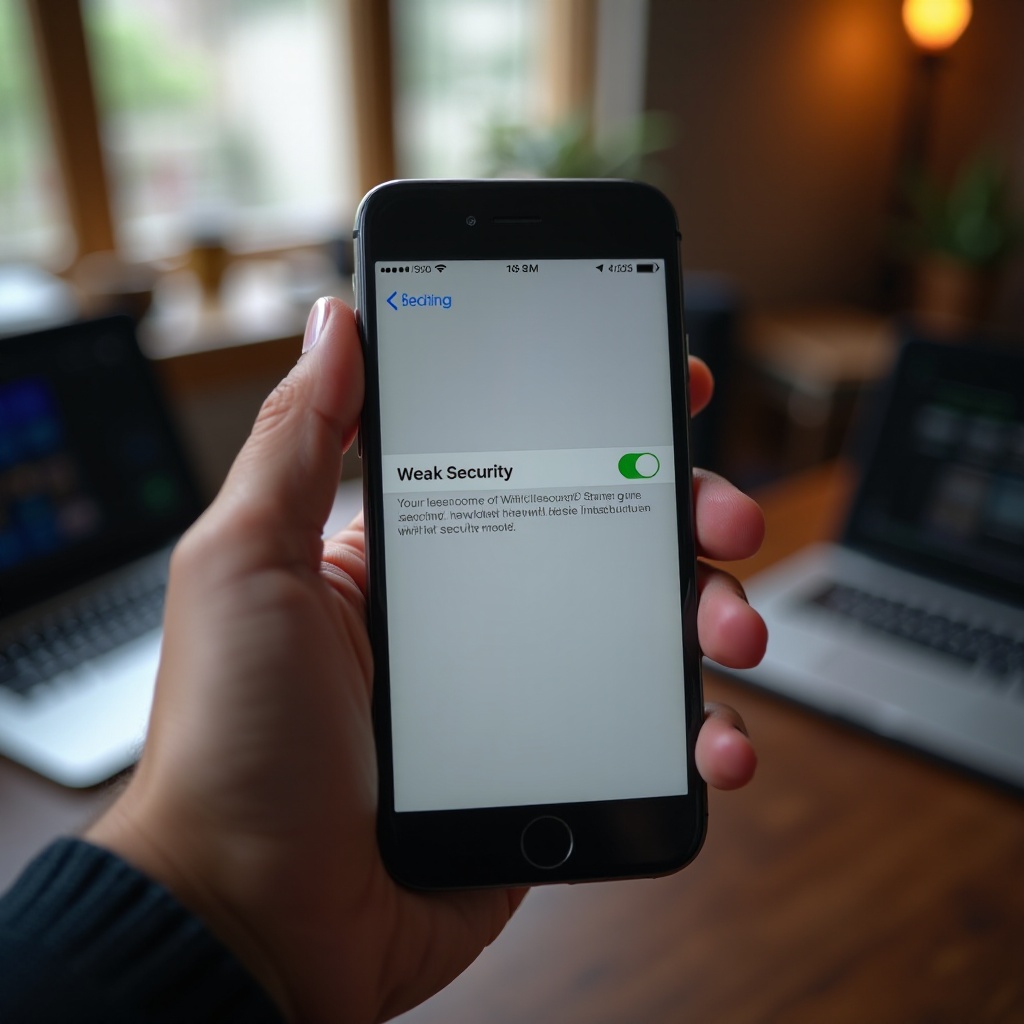
Als je een waarschuwing Zwakke beveiliging ziet, gebruikt de router mogelijk WPA of WPA2 met TKIP, WEP of open authenticatie. Deze modi zijn kwetsbaar. Schakel waar mogelijk de router over naar WPA2 met AES of WPA3. Kun je de router niet wijzigen, verstuur dan geen gevoelige gegevens op dat netwerk en laat Privéadres en Beperk IP‑adresvolgen ingeschakeld.
Open en WEP‑netwerken vermijden
Open en WEP‑netwerken bieden weinig tot geen bescherming. Geef de voorkeur aan netwerken met een wachtwoord en moderne versleuteling. Als je open Wi‑Fi moet gebruiken, meld je dan niet aan bij kritieke accounts en gebruik versleutelde apps. Vergeet het netwerk na gebruik om automatische herverbinding later te voorkomen.
Prestatie‑ en betrouwbaarheidstips die echt helpen
Sterke beveiliging vormt de basis. Daarna komt performance. Kleine keuzes in hoe je verbinding maakt kunnen grote winst in snelheid en stabiliteit opleveren. Na deze tips zie je hoe bellen en Continuïteit afhankelijk zijn van een schone, betrouwbare Wi‑Fi‑verbinding.
Kiezen tussen 2,4 GHz en 5 of 6 GHz‑SSID’s
- 2,4 GHz reikt verder, maar is druk en trager.
- 5 GHz is sneller met minder interferentie, maar heeft een korter bereik.
- 6 GHz Wi‑Fi 6E biedt weinig congestie en hoge snelheden als je router het ondersteunt.
Als je router aparte SSID’s gebruikt, geef dichtbij de voorkeur aan 5 GHz of 6 GHz en 2,4 GHz voor verre kamers. Als bandsturing zich misdraagt, splits SSID’s en verbind met de beste per plek.
Wi‑Fi‑assistentie: wanneer inschakelen of uitschakelen
Wi‑Fi‑assistentie staat in Instellingen > Mobiel netwerk. Het gebruikt mobiele data als Wi‑Fi slecht is. Laat het aan voor ononderbroken browsen en gesprekken. Zet het uit als je een beperkt dataplan hebt of Wi‑Fi‑problemen wilt diagnosticeren. Als een video blijft bufferen op zwak Wi‑Fi, kan Wi‑Fi‑assistentie de weergave soepeler maken door tijdelijk over te schakelen op mobiel.
Mesh‑netwerken, roaming en hardnekkige clients
Mesh‑systemen proberen apparaten naar het beste knooppunt te sturen. iPhones kunnen aan een ver weg gelegen meshpunt blijven hangen. Als je lage snelheden ziet dicht bij een ander knooppunt, schakel Wi‑Fi dan kort uit en weer aan om een roam te forceren. Plaats meshpunten op open plekken. Vermijd overlappende kanalen en te brede kanaalbreedten die congestie veroorzaken.
Bellen en Continuïteit via Wi‑Fi
Als je verbinding snel en stabiel is, verbeter dan bellen en Apple‑Continuïteit. Deze functies zijn afhankelijk van schone Wi‑Fi en correcte netwerkopties. Daarna leer je hoe je hardnekkige problemen oplost met gerichte resets.
Wi‑Fi‑bellen inschakelen en optimaliseren
De meeste providers ondersteunen Wi‑Fi‑bellen. Schakel het in via Instellingen > Mobiel netwerk > Wi‑Fi‑bellen. Gebruik het wanneer mobiel bereik zwak is maar Wi‑Fi sterk. Als gesprekken op een bepaald netwerk mislukken, controleer:
– Beveiligingsmodus en firmware van de router.
– Of het netwerk VoIP‑poorten blokkeert.
– Betrouwbaarheid en latency van DNS.
Schakel over naar een minder drukke band of wijzig DNS als het opzetten van het gesprek vastloopt.
FaceTime, Handoff en Continuïteitsgedrag
FaceTime, Handoff en Universeel klembord zijn afhankelijk van lokale netwerkdetectie en Apple‑diensten. Houd apparaten op dezelfde SSID en met dezelfde Apple‑ID. Als Handoff onbetrouwbaar is, zorg dat Bluetooth aan staat en dat beide apparaten sterk Wi‑Fi hebben. Conflicterende proxy’s of strikte firewalls kunnen Continuïteit‑verkeer blokkeren. Als problemen aanhouden, test dan op een andere SSID om de oorzaak te isoleren.
Interactie tussen Persoonlijke hotspot en Wi‑Fi
Persoonlijke hotspot schakelt Wi‑Fi op het delende apparaat uit terwijl het een hotspot aanbiedt. Als je een hotspot host, gebruikt je iPhone alleen mobiel. Als je de hotspot van iemand anders gebruikt, behandel die dan als elk Wi‑Fi: zet indien nodig Databesparingsmodus aan en let op Automatisch verbinden zodat je telefoon later niet automatisch weer verbindt en hun data verbruikt.
Problemen oplossen met geavanceerde instellingen
Zelfs met perfecte instellingen haperen netwerken wel eens. Gebruik de tools op de Wi‑Fi‑detailpagina om oude gegevens te wissen, conflicten op te lossen en alleen te resetten wat nodig is. Met gerichte stappen kun je een volledige apparaatreset vermijden en snel weer online zijn. Daarna ben je klaar voor best practices onderweg.
‘Dit netwerk vergeten’ versus ‘Lease vernieuwen’
- Dit netwerk vergeten: wist het opgeslagen wachtwoord en de instellingen. Gebruik dit wanneer captive portals blijven loopen, inloggegevens zijn gewijzigd of je van router bent gewisseld. Maak opnieuw verbinding vanaf nul.
- Lease vernieuwen: vraagt een nieuw IP aan bij de router. Gebruik dit bij IP‑conflicten, geen internet of vreemde latency na wisselen tussen banden.
Begin met Lease vernieuwen. Blijven problemen bestaan, vergeet dan het netwerk en maak opnieuw verbinding. Herstart indien mogelijk de router om vastgelopen leases en verouderde ARP‑vermeldingen te wissen.
Netwerkinstellingen resetten: voor- en nadelen
Netwerkinstellingen resetten, te vinden via Instellingen > Algemeen > Zet over of stel iPhone opnieuw in > Stel opnieuw in, wist alle Wi‑Fi‑, VPN‑ en mobiele instellingen. Het verhelpt diepere problemen maar verwijdert opgeslagen netwerken en VPN‑profielen. Probeer dit bij aanhoudende DNS‑fouten, gebroken VPN‑routes of systeemwijde Wi‑Fi‑crashes. Maak eerst een back‑up van Wi‑Fi‑wachtwoorden met iCloud‑sleutelhanger.
Wanneer Privéadres schakelen of DNS opnieuw configureren
Sommige routers weigeren willekeurige MAC’s of gaan slecht om met DNS. Als een bekend netwerk plots toegang blokkeert:
1) Zet Privéadres uit voor dat ene netwerk en maak opnieuw verbinding.
2) Stel handmatige DNS in op een betrouwbare resolver en test.
3) Als captive portals falen, vergeet het netwerk, maak opnieuw verbinding en laat Beperk IP‑adresvolgen aan, tenzij het portaal anders vereist.
Als het probleem specifiek is voor één SSID op een mesh‑systeem, probeer dan een andere band of een ander knooppunt.
Best practices voor openbaar Wi‑Fi en reizen
Openbare netwerken zorgen voor frictie: captive portals, apparaatslimieten en snelheidsbeperkingen. Met een paar gewoontes kun je snel verbinden en je gegevens beschermen. Nadat je een betrouwbare routine voor reizen hebt opgebouwd, kun je je thuisrouter verfijnen voor de beste iPhone‑ervaring.
Captive portals en betrouwbare aanmeldstappen
- Maak verbinding met het netwerk en wacht op het portaal.
- Als het niet verschijnt, open een browser en ga naar een niet‑HTTPS‑site om het te triggeren.
- Zet Privéadres alleen uit als de locatie de aanmelding aan één MAC koppelt.
- Vermijd na aanmelding het wisselen van banden of knooppunten tot je sessie klaar is.
Als het portaal nooit verschijnt, vergeet en maak opnieuw verbinding met het netwerk, of schakel Wi‑Fi uit en weer in om DHCP en DNS te vernieuwen.
Hotels, luchthavens en apparaatslimieten
Veel locaties beperken het aantal apparaten per kamer of pas. Als je telefoon geen verbinding kan maken nadat je laptop wel verbonden is, vergeet en maak dan opnieuw verbinding op het andere apparaat of kloon de toegang door hetzelfde MAC‑adres te hergebruiken, wat vereist dat je Privéadres uitschakelt. Schakel Privéadres weer in wanneer je uitcheckt of vertrekt. Overweeg een reisrouter die één betaalde verbinding met al je apparaten deelt.
Wi‑Fi‑wachtwoorden veilig delen
Gebruik de Apple‑functie voor het delen van wachtwoorden om inloggegevens naar vertrouwde contacten in de buurt te sturen. Vermijd het hardop uitspreken van wachtwoorden in openbare ruimtes. Maak voor gasten thuis een gastnetwerk aan en deel dat om hun apparaten te scheiden van je hoofdnetwerk. Wijzig het gastwachtwoord periodiek.
Aanpassingen aan de routerzijde die aansluiten op iPhone‑instellingen
Geweldig Wi‑Fi vereist samenwerking tussen telefoon en router. Een paar routerwijzigingen kunnen hogere snelheden ontsluiten en waarschuwingen elimineren. Als je thuisnetwerk is afgestemd, hebben bedrijfs‑ en campusnetwerken een andere aanpak nodig, vaak met profielen en beleid.
Kanaalselectie, breedte en DFS‑bewustzijn
Gebruik automatisch kanaal als dat goed werkt; kies anders het minst drukke kanaal op basis van een scanner. Op 5 GHz begin je met kanaalbreedten van 40 tot 80 MHz voor balans. DFS‑kanalen kunnen snel zijn maar kunnen uitvallen als radar wordt gedetecteerd. Zie je sporadische verbreking, probeer dan niet‑DFS‑kanalen. Op 2,4 GHz blijf je bij kanalen 1, 6 of 11 om overlap te verminderen.
Beveiligingsmodi afstemmen om fouten te voorkomen
Stel WPA2 met AES of WPA3 in. Vermijd WPA of WPA2 met TKIP. Als je zwakke‑beveiligingswaarschuwingen op je iPhone ziet, werk de routerinstellingen bij. Gebruik een sterk wachtwoord en schakel WPS uit. Consistente beveiliging over SSID’s voorkomt vreemde associatiefouten en vermindert supportproblemen.
Firmware‑updates, bandsturing en gescheiden SSID’s
Werk de firmware van de router bij om bugs te verhelpen en de prestaties te verbeteren. Als bandsturing te agressief of plakkerig is, schakel het uit en splits banden in aparte SSID’s met labels 2.4 en 5G of 6G. Verbind met de beste SSID per kamer of apparaat. Documenteer wijzigingen zodat je kunt terugdraaien indien nodig. Herstart apparatuur na grote wijzigingen om verouderde status te wissen.
Werk- en schoolnetwerken op iPhone in de bedrijfsomgeving
802.1X en op certificaten gebaseerde authenticatie
Veel organisaties vereisen 802.1X‑methoden zoals EAP‑TLS, PEAP of TTLS. Profielen van IT installeren certificaten en Wi‑Fi‑instellingen. Accepteer certificaten altijd alleen van je organisatie. Als prompts zich herhalen, is het certificaat mogelijk verlopen; neem contact op met IT voor een bijgewerkt profiel. Houd de apparaattijd nauwkeurig om TLS‑fouten te voorkomen.
MDM‑Wi‑Fi‑profielen en afgedwongen instellingen
Beheerde apparaten ontvangen Wi‑Fi‑, DNS‑ en proxy‑instellingen via MDM. Sommige schakelaars, zoals Privéadres of Beperk IP‑adresvolgen, kunnen door beleid zijn ingesteld of verborgen. Overschrijf ze niet. Als toegang faalt, open een ticket met details: SSID, tijdstip, je locatie en foutmeldingen. Geef iOS‑versie en apparaatmodel door om de oplossing te versnellen.
PAC‑bestanden, proxy’s en inhoudsfilters
Automatische proxy‑PAC‑scripts leiden specifieke domeinen via proxy’s. Als browsers werken maar sommige apps falen, dekt de PAC mogelijk hun endpoints niet. Deel appdomeinen met IT zodat zij de PAC kunnen bijwerken. Schakel proxy’s uit wanneer je off‑site bent om normale toegang te herstellen. Als een captive portal verschijnt terwijl een proxy actief is, schakel de proxy tijdelijk uit om de aanmelding te voltooien.
Toegankelijkheid en systeemvoorzieningen die Wi‑Fi beïnvloeden
Locatievoorzieningen: schakelaar Netwerken en draadloos
Ga in Instellingen > Privacy en beveiliging > Locatievoorzieningen > Systeemvoorzieningen na of Netwerken en draadloos is ingeschakeld. Dit helpt het systeem netwerken te detecteren voor locatienauwkeurigheid en captive portals. Als het uit staat, kunnen sommige Wi‑Fi‑functies en prompts inconsistent werken.
Bluetooth, ultrabreedband en scannen
Bluetooth ondersteunt nabijheidsfuncties zoals Handoff en detectie. Laat het aan voor Continuïteit en AirDrop. Ultrabreedband kan helpen met apparaatbewustzijn op nieuwere modellen. Als je radio’s uitschakelt om batterij te besparen, reken dan op minder betrouwbare Continuïteit. Test met Bluetooth ingeschakeld wanneer je Handoff‑problemen diagnosticeert.
Accu‑optimalisaties versus netwerknauwkeurigheid
Laag‑energiemodus beperkt achtergrondtaken en kan netwerkscans vertragen. Schakel Laag‑energiemodus tijdelijk uit wanneer je Wi‑Fi‑prestaties test. Na het oplossen kun je het weer inschakelen als je langere accuduur nodig hebt. Overweeg te laden tijdens grote updates of iCloud‑herstelsessies.
Geavanceerde tips en veelvoorkomende mythes
Use‑cases en valkuilen van statische IP’s
Gebruik een statisch IP alleen om specifieke problemen op te lossen, zoals DHCP‑uitputting of apparaten die bereikbaar moeten blijven. Verkeerd geconfigureerde statische IP’s veroorzaken conflicten, DNS‑fouten en geen internet. Documenteer routerbereiken voordat je een statisch adres toewijst. Reserveer het IP in de router als dat kan om conflicten te voorkomen.
Versleutelde DNS (DoH of DoT) op iOS
Versleutelde DNS kan je queries beschermen op openbaar Wi‑Fi. Je kunt het inschakelen met configuratieprofielen of privacy‑apps van vertrouwde providers. Test de toegang tot werkbronnen nadat je het hebt ingeschakeld en houd een fallbackplan paraat voor netwerken die aangepaste DNS beperken. Noteer de adressen van de provider voor het geval je de standaardwaarden moet herstellen.
Mythes over signaalbalkjes en boosters
Meer balkjes betekent niet altijd meer snelheid. Drukke kanalen en trage DNS kunnen een verbinding met volle sterkte traag laten aanvoelen. Consumentenboosters voegen vaak ruis toe of versterken interferentie. Los eerst kanaal, band en routerplaatsing op. Gebruik indien mogelijk bekabelde backhaul voor mesh.
Conclusie
De geavanceerde Wi‑Fi‑instellingen van je iPhone geven je controle over privacy, snelheid en stabiliteit. Gebruik Privéadres en Beperk IP‑adresvolgen op openbare netwerken. Stel Automatisch verbinden en Databesparingsmodus af op de context. Pas IP, DNS en Proxy alleen aan wanneer je daar een duidelijke reden voor hebt. Let op waarschuwingen voor Zwakke beveiliging en geef de voorkeur aan WPA3 of WPA2 met AES.
Als er problemen opduiken, begin klein: Lease vernieuwen, het netwerk vergeten of een andere DNS proberen. Zorg aan de routerzijde voor moderne beveiliging en verstandige kanalen. Vertrouw voor werk en school op officiële profielen en beleid. Met deze gewoonten maak je sneller verbinding, blijf je veiliger en vermijd je de meeste Wi‑Fi‑hoofdpijn.
Veelgestelde vragen
Waar bevinden zich de geavanceerde Wi‑Fi‑instellingen op de iPhone?
Open Instellingen, tik op Wi‑Fi, maak verbinding met je netwerk en tik vervolgens op de infoknop i ernaast. Deze pagina toont Privé‑adres, Beperk IP‑adresvolging, Automatisch verbinden, Databesparingsmodus en Configureer IP of DNS of Proxy.
Moet ik Privé‑adres uitschakelen op mijn iPhone?
Houd Privé‑adres ingeschakeld voor vrijwel alle netwerken. Schakel het alleen uit wanneer een specifiek netwerk je echte MAC‑adres vereist voor toegang, zoals bij sommige hotels of in enterprise‑omgevingen. Schakel het daarna weer in.
Hoe stel ik DNS handmatig in op de iPhone voor een snellere Wi‑Fi‑verbinding?
Ga naar Instellingen > Wi‑Fi, tik op de infoknop i naast je netwerk, tik op Configureer DNS, kies Handmatig en voeg vervolgens de gewenste IP‑adressen van de DNS‑servers toe. Sla op en test. Verwijder de vermeldingen om terug te keren naar Automatisch.