19 Jun 2026
Post by Aurorina
Inleiding
Een volledig functionele muis is cruciaal voor soepele computernavigatie. Het tegenkomen van een probleem waarbij het muislicht aan is, maar het niet werkt, kan je productiviteit stoppen en onnodige stress veroorzaken. Er is echter geen reden tot zorgen. Er kunnen verschillende onderliggende oorzaken spelen, variërend van eenvoudige verbindingsproblemen tot complexere driverconflicten. Het begrijpen van de oorzaak van het probleem is cruciaal om het effectief op te lossen. Deze gedetailleerde gids helpt je bij het identificeren van veelvoorkomende oorzaken en het implementeren van praktische oplossingen om je muis weer aan de praat te krijgen.

Veelvoorkomende oorzaken van muisproblemen
Voordat je oplossingen gaat bekijken, is het belangrijk om de veelvoorkomende redenen te begrijpen waarom een muis niet werkt, ook al geeft het licht aan dat het is aangezet. Laten we deze oorzaken in detail onderzoeken:
Stroomvoorzieningsproblemen
Een gloeiend licht betekent meestal dat je muis stroom ontvangt, maar er kunnen problemen zijn met inconsistente stroom. Deze treden op vanwege zwakke of defecte verbindingen die genoeg stroom leveren om de LED te verlichten, maar de normale communicatie met de computer verhinderen.
Driverconflicten
Drivers zijn essentieel voor je muis om te communiceren met je besturingssysteem. Verouderde of conflicterende drivers kunnen deze interactie verstoren, vaak na een systeemupdate. Het aanpakken van deze inconsistenties is fundamenteel om de functionaliteit van de muis te herstellen.
USB-poort of kabelproblemen
Een defecte USB-poort of beschadigde kabel kan ervoor zorgen dat de muis inactief blijft, zelfs als het licht aan is. Losse verbindingen, versleten poorten en gebogen kabels zijn vaak het gevolg van intensief gebruik en moeten worden gecontroleerd voor een juiste diagnose.
Het begrijpen van deze oorzaken vormt de basis voor het oplossen en effectief oplossen van het probleem.
Initiële probleemoplossingsstappen
Voordat je verder gaat met meer technische oplossingen, begin met deze basisstappen voor probleemoplossing. Zij zouden het probleem dat je met je muis ervaart onmiddellijk kunnen verhelpen:
De verbinding controleren
- Zorg ervoor dat de muis stevig in de USB-poort is gestoken.
- Steek hem in een andere USB-poort om eventuele poortgerelateerde fouten uit te sluiten.
- Controleer bij draadloze muizen of de batterijen vers en correct geplaatst zijn.
Interferentie controleren
- Maak het gebied rond de muis vrij van objecten die het draadloze signaal kunnen verstoren.
- Verwijder andere elektronische apparaten die de functionaliteit van de muis kunnen verstoren.
De computer opnieuw opstarten
- Sla je huidige werk op en start je computer opnieuw op. Dit kan vaak tijdelijke haperingen oplossen die randapparatuur, zoals je muis, beïnvloeden.
Als deze stappen niet voldoende zijn, wordt aanbevolen om meer geavanceerde probleemoplossingstechnieken te verkennen.
Geavanceerde probleemoplossingstechnieken
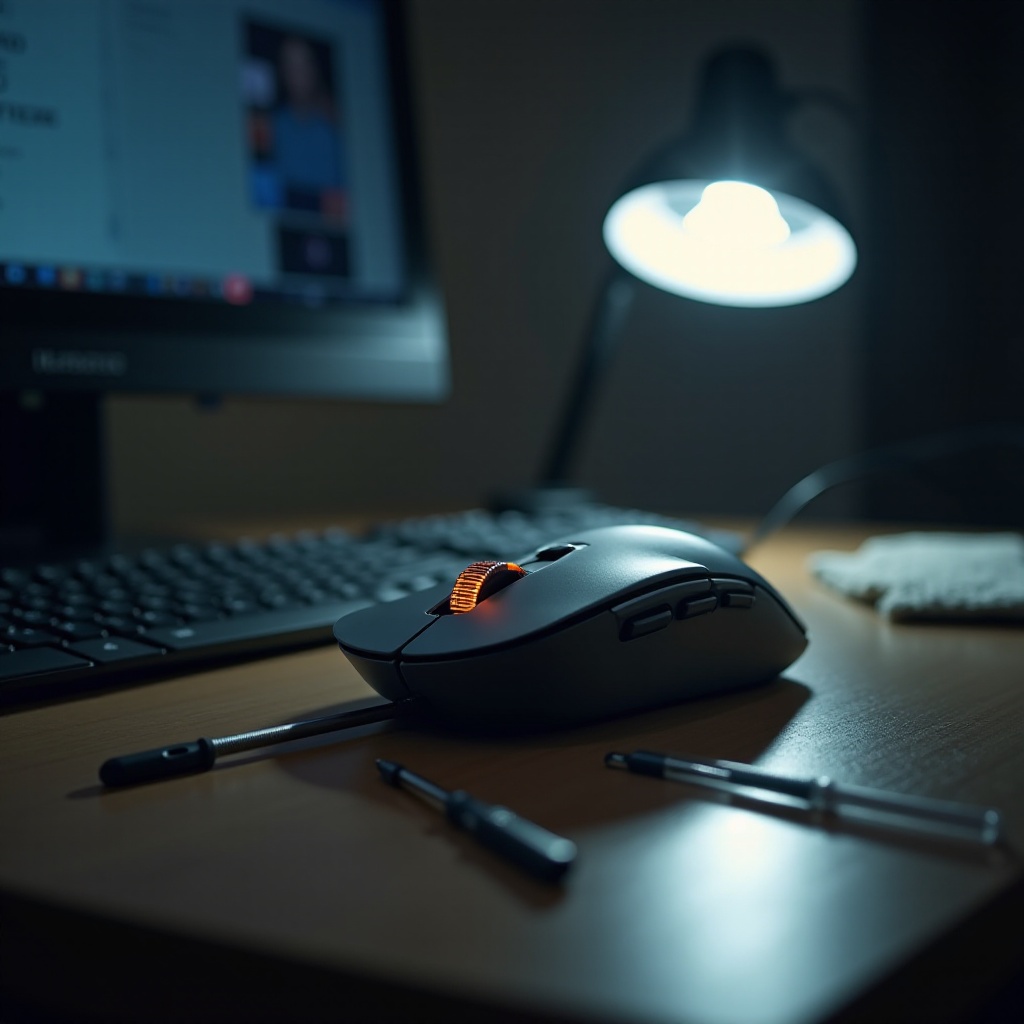
In sommige gevallen kan initiële probleemoplossing het probleem niet oplossen, waardoor meer geavanceerde maatregelen nodig zijn. Deze strategieën kunnen helpen om diepere problemen te identificeren en op te lossen:
Drivers bijwerken of opnieuw installeren
- Open Apparaatbeheer op je pc.
- Navigeer naar ‘Muizen en andere aanwijsapparaten’, klik met de rechtermuisknop op je muis en selecteer ‘Stuurprogramma bijwerken’.
- Als bijwerken niet werkt, kies dan ‘Apparaat verwijderen’ en start je pc opnieuw op om automatische herinstallatie mogelijk te maken.
Testen op andere apparaten
- Sluit je muis aan op een andere computer. Dit bepaalt of het apparaat zelf defect is of dat het probleem specifiek is voor de configuratie van je oorspronkelijke computer.
BIOS/UEFI-instellingen controleren
- Start je computer opnieuw op en ga naar de BIOS/UEFI-instellingen (meestal door een toets zoals F2 of Delete in te drukken tijdens het opstarten).
- Controleer of alle USB-poorten zijn ingeschakeld.
- Werk bij naar de nieuwste BIOS/UEFI-firmware als updates beschikbaar zijn.
Deze geavanceerde technieken zouden de meeste problemen moeten oplossen. Zo niet, dan is het misschien tijd om de fysieke staat van je muis te beoordelen.
Wanneer overwegen om te vervangen
Aanhoudende problemen, ondanks talrijke poging tot probleemoplossing, kunnen erop wijzen dat het vervangen van je muis de beste stap is. Hier zijn enkele indicatoren:
Tekenen van fysieke schade
Zichtbare schade zoals versleten kabels, gebarsten onderdelen of tekenen van waterinsijpeling vereisen vaak vervanging, aangezien het repareren van dergelijke problemen onpraktisch en duur kan zijn.
Kosten-batenanalyse
Weeg de kosten van het repareren van je huidige muis af tegen de aanschaf van een nieuwe. Als reparaties te complex of duur zijn, kan het kiezen voor een nieuwe, efficiënte muis een rationelere investering zijn van je tijd en geld.
Conclusie
Het oplossen van een muisprobleem waarbij het licht aan is, maar niet werkt, kan variëren van eenvoudige probleemoplossingsoefeningen tot het vervangen van het apparaat. Door de oorzaken te identificeren, zowel basis- als geavanceerde probleemoplossingsstappen toe te passen en te evalueren wanneer het tijd is voor vervanging, kun je het probleem efficiënt aanpakken en terugkeren naar naadloze navigatie. Laat technische uitdagingen met een muis je productiviteit niet ontsporen. Met deze praktische oplossingen herstel je snel de functionaliteit voor een soepelere digitale ervaring.
Veelgestelde vragen
Waarom licht mijn muis op maar werkt hij niet?
Dit komt vaak doordat de muis stroom ontvangt maar niet kan communiceren met de computer, mogelijk door stuurprogramma-conflicten, problemen met de USB-poort, of interne schade.
Hoe kan ik mijn muisstuurprogramma’s bijwerken?
Ga naar Apparaatbeheer, vind je muis onder ‘Muizen en andere aanwijsapparaten’, klik er met de rechtermuisknop op en selecteer ‘Stuurprogramma bijwerken’, volg dan de aanwijzingen.
Zijn draadloze muizen vatbaarder voor dit probleem dan bedrade muizen?
Draadloze muizen kunnen extra problemen ondervinden zoals signaalstoring en batterijproblemen, hoewel beide typen vergelijkbare fundamentele problemen kunnen ervaren.