14 Jun 2026
Post by Aurorina
Introductie
De release van iPadOS 15 introduceerde een reeks multitasking-functies die zijn ontworpen om gebruikers te helpen de productiviteit te maximaliseren door het gebruik van meerdere applicaties tegelijkertijd te vergemakkelijken. Deze toename in functionaliteit kan echter soms resulteren in een rommelige interface, vooral voor degenen die de voorkeur geven aan een gestroomlijnde, afleidingsvrije omgeving. In deze gids zullen we onderzoeken hoe je multitasking-functies op je iPad met iOS 15 kunt uitschakelen om een meer gefocuste gebruikerservaring te garanderen. We zullen ook ingaan op de voordelen en potentiële nadelen van het uitschakelen van multitasking, waarbij we alternatieven bieden om de productiviteit te behouden zonder de flexibiliteit die iPadOS 15 kent op te offeren.
Multitasking begrijpen op iPadOS 15
Multitasking-functies beschikbaar op iPadOS 15, zoals Slide Over, Split View en de App Switcher, bieden gebruikers diverse manieren om hun operationele efficiëntie te verbeteren. Slide Over biedt een snelle blik op een secundaire app zonder de primaire af te sluiten, terwijl Split View parallelle werking van twee apps naast elkaar mogelijk maakt. Ondertussen presenteert de App Switcher alle geopende applicaties in één oogopslag, waardoor naadloze navigatie mogelijk is.
Toch vinden sommige gebruikers dat deze reeks multitasking-functies bijdraagt aan visuele rommel, wat leidt tot onbedoelde gebaren of het sluiten van apps die de workflow en concentratie verstoren. Het is essentieel om deze functionaliteiten te begrijpen om een weloverwogen beslissing te nemen over het al dan niet uitschakelen ervan.
Stappen om multitasking uit te schakelen op iOS 15
Kiezen voor het uitschakelen van multitasking kan leiden tot een schonere interface, waardoor de focus wordt verbeterd. Hier is het proces om multitasking-functies op iPadOS 15 uit te schakelen:
Toegang tot de instellingen-app
- Begin met het lokaliseren van de ‘Instellingen’-app, duidelijk gemarkeerd door een tandwielpictogram, op het startscherm van je iPad.
Navigeren naar Home Scherm en Dock-instellingen
- In het instellingenmenu, scroll naar en tik op ‘Home Scherm en Dock’.
- Deze sectie bevat verschillende configuratieopties met betrekking tot de werking van het startscherm en de dock van je iPad.
Multitasking-opties uitschakelen
- Binnen de Home Scherm en Dock-instellingen, selecteer ‘Multitasking’.
- Er worden verschillende schakelaars gepresenteerd:
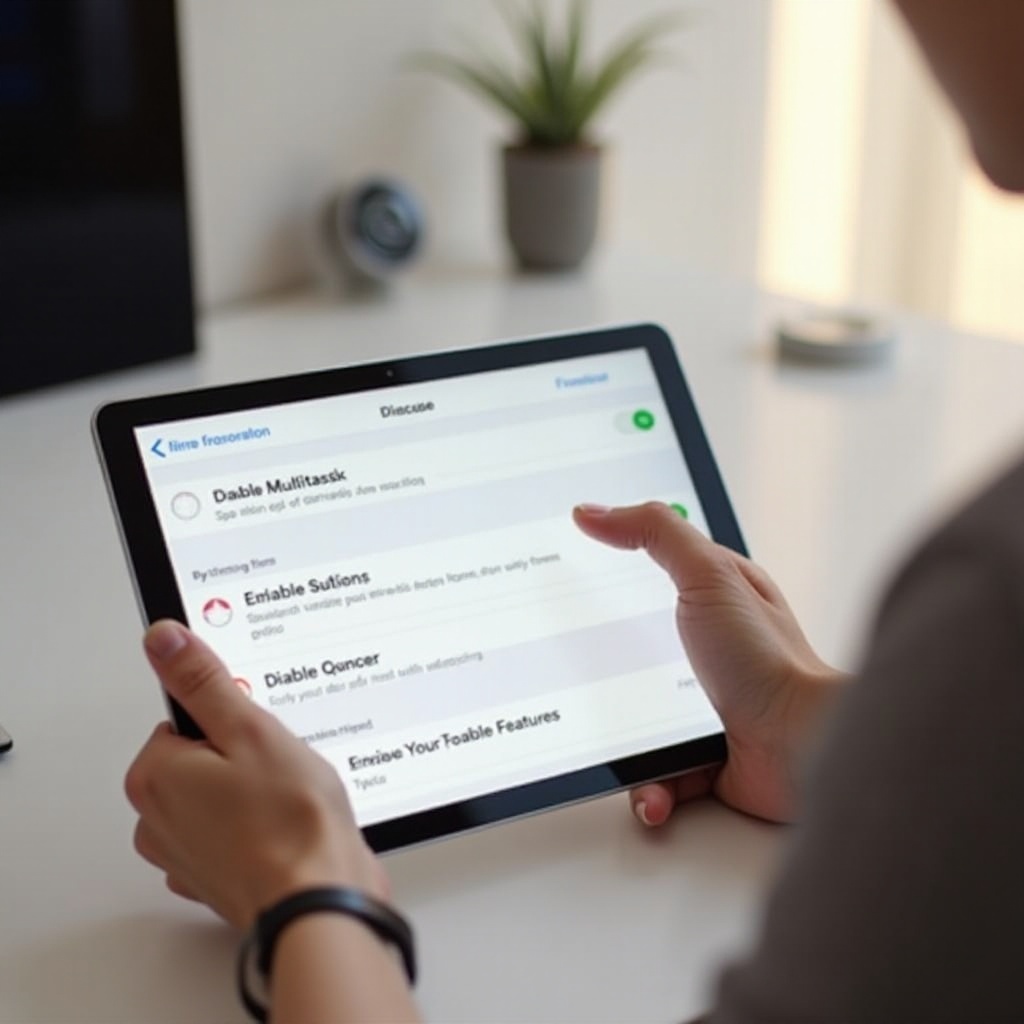
- Meerdere apps toestaan: Schakel dit uit om Slide Over of Split View uit te schakelen.
- Picture in Picture: Schakel dit uit om te voorkomen dat video’s in Picture in Picture-modus worden afgespeeld.
- Gebaren: Schakel gebaren-gebaseerde multitasking-bedieningselementen uit voor een vereenvoudigde interface.
Door deze opties uit te schakelen, wordt je interface gestroomlijnd, met focus op het gebruik van één app, waardoor onbedoelde multitasking-acties worden verminderd.
Voor- en nadelen van multitasking uitschakelen
Voordat je beslist om multitasking uit te schakelen, overweeg zowel de mogelijke voordelen als nadelen.
Voordelen van een afleidingsvrije omgeving
- Verbeterde Focus: Minimaliseert pop-ups en nieuwe app-schermen, waardoor de concentratie op één taak behouden blijft.
- Gestroomlijnde Interface: Werken met één app tegelijk vereenvoudigt het taakbeheer.
- Verminderde Gebarenconflicten: Minder kans om per ongeluk van app te wisselen of de workflow te verstoren.
Potentiële nadelen om te overwegen
- Gereduceerde veelzijdigheid: Je kunt de efficiëntie van het tegelijkertijd gebruiken van twee apps kwijtraken.
- Verminderde vloeibaarheid: Taakovergangen kunnen minder soepel aanvoelen zonder multitasking.
- Aanpassingsperiode: Aanpassen aan focus op één taak kan wat tijd kosten.
Alternatieven om focus te verbeteren zonder multitasking uit te schakelen
Als het uitschakelen van multitasking te beperkend lijkt, overweeg dan deze opties om duidelijkheid te behouden zonder de mogelijkheden van multitasking op te offeren:
Gebruik van Focus Mode
Focus Mode staat toe om meldingen aan te passen tijdens verschillende scenario’s zoals ‘Werk’ of ‘Studie’, waarbij alleen specifieke meldingen aandacht ongestoord houden.
Meldingen effectief beheren
Beheer selectief welke applicaties meldingen mogen verzenden. Ga naar Instellingen > Meldingen om deze instellingen aan te passen in overeenstemming met focusvoorkeuren. Deze aanpak beperkt afleidingen zonder in te boeten op app-functionaliteiten.
Veelvoorkomende problemen oplossen
Ervaar je problemen zoals het niet succesvol uitschakelen van functies of app-crashes? Probeer deze probleemoplossingsmethoden:
- Herstart je iPad: Lost vaak kleine, tijdelijke problemen op.
- Update iOS: Zorg ervoor dat je de nieuwste iOS-versie hebt, wat problemen kan voorkomen of oplossen.
- Herstel Instellingen: Bijzonder effectief voor het oplossen van configuratie-gerelateerde problemen, hoewel het je persoonlijke gegevens intact laat.
Hoe multitasking-functies weer in te schakelen indien nodig
Om multitasking te herstellen:
- Open ‘Instellingen’ en ga terug naar ‘Home Scherm en Dock’.
- Tik op ‘Multitasking’ en herstel eventueel eerder uitgeschakelde functies door ze weer in te schakelen.
- Functies zoals Split View en Slide Over worden direct weer beschikbaar.
Conclusie
Beslissen om multitasking-instellingen op iOS 15 te beheren, stelt je in staat om je iPad-ervaring aan te passen aan specifieke productiviteitsvereisten. Hoewel het uitschakelen van deze functies kan zorgen voor een meer geconcentreerde omgeving, is het cruciaal om dit af te wegen tegen het gemak dat multitasking aan je workflow kan toevoegen. Uiteindelijk ligt de keuze bij persoonlijke voorkeuren en hoe ze aansluiten bij je individuele gebruikspatronen en doelen.
Veelgestelde Vragen
Kan ik bepaalde multitasking-functies op iOS 15 selectief uitschakelen?
Ja, je kunt functies zoals Slide Over, Split View en Picture in Picture selectief uitschakelen via de multitasking-instellingen in het menu ‘Home Screen & Dock’.
Zal het uitschakelen van multitasking de batterijduur van mijn iPad verbeteren?
Het uitschakelen van multitasking kan de batterijduur enigszins verlengen door verminderde achtergrondactiviteit en schermgebruik, maar het verschil zal voor de meeste gebruikers waarschijnlijk minimaal zijn.
Hoe verschilt multitasking in iOS 15 van eerdere versies?
iOS 15 verfijnt multitasking met een eenvoudiger app-switcherinterface en meer intuïtieve bedieningselementen, waardoor het gebruik van meerdere apps gemakkelijker wordt in vergelijking met eerdere iPadOS-versies.