11 Oct 2026
Post by Aurorina
Inleiding
Power loading is een BIOS-optie die veel pc-bouwers in verwarring brengt. Je zet het aan of uit, start opnieuw op en hoopt dat de willekeurige uitschakelingen stoppen. Of je laat het uit om het verbruik in rust te verlagen en het systeem stil te houden. De symptomen waarop het is gericht zijn storend: crashes in rust, slaapproblemen, bootloops en vreemde USB-haperingen.
Je kunt zonder giswerk een duidelijke beslissing nemen. Deze gids legt uit wat de instelling doet, waarom sommige voedingen hulp nodig hebben bij zeer lage belasting, en hoe power loading samenwerkt met ErP, CPU C-states en Windows-energiestanden. Je krijgt ook een snelle beslisflow, menupaden per fabrikant en een veilige testroutine. Volg de stappen en kies de instelling die zowel stabiliteit als efficiëntie voor je build levert.
Wat is BIOS Power Loading en hoe het werkt
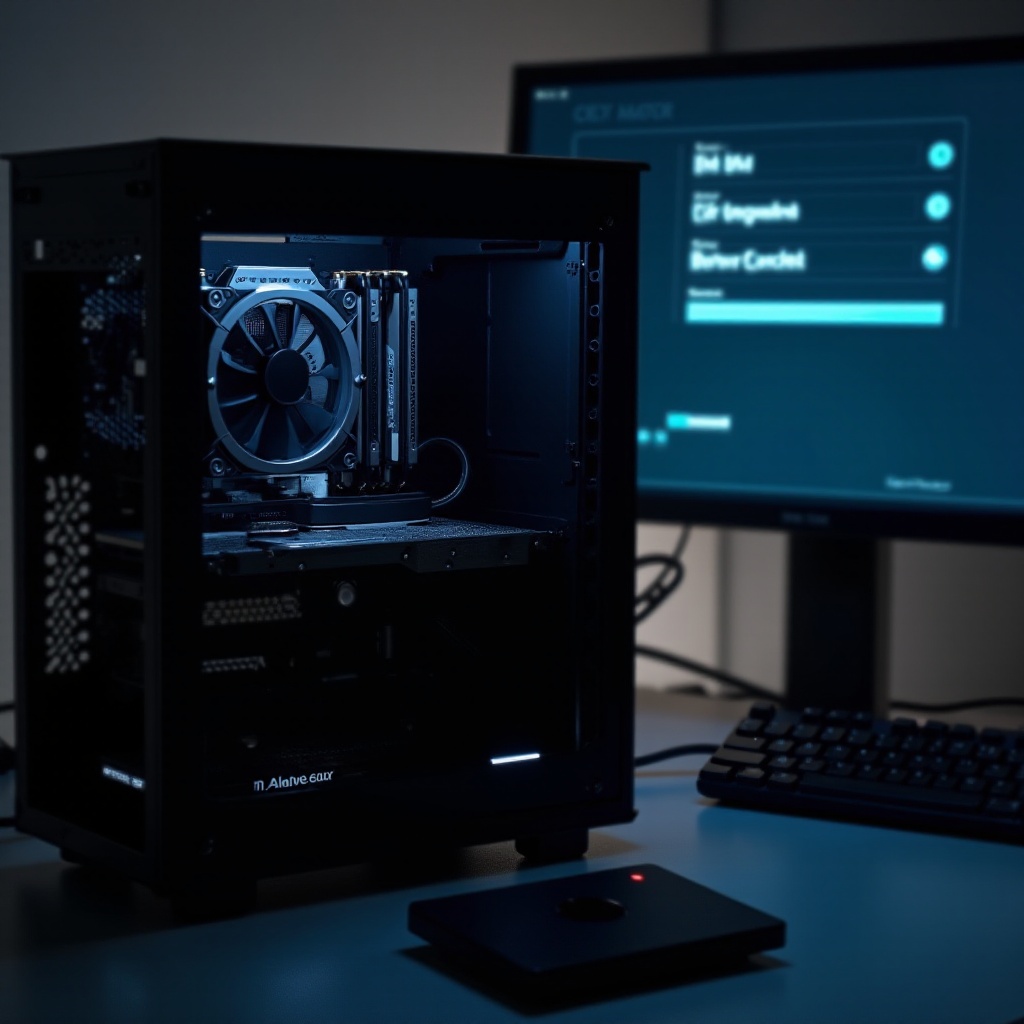
Nu je weet wat het artikel oplost, beginnen we bij de basis. Power loading vertelt het moederbord om in idle een kleine kunstmatige belasting toe te voegen zodat de voeding in zijn optimale bereik blijft. Sommige PSU’s regelen niet goed bij ultralaag verbruik. Dat kleine duwtje maakt spanningen stabieler tijdens diepe idle- en slaapovergangen.
Definitie en doel op moderne moederborden
Moederborden bevatten power loading om de stabiliteit te verbeteren wanneer de pc slechts enkele watts verbruikt. Het bord verhoogt de basisstroom een beetje zodat de PSU strak blijft regelen. Het doel is eenvoudig: minder crashes in rust, minder wekmislukkingen en soepeler gedrag bij laag vermogen.
Minimum-belastingsgedrag op PSU-rails (12V/5V/3,3V)
Elke PSU heeft minimale belastingsverwachtingen voor rails zoals 12V, 5V en 3,3V. Moderne systemen leunen vooral op 12V, maar in diepe idle kan het verbruik zo laag zijn dat een of meer rails buiten de ideale regeling vallen. Door een kleine constante belasting toe te voegen tilt het moederbord het systeem boven die ondergrens, zodat de spanning stabiel blijft wanneer de CPU diepe package C-states ingaat of wanneer apparaten uitschakelen.
Waarom sommige PSU’s extra idle-belasting nodig hebben
Oudere of budgetunits, en sommige compacte SFX-ontwerpen, kunnen zich slecht gedragen bij belastingen van enkele watts. Groepsgereguleerde PSU’s balanceren rails samen en kunnen afdrijven wanneer slechts één rail een minieme belasting draagt. Extra basisbelasting helpt ze binnen specificatie te blijven. Deze oplossing voorkomt vaak uitschakelingen in rust, grillig slaap- of wekgedrag en willekeurige apparaatuitval.
Moet je Power Loading inschakelen of uitschakelen? Snel antwoord en beslisflow
Nu het technische plaatje helder is, heb je een actieplan nodig. De meeste moderne builds met kwalitatieve DC-to-DC-PSU’s hebben geen power loading nodig. Het uit laten bespaart enkele watts en kan coil whine verminderen. Als je pc alleen in rust crasht en onder belasting prima draait, is power loading inschakelen een veilige, snelle test die vaak de stabiliteit herstelt.
TL;DR-aanbeveling voor de meeste builds
- Gebruik een gerenommeerde Gold- of betere PSU: laat power loading uit tenzij je idle-problemen ziet.
- Krijg je crashes in rust, slaap- of wekmislukkingen of bootloops zonder problemen onder belasting, schakel dan power loading in en test opnieuw.
- Als inschakelen het probleem oplost maar je maximale efficiëntie wilt, stel ErP en C-states fijn af om de laagvermogensprestaties terug te winnen.
Snelle beslisboom voor veelvoorkomende scenario’s
1) Nieuwe, hoogwaardige PSU en stabiel systeem: uit laten.
2) Nieuw moederbord plus oudere PSU met idle-fouten: inschakelen, stabiliteit testen.
3) Small-form-factor-build met ultralaag idle en slaapproblemen: eerst inschakelen, daarna C-states en ErP afstellen.
4) Energiebesparing als prioriteit en geen instabiliteit: uit laten; overweeg ErP in te schakelen voor lager standbyverbruik.
5) Problemen blijven na inschakelen: update de BIOS, controleer kabels en evalueer de PSU; ga door met probleemoplossing.
Signalen dat je de juiste instelling hebt gekozen
- De pc draait minimaal 60 minuten in rust zonder uit te schakelen.
- Meerdere succesvolle slaap- en weksessies.
- Geen onverwachte herstarts of kritieke stroomfouten in logs.
- Stroomverbruik en geluid in rust passen bij je doelen.
Wanneer Power Loading inschakelen: scenario’s en symptomen
Je hebt een snelle vuistregel, maar symptomen doen ertoe. Deze sectie slaat een brug tussen beleid en praktijk met signalen die wijzen op een laagbelastingsprobleem dat power loading kan oplossen.
Oudere of groepsgereguleerde PSU’s met instabiliteit in rust
Veel oudere ATX-units en goedkope PSU’s hebben het moeilijk wanneer het systeem slechts enkele watts verbruikt. Je kunt zwarte schermen zien tijdens het browsen, plotselinge resets op het bureaublad of vastlopers wanneer het scherm in slaap gaat. Power loading inschakelen stabiliseert het spanningsgedrag bij lage belasting en stopt deze problemen vaak.
Systemen met ultralaag idle en eigenaardigheden bij S0ix of Modern Standby
Office-minipc’s, HTPC’s en eco-afgestelde desktops kunnen in de orde van enkele watts in idle draaien. Wanneer Windows Modern Standby gebruikt, duikt de CPU in diepe package C-states. PSU’s die die minieme belasting niet prettig vinden kunnen tikken, piepen of de regeling verliezen. Power loading voegt een buffer toe die helpt om die diepe energiestanden betrouwbaar te laten werken.
Combinaties van een nieuw moederbord met een oude PSU
Het koppelen van een nieuw platform aan een veel oudere PSU kan grenzen blootleggen die de oude unit nooit eerder tegenkwam. Diepe idle en agressief energiemanagement leggen zwakke regeling bloot. Als het vervangen van de PSU niet direct kan, is power loading een eenvoudige mitigatie die stabiliteit oplevert terwijl je een upgrade plant.
Wanneer Power Loading uit laten: moderne builds en efficiëntiedoelen
Na de probleemgevallen is het tijd voor optimalisatie. Als je systeem een hoogwaardige PSU gebruikt en geen idle-problemen vertoont, biedt power loading inschakelen weinig waarde en kan het ongewenst geluid of extra watts toevoegen.
DC-to-DC 80 Plus Gold-, Platinum- of Titanium-PSU’s
Moderne ontwerpen kunnen goed overweg met lage belastingen. Ze houden de spanning op de rails stabiel zonder hulp, zelfs in diepe idle. Power loading inschakelen verhoogt hier doorgaans het idle-verbruik een beetje en kan het karakter van coil whine veranderen zonder de stabiliteit te verbeteren.
Energiebesparingsprioriteiten en ErP-naleving
Als je het laagst mogelijke verbruik in standby en uitgeschakelde toestand wilt, laat power loading uit en schakel ErP in waar passend. Die combinatie levert vaak uitstekende efficiëntie op terwijl het systeem stabiel blijft.
Stille of koelere builds gericht op laag idle-verbruik
Stille pc’s, mediaboxen en always-on homeservers profiteren van minimaal idle-verbruik. Zelfs een kleine extra belasting voegt wat warmte en ventilatoractiviteit toe. Als je systeem al stabiel is, laat power loading uit en geniet van de stillere basis.
Hoe Power Loading samenwerkt met ErP, C-states en Windows-slaapstanden
Energiegedrag is een systeem van gekoppelde instellingen. Zodra je een keuze maakt over power loading, controleer je aangrenzende opties die idle en slaap beïnvloeden.
ErP S5 versus S4 plus S5 en USB-stroom tijdens slaap
ErP vermindert het verbruik in uitgeschakelde en sommige slaapstanden. S5 richt zich op volledig uitschakelen; S4 plus S5 kan ook het verbruik tijdens de sluimerstand beperken. ErP inschakelen kan USB-opladen tijdens uitgeschakelde toestand uitschakelen en het wekgedrag wijzigen. Als je power loading hebt ingeschakeld om idle te stabiliseren, test ErP dan zowel aan als uit om stabiliteit te balanceren met standby-efficiëntie.
CPU-package C-states, CPPC en PCIe ASPM
Diepe C-states en PCIe ASPM verlagen het verbruik maar drukken de spanningen ook ver omlaag. Zwakke PSU’s kunnen moeite hebben met die extremen. Als power loading uit staat en je problemen ziet, schakel dan tijdelijk de diepste package C-states of ASPM uit om te testen. Als power loading aan staat en stabiel is, schakel energiebesparende functies weer in om efficiëntie terug te winnen en verifieer opnieuw.
Windows 11 Modern Standby versus verouderde S3
Sommige borden bieden Modern Standby naast de verouderde S3. Modern Standby houdt delen van het systeem semi-actief met laag verbruik als doel. Als je wekmislukkingen ondervindt, test dan beide slaapstanden. Combineer die tests met power loading aan en uit om de beste combinatie te vinden. Valideer altijd wekmeldingen zoals toetsenbord, muis en netwerk.
Menupaden en instellingsnamen van fabrikanten (ASUS, ASRock, MSI, Gigabyte)
ASUS: Advanced- of AI Tweaker-paden en benamingen
Op veel ASUS-borden vind je het onder Advanced-secties zoals Platform Misc Configuration, of bij de AI Tweaker-energie-instellingen. Sommige modellen groeperen power loading met power supply idle control. Als je bord BIOS-zoekfunctie ondersteunt, gebruik dan trefwoorden zoals power loading of power supply idle.
ASRock- en MSI-equivalenten en gangbare labels
ASRock plaatst de optie vaak onder Advanced, CPU Configuration of Chipset-energiemenu’s. Zoek naar labels zoals power loading of power supply idle control. MSI vermeldt het doorgaans onder Settings, Advanced en Power. De benaming varieert, dus controleer je handleiding als je het niet snel vindt.
Gigabyte-benamingen en alternatieve termen
Gigabyte kan de optie aanbieden in Tweaker of Advanced CPU-instellingen. Namen variëren van power loading tot low power idle control. Kun je het nog steeds niet vinden, doorzoek dan de PDF-handleiding of gebruik de zoekfunctie op het scherm indien beschikbaar. Sla wijzigingen altijd op en noteer wat je hebt gewijzigd.
Stapsgewijze test- en afstelprocedure
Update BIOS, clear CMOS, stel XMP of EXPO als laatste in
1) Update naar de laatste stabiele BIOS van je fabrikant.
2) Voer een clear CMOS uit om resterende eigenaardigheden te verwijderen.
3) Laad de geoptimaliseerde standaardinstellingen.
4) Stel alleen opslagmodus en opstartvolgorde in.
5) Vermijd voorlopig elke overklok. Voeg XMP of EXPO pas toe na stabiliteitscontroles.
Idle-soak, slaap- of hibernationcycli, koude starts
1) Kies je initiële power-loadinginstelling op basis van de beslisflow.
2) Laat het systeem 30 tot 60 minuten zonder invoer op het bureaublad in rust staan.
3) Zet de pc 5 minuten in slaap en maak hem dan wakker. Herhaal driemaal.
4) Schakel 10 minuten uit en voer vervolgens een koude start uit. Herhaal één keer.
5) Let op resets, lange zwarte schermen of geluiden van opnieuw aangesloten apparaten.
Vergelijk idle-watts aan de muur en gebeurtenislogboeken
- Gebruik een energiemeter aan de muur om idle-watts te registreren met power loading aan en uit.
- Controleer de Gebeurtenisviewer op kritieke stroomfouten of driverfouten.
- Luister naar coil whine of zoemen; kleine belastingsveranderingen kunnen het geluid beïnvloeden.
- Houd een eenvoudig logboek bij. Noteer instellingen en resultaten na elke run.
Aanbevelingen per gebruiksscenario (gaming, workstation, SFF of HTPC, homeserver of NAS)
Gamingdesktop met GPU’s met hoog verbruik
- Standaard: power loading uit als idle stabiel is.
- Alleen inschakelen als je crashes op het bureaublad of slaapproblemen ziet.
- Houd diepe C-states aan voor laag idle-verbruik; valideer achtergronddownloads, RGB en randapparatuur na wijzigingen.
Creator of workstation: stabiliteit en productiviteit
- Standaard: uit, en test vervolgens lang idle en herhaald slapen of wekken tijdens updates.
- Als je externe audio- of capture-apparaten gebruikt, verifieer dan USB-stabiliteit. Als er uitval optreedt in idle, schakel dan power loading in voordat je C-states uitschakelt.
- Streef naar betrouwbaar wekken zodat geplande renders of back-ups correct hervatten.
SFF- of ITX-HTPC en office-minipc’s
- Standaard: aan als je mikt op ultralaag idle en Modern Standby wilt gebruiken.
- Probeer, nadat je stabiliteit hebt bereikt, uit om wat watts te besparen; houd de instelling aan die over meerdere dagen stabiel blijft.
- Valideer HDMI-audio, CEC-adapters en wekken op afstand.
Homeserver of NAS: uptime en externe toegang
- Standaard: uit als je nooit idle-fouten ziet, om warmte en geluid te minimaliseren.
- Als de server van het netwerk verdwijnt of Wake-on-LAN faalt, schakel power loading in en test opnieuw.
- Controleer de energie-instellingen van de NIC, ErP en BIOS-wekopties.
Probleemoplossingsmatrix: zie je X, probeer Y
Willekeurige uitschakelingen of herstarts in rust
- Schakel power loading in en test opnieuw met minstens een uur idle en meerdere slaapcycli.
- Als het probleem aanhoudt, schakel dan tijdelijk de diepste CPU-package C-states uit.
- Test zonder UPS, probeer een ander stopcontact en controleer op losse voedingskabels.
- Plaats een bekende, goede PSU om een zwakke voeding te bevestigen of uit te sluiten.
Slaap- of wekmislukkingen, bootloops, zwarte schermen
- Schakel power loading in als het uitstaat.
- Test Modern Standby en de verouderde S3 als het bord beide ondersteunt.
- Zet ErP uit voor tests; zet het weer aan zodra het stabiel is als je lager standbyverbruik wilt.
- Update chipset, management engine, platformfirmware en GPU-stuurprogramma’s.
USB-uitval, audiopops, NIC-verbrekingen
- Schakel power loading in en monitor het gedrag in idle.
- Schakel USB selectieve onderbreking tijdelijk uit in het besturingssysteem; test opnieuw.
- Verplaats apparaten naar andere poorten of controllers.
- Schakel energiebesparende functies één voor één weer in zodra de stabiliteit terugkeert.
Voor- en nadelen in één oogopslag
Stabiliteitsvoordelen en compatibiliteit
- Voegt een veiligheidsmarge toe bij lage belastingen.
- Verhelpt crashes in rust en verbetert slaapbetrouwbaarheid bij gevoelige PSU’s.
- Helpt bij combinaties van oude PSU en nieuw bord totdat je upgrade.
Efficiëntiecompromissen en stroomverbruik in rust
- Verhoogt het idle-verbruik licht, afhankelijk van het bord.
- Kan de best haalbare efficiëntie in ErP of Modern Standby verminderen.
- Kan het ventilatorgedrag bij lage belasting en de thermische basislijn veranderen.
Geluid en thermische overwegingen
- Extra belasting kan toonhoogte of intensiteit van coil whine veranderen.
- Iets hoger idle-verbruik voegt een kleine hoeveelheid warmte toe.
- Balanceer akoestiek met betrouwbaarheid voor jouw omgeving.
Conclusie
Power loading is een gerichte oplossing, geen wondermiddel. De meeste moderne pc’s met kwalitatieve PSU’s werken het best met deze optie uit, omdat die keuze het stroomverbruik en geluid in rust laag houdt. Als je systeem alleen in rust of tijdens slaap en wekken faalt, is power loading inschakelen een laagrisicotest die vaak snel de stabiliteit herstelt.
Je weet nu hoe de instelling werkt, hoe deze samenwerkt met ErP, C-states en Windows-slaapstanden, en waar je haar kunt vinden in populaire BIOS-menu’s. Gebruik de stapsgewijze routine om je keuze te valideren en resultaten te loggen. Blijven problemen bestaan, volg dan het probleemoplossingspad en evalueer de PSU. Streef naar balans: een pc die betrouwbaar slaapt, ontwaakt en in rust draait, terwijl hij efficiënt en stil blijft voor jouw workload en ruimte.
Veelgestelde vragen
Is het inschakelen van BIOS Power Loading veilig voor mijn componenten?
Ja. De instelling voegt een kleine kunstmatige belasting toe binnen normale bedrijfsgrenzen en zet geen te hoge spanning op componenten. Controleer na wijzigingen de temperaturen en het geluidsniveau, en schakel het uit als je de bijwerkingen niet prettig vindt.
Heeft Power Loading invloed op het stroomverbruik in idle en op coil whine?
Het kan het stroomverbruik in idle licht verhogen. De exacte verandering hangt af van het moederbord en de voeding. Sommige gebruikers merken ook een verschuiving in de toonhoogte van de coil whine. Als je het laagst mogelijke verbruik wilt, laat het uit tenzij je de stabiliteit nodig hebt.
Wat als het inschakelen van Power Loading mijn crashes in idle niet oplost?
Werk het BIOS en de stuurprogramma’s bij, test verschillende slaapstanden en schakel deep C-states of PCIe ASPM in of uit. Controleer de bekabeling en probeer een ander stopcontact zonder een UPS. Als de problemen aanhouden, plaats ter test een bewezen goed werkende voeding om een zwakke voeding uit te sluiten.