16 Oct 2026
Post by Aurorina
Introductie
Een zwak mobiel signaal veroorzaakt onderbroken gesprekken, vertraagt data en put batterijen uit. Met een paar slimme stappen kun je de meeste problemen oplossen. Deze gids geeft duidelijke acties voor iPhone en Android. Je leert echte signaalmetingen lezen, snelle resets toepassen en netwerkinstellingen afstemmen. Je zet ook Wi‑Fi Calling op de juiste manier op en beslist of een signaalversterker zinvol is. Als je huurt, vaak rijdt of ver van zendmasten woont, vind je gerichte tips die werken zonder giswerk.
We beginnen met snelle successen, gaan dan naar metingen en diepere instellingen. Vervolgens maken we Wi‑Fi Calling robuust zodat gesprekken binnenshuis helder blijven. Daarna pak je SIM‑ en providerproblemen, gebouwuitdagingen en versterkers aan. Tot slot zie je tactieken voor onderweg, landelijke en stedelijke omgevingen, plus een checklist en mythes om te vermijden. Richt je eerst op betrouwbaarheid. Meet elke wijziging en behoud wat helpt.
Wat beter signaal echt betekent
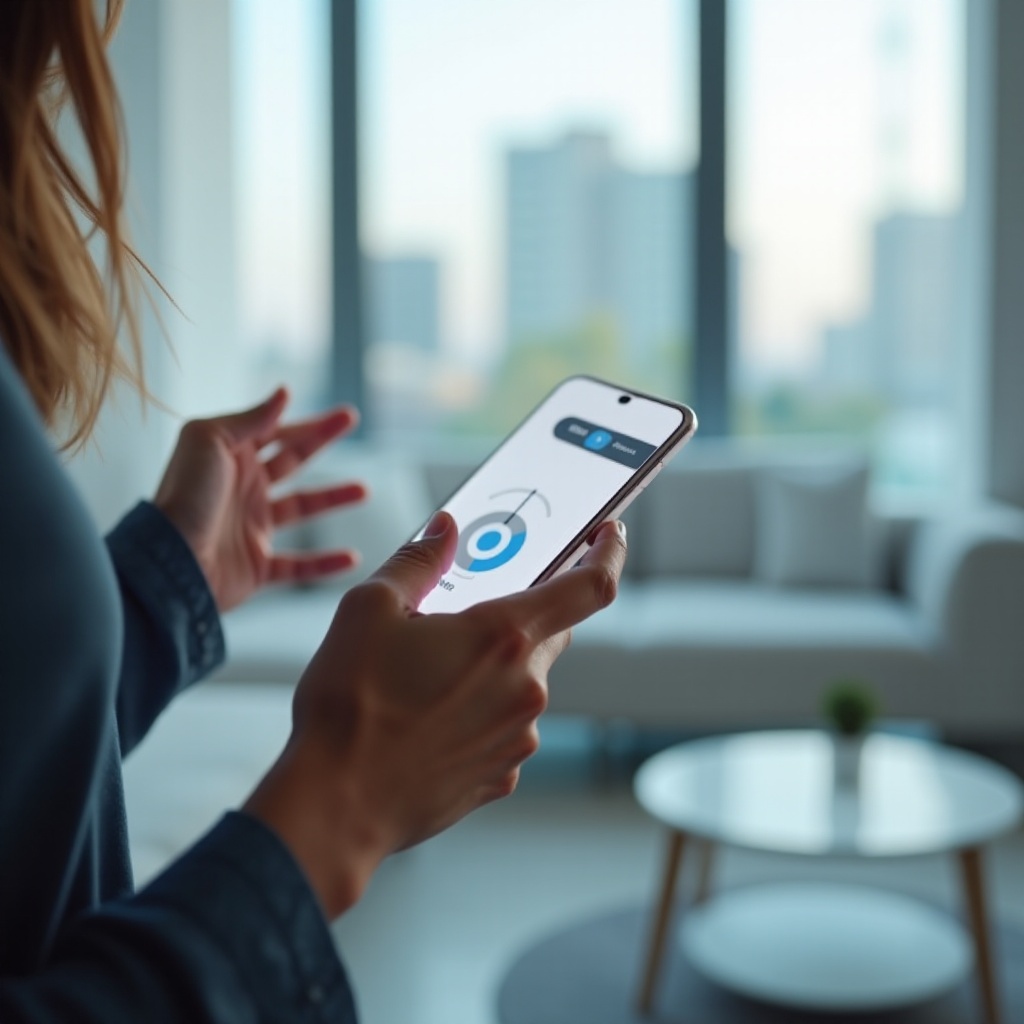
Als je het doel begrijpt, wordt elke oplossing gerichter. Beter signaal betekent sterkere ontvangst en schonere radiocondities, niet alleen meer streepjes. Voor de meeste mensen zijn stabiele gesprekken en constante data belangrijker dan topsnelheid. Bepaal wat succes betekent voor jouw gebruikssituatie voordat je tijd of geld uitgeeft.
Streepjes vs dBm: waarom signaalsterkte het best in dBm wordt gemeten
Streepjes zijn vaag en verschillen per telefoon. Echte signaalsterkte wordt weergegeven als dBm. Voor LTE kijk je naar RSRP. Voor 5G kijk je naar SS‑RSRP. Hoe dichter bij 0, hoe sterker het signaal. Rond −70 tot −90 dBm voelt binnenshuis meestal goed. Slechter dan −105 dBm voelt zwak.
Betrouwbaarheid vs snelheid: geef prioriteit aan spraakstabiliteit boven piek‑Mbps
Een snelle snelheidstest is nutteloos als gesprekken wegvallen. Spraak vereist een consistent signaal en een goede SINR. Streef naar heldere gesprekken, snelle oproepopzet en lage jitter. Als spraak stabiel is, kun je desgewenst datasnelheid najagen.
Waar je de veldtestmodus vindt op iPhone en Android
Op iPhone: bel 3001#12345# om de veldtestmodus te openen en RSRP en SINR te bekijken. Op veel Android‑telefoons: ga naar Instellingen > Over de telefoon > SIM‑status, of gebruik een betrouwbare signaalapp. Noteer metingen op plekken waar je vaak belt.
Snelle successen: oplossingen die je in 60 seconden kunt proberen
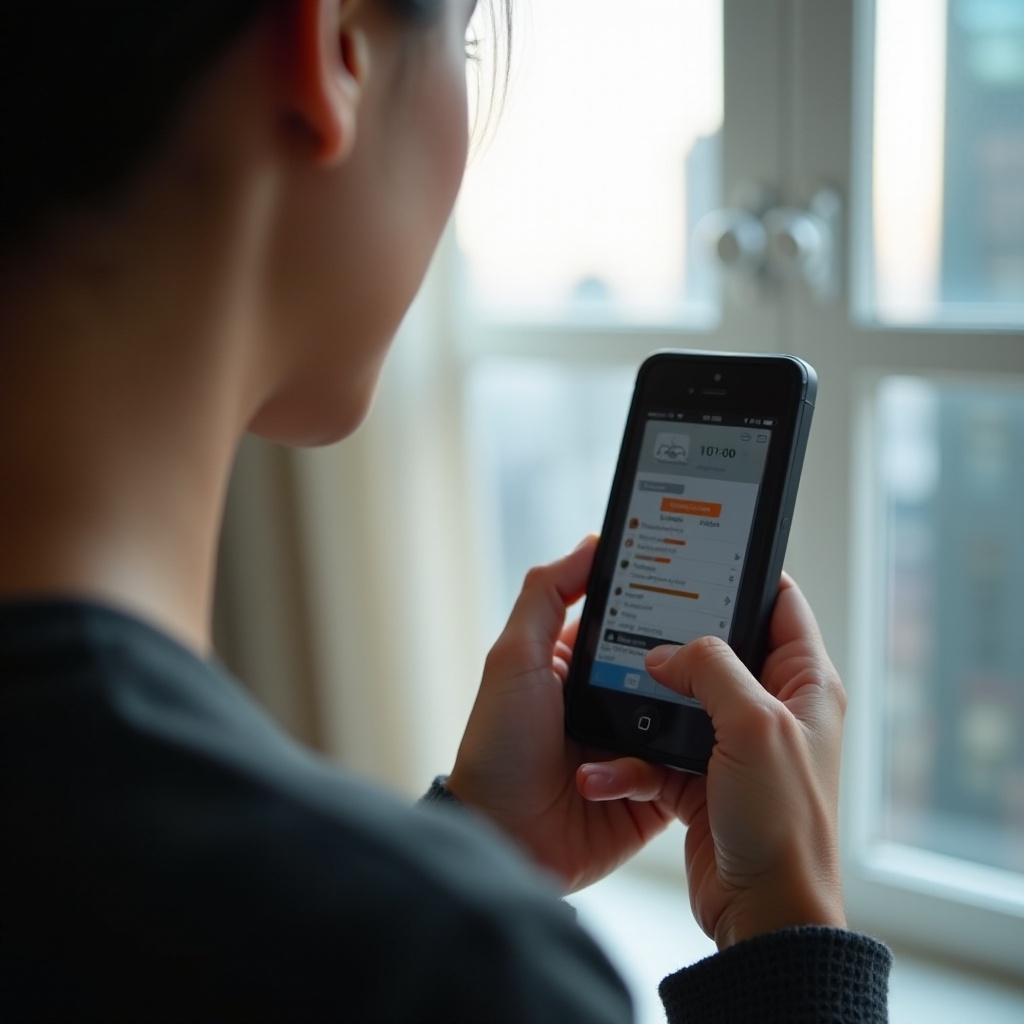
Begin snel met een duidelijk doel voor ogen. Deze resets en acties lossen vaak tijdelijke problemen op. Controleer na elke stap de dBm‑waarde, plaats een korte oproep en voer een kleine download uit om de verbetering te bevestigen.
Schakel Vliegtuigmodus in/uit om het netwerk te vernieuwen
Zet Vliegtuigmodus 10 seconden aan en schakel hem daarna uit. Je telefoon scant opnieuw en kan zich verbinden met een sterkere cel of schonere band.
Start je telefoon opnieuw op om het modem te herladen
Een herstart verhelpt modemfouten na reizen, updates of wijzigingen aan de zendmast. Vaak herstelt dit normaal signaal en oproepopzet.
Ga naar een raam, hogere verdieping of naar buiten
Muren en coatings blokkeren radiogolven. Ga bij een raam staan dat naar de zendmast gericht is of ga naar buiten. Hogere verdiepingen hebben vaak schoner signaal. Reken op een verbetering van 5 tot 15 dB.
Verwijder metalen of dikke hoesjes en accessoires
Magnetische plaatjes en dikke batterijhoesjes ontregelen de antennes. Verwijder ze en test opnieuw. Als het signaal verbetert, stap over op een slank, niet‑metalen hoesje.
Meet je signaal correct
Snelle successen helpen, maar metingen veranderen giswerk in een plan. Een korte looptest onthult dode zones en goede kamers. Deze notities sturen elke latere stap, van instellingen tot de plaatsing van een versterker.
Gebruik veldtestmodus en signaalapps voor dBm, RSRP en SINR
Verzamel drie meetwaarden in je gebruikelijke kamers:
– RSRP of SS‑RSRP voor sterkte
– SINR voor kwaliteit
– Band of NR‑frequentie voor context
Als vuistregel: beter dan −90 dBm en een SINR boven 5 dB ondersteunt heldere spraak.
Leg de dode zones in je huis kamer voor kamer vast
Breng elke kamer in kaart. Markeer uitvalpunten, trage plekken en zones met soepele gesprekken. Deze kaart helpt bij de plaatsing van je Wi‑Fi‑router en een eventuele toekomstige versterker.
Noteer tijd‑van‑de‑dagpatronen en overdrachten tussen masten
Noteer metingen in de ochtend, middag en avond. Als de signaalkwaliteit alleen tijdens piekuren daalt, is er waarschijnlijk congestie. Dat wijst eerder op Wi‑Fi Calling of bandvoorkeuren dan op hardware.
Optimaliseer telefoon‑ en netwerkinstellingen
Gebruik nu je metingen om de telefoon af te stemmen. Instellingen leveren vaak de grootste winst op zonder kosten. Pas één wijziging tegelijk toe en test.
Werk OS, providerinstellingen en modem‑firmware bij
Updates voegen bandondersteuning toe en lossen bugs op. Op iPhone: ga naar Instellingen > Algemeen > Software‑update. Op Android: controleer Systeemupdates en provider‑services. Installeer openstaande providerupdates.
Schakel VoLTE of VoNR en voorkeursnetwerktypen in
Schakel VoLTE of VoNR in voor betere gesprekskwaliteit en snellere opzet. Zorg dat je lijn voor spraak LTE of 5G gebruikt in plaats van oudere technologie. Kies het voorkeursnetwerk dat past bij je lokale dekking.
Stel netwerkinstellingen opnieuw in wanneer nodig
Als gesprekken mislukken, sms’en blijven hangen of data wegvalt, stel dan de netwerkinstellingen opnieuw in. Dit ruimt kapotte APN’s en profielen op. Maak daarna opnieuw verbinding met Wi‑Fi.
Geef de voorkeur aan LTE wanneer 5G zwak is; forceer 5G alleen waar het sterk is
Sub‑6 5G kan binnenshuis wegvallen. Als 5G een slechte SINR of instabiele dBm toont, kies dan voor LTE voor betrouwbaarheid. Laat 5G ingeschakeld in gebieden waar het sterk en schoon is.
Beheer dual‑SIM’s: stel spraak en data per lijn in
Als je twee lijnen gebruikt, kies dan voor spraak de lijn met betere binnendekking. Gebruik de snellere lijn voor data. Schakel automatisch wisselen uit als overdrachten uitval veroorzaken.
Maak Wi‑Fi Calling betrouwbaar
Als de telefooninstellingen goed staan, leid spraak om via je internet waar het binnensignaal zwak is. Een stabiel thuisnetwerk verandert dode zones in zones met heldere gesprekken.
Schakel Wi‑Fi Calling in op iPhone en Android
Schakel Wi‑Fi Calling in je mobiele instellingen in. Voeg je noodadres toe voor 911‑routering. Plaats enkele testgesprekken ter bevestiging.
Routerinstelling: QoS voor spraak, kanalen en bandsturing
Geef spraakverkeer prioriteit met QoS. Kies schone Wi‑Fi‑kanalen. Gebruik 5 GHz voor snelheid nabij de router en 2,4 GHz voor bereik door muren. Zorg dat je telefoon in belgebieden met de juiste band verbindt.
Vermijd extenders en dubbele NAT; gebruik bekabelde of mesh‑backhaul
Eenvoudige extenders voegen vertraging en uitval toe. Gebruik een mesh‑systeem met bekabelde of dedicated backhaul. Als je twee routers gebruikt, zet er één in bridge‑modus om dubbele NAT te voorkomen.
Stel noodadres in; test gesprekskwaliteit en latency
Werk je E911‑adres bij. Test gesprekshelderheid en oproepopzet. Als je jitter hoort, verminder lokale Wi‑Fi‑congestie of pas QoS aan.
Provider‑, SIM‑ en eSIM‑oplossingen
Als de instellingen goed lijken maar problemen blijven, heeft je lijn mogelijk een vernieuwing nodig. Provisioning‑problemen kunnen VoLTE blokkeren of overdrachten verslechteren. Los de lijn op voordat je hardware koopt.
Provisioning vernieuwen: SIM opnieuw plaatsen, eSIM opnieuw downloaden
Zet de telefoon uit. Plaats de SIM opnieuw. Voor eSIM: verwijder en download opnieuw binnen de app van je provider. Dit forceert een nieuwe netwerkregistratie.
Providerondersteuning: lijn opnieuw provisionen en IMS‑profielcontrole
Bel de ondersteuning en vraag om je lijn opnieuw te provisionen. Vraag om een IMS‑profielcontrole om te bevestigen dat VoLTE of VoNR actief is. Vraag hen om providerinstellingen te pushen indien nodig.
Proef‑eSIM’s en prepaid‑lijnen om dekking te testen
Gebruik proef‑eSIM’s om providers thuis en op het werk te vergelijken. Test tijdens piekuren. Behoud de dienst die heldere gesprekken en stabiele data levert.
Pak gebouw‑ en locatie‑uitdagingen aan
Als je lijn in orde is, kijk dan naar je gebouw. Materialen en indeling bepalen vaak je binnensignaal. Slimme plaatsing en gewoonten lossen meer op dan je denkt.
Materialen die signaal blokkeren: beton, metaal, low‑E‑glas
Beton, staal, folie‑isolatie en low‑E‑coatings reflecteren of absorberen RF. Verwacht het zwakste signaal in kelders en kernruimtes.
Beste plaatsing binnen: nabij ramen en trappenhuizen
Gebruik indien mogelijk ruimtes met buitenramen en hoge plafonds. Trappenhuizen en atria geleiden soms beter signaal. Een kleine verplaatsing kan meerdere dB opleveren.
Bepaal de richting van de externe zendmast om binnenplekken te plannen
Gebruik een dekkingskaart of app om de richting van de zendmast te vinden. Kies een raam dat die kant op wijst voor gesprekken en datataken.
Kies en installeer een signaalversterker (thuis of op kantoor)
Als er buitensignaal is maar het binnen wegvalt, kan een versterker helpen. Deze vangt het buitensignaal op en zendt het binnenshuis opnieuw uit. Kies de juiste hardware en installeer zorgvuldig.
Wanneer een versterker helpt en wanneer niet
Een versterker heeft enig buitensignaal nodig, idealiter rond −100 dBm RSRP of beter. Als er geen buitensignaal is, overweeg dan een hoge mast met een richtantenne of vertrouw in plaats daarvan op Wi‑Fi Calling.
Specificaties kiezen: versterking, ondersteunde banden, ruisgetal, MIMO
Stem de ondersteunde banden af op je provider. Meer versterking dekt grotere ruimtes. Een laag ruisgetal behoudt de kwaliteit. Als datasnelheid belangrijk is, zoek dan naar MIMO‑ondersteuning of plan meerdere indoorantennes waar ondersteund.
Donor‑ versus serverantennes, isolatie en coaxkabels
Monteer de donorantenne buiten, gericht op de mast. Plaats de serverantenne in je hoofdruimte. Houd antennes ver uit elkaar om oscillatie te voorkomen. Gebruik kwaliteitscoax en houd kabeltrajecten kort.
Appartementvriendelijke raamantennes en kleine panelen
Als buiten monteren niet is toegestaan, plaats dan een donorantenne op een raam dat naar de mast is gericht. Gebruik een klein indoorpaneel om de dekking te focussen waar je zit en werkt.
FCC‑naleving en registratievereisten van providers
Gebruik alleen gecertificeerde consumentenversterkers en registreer ze als je provider dat vraagt. Dit voorkomt interferentie en houdt je installatie legaal.
Appartement‑ en huurdersvriendelijke opties
Als je niet kunt boren of buiten monteren, heb je nog steeds opties. Combineer raamplaatsing met Wi‑Fi‑first‑tactieken voor een strak resultaat.
Raamgemonteerde donorantennes met kleefstrips of zuignappen
Bevestig een donorantenne op een geschikt raam met verwijderbare mounts. Leid een dunne coax netjes langs het kozijn naar een kleine versterkereenheid.
Compacte plug‑and‑play‑versterkers en plaatsingstips
Kies een compacte versterker met een ingebouwde of kleine indoorantenne. Plaats hem dicht bij je belangrijkste belplek. Test posities in kleine stappen om de sweet spot te vinden.
Vertrouwen op Wi‑Fi Calling met een robuust thuisnetwerk
Als versterkers niet zijn toegestaan of niet helpen, maak je Wi‑Fi dan robuuster. Upgrade je router, plaats hem centraal en gebruik meshnodes om dode kamers te dekken. Stabiel internet zorgt voor stabiele gesprekken.
Oplossingen voor auto, vrachtwagen en camper
Mobiliteit brengt metaal, getint glas en constante overdrachten met zich mee. Pak die aan met de juiste antenne‑ en versterkerkeuzes. Houd navigatie en gesprekken betrouwbaar tijdens het rijden.
Voertuigversterkers: houder versus multi‑user‑kits
Houderversterkers bedienen één telefoon met sterke versterking. Multi‑user‑kits dekken de cabine voor meerdere apparaten. Kies op basis van het aantal apparaten dat je wilt ondersteunen.
Externe antennes: mag‑mount, glass‑mount en whip
Een magnetische dakantenne (mag‑mount) presteert meestal beter dan ruitmontage‑opties. Sprietantennes (whip) voegen bereik toe in landelijke gebieden. Plaats de antenne hoog en uit de buurt van dakdragers.
Bekabeling, voeding en veilige installatie
Leg coax zonder scherpe bochten en zet hem goed vast. Voorzie de versterker van stroom via een gezekerde 12V‑aansluiting. Houd kabels uit de buurt van airbags en bewegende delen.
Omgaan met getint of gemetalliseerd glas en dakdragers
Gemetalliseerde tint blokkeert signaal. Gebruik een dakgemonteerde antenne of kies een ongekleurde zone. Houd de antenne weg van dragers die de lucht afschermen.
Strategieën voor landelijke en afgelegen gebieden
Na de tips voor voertuigen, plan je voor vaste locaties op het platteland. Afstand en terrein beperken de dekking. Focus op bereik, hoogte en een vrije zichtlijn.
Geef de voorkeur aan low‑band‑providers en plannen voor bereik
Low‑band‑spectrum reikt verder en dringt beter door in gebouwen. Test providers die in jouw omgeving bekendstaan om landelijke dekking voordat je overstapt.
Richtantennes met hoge versterking en zichtlijn
Plaats bij cabins of boerderijen een richtantenne op een mast gericht op de dichtstbijzijnde mast. Breng hem boven bomen en terrein. Gebruik binnenshuis een versterker indien nodig.
Fixed wireless en satelliet als primair of back‑up
Als mobiel signaal zwak blijft, gebruik dan 4G‑ of 5G‑fixed‑wireless of satellietinternet voor data en Wi‑Fi Calling. Houd een eenvoudig mobiel abonnement aan voor mobiliteit en noodgevallen.
Draaiboek voor stedelijke congestie
Landelijke gebieden vechten tegen afstand; steden tegen drukte. Tijdens piekuren raken cellen vol totdat snelheden kruipen en gesprekken haperen. Omzeil congestie met slimme keuzes.
Symptomen van congestie: veel streepjes, lage snelheden
Als de dBm‑waarde goed is maar de latency piekt en snelheden dalen op drukke tijden, is de cel verzadigd. Gesprekken kunnen haperen zelfs met veel streepjes.
Gebruik Wi‑Fi Calling op drukke locaties
In stadions, winkelcentra en ov‑knooppunten: schakel Wi‑Fi Calling in. Het omzeilt de drukke cel. Neem een powerbank mee om een stabiele Wi‑Fi‑verbinding te behouden.
Bellen buiten piekuren en overbelaste banden vermijden
Verplaats grote uploads en videogesprekken waar mogelijk naar daluren. Als je telefoon het toelaat, geef de voorkeur aan een minder drukke LTE‑band wanneer 5G binnenshuis onderpresteert.

Probleemoplossing: een stapsgewijze checklist
Nu alle opties bekend zijn, gebruik je een herhaalbaar proces om problemen te isoleren. Een eenvoudige checklist vermindert giswerk en versnelt resultaten.
Controleer eerst SIM of eSIM en providerinstellingen
- Bevestig dat VoLTE of VoNR actief is
- Controleer en pas providerupdates toe
- Plaats de SIM opnieuw of download de eSIM opnieuw
Als problemen blijven, ga dan verder.
Test elke wijziging en noteer dBm vóór en na
Pas één wijziging tegelijk toe. Noteer dBm, SINR en een korte beltest na elke aanpassing. Behoud wat helpt. Draai terug wat schaadt.
Schaal op naar de provider of professionele installatie indien nodig
Als uitval aanhoudt, neem contact op met je provider voor reprovisioning. Voor complexe huizen of kantoren, huur een professional in om antennes te plaatsen en isolatie te waarborgen.
Mythes om te vermijden
Sommige tips verspillen tijd of veroorzaken problemen. Sla deze over en houd je aan bewezen stappen.
Signaalbooster‑apps verhogen het zendvermogen niet
Apps kunnen je radio niet veranderen. In het beste geval maken ze geheugen vrij of schakelen ze instellingen om. Gebruik gecertificeerde hardware en de juiste telefooninstellingen.
Constant handmatig van netwerk wisselen kan averechts werken
Band‑ of technologielocks kunnen voorkomen dat je telefoon naar een schonere optie overschakelt. Gebruik locks alleen voor testen en verwijder ze daarna.
Illegale doe‑het‑zelf‑repeaters veroorzaken interferentie
Niet‑gecertificeerde repeaters kunnen netwerken schaden en de wet overtreden. Gebruik gecertificeerde versterkers en registreer ze indien vereist.
Wanneer van provider wisselen en hoe te testen
Als je huis of kantoor in een dode zone ligt, kan een andere provider het snel oplossen. Test voordat je je vastlegt.
Gebruik proef‑eSIM’s en korte prepaid‑abonnementen
Draai een proef gedurende een week in je echte routines. Vergelijk gespreksstabiliteit en data tijdens piekuren.
Vergelijk banden, low‑band‑dekking en prestaties binnenshuis
Controleer welke banden elke provider in de buurt gebruikt. Geef de voorkeur aan low‑band voor betere binnendringing. Kies de provider die heldere gesprekken biedt waar je woont en werkt.
Tips voor nummerbehoud en je nummer veilig houden
Houd je accountnummer en je port‑out‑PIN bij de hand. Houd de oude lijn actief totdat de portering is voltooid. Deel nooit eenmalige codes.
Veiligheid en noodoproepen
Zorg voordat je klaar bent dat noodoproepen werken, ook wanneer het signaal inzakt. Goede voorbereiding kan minuten besparen wanneer die het meest tellen.
Zorg dat Wi‑Fi Calling 911 op jouw adres ondersteunt
Werk het noodadres bij in de Wi‑Fi Calling‑instellingen. Volg de instructies van je provider voor testoproepen als dat in jouw regio is toegestaan.
Houd de batterijconditie en thermische prestaties in de gaten
Een zwak signaal laat telefoons harder werken en warm worden. Houd de telefoon koel en opgeladen. Vermijd dikke hoesjes die warmte vasthouden tijdens lange gesprekken.
Offline kaarten en satellietberichten als back‑up
Download offline kaarten voor navigatie tijdens storingen. Als je telefoon satellietberichten ondersteunt, schakel dit dan in voor SOS op afgelegen plekken.
Conclusie
Je kunt beter mobiel signaal krijgen met een eenvoudig plan. Begin met snelle resets en slimme plaatsing. Meet dBm om echte winst te zien. Stem netwerkinstellingen af en schakel VoLTE of VoNR in. Maak Wi‑Fi Calling solide om zwakke binnendekking te omzeilen. Als muren nog steeds signaal blokkeren, installeer dan een conforme versterker met zorgvuldige antenneplaatsing. Gebruik op de weg voertuigantennes en versterkers. Voeg in landelijke gebieden richtantennes toe en kies low‑band‑providers. Werk in steden om congestie heen met Wi‑Fi en timing. Als een provider je simpelweg niet kan bereiken, test en stap over. Volg resultaten, behoud wat werkt en laat los wat niet werkt. Deze aanpak verandert dode zones in betrouwbare ruimtes en houdt elk gesprek helder.
Veelgestelde vragen
Waarom heb ik volle signaalsterkte maar trage snelheden?
Volle signaalsterkte geeft een sterk signaal aan, maar geen vrije capaciteit. Op drukke momenten delen veel gebruikers dezelfde cel, waardoor snelheden dalen en de latentie toeneemt. Gebruik Wi‑Fi Calling voor bellen en plan grote uploads buiten de piekuren. Geef de voorkeur aan een minder drukke LTE‑band als 5G binnenshuis moeite heeft.
Is 5G beter dan LTE voor de gesprekskwaliteit?
Niet altijd. De gesprekskwaliteit hangt af van stabiele dekking en weinig interferentie. VoLTE en VoNR klinken allebei uitstekend bij goede dBm‑ en SINR‑waarden. Als 5G binnenshuis zwak is, kan LTE stabielere gesprekken leveren. Houd beide ingeschakeld en laat de telefoon kiezen, of geef de voorkeur aan LTE in lastige ruimtes.
Werken mobiele signaalversterkers met alle providers?
Gecertificeerde versterkers ondersteunen gangbare LTE‑ en 5G‑banden, maar de modellen verschillen. Controleer de banden van je provider voordat je koopt. Een versterker heeft enig buitensignaal nodig om te werken en moet mogelijk bij je provider worden geregistreerd om aan de voorschriften te voldoen.