31 Oct 2026
Post by Aurorina
Inleiding
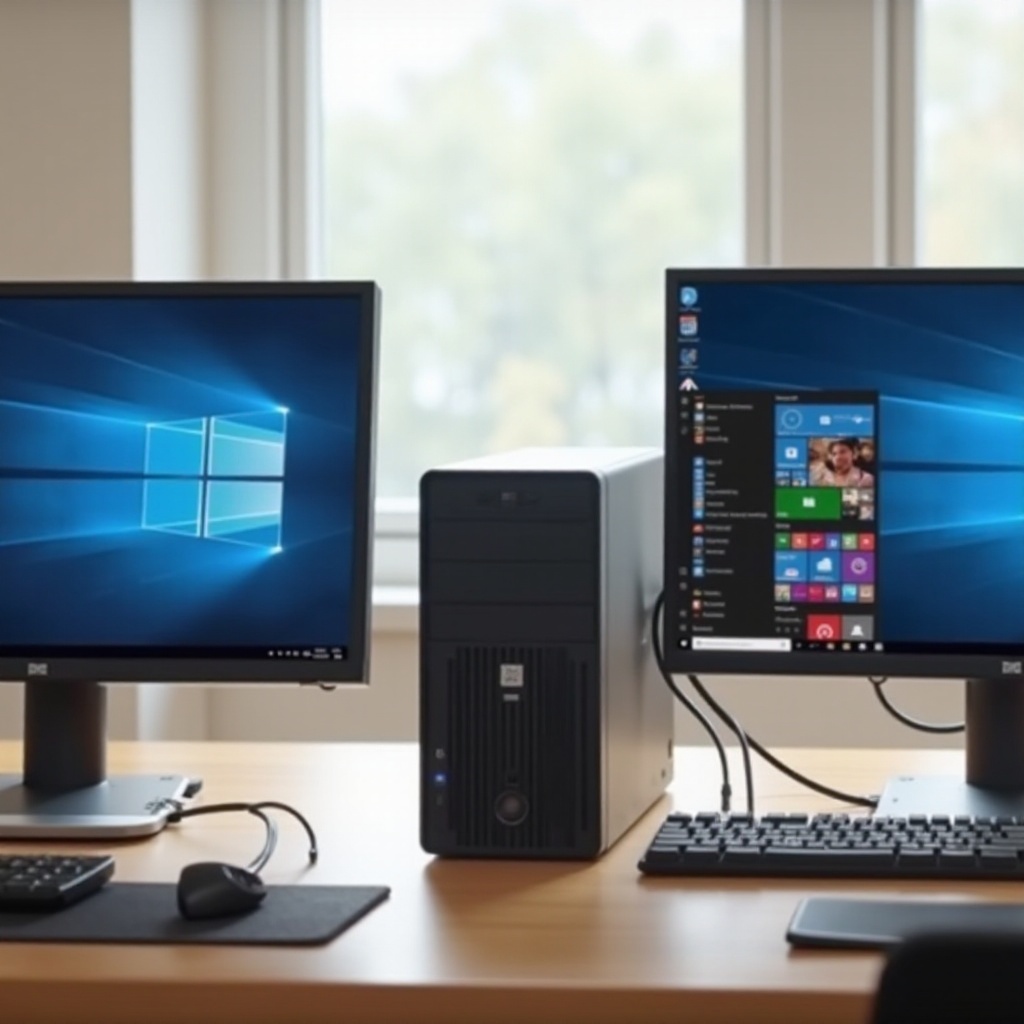
Twee monitoren op één CPU aansluiten kan je dagelijkse werk, gaming en creatieve projecten transformeren. Met de juiste poorten, kabels en instellingen gaat dit snel en betrouwbaar. Deze gids laat precies zien wat je moet controleren, hoe je de schermen aansluit en hoe je Windows 11 configureert voor een soepele ervaring. Je leert welke poorten je gebruikt, hoe je de beste kabel per monitor kiest en hoe je resolutie, schaal, verversingssnelheid, kleur en HDR afstemt. We behandelen ook geavanceerde methoden zoals DisplayPort MST-daisy-chainen en USB‑C Alt Mode, plus praktische tips voor probleemoplossing wanneer een scherm geen signaal geeft of slechts op 30 Hz draait. Na het voltooien van de stappen voelt je bureaublad groter, wordt je workflow efficiënter en blijft je systeem stabiel. Laten we beginnen met te bevestigen dat je hardware een opstelling met twee beeldschermen ondersteunt voordat je een kabel inplugt.
Wat je nodig hebt voordat je begint: poorten, GPU, kabels en monitorondersteuning
Een geslaagde setup met twee monitoren begint met een korte hardware-audit. Controleer of je een aparte grafische kaart hebt of geïntegreerde graphics op de CPU. Veel moderne geïntegreerde oplossingen kunnen twee beeldschermen aansturen, maar een discrete GPU biedt vaak meer uitgangen en hogere bandbreedte.
Grafische mogelijkheden controleren
- Zoek je CPU- of GPU-model op de website van de fabrikant.
- Bevestig het aantal ondersteunde beeldschermen en de maximale resolutie en verversingssnelheid.
- Werk GPU-stuurprogramma’s bij naar de nieuwste versie voordat je begint.
Poorten en ingangen controleren
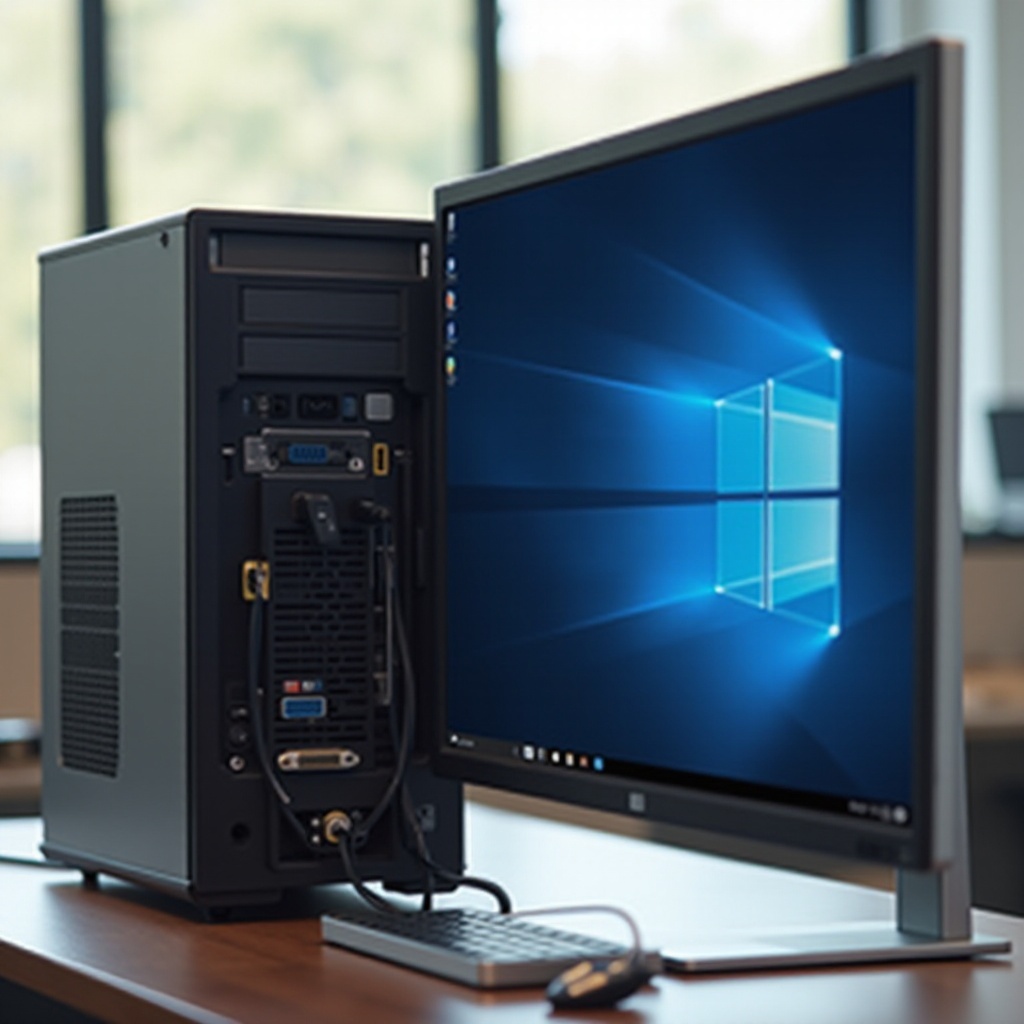
- Inspecteer de achterkant van je pc op DisplayPort, HDMI, USB‑C, Thunderbolt of DVI.
- Tel hoeveel uitgangen je hebt en noteer de standaarden (bijvoorbeeld HDMI 2.0, DP 1.4).
- Controleer per monitor de beschikbare ingangen en hun beste mogelijkheden.
Kies de juiste kabels
- Geef de voorkeur aan gecertificeerde DisplayPort-kabels voor hoge verversing en hoge resolutie.
- Gebruik HDMI 2.0 of 2.1 voor 4K en hogere verversingssnelheden.
- Wanneer je DisplayPort naar HDMI moet omzetten, gebruik een actieve adapter voor 4K/60 of 1440p/144.
- Vermijd kabelsplitters van lage kwaliteit die slechts dupliceren en prestaties beperken.
Met de basis op orde kun je per beeldscherm de beste verbinding kiezen en veelvoorkomende knelpunten vermijden. Kies vervolgens de juiste standaard voor je hardware: DisplayPort, HDMI, USB‑C of Thunderbolt.
Herken en kies de juiste aansluitingen: HDMI, DisplayPort, USB‑C en Thunderbolt
Elke videostandaard heeft sterke punten. Koppel de uitgang van je pc aan de ingang van je monitor om adapters te verminderen en maximale kwaliteit te behouden.
DisplayPort
DisplayPort is flexibel en wijdverspreid op pc’s. Het ondersteunt hoge verversingssnelheden, adaptieve synchronisatie en MST-daisy-chainen op ondersteunde hardware. Gebruik DP 1.4 voor 1440p/144 en 4K/60. Voor ultrahoge verversing of 4K/120 kun je, wanneer beschikbaar, DP 2.0 overwegen.
HDMI
HDMI is gangbaar op monitoren en tv’s. HDMI 2.0 kan 4K/60 aan en veel 1440p-opties. HDMI 2.1 biedt meer bandbreedte voor 4K/120 op compatibele schermen. Als je GPU zowel DP als HDMI biedt, koppel dan DP aan je monitor met de hoogste specificaties en HDMI aan het secundaire scherm.
USB‑C en Thunderbolt
USB‑C met DisplayPort Alt Mode kan video, data en stroom via één kabel dragen. Dit is ideaal voor moderne desktops, pc’s met kleine vormfactor en laptops die een dock gebruiken. Thunderbolt voegt meer bandbreedte toe en ondersteunt vaak meerdere beeldschermen via één kabel en dock. Als je met hoge-resolutieschermen werkt, kunnen Thunderbolt-docks kabeltrajecten vereenvoudigen en de betrouwbaarheid verbeteren.
Heb je de juiste verbinding gekozen, plaats je de schermen comfortabel en bereid je je bureau voor op nette kabelgeleiding.
Fysieke setup en ergonomie: positionering, stroom en kabelbeheer
Goede plaatsing en nette kabels verbeteren het comfort en maken probleemoplossing eenvoudiger.
Positionering en hoogte
- Plaats beide monitoren op een armlengte afstand en houd de bovenrand ongeveer op ooghoogte.
- Lijn de schermcentra uit om nekbelasting te verminderen.
- Kantel het zijscherm naar je toe voor een consistente kijkafstand.
- Gebruik VESA-beugels of monitorarmen om hoogte te verstellen en bureauruimte te besparen.
Stroom en kabelgeleiding
- Sluit elke monitor aan op een overspanningsbeveiliging of UPS.
- Leid kabels losjes en vermijd scherpe bochten om connectoren te beschermen.
- Houd videokabels uit de buurt van grote stroomadapters om interferentie te verminderen.
- Label elke kabel en elke poort zodat je verbindingen snel kunt traceren.
Met de hardware geplaatst en van stroom voorzien is het tijd om de monitoren op je CPU aan te sluiten en het systeem te configureren.
Stapsgewijs: hoe je twee monitoren op één CPU aansluit (desktop-pc)
Volg deze stappen om twee monitoren op een desktop-pc aan te sluiten en te configureren:
1) Schakel de pc uit om poorten te beschermen terwijl je kabels aansluit.
2) Verbind de eerste monitor met een GPU- of moederbordvideopoort met de best beschikbare kabel. Geef de voorkeur aan DisplayPort en daarna HDMI.
3) Verbind de tweede monitor met een andere uitgang op de pc. Vermijd passieve splitters tenzij je DisplayPort MST gebruikt.
4) Zet beide monitoren aan en stel de juiste ingang in via het monitormenu.
5) Start de pc op en meld je aan.
6) Open Instellingen > Systeem > Beeldscherm. Selecteer Identificeren om te bevestigen welk scherm 1 en welk 2 is.
7) Sleep de schermpictogrammen zodat de indeling overeenkomt met je fysieke opstelling.
8) Kies onder Meerdere beeldschermen voor Uitbreiden om meer bureaubladruimte te krijgen. Gebruik Dupliceren alleen wanneer je wilt spiegelen.
9) Selecteer welk beeldscherm je hoofdscherm is om de taakbalk en het Startmenu te plaatsen.
10) Open Geavanceerde beeldscherminstellingen om de verversingssnelheid per monitor in te stellen.
11) Open Schaal en indeling om resolutie en schaling per monitor in te stellen.
12) Pas de wijzigingen toe en verplaats vensters over de schermen om de indeling te testen.
Als je maar één video-uitgang hebt
Gebruik een USB‑C- of Thunderbolt-dock dat twee beeldschermen ondersteunt, of een DisplayPort MST-hub op een DP-uitgang. Sluit beide monitoren aan op het dock of de hub en herhaal daarna de stappen hierboven.
Nadat de fysieke aansluitingen zijn geregeld, pas je de beeldschermopties van Windows 11 aan om het werkruimtegedrag te verfijnen.
Windows 11-beeldscherminstellingen: Uitbreiden vs. Dupliceren, indeling en taakbalkgedrag
Windows 11 maakt het beheren van meerdere beeldschermen duidelijk en snel.
Kies de weergavemodus
Open Instellingen > Systeem > Beeldscherm. Gebruik Uitbreiden om een groter bureaublad te creëren voor werken naast elkaar. Gebruik Dupliceren voor presentaties of snelle demo’s. De meeste gebruikers kiezen voor Uitbreiden voor dagelijks werk.
Schermen rangschikken en venstergedrag
Selecteer Identificeren om nummers op elk scherm te tonen. Sleep de monitorpictogrammen totdat de lay-out op het scherm overeenkomt met je bureau. Kies je hoofdbeeldscherm zodat taakbalk en Startmenu verschijnen waar je ze verwacht. Schakel Vensterlocaties onthouden in zodat apps weer openen op hetzelfde scherm als voorheen.
Taakbalk en sneltoetsen
Toon de taakbalk op alle beeldschermen als je overal snel toegang tot apps wilt. Gebruik Windows-toets plus pijltoetsen om vensters te positioneren en tussen schermen te verplaatsen. Snap-indelingen helpen je groepen apps in vaste zones te organiseren. Met de indeling ingesteld, optimaliseer je resolutie, schaling, verversingssnelheid, kleur en HDR voor scherpe tekst en vloeiende bewegingen.
Optimaliseer resolutie, schaling, verversingssnelheid, kleur en HDR per monitor
Het afstemmen van elk scherm zorgt voor scherpe tekst, gebalanceerde kleuren en vloeiende animaties.
Resolutie en schaling
Stel elke monitor in op de native resolutie, zoals 1920×1080 of 2560×1440. Pas de schaling aan zodat tekst er duidelijk en comfortabel uitziet. Veelvoorkomende waarden zijn 100 procent, 125 procent en 150 procent. Je kunt per monitor verschillende schaling gebruiken om aan formaat en kijkafstand te voldoen.
Verversingssnelheid en synchronisatie
Open Geavanceerde beeldscherminstellingen om de verversingssnelheid per scherm in te stellen, zoals 60 Hz, 120 Hz of 144 Hz. Als je monitor en GPU adaptieve synchronisatie ondersteunen, schakel dan FreeSync of G‑Sync in via het betreffende configuratiescherm. Een randloze venstermodus in games werkt goed met twee beeldschermen en maakt alt-tabben soepeler.
Kleurkalibratie en HDR
Voer de Windows-tool voor kleurkalibratie uit of gebruik een hardwarekalibrator om gamma, helderheid en contrast te balanceren. Pas ICC-profielen toe wanneer beschikbaar. Stel op beide monitoren dezelfde kleurtemperatuur in, vaak 6500K, om kleurverschillen te verminderen. Schakel HDR alleen in op panelen die het goed aankunnen, en pas vervolgens helderheid, lokale dimming en zwartniveaus aan in het monitormenu. Met de basisafstemming klaar, kun je geavanceerde verbindingsmethoden overwegen voor systemen met beperkte poorten.
Geavanceerde opties: DisplayPort MST-daisy-chainen en USB‑C Alt Mode
Als je pc weinig uitgangen heeft, kunnen geavanceerde verbindingsopties helpen om een tweede monitor toe te voegen zonder nieuwe GPU.
DisplayPort MST-daisy-chainen
MST maakt meerdere beeldschermen op één DP-uitgang mogelijk. Je hebt een GPU nodig die MST ondersteunt, een monitor met DP Out en DP 1.2 of nieuwer. Verbind de DP Out van de pc met DP In van monitor 1, en vervolgens DP Out van monitor 1 met DP In van monitor 2. Schakel MST in via het monitormenu. Blijf binnen bandbreedtelimieten; het combineren van een 4K/60-paneel met een 1440p-scherm met hoge verversing kan bijvoorbeeld DP 1.2 overschrijden.
USB‑C Alt Mode en Thunderbolt-docks
Eén USB‑C-poort met Alt Mode kan één of meer beeldschermen aansturen, afhankelijk van de mogelijkheden van het dock. Thunderbolt-docks voegen extra bandbreedte toe en bieden vaak twee of meer video-uitgangen. Dit werkt goed voor compacte pc’s en laptops die op één kabel vertrouwen voor stroom en randapparatuur.
DisplayLink-docks
DisplayLink verstuurt gecomprimeerde video over USB. Het is solide voor productiviteitsapps en kantoorwerk. Het is niet ideaal voor gaming met hoge verversingssnelheid vanwege latentie- en bandbreedtelimieten. Kies de methode die past bij je prestatiebehoeften en je beschikbare poorten.
Met de verbindingsopties behandeld, verfijn je het dagelijks gebruik zodat je setup met twee monitoren natuurlijk en efficiënt aanvoelt.
Tips voor twee beeldschermen voor gaming, creatie en productiviteit
Twee schermen kunnen focus en snelheid verhogen wanneer je ze doelgericht gebruikt.
Gaming-setup
Gebruik de randloze venstermodus om het tweede scherm toegankelijk te houden voor chat of streamingtools. Als de muis van het gamescherm af dwaalt, schakel dan een cursorvergrendeling in je game of GPU-hulpprogramma’s in. Plaats prestatie-overlays op het secundaire scherm om framesnelheden en temperaturen te volgen.
Creatieve workflow
Zet gereedschapspanelen, bestandsverkenners of tijdlijnen vast op het ene scherm en gebruik het andere voor fullscreen previews. Stem kleurprofielen tussen monitoren op elkaar af om bewerkingen consistent te houden. Schakel dynamische beeldmodi uit die kleuren in de tijd veranderen.
Productiviteitstips
Groepeer apps met Snap-indelingen en gebruik sneltoetsen om vensters snel te verplaatsen. Houd e-mail of projectbeheer op het secundaire scherm terwijl je je op documenten of code concentreert op het hoofdscherm. Stem de schaling af zodat tekst op beide schermen scherp blijft.
Zelfs met zorgvuldige setup kunnen er problemen ontstaan. De volgende sectie biedt een duidelijke aanpak om veelvoorkomende problemen met twee beeldschermen te diagnosticeren en op te lossen.
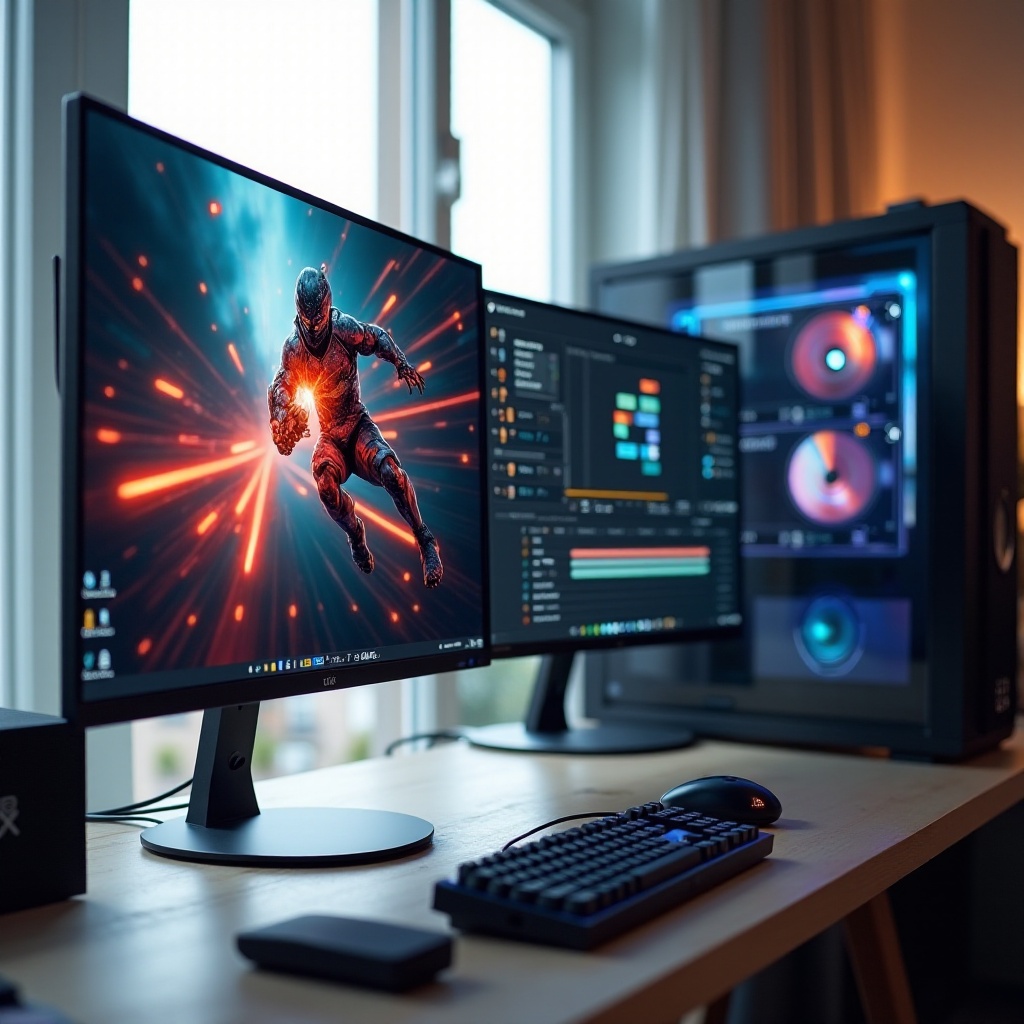
Problemen met twee beeldschermen oplossen: geen signaal, niet gedetecteerd, bandbreedte- en adapterlimieten
Als een scherm niet werkt zoals verwacht, isoleer de oorzaak in een paar snelle stappen.
Snelle oplossingen
- Geen signaal: Controleer de stroom op beide monitoren, bevestig de ingestelde ingang en sluit kabels opnieuw stevig aan. Probeer een andere kabel en een andere poort.
- Niet gedetecteerd: Druk op Detecteren in Instellingen > Beeldscherm. Zet de monitor en de pc uit en weer aan. Test de monitor op een ander apparaat om een hardwarefout uit te sluiten.
- Verkeerde indeling: Gebruik Identificeren om de schermnummers te bevestigen en sleep ze vervolgens opnieuw in de instellingen voor Beeldscherm.
Adapter- en bandbreedtebeperkingen
- Limiet van 30 Hz of lage resolutie: Gebruik gecertificeerde DP 1.4- of HDMI 2.0/2.1-kabels. Vervang passieve adapters door actieve voor hoge resolutie of hoge verversingssnelheden.
- Flikkeren of uitval: Verkort kabels, vermijd goedkope splitters en leid videokabels weg van grote voedingen.
- Gemengde verversingssnelheden: Bevestig de verversingssnelheid van elke monitor in Geavanceerde beeldscherminstellingen en in het monitormenu.
Dock-, Alt Mode- en EDID-problemen
- USB‑C Alt Mode: Zorg dat je USB‑C-poort video ondersteunt. Als dat niet zo is, schakel over naar een Thunderbolt-dock of een GPU-uitgang.
- Dock-bandbreedte: Bevestig dat het dock twee beeldschermen ondersteunt op je beoogde resolutie en verversingssnelheid.
- EDID en handshake: Zet eerst de monitoren aan en daarna de pc. Schakel diepe slaapmodi uit in het monitormenu. Probeer andere GPU-poorten.
Als problemen blijven bestaan, test dan met slechts één aangesloten monitor. Controleer of deze werkt op de gewenste resolutie en verversingssnelheid. Voeg daarna de tweede monitor toe en test opnieuw. Zo beperk je het probleem tot een specifieke kabel, adapter, poort of monitora instelling.
Conclusie
Je kunt met vertrouwen twee monitoren op één CPU aansluiten wanneer je de poorten plant, de juiste kabels kiest en de Windows 11-beeldschermtools gebruikt. Geef de voorkeur aan DisplayPort of HDMI 2.0 en nieuwer, en koppel elke monitor aan zijn beste ingang. Optimaliseer resolutie, schaling, verversingssnelheid en kleur om tekst scherp en beweging soepel te houden. Gebruik HDR alleen op panelen die het goed aankunnen. Als poorten beperkt zijn, probeer dan DisplayPort MST of een USB‑C- of Thunderbolt-dock. Wanneer er problemen optreden, doorloop stap voor stap detectie, kabelkwaliteit en adapterlimieten. Met deze aanpak voelt je setup met twee beeldschermen consistent, ziet hij er strak uit en blijft hij betrouwbaar voor werk, games en creatieve taken.
Veelgestelde vragen
Kan ik twee monitoren aansluiten als mijn CPU maar één video-uitgang heeft?
Ja. Gebruik een DisplayPort-MST-hub als je GPU en monitor dit ondersteunen, of sluit een USB-C- of Thunderbolt-dockingstation met dubbele video-uitgangen aan. Vermijd eenvoudige HDMI-splitters die alleen spiegelen. Werk stuurprogramma’s en de firmware van het dock bij voor betere detectie.
Heb ik een videokaart nodig om twee monitoren te gebruiken, of werken geïntegreerde graphics ook?
Geïntegreerde graphics kunnen op veel moderne systemen twee beeldschermen aansturen. Controleer de specificaties van je CPU en moederbord voor ondersteunde uitgangen en limieten. Voor meerdere 4K-schermen, hoge verversingsfrequenties of geavanceerde gamefuncties wordt een aparte videokaart aanbevolen.
Waarom blijft mijn tweede monitor op een lagere resolutie of verversingsfrequentie vastzitten?
De oorzaak is vaak de bandbreedte van de kabel of adapter. Gebruik gecertificeerde DP 1.4- of HDMI 2.0/2.1-kabels. Vervang passieve DP-naar-HDMI-adapters door actieve exemplaren voor 4K/60 of 1440p/144. Stel de verversingsfrequentie in bij Geavanceerde beeldscherminstellingen en controleer de monitoraansluiting en firmware.