26 Oct 2026
Post by Aurorina
Inleiding
Je gebruikt een Chromebook om te browsen, werken, leren en ontspannen. Dat betekent vaak pdf’s opslaan van een portaal, facturen uit e‑mail, afbeeldingen voor een presentatie of video’s om offline te bekijken. Deze gids legt uit hoe je bestanden downloadt op een Chromebook met eenvoudige, betrouwbare stappen. Je leert waar ChromeOS je bestanden opslaat, hoe je de standaardopslaglocatie wijzigt en hoe je met Android‑ en Linux‑apps werkt. Je leert ook hoe je bestanden direct opslaat op Google Drive of een extern USB‑station en hoe je fouten voorkomt.
We beginnen met de snelste manier om een bestand van het web op te slaan. Daarna verkennen we waar downloads terechtkomen zodat je ze snel kunt vinden. Vervolgens pas je de opslaglocatie aan, leer je best practices per bestandstype en behandel je downloads vanuit e‑mail en de cloud. In latere secties zie je hoe je Android‑ en Linux‑downloads beheert, extern geheugen gebruikt en je bestanden organiseert. Je krijgt ook beproefde oplossingen voor veelvoorkomende downloadfouten en tips om je Chromebook veilig te houden. Elke sectie bouwt voort op de vorige zodat je met vertrouwen van basis naar gevorderd niveau gaat.
Snel starten: Bestanden downloaden van het web met Chrome
De Chrome‑browser handelt de meeste downloads op een Chromebook af. Volg deze stappen om een bestand van een website op te slaan:
1) Klik op de link of knop met Downloaden, Opslaan of Exporteren.
2) Als Chrome om een locatie vraagt, kies je een map en bevestig je. Als er niet wordt gevraagd, slaat Chrome op in de standaardmap Downloads.
3) Let op de downloadballon rechtsonder. Klik erop om de voortgang te zien. Pauzeer, hervat of annuleer indien nodig.
4) Klik na afloop op de bestandsnaam om het te openen. Of kies Weergeven in map om de app Bestanden te openen bij dat bestand.
Nuttige tips:
– Klik met de rechtermuisknop of tik met twee vingers op een link en kies Link opslaan als om vooraf een map te kiezen.
– Voor afbeeldingen: klik met de rechtermuisknop en selecteer Afbeelding opslaan als om een kopie met volledige resolutie op te slaan.
– Om een volledige webpagina voor offline lezen op te slaan, druk je op Ctrl+S en kies je Webpagina, volledig. Of druk op Ctrl+P en kies Opslaan als PDF.
– Als een bestand in een nieuw tabblad wordt geopend in plaats van te downloaden, druk dan op Ctrl+S om een kopie op te slaan.
Dat zijn de snelle stappen. Leer nu waar ChromeOS bestanden plaatst en hoe de mappen werken, zodat je downloads snel vindt en slim met ruimte omgaat.
Begrijp waar je bestanden terechtkomen in ChromeOS
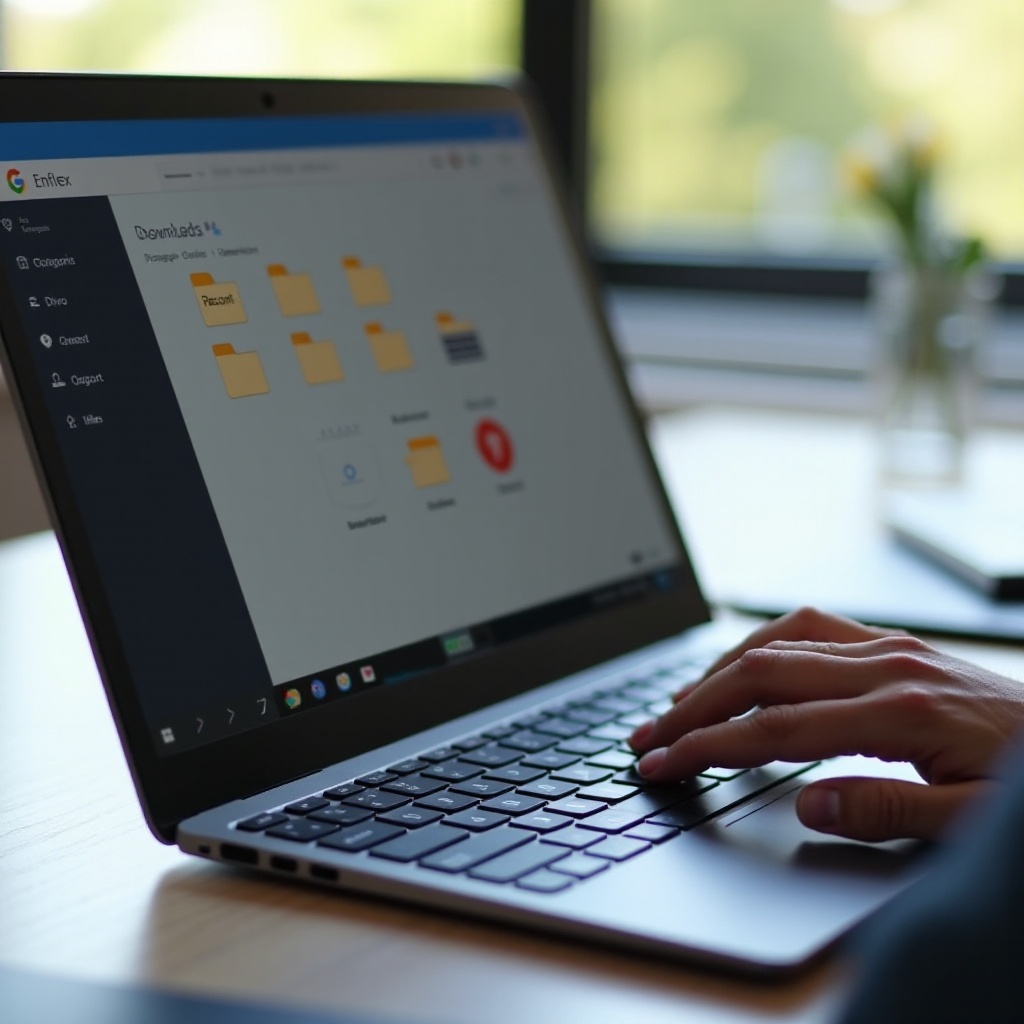
ChromeOS houdt opslag eenvoudig met duidelijke mappen in de app Bestanden:
- Downloads onder Mijn bestanden: dit is de standaardlocatie voor browserdownloads. Deze staat op je apparaat en telt mee voor de interne opslag.
- Play‑bestanden: Android‑apps slaan hier standaard op. Je ziet Play‑bestanden in Bestanden en kunt items verplaatsen naar Mijn bestanden of Drive.
- Google Drive: je Drive staat in de zijbalk. Bestanden hier worden met de cloud gesynchroniseerd. Markeer bestanden als offline beschikbaar als je ze zonder internet wilt hebben.
- Linux‑bestanden: als je Linux hebt ingeschakeld, zie je Linux‑bestanden in de zijbalk. Dit is de thuismap voor je Linux‑apps.
- Recent, Met ster en Prullenbak: Recent toont je nieuwste items, Met ster laat je favorieten vastzetten en Prullenbak bewaart verwijderde bestanden tot je die leegt.
De interne opslag is op veel Chromebooks beperkt. Houd de vrije ruimte in de gaten via Bestanden > menu met drie puntjes > Opslag. Verplaats oude downloads naar Drive of een extern station om ruimte vrij te maken. Dit inzicht helpt je te bepalen waar nieuwe downloads hierna naartoe moeten.
Wijzig je standaarddownloadlocatie
Je kunt Chrome laten vragen waar elk bestand moet worden opgeslagen of een nieuwe standaardmap instellen. Deze simpele wijziging geeft je organisatie een grote boost.
Wijzig de standaardmap:
1) Open Chrome en selecteer Instellingen.
2) Klik op Downloads in het linkerpaneel.
3) Selecteer naast Locatie de optie Wijzigen en kies een map in Mijn bestanden, Google Drive of op een extern station.
Vragen waar elk bestand moet worden opgeslagen:
1) Schakel in Chrome‑instellingen > Downloads de optie Vragen waar elk bestand moet worden opgeslagen voordat het wordt gedownload in.
Tips voor slimmer opslaan:
– Kies een Drive‑map om bestanden automatisch te back‑uppen zonder extra stappen.
– Kies een map op een USB‑station of SD‑kaart als je vaak grote mediabestanden verwerkt.
– Zet Vragen waar op als je aan veel projecten werkt en elke download meteen wilt archiveren.
Met de locatie onder controle is de volgende stap het leren van best practices per bestandstype, zodat elke opslag op de juiste plek belandt en bruikbaar blijft.
Sla specifieke bestandstypen op de juiste manier op
Kleine verschillen in hoe je elk bestandstype opslaat, kunnen later rommel en kapotte bestanden voorkomen. Volg deze best practices:
Afbeeldingen en screenshots:
– Klik met de rechtermuisknop op een webafbeelding en kies Afbeelding opslaan als om het originele bestand op te slaan.
– Volledig scherm vastleggen: druk op Ctrl+Vensters weergeven (of Ctrl+F5 op oudere toetsenborden). ChromeOS slaat standaard een PNG op in Downloads.
– Een regio vastleggen: druk op Ctrl+Shift+Vensters weergeven en sleep om het gebied te selecteren.
– Heb je JPG nodig in plaats van PNG, open de afbeelding dan in Galerij en exporteer als JPG.
PDF’s en webpagina’s:
– Om een pdf van een site op te slaan, klik je op het downloadpictogram in de ingebouwde PDF‑viewer van Chrome of klik je met de rechtermuisknop op de link en sla je op.
– Om een pagina naar pdf te printen, druk je op Ctrl+P en kies je Opslaan als PDF en vervolgens een map.
– Om een complete webpagina met assets op te slaan, druk je op Ctrl+S en kies je Webpagina, volledig. Chrome slaat een HTML‑bestand op met een assets‑map.
Audio‑ en videobestanden:
– Als een site een downloadlink biedt, klik daarop en kies een map met voldoende vrije ruimte.
– Sommige diensten streamen zonder directe downloadoptie. Gebruik de export‑ of offlinefunctie van de dienst als die beschikbaar is.
– Sla grote media op een USB‑station, SD‑kaart of Drive op om je interne opslag te ontzien.
Office‑bestanden en Google Documenten‑editoren:
– In Google Documenten, Spreadsheets of Presentaties kies je Bestand > Downloaden en selecteer je Microsoft Office‑indelingen of PDF.
– Gebruik Drive als centrale bron in de cloud en markeer bestanden als offline beschikbaar in plaats van duplicaten te downloaden.
Gecomprimeerde archieven en installers:
– ChromeOS opent ZIP‑bestanden native. Dubbelklik om te koppelen en sleep bestanden naar een map.
– Voor RAR of 7z installeer je een vertrouwde Android‑app uit de Play Store om uit te pakken.
Met de basis per bestandstype in de hand is je volgende veelvoorkomende bron e‑mail en clouddrives. Je ziet vergelijkbare knoppen maar met verschillende resultaten.
E‑mailbijlagen en cloudbestanden downloaden
E‑mail en cloudapps bieden opties voor downloaden en opslaan in de cloud. Kies één systeem om duplicaten en verwarring te verminderen.
Gmail en Outlook op het web:
1) Open de e‑mail met de bijlage.
2) Kies Downloaden om een lokale kopie op te slaan. Of kies Opslaan in Drive of Opslaan in OneDrive om het in de cloud te bewaren.
3) Als je downloadt, archiveer het dan meteen. Bijvoorbeeld Downloads > Facturen > 2024 om alles netjes te houden.
Google Drive, OneDrive en Dropbox:
– Eén bestand downloaden: klik met de rechtermuisknop en kies Downloaden.
– Een map downloaden: klik met de rechtermuisknop op de map en kies Downloaden. Diensten maken meestal een ZIP die je uitpakt in Bestanden.
– Vermijd duplicaten: houd de bron in de cloud en markeer offline, of download één lokale kopie en vermijd opnieuw downloaden. Consistentie voorkomt versieconflicten.
Een cloud‑first of local‑first systeem kiezen maakt de volgende stappen met Android‑apps veel eenvoudiger, omdat je precies weet waar je geëxporteerde bestanden heen stuurt.
Bestanden downloaden vanuit Android‑apps op Chromebook
Android‑apps uit de Play Store kunnen bestanden opslaan en exporteren op je Chromebook. Veel apps schrijven standaard naar Play‑bestanden, maar je kunt ze verplaatsen of omleiden.
Opslagmachtigingen geven:
1) Open de Android‑app en accepteer prompts voor toegang tot bestanden en media.
2) Als de app niet kan opslaan, ga dan naar ChromeOS‑instellingen > Apps > Je apps beheren, selecteer de app en sta Bestanden en media toe.
Kies een opslaglocatie:
– Veel apps laten je Bestanden kiezen wanneer je Opslaan als of Exporteren tikt. Selecteer Bestanden om de ChromeOS‑kiezer te openen en sla direct op in Mijn bestanden, Google Drive of een extern station.
– Als de app een Delen‑knop toont, kies Opslaan in Drive of Bestanden om de export te routeren zoals jij wilt.
Play‑bestanden vinden en verplaatsen:
– Open de app Bestanden en selecteer Play‑bestanden om downloads en exports van Android‑apps te zien.
– Sleep items naar Mijn bestanden of Drive om aan te sluiten bij je organisatiesysteem.
Als je met ontwikkeltools of gespecialiseerde downloads werkt, biedt Linux op ChromeOS extra flexibiliteit. Zo download je daar en verplaats je bestanden tussen omgevingen.
Downloaden met Linux (Crostini) op Chromebook
Linux op ChromeOS draait in een beveiligde container en werkt goed samen met de app Bestanden. Je kunt via een Linux‑browser of terminalhulpprogramma’s downloaden.
Browserdownloads in Linux:
1) Schakel Linux in via Instellingen als je dat nog niet hebt gedaan.
2) Installeer een Linux‑browser zoals Firefox via de terminal of de Linux Software‑app.
3) Sla bestanden op in je Linux‑thuismap. Ze verschijnen onder Linux‑bestanden in de app Bestanden.
Terminalbasis voor downloaden:
– Gebruik wget URL om snel een bestand te downloaden.
– Gebruik curl -O URL om op te slaan met de oorspronkelijke bestandsnaam.
– Gebruik cd en ls om te navigeren en bestanden te verifiëren.
Bestanden verplaatsen tussen Linux en ChromeOS:
1) Open in de app Bestanden Linux‑bestanden om je Linux‑thuismap te bekijken.
2) Sleep bestanden naar Mijn bestanden, Google Drive of een extern station.
3) Gebruik vanuit de terminal de gedeelde map Downloads of /mnt/chromeos om ChromeOS‑opslag te bereiken als je liever via de opdrachtregel verplaatst.
Linux is ideaal voor ontwikkelaars en power users die downloads scripten of pakketbestanden nodig hebben. Als die bestanden groot zijn, kan extern geheugen voorkomen dat je interne schijf volloopt.
Extern geheugen gebruiken: USB‑stations en SD‑kaarten
Een USB‑station of microSD‑kaart geeft je meer ruimte voor grote downloads. Je kunt extern geheugen zelfs als standaardopslaglocatie instellen.
Formattering en compatibiliteit:
– exFAT ondersteunt grote bestanden en werkt goed tussen platforms. Gebruik dit voor video of grote archieven.
– FAT32 is breed compatibel maar beperkt losse bestanden tot 4 GB.
– NTFS of HFS+ kan in ChromeOS alleen‑lezen worden aangekoppeld. Formatteer naar exFAT als je vanaf je Chromebook wilt schrijven.
Zo formatteer je een station in Bestanden:
1) Plaats het USB‑station of de SD‑kaart.
2) Klik in de app Bestanden met de rechtermuisknop op de naam van het station en kies Apparaat formatteren.
3) Kies exFAT voor grote bestanden of FAT32 voor brede compatibiliteit.
Direct opslaan op extern media:
1) Plaats het station en controleer of het in de zijbalk van Bestanden verschijnt.
2) Stel in Chrome‑instellingen > Downloads de Locatie in op een map op het externe station. Of schakel Vragen waar op en kies per download het station.
3) Houd een eenvoudige mappenstructuur op het station aan, zoals Media, Projecten en Back‑ups.
Altijd veilig uitwerpen:
– Klik in Bestanden op het uitwerpictogram naast het station voordat je de stekker eruit trekt. Dit voorkomt gegevensverlies en corruptie.
Als je eenmaal op meer plaatsen opslaat, helpt een beetje organisatie enorm. De volgende sectie laat zien hoe je je downloads netjes en vindbaar houdt.
Je downloads organiseren, zoeken en delen
Een helder systeem bespaart tijd en houdt de opslag onder controle. Bouw een routine op met de app Bestanden en Google Drive.
Duidelijk en consistent hernoemen:
– Klik met de rechtermuisknop op een bestand en kies Hernoemen. Gebruik namen als 2024‑07‑factuur‑acme.pdf of project‑logo‑v2.png zodat je ze later terugvindt.
Sorteren, filteren en zoeken:
– Klik in Bestanden op kolomkoppen zoals Naam, Datum of Grootte om te sorteren.
– Gebruik de zoekbalk om bestanden te vinden op trefwoord of extensie. Voorzie van een punt voor een bestandstypezoekopdracht, zoals .pdf of .png.
Mappen, sterren en kleuren:
– Groepeer bestanden per project of deliverable. Maak mappen zoals Facturen, Offertes of Video.
– Voorzie belangrijke mappen van een ster voor snelle toegang. Geef mappen een kleur om ze snel te herkennen.
– Voeg in Drive snelkoppelingen toe aan vaak gebruikte mappen in plaats van bestanden te dupliceren.
Snel en veilig delen:
– Klik met de rechtermuisknop op een bestand in Drive en selecteer Delen om een link te maken met weergave‑ of bewerkingsrechten.
– Gebruik Delen in de buurt om bestanden zonder kabels naar nabijgelegen ChromeOS‑ of Android‑apparaten te sturen.
Goede organisatie maakt grote en lastige downloads eenvoudiger. Leer nu hoe je onderbrekingen voorkomt en grote taken laat doorlopen tot ze klaar zijn.
Grote of onderbroken downloads afhandelen
Grote bestanden mislukken vaak door twee redenen: zwakke verbindingen en apparaten die in slaap vallen. Met een paar aanpassingen verhoog je de betrouwbaarheid.
Hervatten en betrouwbaarheid:
– Veel servers ondersteunen hervatten. Als een download pauzeert, open chrome://downloads of klik op de downloadballon en kies Hervatten.
– Als een download blijft mislukken, probeer dan op te slaan op een andere locatie, zoals Drive of een extern station met meer ruimte.
Snelheid en stabiliteit:
– Ga dichter bij je router zitten of schakel over naar de 5 GHz‑band voor sneller, stabieler wifi.
– Houd je Chromebook wakker tijdens grote downloads. Ga naar Instellingen > Apparaat > Energie en voorkom slaapstand wanneer het deksel is gesloten of terwijl hij is aangesloten.
– Pauzeer apps en streams die veel bandbreedte gebruiken tijdens de download.
Workarounds voor enorme bestanden:
– Vraag indien mogelijk om gesplitste archieven zodat je meerdere kleinere delen downloadt.
– Gebruik in plaats daarvan cloudoverdracht. Voeg het bestand toe aan Drive of Dropbox en maak het offline beschikbaar in plaats van het direct in één sessie te downloaden.
Als je nog steeds fouten tegenkomt, kan een snelle checklist Chrome en de app Bestanden weer op koers brengen.
Veelvoorkomende downloadfouten op Chromebook oplossen
De meeste downloadproblemen vallen in een paar categorieën. Doorloop deze checklist en test na elke stap.
Geblokkeerd door beveiliging of beleid:
– Je ziet mogelijk een melding zoals ‘Download geblokkeerd’ als Veilig browsen een bestand markeert of als een school‑ of werkbeheerder het blokkeert.
– Als je de bron vertrouwt en de waarschuwing het toestaat, kies dan Behouden. Op beheerde apparaten neem je contact op met IT om de site of het bestandstype toe te staan.
Netwerkfout:
1) Controleer of wifi of ethernet is verbonden. Verbind opnieuw of wissel van netwerk indien nodig.
2) Herlaad het tabblad. Probeer een incognitovenster om extensies uit te sluiten.
3) Cache van Chrome wissen: Instellingen > Privacy en beveiliging > Browsegegevens wissen > Gecachte afbeeldingen en bestanden.
4) Start de Chromebook opnieuw op en probeer het opnieuw.
Schijf vol of weinig opslagruimte:
1) Open Bestanden > menu met drie puntjes > Opslag om de vrije ruimte te controleren.
2) Verwijder of verplaats grote items uit Downloads en Play‑bestanden naar Drive of een extern station.
3) Leeg de Prullenbak en verwijder offline bestanden in Drive die je niet meer nodig hebt.
Machtigingen en app‑problemen:
– Geef Android‑apps opslagmachtigingen en wis de appcache als opslaan mislukt.
– Controleer bij externe stations of het bestandssysteem exFAT of FAT32 is voor schrijfmogelijkheden.
Extensieconflicten:
– Schakel downloadgerelateerde extensies tijdelijk uit en probeer opnieuw. Verwijder extensies die neppe downloadknoppen injecteren.
Resetten als laatste redmiddel:
– Maak een nieuw Chrome‑profiel en test.
– Back‑up belangrijke bestanden en voer een Powerwash uit als hardnekkige problemen blijven.
Als downloads weer werken, neem dan enkele veiligheidsgewoonten aan zodat toekomstige opslagen schoon en risicovrij blijven.
Downloads veilig houden en je Chromebook beveiligen
ChromeOS biedt sterke bescherming, maar slimme keuzes verkleinen het risico verder en houden je bestanden veilig.
Controleer bronnen en links:
– Download alleen van vertrouwde sites. Controleer het domein en let op HTTPS.
– Vergelijk voor gevoelige tools of firmware de checksums als de uitgever die verstrekt.
Cloudscans en sandbox‑viewers gebruiken:
– Upload verdachte bestanden naar Google Drive of een gerenommeerde online scanner voor een snelle controle.
– Open onbekende bestanden eerst in webgebaseerde apps om blootstelling te beperken.
Vermijd risicovolle add‑ons en houd software up‑to‑date:
– Installeer geen extensies die snellere downloads of gratis converters beloven zonder duidelijke reputatie.
– Houd ChromeOS en Android‑apps up‑to‑date zodat je de nieuwste beveiligingspatches en bugfixes hebt.
Met de veiligheid geregeld, kunnen een paar sneltoetsen je dagelijkse workflow versnellen en het aantal klikken verminderen.
Toetscombinaties en tips voor power users
Sneltoetsen en kleine gewoonten besparen tijd bij downloaden en archiveren.
Sneltoetsen voor de app Bestanden:
– Bestanden openen: druk op de Zoeken‑toets, typ ‘bestanden’ en druk op Enter.
– Hernoemen: Ctrl+Enter. Nieuwe map: Ctrl+E. Verwijderen: Alt+Backspace.
– Meerdere items selecteren: houd Shift ingedrukt voor reeksen of Ctrl voor niet‑aangrenzende selecties.
Sneltoetsen voor Chrome‑downloads:
– De pagina Downloads openen: Ctrl+J.
– De huidige pagina opslaan: Ctrl+S.
– Afdrukken naar PDF: Ctrl+P en vervolgens Opslaan als PDF.
Handige acties die blijven hangen:
– Tik met twee vingers om het contextmenu te openen en snel te delen of te verplaatsen.
– Druk in Drive op het web op de slash‑toets om te zoeken, op N om te hernoemen en op Shift+Z om een snelkoppeling aan een andere map toe te voegen zonder te dupliceren.
Conclusie
Je weet nu hoe je bestanden op een Chromebook downloadt met snelheid en vertrouwen. Begin met eenvoudige web‑opslaan, en stem vervolgens af waar bestanden heen gaan door de standaardlocatie te wijzigen of de prompt in te schakelen om te vragen waar op te slaan. Pas best practices toe voor afbeeldingen, pdf’s, media en archieven zodat bestanden bruikbaar en georganiseerd blijven. Haal e‑mailbijlagen en cloudbestanden binnen zonder duplicaten te maken door een cloud‑first of local‑first systeem te kiezen.
Verplaats downloads van Android‑apps naar duidelijke mappen en gebruik Linux‑tools wanneer je de kracht van de opdrachtregel nodig hebt. Richt grote downloads op externe stations, houd de opslag in de gaten en gebruik de app Bestanden om in seconden te hernoemen, sorteren, zoeken en delen. Als er problemen optreden, doorloop dan de probleemoplossingslijst om beleidsblokkades, netwerkfouten en weinig opslag op te lossen. Blijf tenslotte bij veilige bronnen en houd je systeem up‑to‑date.
Stel één of twee topprioriteitsmappen in, schakel Vragen waar in en begin elke download te archiveren zodra die binnenkomt. Met een paar slimme standaarden en gewoonten blijft je Chromebook snel, blijven je downloads netjes en vind je direct wat je nodig hebt.
Veelgestelde vragen
Kan ik rechtstreeks downloaden naar een externe USB- of SD-kaart op een Chromebook?
Ja. Plaats het station en controleer of het in de Bestanden-app verschijnt. Ga in Chrome-instellingen > Downloads en stel de locatie in op een map op het externe station of schakel ‘Vragen waar bestanden moeten worden opgeslagen’ in. Kies het station bij het opslaan, formatteer als exFAT voor grote bestanden en werp het station altijd uit voordat je het loskoppelt.
Waar komen mijn downloads van Android-apps terecht en hoe vind ik ze?
De meeste Android-apps slaan op in Play-bestanden. Open de Bestanden-app en klik in de zijbalk op Play-bestanden om ze te zien. Sleep items naar Mijn bestanden, Google Drive of een extern station om ze te ordenen. Kies bij exporteren voor Bestanden en selecteer je doelmap om extra verplaatsingen te voorkomen.
Waarom geeft mijn Chromebook ‘Download geblokkeerd’ aan en hoe kan ik dit oplossen?
Veilig browsen kan risicovolle bestanden markeren, of een beheerdersbeleid kan downloads blokkeren op school- of werkapparaten. Lees het bericht. Als je de bron vertrouwt en de optie beschikbaar is, kies Toch behouden. Op beheerde apparaten neem je contact op met IT om de site of het bestandstype toe te staan. Controleer bronnen voordat je waarschuwingen negeert.