19 6月 2026
Post by Aurorina
はじめに
完全に機能するマウスは、スムーズなコンピュータナビゲーションに不可欠です。マウスのライトが点灯しているのに作動しないという問題に直面すると、生産性が低下し、不要なストレスが生じます。しかし、心配する必要はありません。単純な接続の問題から、より複雑なドライバの競合まで、さまざまな根本的な原因が考えられます。問題の根本を理解することは、効果的に解決するために重要です。この詳細なガイドは、一般的な原因を特定し、マウスを再び動作させるための実用的なソリューションを実施する方法を説明します。
マウス問題の一般的な原因
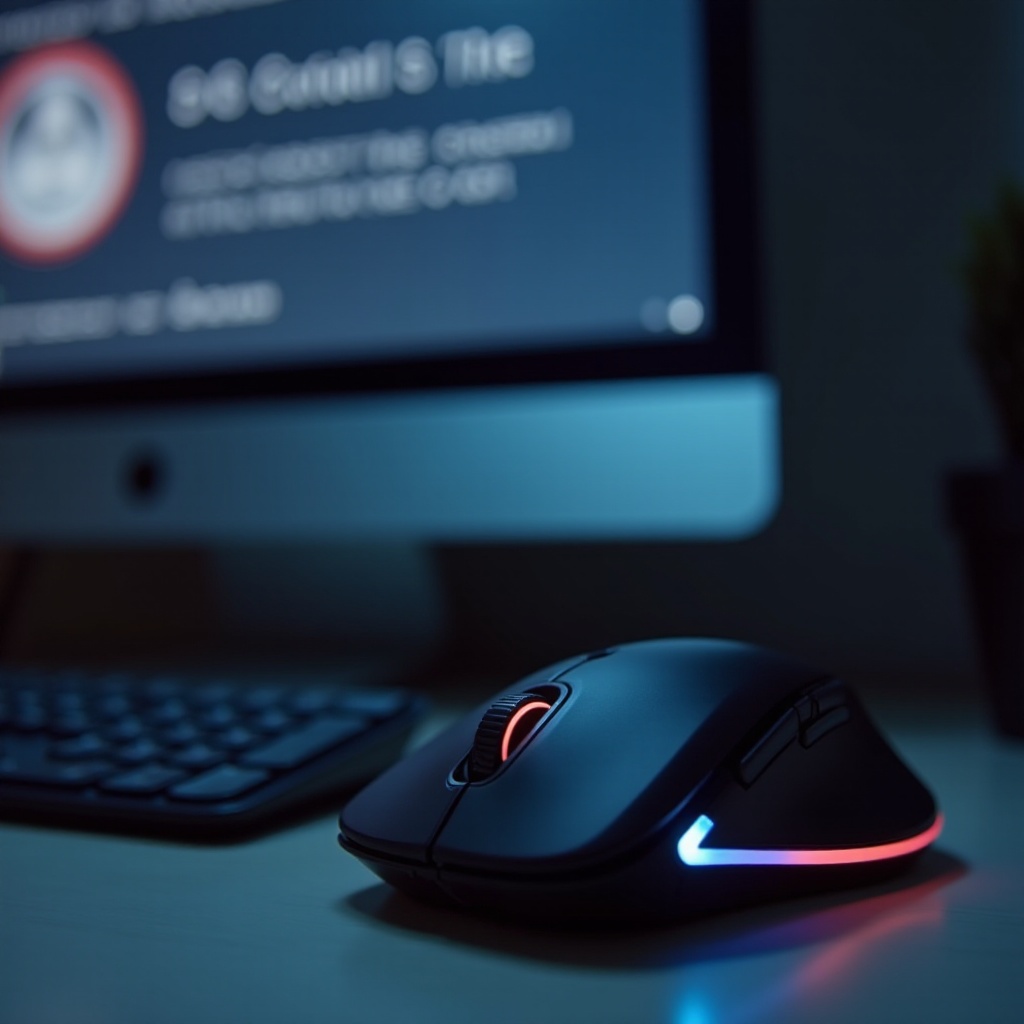
解決方法に進む前に、ライトが点灯しているのにマウスが作動しない一般的な理由を理解することが重要です。これらの原因を詳しく見てみましょう:
電源問題
光が点灯していることは、通常、マウスが電力を受け取っていることを意味しますが、不安定な電力問題が存在する可能性があります。これらは、LEDを点灯させるのに十分な電力を供給するが、コンピュータとの通常の通信を妨げる不安定な接続によって発生します。
ドライバの競合
ドライバは、マウスがオペレーティングシステムと通信するために不可欠です。システムの更新後によく発生する、古いまたは競合するドライバは、この通信を妨げることがあります。これらの不整合を解消することは、マウスの機能を回復するために基本的です。
USBポートまたはケーブルの問題
欠陥のあるUSBポートや損傷したケーブルは、ライトが点灯していてもマウスが動作しない原因となることがあります。緩んだ接続、使い古されたポート、曲がったケーブルは、広範な使用によりよく発生し、正確な診断のために確認する必要があります。
これらの原因を理解することは、問題解決と問題を効果的に解決するための基礎を築くものです。
初期のトラブルシューティング手順
より技術的な修正に進む前に、これらの基本的なトラブルシューティング手順を実行してください。これらは、マウスに関する問題をすぐに解決することができるかもしれません:
接続の確認
- マウスをUSBポートにしっかりと差し込んでください。
- ポートに関連する障害を排除するために、別のUSBポートに接続してください。
- ワイヤレスマウスの場合、電池が新しく、正しく配置されていることを確認してください。
干渉の確認
- マウスの周囲の物をクリアにし、そのワイヤレス信号を妨げる可能性のある物を取り除いてください。
- マウスの機能を妨げる可能性のある他の電子機器を取り除いてください。
コンピュータの再起動
- 現在の作業を保存し、コンピュータを再起動します。これにより、マウスのような周辺デバイスに影響を与える一時的な不具合が解決されることがよくあります。
これらの手順で十分でない場合は、より高度なトラブルシューティング技術を検討することをお勧めします。
高度なトラブルシューティング技術
場合によっては、初期のトラブルシューティングでは問題が解決されず、より高度な対策が必要です。これらの戦略を実行することで、より深い問題を特定し解決することができます:
ドライバの更新または再インストール
- PCのデバイスマネージャーを開きます。
- ‘マウスとその他のポインティングデバイス’に移動してマウスを右クリックし、’ドライバの更新’を選択します。
- 更新が機能しない場合は、’デバイスのアンインストール’を選択し、コンピュータを再起動して自動再インストールを許可します。
他のデバイスでのテスト
- マウスを別のコンピュータに接続します。そうすることで、デバイス自体が故障しているか、元のコンピュータの設定に特有の問題であるかを判断できます。
BIOS/UEFI設定の確認
- コンピュータを再起動し、BIOS/UEFI設定にアクセスします(通常は起動中にF2やDeleteキーを押すことで可能)。
- すべてのUSBポートが有効であることを確認します。
- 最新のBIOS/UEFIファームウェアに更新します。
これらの高度な技術は、ほとんどの状況で問題を解決するはずです。そうでなければ、マウスの物理的な状態を評価する時かもしれません。
交換を検討する時
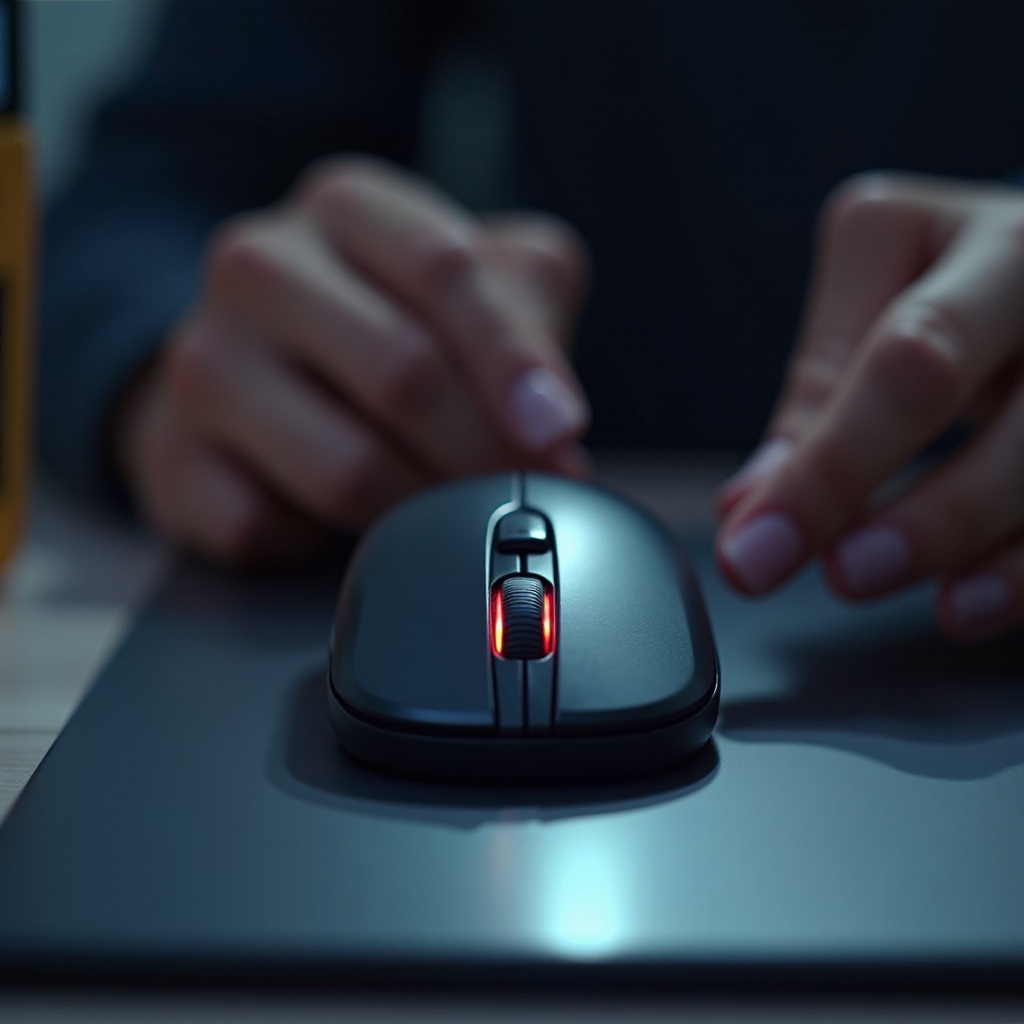
多くのトラブルシューティングの努力をしてもなお続く問題は、マウスの交換が最良の方法であることを示すかもしれません。以下は、いくつかの指標です:
物理的損傷の兆候
目に見える損傷、例えば、ほつれたケーブル、割れたコンポーネント、または水の侵入の兆候がある場合、修理することが非現実的で高価であるため、交換が必要なことがよくあります。
コスト対利益分析
現在のマウスを修理するコストと新しいものを購入するコストを比較してください。修理があまりにも複雑または高価な場合、新しい効率的なマウスを選ぶことが時間とお金の合理的な投資かもしれません。
結論
ライトが点灯しているが作動しないマウスの問題を解決することは、簡単なトラブルシューティングからデバイスの交換に及ぶ可能性があります。根本的な原因を特定し、基本的および高度なトラブルシューティング手順を適用し、交換時期を評価することで、問題に効率的に対処し、シームレスなナビゲーションに戻ることができます。マウスに関する技術的な挑戦が生産性を妨げることがないようにします。これらの実行可能な解決策を使用して、その機能を迅速に回復し、よりスムーズなデジタル体験を実現してください。
よくある質問
なぜマウスが光るのに動かないのですか?
これは、マウスが電力を受け取っているが、コンピュータと通信できないことが原因であることが多く、ドライバの競合、USBポートの問題、または内部の損傷が考えられます。
マウスのドライバを更新するにはどうすればよいですか?
デバイスマネージャーを開き、「マウスとその他のポインティングデバイス」の下でマウスを見つけ、右クリックして「ドライバの更新」を選択し、指示に従ってください。
ワイヤレスマウスは有線マウスよりもこの問題が発生しやすいですか?
ワイヤレスマウスは、信号干渉やバッテリー問題のような追加の問題が発生する可能性がありますが、両方のタイプが同様の基本的な問題を経験することがあります。