14 6月 2026
Post by Aurorina
序論
コンピュータの温度を維持することは、最高のパフォーマンスとデバイスの寿命を確保するために重要です。過熱はハードウェアの損傷、予期しないシステムクラッシュ、効率の低下につながる可能性があります。このガイドは、温度範囲を理解し、組み込みツールとサードパーティツールの両方を使用し、最適な温度を維持するための実用的なアドバイスを提供します。あなたがゲーマー、グラフィックデザイナー、またはカジュアルユーザーであっても、マシンの熱状態を監視することは重要です。

コンピュータ温度監視の重要性
コンピュータの温度を監視することは、その円滑な操作に不可欠です。過熱はパフォーマンスに影響を与えるだけでなく、CPUやGPUなどの重要なコンポーネントの寿命を短くする可能性があります。定期的な温度チェックは、問題が高額な修理に発展する前に潜在的な冷却の問題を特定するのに役立ちます。安定した温度を維持することで、効率的な操作を保証し、エネルギーを節約し、突然のシャットダウンを防ぎます。これらの積極的な対策を講じることで、投資を保護し、システムを最高の状態で動作させることができます。
通常の温度範囲の理解
コンピュータの熱状態を監視する際には、標準的な温度範囲を知っておくことが重要です。通常、CPUは通常45〜65°Cの範囲で動作する必要がありますが、GPUは最大85°Cまで高温に耐えることができます。ただし、これらの数値は、特定のメーカーおよびモデルによって異なる場合があります。要求の多い作業中に温度が急上昇するのは正常ですが、長時間にわたって高温を維持するべきではありません。ハードウェアの熱限界について知識を持つことにより、どのタイミングで介入が必要かを判断できます。
温度を確認するためのツールとソフトウェア
コンピュータの温度を効果的に監視するには、さまざまなツールとソフトウェアを利用できます。以下にもっとも信頼性の高いオプションをいくつか紹介します:
Windowsの組み込みツール
Windowsユーザーは、起動時にBIOSまたはUEFIファームウェアを介して熱情報にアクセスできます。ただし、これはスナップショットを提供するだけで、リアルタイム監視ではありません。
macOSの組み込みツール
macOSは直接的なオプションが限られており、基本的にはActivity Monitorを通じて、プロセスとエネルギー影響の洞察を提供しますが、明示的な温度読取値はありません。
推奨されるサードパーティーソフトウェア
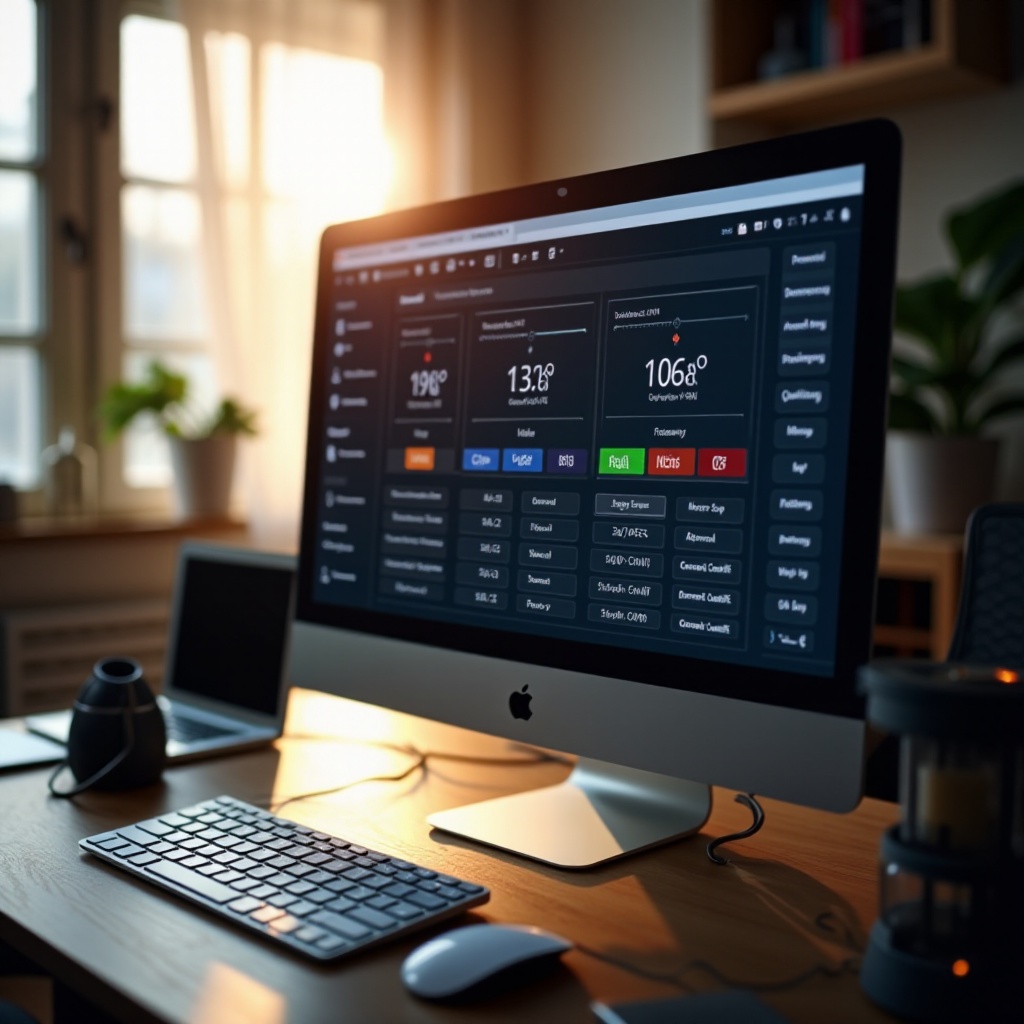
連続的な監視には、サードパーティーアプリケーションが非常に有用です。Windows向けにはHWMonitorやCore Tempが一般的で、macOS向けにはiStat Menusが非常に推奨されています。これらのプログラムはリアルタイムのデータを提供し、安全レベルを超えた温度の場合にアラートを出します。
温度を確認するためのステップバイステップガイド
以下に、WindowsおよびmacOSシステムでコンピュータの温度を確認するための詳細な手順を示します。
Windowsオペレーティングシステム
- HWMonitorやCore Tempなどのサードパーティーツールをダウンロードします。
- ソフトウェアをインストールして開きます。
- CPU温度セクションを見つけます。
- 各コアの表示された値を監視します。
macOSオペレーティングシステム
- Mac App StoreからiStat Menusなどのアプリをダウンロードします。
- アプリケーションをインストールして起動します。
- メニューバーに温度センサーウィジェットを追加します。
- CPUとGPUの温度値を定期的に観察します。
温度読取値の解釈と対策が必要な場合
温度読取値を取得したら、それを正確に解釈することが重要です。激しい作業中に温度が時折上昇しても、パニックになる必要はありません。それでも、高温が長く続く場合は介入が必要です。CPUの温度が頻繁に70〜80°Cを超える場合は、換気を改善したり、デバイスからほこりを取り除いたり、冷却システムをアップグレードするなどの解決策を検討してください。このような状況で迅速に対応することで、深刻な損傷を防ぎ、システムの安定性を維持できます。
高温のコンピュータ温度の管理と低減のためのヒント
温度の急上昇のパターンが観察される場合、次の戦略を実施することを検討してください:
物理的なハードウェアソリューション
- 定期的にコンピュータのファンや換気口を掃除してほこりの蓄積を排除します。
- より多くのファンを追加するか、水冷システムにアップグレードして優れた気流を確保します。
- PCを換気の良い場所に置くようにします。
ソフトウェアベースの調整
- 不要なアプリケーションを閉じてCPU負荷を最小限に抑えます。
- パフォーマンスと温度のバランスを見つけるために、電源設定を調整します。
- 最大の効率を確保するために、ドライバーを定期的に更新します。
結論
コンピュータの温度を監視することは、システムメンテナンスの重要な側面です。通常の範囲を理解し、適切なツールを利用し、効率的な戦略を採用することで、PCの最適な機能と長寿命を確保します。注意深く見守ることで問題を悪化する前に検出し、修理費用を節約し、コンピュータ体験を向上させることができます。
よくある質問
PCの安全な動作温度はどれくらいですか?
ほとんどのCPUとGPUは70-85°C以下で安全に動作します。特定のモデルの仕様を必ず確認してください。
高温のコンピュータはハードウェアに損傷を与える可能性がありますか?
はい、長時間の高温はコンポーネントの寿命を短くし、ハードウェアの故障を引き起こす可能性があります。
コンピュータの温度をどのくらいの頻度で確認すべきですか?
特に負荷が高い使用時やパフォーマンスの問題を感じた場合は、定期的に監視してください。週に1回の確認を目指しましょう。