27 8月 2026
Post by Aurorina
はじめに
ノートPCが半分しか表示されないと、作業が止まり、即座にストレスになります。症状は、片側が真っ黒、片側が白く薄くなって線がかすかに見える、左右が複製される、縦や横の線の幕がかかる、といった形で現れることがあります。最速の直し方は、簡単なテストでソフトウェアとハードウェアを切り分け、Windows、macOS、ChromeOSに合わせた対処を当てることです。本ガイドは明確な道筋を提示します。安全確保とバックアップから始め、スクリーンショットと外部モニターで確認し、表示設定をリセットし、グラフィックス ドライバーを更新します。問題が続く場合は、セーフモード、診断、OEMツールでディスプレイ ハードウェアを検証します。ヒンジ付近のeDPまたはLVDSケーブルの緩み、LCDパネルのタイミング コントローラの不具合、GPUドライバーの不具合の見分け方と、選ぶべき修理方法を学びます。最後には、問題の修復方法と再発防止策が分かります。
計画が整ったところで、この半画面の問題がどのように見え、パターンを識別することがなぜ重要かを確認しましょう。
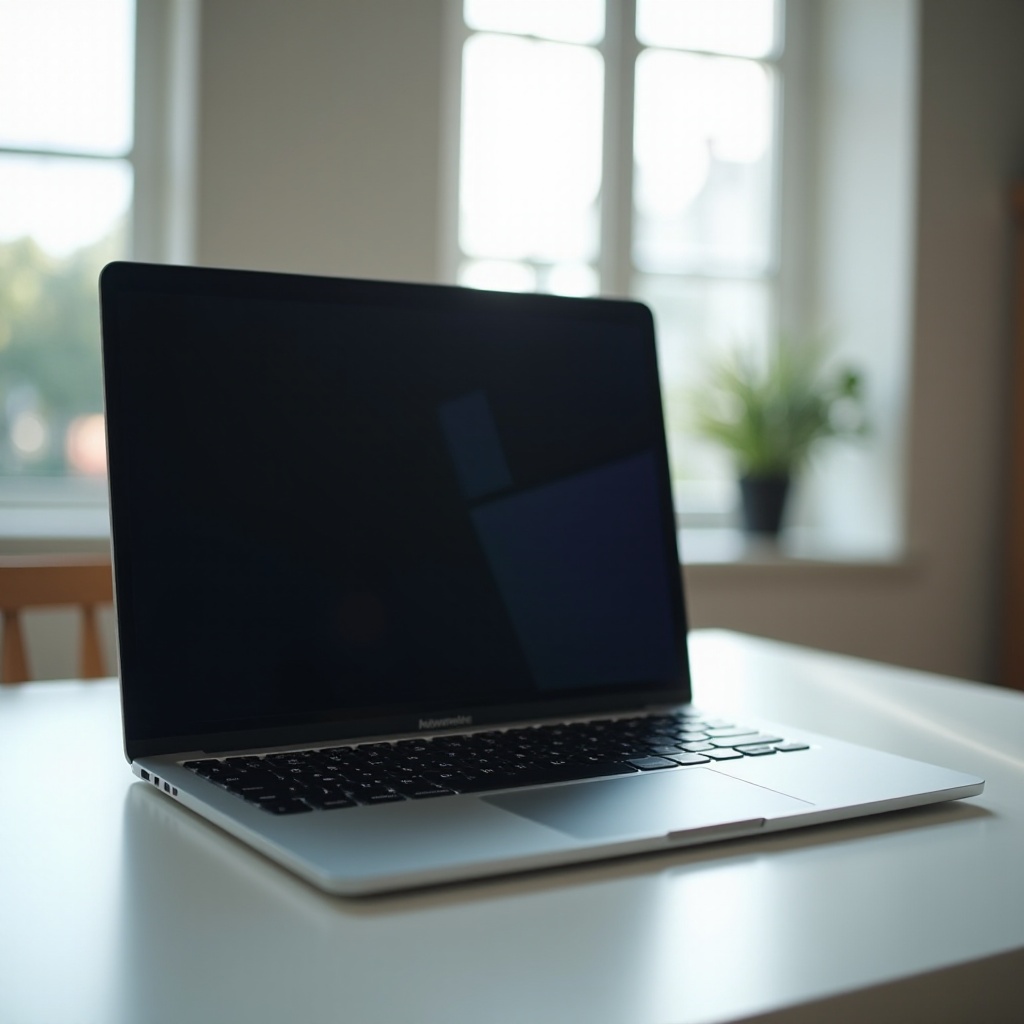
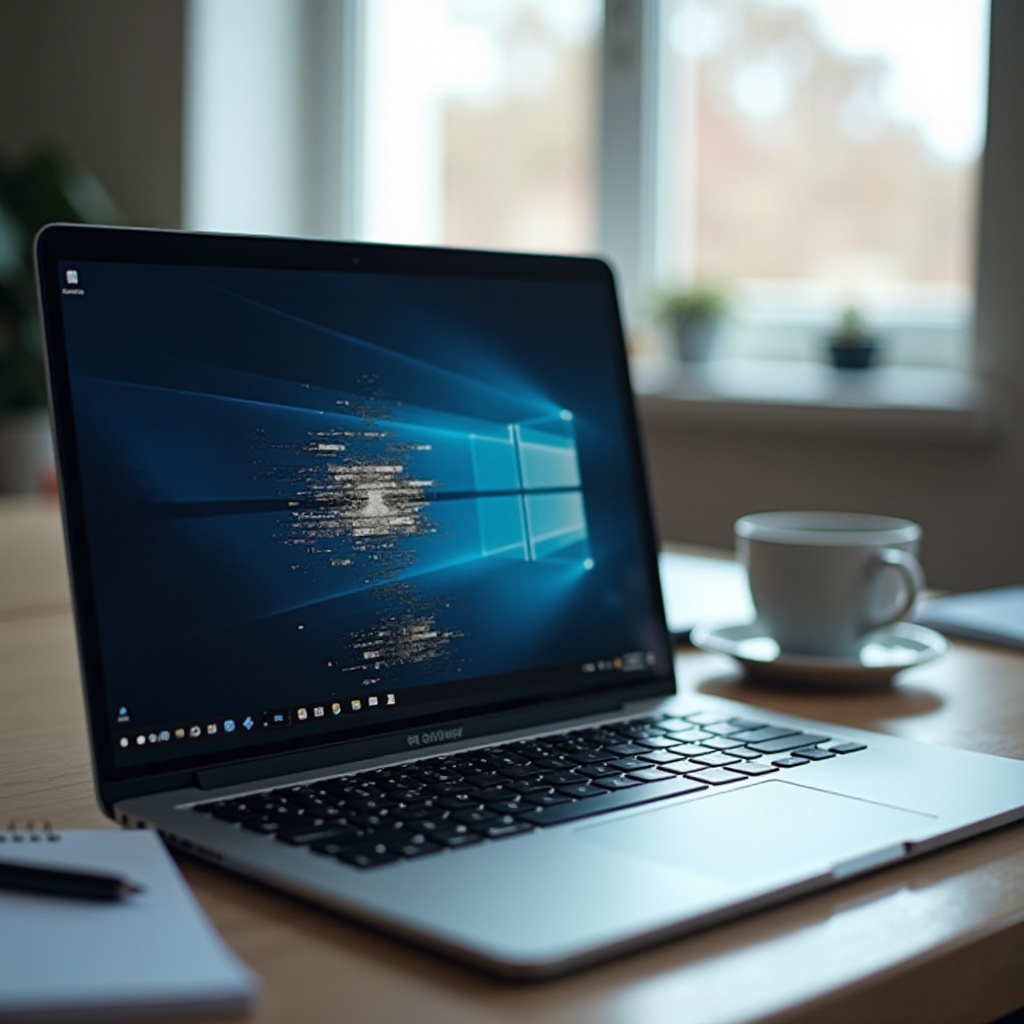
ノートPCの半画面表示問題の見え方:よくある症状
半画面の挙動は一定のパターンで現れます。パターンを見分けると正しい対処にたどり着けます。
- 半分が黒:片側が完全に真っ黒になります。バックライトが点いていても、その半分には画像が表示されません。
- 半分が白:片側が真っ白、または薄く白くなってかすかな線が見えることがあり、パネルの電子回路が原因のことが多いです。
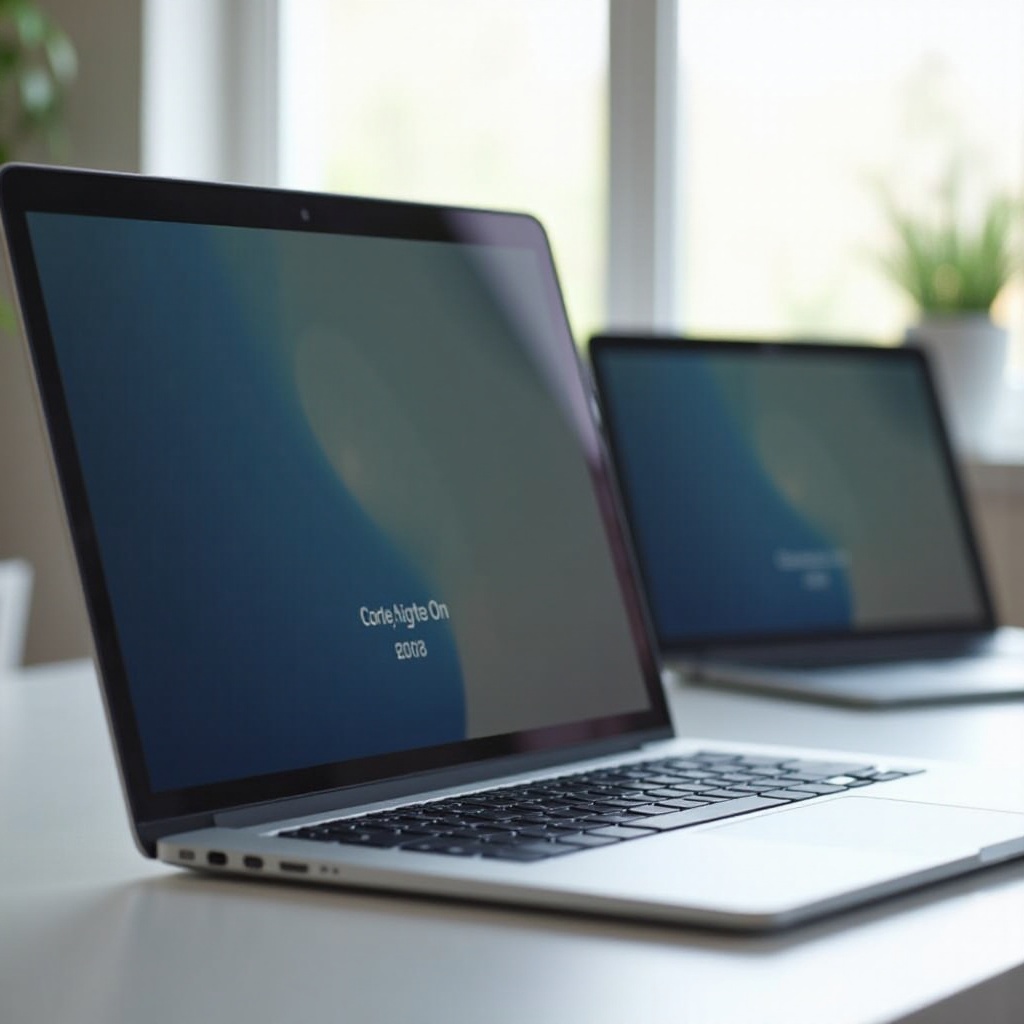
- 左右がミラー:両側に同じ内容が表示されることがあり、ケーブルやロジックの問題を示すことが多いです。
- 縦線・横線:密な線が表示を分断します。線は静止したままのこともあれば、蓋の角度で動くこともあります。
- 残像・二重像:片側にずれた複製が表示されます。ケーブルの接触不良で起きやすい症状です。
- 色ずれ:片側だけ色が偏ったりグレースケールになり、もう片側は正常に見えることがあります。
- タッチの異常:画像が半分欠けていても、タッチは画面全体で反応することがあります。
蓋を動かすと症状が変わる場合は、ヒンジ付近とディスプレイ ケーブルが疑わしいです。アプリや再起動に関係なく症状が続く場合は、ソフトではなくハードの可能性が高くなります。スクリーンショットに欠陥が写るならGPUやアプリの描画が関与しています。スクリーンショットは正常なのに画面だけがおかしいなら、パネルやケーブルが原因の可能性が高いです。
症状が分かったら、新たな問題を防ぎ、テストのノイズを減らすための基本的な安全対策と簡単な事前確認を行いましょう。
始める前に:安全、バックアップ、簡単な事前チェック
変更を加える前にデータを守り、トラブルシューティングを簡素化します。
- 保存とバックアップ:開いているファイルを閉じ、クラウドや外部ストレージにバックアップします。
- 周辺機器を取り外す:ドック、アダプター、USB機器、メモリーカードを外します。
- 電源入れ直し:シャットダウンし、30秒待ってから再起動して一時的な状態をクリアします。
- 外観の確認:ベゼルやヒンジ付近にひび、圧痕、液体がないか確認します。
- 画面カバーの取り外し:プライバシーフィルターやガラス保護など、局所的に圧力をかけるものを外します。
- 安定した設置:ノートPCを平らな机に置き、蓋をゆっくり開きます。
これらの事前チェックで、原因を覆い隠す変数を減らせます。基本を終えたら、ソフトとハードを切り分ける2つの迅速なテストを行いましょう。
ソフトかハードか?スクリーンショットと外部ディスプレイ テスト
スクリーンショットと外部モニターで、原因の経路を素早く特定します。
1) スクリーンショット テスト
– スクリーンショットを撮ります。Windowsは Win + Shift + S または Print Screen。macOSは Shift + Command + 3 もしくは 4。ChromeOSは Ctrl + ウィンドウを表示。
– スクリーンショットを別のデバイスで確認するか、スマートフォンに送ります。
– スクリーンショットに欠陥が写っていれば、ソフトウェアまたはGPUのレンダリングが問題です。
– スクリーンショットが正常なら、内蔵ディスプレイ、ケーブル、パネルの電子回路が疑わしいです。
2) 外部ディスプレイ テスト
– HDMI、DisplayPort、USB-C、またはドックで外部モニターやTVに接続します。
– ノートPCの表示を「複製」または「拡張」に設定します。
– 外部モニターが正常で内蔵パネルだけが半画面なら、パネルまたはケーブルが疑わしいです。
– 両方のディスプレイに欠陥が出るなら、ドライバー、GPU、システム設定を疑います。
おまけ:蓋の動作テスト
– 蓋の角度をゆっくり変えてください。角度で症状が点滅したり変化するなら、eDP/LVDSケーブルやヒンジのコネクタが緩んだり損傷している可能性があります。
大まかな方向性が見えたら、誤った表示設定が半画面風の見え方を作っていないかを確認します。
表示設定とモードの健全性チェック(解像度、スケーリング、回転、HDR)
表示構成が、分割表示、奇妙なスケーリング、半画面のような見え方を引き起こすことがあります。
- 解像度:1920×1080 や 2560×1600 などのネイティブ解像度に設定します。誤った解像度は表示領域がずれ、半分しか表示されないように見えることがあります。
- スケーリング:標準的なスケーリングにします。Windowsはまず 100〜125% を試します。macOSは「ディスプレイのデフォルト」を選びます。極端なスケーリングはアプリのレイアウトや表示領域を歪めます。
- 回転:向きを「横(ランドスケープ)」にします。誤って回転すると分割表示のように見えることがあります。
- 複数ディスプレイ:「複製」と「単一表示」を切り替えて、「拡張」の誤適用を除外します。
- HDR:一時的にHDRをオフにします。HDRオンで部分的な描画エラーを示すパネルがあります。
- アクセシビリティ機能:テスト中は「拡大鏡」「ハイコントラスト」「色フィルター」やズーム機能を無効にします。
設定で解決しない場合は、グラフィックス ドライバーに進みます。アップデートやクラッシュ後のドライバー不具合は、半画面のアーティファクトを引き起こすことがあります。
グラフィックス ドライバーの更新、ロールバック、クリーンインストール(Intel、AMD、NVIDIA)
グラフィックス ドライバーはフレームの描画を制御します。不具合のあるドライバーは半端なフレーム表示、スケール不良、オーバーレイの破損を招きます。
- ドライバーを更新
- Windows:デバイス マネージャーを開き、「ディスプレイ アダプター」を展開してドライバーを更新します。ノートPCメーカー、またはIntel/AMD/NVIDIAから最新ドライバーを入手してインストールすることもできます。
- macOS:グラフィックス ドライバーはmacOSのアップデートに含まれます。「システム設定 > 一般 > ソフトウェア・アップデート」を使用します。
-
ChromeOS:自動更新されます。「設定 > ChromeOS について」で「更新を確認」を選びます。
-
Windowsでドライバーをロールバック
-
デバイス マネージャーで「ディスプレイ アダプター」>プロパティ>「ドライバー」タブから「ドライバーのロールバック」を選択(可能な場合)。
-
Windowsでドライバーをクリーンインストール
- GPUドライバーをアンインストールします。
- セーフモードでDisplay Driver Uninstaller(DDU)を使い、残存物を削除します。
-
まずOEM推奨ドライバーをインストールしてテストします。必要ならベンダー最新ドライバーを入れて再テストします。
-
ファームウェアとBIOS
- ノートPCメーカーからBIOS/UEFIや組み込みコントローラーのアップデートを導入します。表示やGPUの安定性が改善することがあります。
ドライバーで直らない場合は、OS別の手順でサービスを切り分け、ソフトが関与しているかを確認します。
Windows 11:ノートPCの半画面表示問題に対する段階的な対処
推測を減らすため、次の手順を順に進めてください。
1) 表示モードをリセット
– Win + P を押し、「PC 画面のみ」→「拡張」→「複製」の順に選びます。各モードでテストして、固着した状態をクリアします。
2) 表示設定のリセット
– 設定 > システム > ディスプレイ を開きます。ネイティブ解像度、スケーリングを 100〜125%、向きを「横」に設定します。
3) ハードウェア アクセラレーションを無効化
– Chrome、Edge、Firefoxなどのブラウザーは「設定 > システム」に切り替えがあり、ハードウェア アクセラレーションをオフにできます。
– Officeやクリエイティブ系アプリにもハードウェア アクセラレーションの切り替えがある場合があります。テストのため無効にします。
4) ドライバーを更新・ロールバック
– デバイス マネージャーでGPUドライバーを更新またはロールバックします。アーティファクトが続く場合は、DDUを使ったクリーンインストールを実施し、OEM推奨ドライバーでテストします。
5) セーフモードとクリーンブート
– msconfig を開き、「ブート」タブで「セーフ ブート」を有効にし、再起動します。
– セーフモードで半画面が消えるなら、サードパーティのサービスやドライバーが原因の可能性が高いです。クリーンブートでサービスを小さなグループごとに有効にし、原因を特定します。
6) システム ファイル チェック
– 管理者権限のコマンド プロンプトで sfc /scannow を実行します。
– DISM /Online /Cleanup-Image /RestoreHealth を実行してコンポーネント ストアを修復します。
7) 外部モニター A/B テスト
– 外部ディスプレイで「複製」「拡張」をテストします。内蔵パネルだけが半画面なら、ケーブルまたはパネルが疑わしいです。
8) OEM診断
– 後述の内蔵LCD診断を実行し、ハードウェアを検証します。
9) リセットの選択肢
– バックアップ後の最終手段として、設定 > システム > 回復 > このPCを初期状態に戻す > 個人用ファイルを保持する を選びます。深い構成不良の解消に有効です。
Windows固有の手順で解決しない場合、macOSにはキャッシュや表示構成をクリアするセーフモードやリセットがあります。
macOS 段階的な対処(セーフモード、NVRAM/SMC、表示設定)
Appleのツールでソフトウェア描画の問題を切り分け、表示ロジックをリセットします。
1) セーフモード
– シャットダウンします。電源を入れ、ログイン画面が表示されるまで Shift を押し続けます。
– 表示をテストします。セーフモードで正常なら、サードパーティの拡張機能やエージェントが原因の可能性があります。
2) 表示設定
– システム設定 > ディスプレイ を開きます。「ディスプレイのデフォルト」を選び、スケーリングを確認し、可能ならHDRを一時的に無効化します。
3) NVRAM/PRAM のリセット
– シャットダウンします。電源を入れた直後に Option + Command + P + R を約20秒間押し続けます。
– 描画に影響する表示・起動設定がリセットされます。
4) Intel 搭載 Mac の SMC リセット
– シャットダウンします。取り外し不可バッテリー搭載機では、Shift + Control + Option + 電源ボタン を10秒間押します。
– 再起動してパネルをテストします。
5) 外部ディスプレイ A/B テスト
– 外部モニターを接続します。外部表示が正常で内蔵パネルだけ半画面なら、ケーブルまたはパネルのハードウェアを疑います。
6) macOS を更新
– システム設定 > 一般 > ソフトウェア・アップデート。描画パイプラインの修正がシステムアップデートで提供されることがあります。
macOSのソフト面で解決しない場合は、ハードの手掛かりとOEM診断を続けて物理的な故障を確認します。
Chromebook 段階的な対処(パワーウォッシュ、診断、表示設定)
Chromebookは頻繁に更新されますが、パワーウォッシュで持続する問題をクリアできます。
1) 表示設定
– 設定 > デバイス > ディスプレイ。推奨の解像度とスケーリングを使用します。
2) 外部ディスプレイ A/B テスト
– 外部ディスプレイでテストします。内蔵パネルのみ影響が出るなら、ハードウェアの可能性が高いです。
3) ハードウェア アクセラレーションの切り替え
– 可能なら、ブラウザーのフラグやアプリ設定でハードウェア アクセラレーションを無効化してテストします。
4) 診断
– ランチャーから「診断」アプリを開きます。メモリとCPUテストを実行して、システムの不安定さを除外します。
5) パワーウォッシュ(出荷時設定にリセット)
– 設定 > 詳細設定 > 設定のリセット > Powerwash。リセット前にGoogleドライブへデータをバックアップします。
プラットフォームをまたいでアプリ固有の表示乱れが残る場合は、個々のアプリやオーバーレイの描画方法を確認します。
アプリ固有のアーティファクトとハードウェア アクセラレーションの問題(ブラウザー、動画、ゲーム)
一部のアプリは独自のパイプラインでフレームを描画し、半画面のアーティファクトを生むことがあります。
- ブラウザー:ハードウェア アクセラレーションを無効化し、ブラウザーを更新し、別のエンジンも試します。単一のブラウザーだけで不具合が隠れる場合があります。
- 動画プレーヤー:利用可能なら描画モードを切り替え、コーデックを更新し、GPUドライバーを刷新します。
- ゲーム:解像度を下げ、ポストプロセス効果を無効化します。ゲームとGPUドライバーの両方を更新します。
- 会議アプリ:バーチャル背景や動画効果をオフにします。アプリを最新ビルドに更新します。
- GPUオーバーレイ:GeForce Experience、Radeon Softwareのオーバーレイ、サードパーティのフレームオーバーレイを無効化します。
アプリの変更で問題が解決するなら、そのアプリではハードウェア アクセラレーションをオフにしたままにするか、ドライバーを更新して安定性が戻るまで待ちます。複数アプリで問題が続くなら、ハードウェアの手掛かりに集中します。
ハードウェアの手掛かり:ヒンジのストレス、eDP/LVDSケーブル、T-CONパネル故障
いくつかのハードウェアの兆候が、半画面の本当の原因を示します。
- ヒンジのストレス:蓋の開閉で症状が変わるなら、ディスプレイ ケーブルがヒンジ付近で挟まれていたり緩んでいる可能性があります。
- eDP/LVDSケーブル:差し込み不完全や損傷があると、半黒・半白、左右ミラー、縦の幕状の線などが発生します。
- T-CON故障:LCDのタイミング コントローラは行・列を駆動します。これが故障すると、ケーブルが正常でも片側が白くなったり密な線が出たりします。
- 圧痕:ベゼル付近の明るい斑点やにじみは、パネル損傷や液体侵入の兆候です。
- 熱:過熱は断続的な半画面挙動を引き起こすことがあり、薄型のウルトラブックで顕著です。
実践的アクション
– テスト中にパネルを押したり、ヒンジに無理な力をかけないでください。
– 蓋の角度を変えて、ケーブル感度を確認します。
– サービス経験があるなら、ケーブルの挿し直しを試すこともできます。これは筐体を開ける必要があり、リスクを伴います。
– それ以外の場合は、適切な工具でケーブルとパネルをテストできる専門の修理サービスに依頼してください。
ハードウェアが疑わしい段階になったら、OSの外で動作する内蔵診断で確認します。
OEM内蔵LCD診断とBIOS/UEFIチェック(Dell、HP、Lenovo、ASUS、Acer)
ほとんどのノートPCには、OSに依存せずにパネルの健全性を検証する自己テストが備わっています。
- Dell LCD BIST
- 電源オフの状態で、電源ボタンを押す際に D を押し続けます。画面が単色やパターンを順に表示します。
-
BIST中に画面の半分が表示に失敗する場合、パネルまたはケーブルの故障です。
-
HP UEFI Diagnostics
- 電源を入れて Esc、続いて F2 を押します。「ディスプレイ」や「コンポーネント テスト」を実行します。
-
ここで失敗する場合は、ソフトではなくハードウェアが原因です。
-
Lenovo 診断
-
Lenovo Vantage を使用するか、F10 や F12 などのファンクションキーでハードウェア テスト(ディスプレイ チェックを含む)を起動します。
-
ASUS または Acer の診断
-
MyASUS や Acer Care Center でLCDテストを実行するか、BIOSに入って半画面の挙動が出るか観察します。
-
BIOS/UEFIでの観察
- F2 や Delete でBIOSに入ります。ここで半画面の挙動が出る場合、ソフトウェアは除外されます。
診断でハードウェアが示唆されたら、データと予算を守りつつ安全な修理計画を立てます。
修理の進め方、部品費用、保証オプション、データ保護
早めにデータをバックアップし、状況に合った修理の道筋を選びましょう。
- データ保護
-
外付けドライブやクラウドにバックアップします。内蔵ディスプレイが不安定な場合は、外部モニターを使ってバックアップを完了させます。
-
保証とサービス
- ノートPCメーカーのサイトで保証状況を確認します。
-
メーカー修理は、部品の適合性とキャリブレーションの面で最も安全です。
-
一般的な修理と費用感
- eDP/LVDSケーブルの挿し直し・交換:費用は低〜中程度。蓋の動きで症状が変わる半画面に有効なことが多いです。
- LCDパネル交換:費用は中程度。半白・半黒や持続する線の問題に対する典型的な修理です。
- ヒンジ修理:ケーブル損傷がヒンジのストレスに起因する場合、ヒンジとケーブルの両方の交換が必要になることがあります。
-
マザーボードまたはGPU修理:費用は高額。ケーブルとパネルを除外し、外部表示にも同じ欠陥が出る場合にのみ選択します。
-
DIY とプロの比較
- サービス可能なモデルではDIYでケーブルの挿し直し・交換も可能ですが、コネクタ損傷のリスクがあります。
- パネル交換には経験と適切な部品が求められます。
- 新型や薄型のノートPCでは、プロの修理の方が安全で速いことが多いです。
修理計画が整ったら、今後のケーブルやパネルへのストレスを防ぐ簡単な習慣を取り入れましょう。
予防のコツ:取り扱い、ヒンジ、熱、持ち運び
丁寧な取り扱いとメンテナンスで、再発の確率を下げられます。
- 蓋は中央を持って静かに開閉し、ねじれを避けます。
- ヒンジを清潔に保ち、異物が挟まらないようにしてストレスを減らします。
- 画面に圧力をかけないでください。重い物を上に載せたり、清掃時にパネルを押したりしないでください。
- 熱管理:硬い平面で使用し、通気口を清掃し、ファンの吸排気を塞がないでください。
- 持ち運びは丁寧に:クッション入りのスリーブを使い、他の機材ときつく押し合う梱包を避けます。
- 液体を縁から遠ざけます。マイクロファイバー布と弱い圧で清掃します。
- ドライバーとファームウェアを定期更新します。安定したソフトウェアは、ハード不良に似た描画不具合を減らします。
いくつかの予防習慣を取り入れるだけで、ディスプレイとケーブルは日常使用により強く耐えるようになります。
まとめ
ノートPCの半画面表示問題は切迫した事態に感じられますが、落ち着いた手順で解決できます。まずスクリーンショットと外部モニターで、ソフトとハードを切り分けます。表示設定のリセット、ハードウェア アクセラレーションの無効化、グラフィックス ドライバーの更新やロールバックを行います。Windowsではセーフモード、クリーンブート、システムファイル チェックを、macOSではセーフモード、NVRAM/PRAMとSMCのリセットを実施します。Chromebookは表示リセット、診断、パワーウォッシュが有効です。テストでハードが示唆されたら、OEM診断を実行し、バックアップと保証確認の上で適切な修理ルートを選びます。最後に、蓋の丁寧な取り扱い、熱の管理、慎重な持ち運びで再発を防ぎます。これらの手順に従えば、混乱する半画面を、全画面で安定した表示と信頼できる日常のワークフローへと変えられます。
よくある質問
ノートPCの画面の半分が黒または白になるのはなぜですか?
画面の半分が黒、または白になる現象は、たいてい表示ハードウェアが原因です。ヒンジ付近の eDP や LVDS ケーブルの緩み・損傷により、片側への信号が途切れることがあります。LCD のタイミングコントローラの不具合でも、画像の半分しか送られなかったり、片側が白飛びすることがあります。BIOS 画面や OEM の LCD テスト中にも不具合が出る場合、原因はソフトウェアではありません。スクリーンショットに不具合が写る場合は、GPU やアプリの描画が正しく行われていません。ドライバーの更新またはロールバックを行い、ハードウェア アクセラレーションを無効化してください。
表示ケーブルの問題か LCD パネルの問題かを見分けるには?
3 つの確認方法があります。まず、フタ(ディスプレイ)をゆっくり動かします。角度によって症状がちらついたり変化する場合は、ケーブルやヒンジ部が疑わしいです。次に、OEM の LCD 診断を実行するか BIOS に入ります。そこで不具合が出るなら、ハードウェアが原因と考えられます。最後に、外部モニターを接続します。外部表示が正常で内蔵パネルだけが半分になるなら、ケーブルかパネルが疑わしいです。ケーブル不良は動かすと症状が変わりやすく、パネル不良は一定で、線が出たり画面半分が真っ白/真っ黒になることがあります。
ドライバー更新で画面半分の不具合が起きることはありますか?ロールバック方法は?
はい。問題のあるグラフィックスドライバーや、OEM 版とベンダー版の不整合により、フレームの一部しか描画されない、スケーリングが誤って処理されるなどの不具合が起こり得ます。Windows の場合、デバイス マネージャーで「ディスプレイ アダプター」→プロパティ→ドライバーと進み、利用可能であれば「ドライバーのロールバック」を選択します。ロールバックできない場合はドライバーをアンインストールし、セーフモードで Display Driver Uninstaller を使用してください。まず OEM 推奨ドライバーを再インストールしてからテストします。macOS では、グラフィックスドライバーは macOS のアップデートに含まれるため、システムを更新します。Chromebook では、ChromeOS を更新するか、バックアップ後に Powerwash(初期化)を実行します。