1 9月 2026
Post by Aurorina
はじめに
iPhone には、数回のタップの先に強力な Wi‑Fi オプションが用意されています。これらの詳細設定は、端末の識別方法、参加するネットワーク、IP アドレスの取得方法、通信の保護方法を制御します。ちょっとした調整で、速度低下、通話の切断、公共 Wi‑Fi でのログインループ、信頼できないネットワークでのプライバシーリスクを解消できます。
本ガイドでは、重要な各オプションの場所と変更理由を示します。自宅、職場、キャンパス、旅行先で何を調整すべきかがわかります。よく効くトラブルシューティング手順も紹介します。まず設定の見つけ方という基本から始め、次にプライバシー、参加の挙動、ネットワーク構成へ進みます。最後にセキュリティ標準、実効的なパフォーマンスのコツ、公共ホットスポットの対処法で締めくくります。読み終える頃には、どのスイッチをいつ切り替えるべきかがわかるはずです。
iPhone の Wi‑Fi 詳細設定の場所
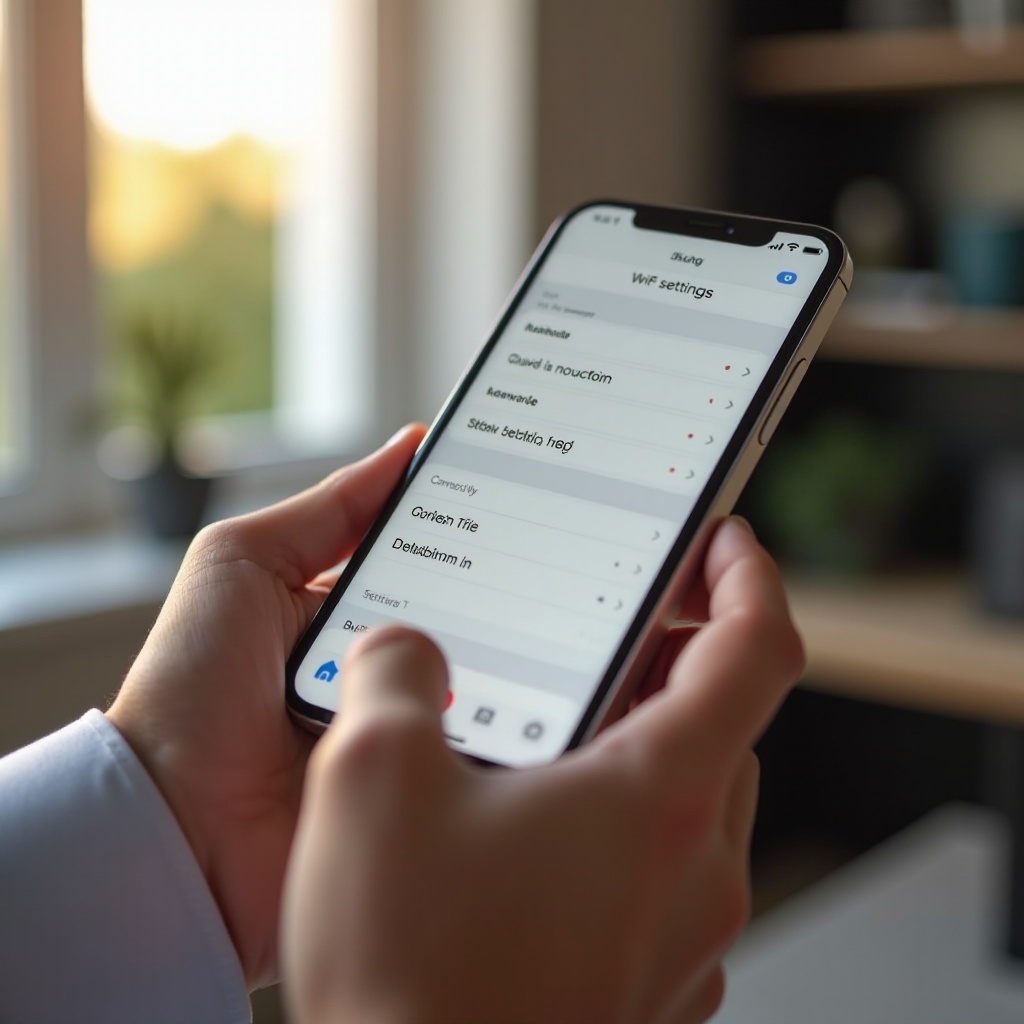
変更する前に、正しい画面に到達する必要があります。設定アプリの「Wi‑Fi の一覧」と、参加中のネットワークの詳細ページの2か所を使います。経路さえ覚えれば、各変更は数秒で完了します。同じ画面に、この後調整する主要なプライバシーやパフォーマンスのオプションがまとまっています。
設定 > Wi‑Fi > i でネットワーク詳細へ移動
次の手順に従います。
1) 設定を開く。
2) Wi‑Fi をタップ。
3) 必要に応じてネットワークに参加。
4) 使用中のネットワークの横にある情報ボタン i をタップ。
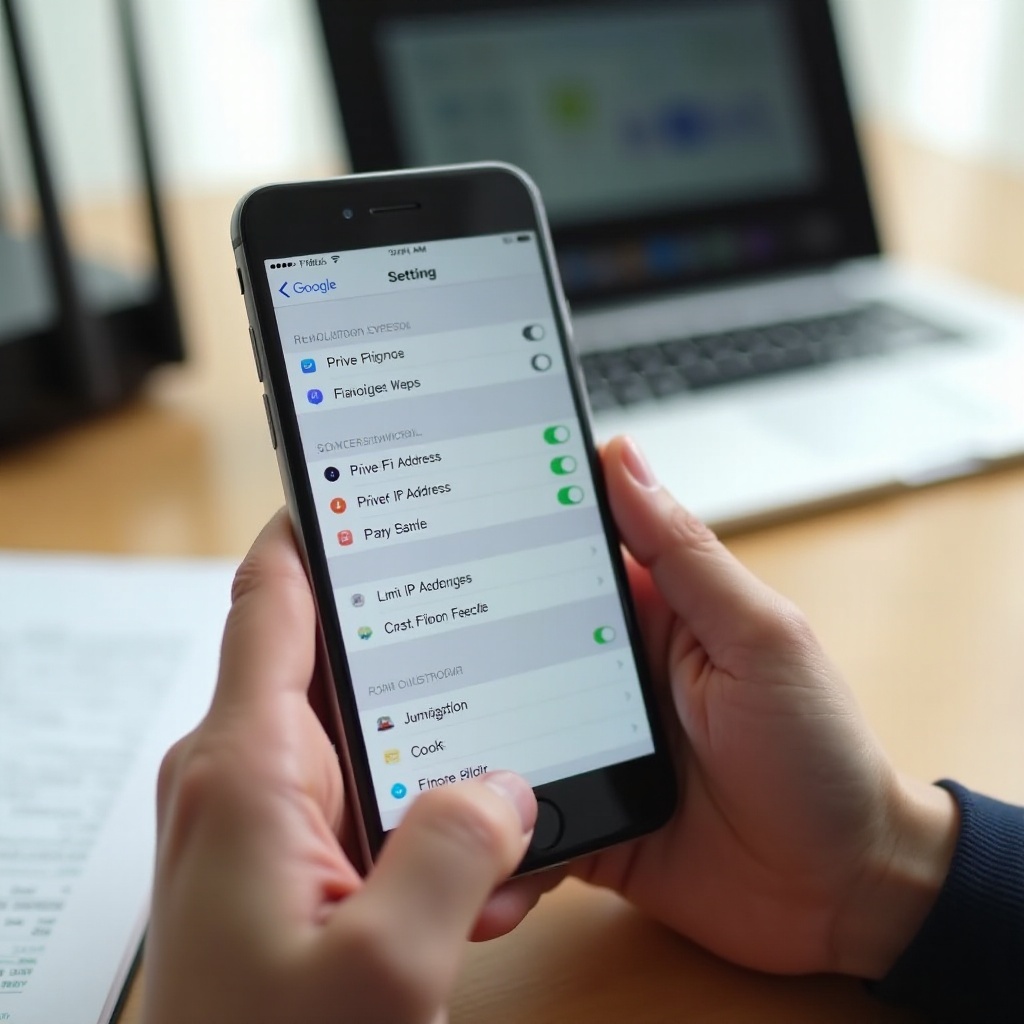
この詳細ページには、プライベートアドレス、IPアドレス追跡の制限、自動接続、省データモード、そして IP・DNS・プロキシの構成オプションがあります。頻繁に利用する画面です。
Wi‑Fi の情報とステータス画面の見方
上部にはネットワーク名と「接続済み」などのステータスが表示されます。その下に自動接続やプライベートアドレスといったオプションがあります。スクロールすると、IP アドレス、サブネットマスク、ルーター、DNS、そして IP・DNS・プロキシの構成が見られます。下部には「このネットワーク設定を削除」や「リースを更新」が表示される場合があります。各セクションは、iPhone がルーターやインターネット全体とやり取りする方法に影響します。
各トグルとセクションの役割
- 自動接続: iPhone が自動で再接続するかを制御します。
- プライベートアドレス: ランダム化された MAC を使って公共 Wi‑Fi での保護を強化します。
- IPアドレス追跡の制限: Apple のプライバシー保護により、追跡可能なメタデータを減らします。
- 省データモード: データ節約のためバックグラウンド使用を抑えます。
- IP・DNS・プロキシの構成: 速度、信頼性、アクセスのためにインターネットの動作を微調整します。
基本を押さえたら、プライバシーとセキュリティを強化しましょう。
知っておくべきプライバシーとセキュリティのコントロール
ネットワーク詳細に到達できるようになったら、各 Wi‑Fi であなたを守る設定に注目しましょう。これらのコントロールは追跡を減らし、プロファイリングを防ぎ、ルーターのセキュリティが弱い場合に警告します。参加する各ネットワークで適切に設定してください。次に、しつこく弱い接続を避けるために、iPhone がネットワークに参加するタイミングと方法を制御します。
プライベートアドレス(MAC ランダム化):オンにしておくべきとき
iPhone はネットワークごとに固有のランダムな MAC アドレスを提示できます。これにより、店舗やホテルなどが訪問をまたいで端末を追跡するのを防ぎます。特に公共のネットワークではプライベートアドレスをオンのままにしましょう。オフにするのは次のような場合のみです。
– 職場やキャンパスで MAC ベースのアクセス制御を使っている。
– ホテルや航空会社のゲートで、部屋やチケットにアクセスを紐づけるためデバイスの MAC を求められる。
やむを得ず無効化した場合は、そのネットワークを離れたらプライバシーを回復するために再度オンにしてください。
IPアドレス追跡の制限:Wi‑Fi での動作
この設定は、ネットワークやプロバイダが IP アドレスをあなたの身元と結びつける能力を低減します。ネットワークごとに機能するため、公共や半信頼の Wi‑Fi ではオンにしましょう。HTTPS などの暗号化通信と組み合わせると、多くのサービスを壊すことなくプライバシーが向上します。企業ポータルでブロックされる場合は、そのネットワークに限ってオフにして試験してください。
セキュア DNS と iCloud プライベートリレーの考慮点
Wi‑Fi の詳細でカスタム DNS を設定でき、構成プロファイルや信頼できるプライバシーアプリで暗号化 DNS を有効化できます。暗号化 DNS は、ローカルネットワーク上の盗聴からクエリを保護します。対象のプランで利用できる iCloud プライベートリレーは、Safari で多くのサイトに対してあなたの IP を秘匿します。サイトや業務ツールの挙動が不安定な場合は、そのサイトやネットワークに限ってプライベートリレーを無効化してみてください。プライバシーとアクセスのバランスを取り、変更内容は記録しておきましょう。
iPhone の参加方法とネットワークの使い方を制御する
プライバシーは一部に過ぎません。端末は、どのネットワークに参加するか、どれだけデータを使うかも決めます。これらのコントロールで、掴んだまま離れない弱い接続や思わぬ速度低下を避けられます。参加の挙動を調整したら、速度と信頼性向上のためにネットワーク構成を微調整しましょう。
既知ネットワークの自動接続
自動接続は確認なしに再接続します。信頼できる自宅や職場ではオンにしておきましょう。カフェや空港など、不安定な Wi‑Fi の場所ではオフにします。弱い電波を掴んで通話が切れたり同期が途切れたりするのを防げます。頻繁に訪れる場所でも、Wi‑Fi の一覧から手動で参加できます。
自動接続ホットスポットのオプションと優先度
設定 > Wi‑Fi で「自動接続ホットスポット」をタップし、以下から選びます。
– オフ: ホットスポットには自動で参加しません。
– 接続を確認: iPhone が確認を促します。
– 自動: Wi‑Fi が弱いとき、既知のホットスポットに参加する場合があります。
安定性重視なら、共有ホットスポットを常用しない限り「接続を確認」を使いましょう。ランダムなホットスポットより安定した自宅の SSID を優先し、ネットワーク間の行き来を避けます。
省データモードとバックグラウンド活動
省データモードはバックグラウンドのタスク、自動アップデート、先読みを抑えます。テザリング時や制限のある Wi‑Fi を使う場合に有効にしましょう。速度が重要なビデオ通話やバックアップ時はオフにします。遅い公共 Wi‑Fi では、バックグラウンド負荷を減らしてタイムアウトを防げます。自宅では、アプリが自由に同期できるようオフにしておきましょう。
ネットワーク構成:IP、DNS、プロキシ
参加方法を制御したら、通信方法を調整しましょう。IP、DNS、プロキシの設定で、競合の解消、閲覧の高速化、社内ツールへのアクセスを実現できます。構成を洗練したら、パフォーマンスや安全性に影響するネットワークのセキュリティ標準も確認しましょう。
IP の設定:自動(DHCP)と手動(固定)
- 自動(DHCP): ほとんどのユーザに最適。ルーターが IP 情報を割り当てます。簡単で手間がかかりません。
- 手動(固定): 以下の場合に使用します。
1) ルーターや会場で DHCP リースが枯渇している。
2) オフィスに多いポートベース制限のため固定 IP が必要。
3) デバイス同士が同じ IP を取り合う競合がある。
手動 IP を設定する場合は、競合を避けるためルーターの DHCP プール外のアドレスを選びます。サブネットマスク(多くは 255.255.255.0)、ルーター(ゲートウェイ)、DNS を入力します。接続できなくなったら自動に戻してください。
DNS の設定:高速で信頼できるリゾルバー
DNS は名前を IP に変換します。DNS が遅いと、インターネット全体が遅く感じられます。次のいずれかを行えます。
– 自動のままにしてルーターの DNS を使う。
– 速度や信頼性のために、信頼できるプロバイダの手動 DNS を設定する。
候補としては、
1) ローカル CDN の性能に有利な ISP の DNS。
2) プライバシーやセキュリティ重視のパブリックリゾルバー。
変更後は閲覧速度をテストしましょう。問題が起きた場合は、手動エントリを消去して自動に戻します。
プロキシの設定:オフ、手動、自動(PAC)
学校、職場、ホテルではプロキシが必要なことがあります。オプションは以下の通りです。
– オフ: ほとんどのユーザの既定です。
– 手動: 指定されたサーバ、ポート、認証情報を入力します。
– 自動: IT から提供された PAC の URL を入力し、ルールを読み込みます。
プロキシは速度、プライバシー、アプリのアクセスに影響します。繰り返しログインを求められる場合は、認証情報を確認するか、正しい PAC ファイルの自動に切り替えます。管理されたネットワークを離れるときは、他所での不具合を避けるためプロキシをオフに戻しましょう。
Wi‑Fi のセキュリティ標準と「セキュリティが弱い」警告
ネットワークの挙動を整えたら、Wi‑Fi 自体の安全性を確認しましょう。ルーターが時代遅れの暗号化を使っている場合、iPhone は警告します。これを手掛かりに、データを守り安定性を高めます。次に、実用的なパフォーマンス向上につながる選択を行います。
iPhone における WPA3 と WPA2 の互換性
WPA3 はより強力な保護と、オフライン攻撃への優れた防御を提供します。多くの最新ルーターは WPA3、または WPA2/WPA3 の混在モードに対応しています。すべての端末が対応しているなら WPA3 を使いましょう。古い端末が接続できない場合は、より弱い方式に落とすのではなく、WPA2/WPA3 のトランジションモードに設定します。
「セキュリティが弱い」警告の理解
この警告が表示される場合、ルーターが WPA、TKIP を伴う WPA2、WEP、またはオープン認証を使用している可能性があります。これらは脆弱です。可能な限り、ルーターを WPA2(AES)または WPA3 に切り替えましょう。変更できない場合は、そのネットワークで機密データの送信を避け、プライベートアドレスと IP アドレス追跡の制限を有効のままにしてください。
オープン/ WEP ネットワークを避ける
オープンおよび WEP ネットワークは、ほとんど保護がありません。パスワードと最新の暗号化を備えたネットワークを優先しましょう。オープン Wi‑Fi を使わざるを得ない場合は、重要なアカウントへのサインインを避け、暗号化通信を行うアプリを使いましょう。使用後は自動再接続を防ぐためネットワークを削除してください。
実際に役立つパフォーマンスと信頼性のヒント
強固なセキュリティが土台です。次はパフォーマンスです。接続方法の小さな選択が、速度と安定性に大きな効果をもたらします。これらのヒントの後に、通話や Continuity 機能が、クリーンで信頼できる Wi‑Fi に依存していることがわかります。
2.4GHz と 5/6GHz の SSID の選び方
- 2.4GHz は到達距離が長い一方で混雑しやすく遅めです。
- 5GHz は干渉が少なく高速ですが、到達距離は短めです。
- 6GHz(Wi‑Fi 6E)は、対応ルーターであれば混雑が少なく高速です。
ルーターが帯域ごとに別 SSID を使っている場合は、近距離では 5GHz や 6GHz を、離れた部屋では 2.4GHz を選びましょう。バンドステアリングがうまく働かない場合は SSID を分け、場所ごとに最適なものに参加します。
Wi‑Fi アシスト:有効・無効にするタイミング
Wi‑Fi アシストは 設定 > モバイル通信 にあります。Wi‑Fi が不調なときにモバイルデータを使います。途切れないブラウジングや通話のためにオンのままにしましょう。データ容量が限られている場合や Wi‑Fi の問題を切り分けたい場合はオフにします。弱い Wi‑Fi で動画が頻繁にバッファするなら、Wi‑Fi アシストが一時的にモバイルへ切り替えて再生を滑らかにできます。
メッシュネットワーク、ローミング、スティッキーなクライアント
メッシュシステムは、端末を最適なノードへ誘導しようとします。iPhone が遠いメッシュポイントに張り付くことがあります。別のノードの近くで速度が出ない場合は、Wi‑Fi を一時的にオフ/オンしてローミングを促しましょう。メッシュノードは開放的な場所に配置します。チャネルの重複や、過度に広いチャネル幅での混雑は避けてください。
Wi‑Fi 経由の通話と Continuity
接続が高速で安定したら、通話と Apple の Continuity 機能を改善しましょう。これらはクリーンで信頼性の高い Wi‑Fi と適切なネットワーク設定に依存します。その後、的を絞ったリセットでしつこい問題をトラブルシュートする方法を学びます。
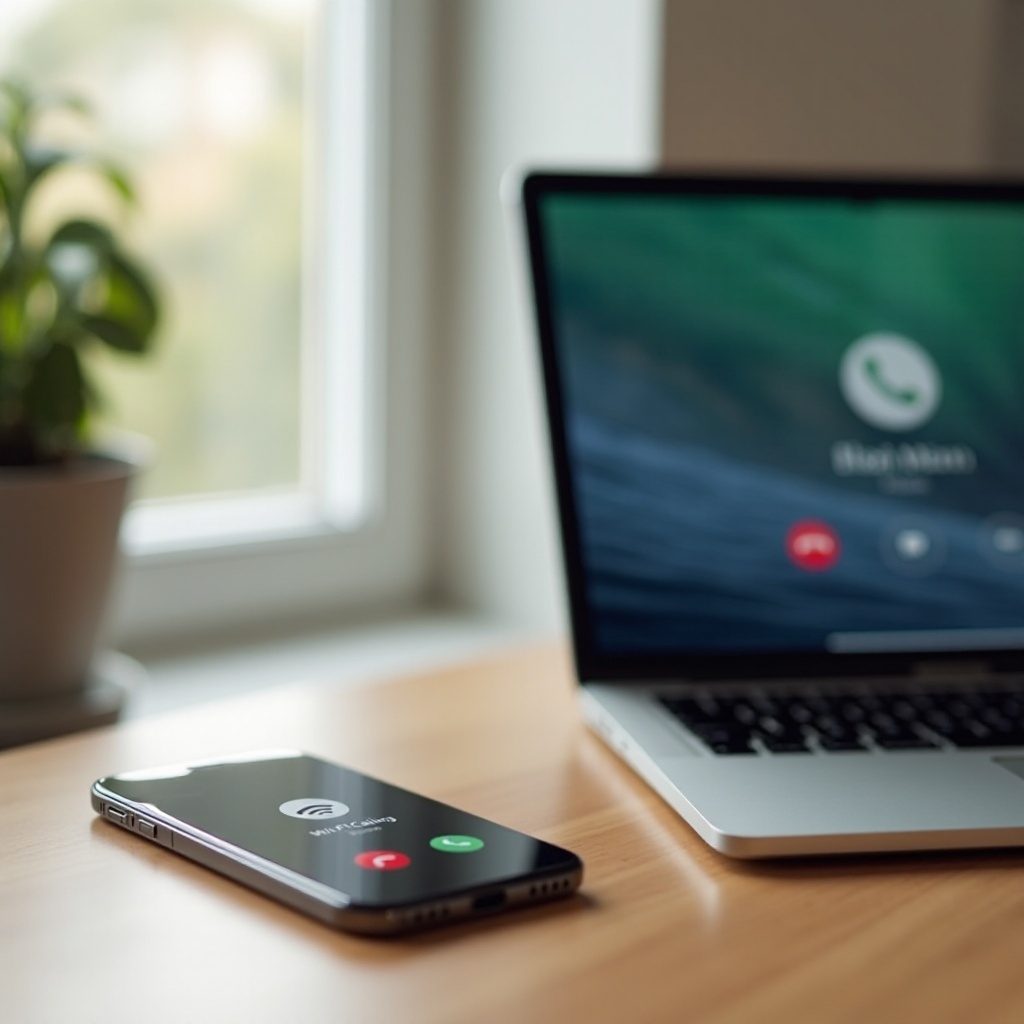
Wi‑Fi 通話の有効化と最適化
ほとんどのキャリアが Wi‑Fi 通話に対応しています。設定 > モバイル通信 > Wi‑Fi 通話 で有効にします。セルラーが弱く Wi‑Fi が強いときに使用しましょう。特定のネットワークで通話に失敗する場合は次を確認します。
– ルーターのセキュリティ方式とファームウェア。
– ネットワークが VoIP ポートをブロックしていないか。
– DNS の信頼性と待ち時間。
発信の確立が滞る場合は、混雑の少ない帯域に切り替えるか、DNS を変更します。
FaceTime、Handoff、Continuity の挙動
FaceTime、Handoff、ユニバーサルクリップボードは、ローカルネットワークでの探索と Apple のサービスに依存します。端末を同じ SSID と同じ Apple ID に揃えましょう。Handoff が不安定なら、Bluetooth がオンで双方の Wi‑Fi が強いことを確認してください。競合するプロキシや厳格なファイアウォールは Continuity の通信をブロックすることがあります。問題が続く場合は、原因切り分けのため別の SSID でテストします。
個人用ホットスポットと Wi‑Fi の関係
個人用ホットスポットを共有中は、共有側デバイスの Wi‑Fi は無効になります。ホットスポットを提供しているとき、iPhone はセルラーのみを使用します。ほかの人のホットスポットに参加する場合は通常の Wi‑Fi と同様に扱い、必要に応じて省データモードを設定し、自動接続を管理して、後で自動的に接続して相手のデータ容量を消費しないようにしましょう。
詳細設定を使ったトラブルシューティング
設定が完璧でもネットワークは不調になることがあります。Wi‑Fi の詳細ページにあるツールを使って、古いデータをクリアし、競合を解消し、必要な範囲だけをリセットしましょう。的を絞った手順で、端末全体のリセットを避けつつ、素早く復旧できます。その後、外出先でのベストプラクティスに備えます。
「このネットワーク設定を削除」と「リースを更新」の使い分け
- このネットワーク設定を削除: 保存されたパスワードと設定を消去します。キャプティブポータルがループするとき、資格情報が変わったとき、ルーターを換えたときに使用し、改めて参加します。
- リースを更新: ルーターに新しい IP を要求します。IP 競合、インターネット不可、帯域間移動後の奇妙な遅延に有効です。
まずは「リースを更新」から。解決しない場合は「このネットワーク設定を削除」して再参加します。可能ならルーターを再起動し、詰まったリースや古い ARP エントリをクリアしましょう。
ネットワーク設定をリセット:長所と短所
設定 > 一般 > iPhone を転送またはリセット > リセット にある「ネットワーク設定をリセット」は、すべての Wi‑Fi、VPN、モバイル通信の設定を消去します。根深い問題を直せますが、保存されたネットワークや VPN プロファイルが消えます。DNS の恒常的な不具合、壊れた VPN 経路、システム全体の Wi‑Fi クラッシュがある場合に試してください。事前に iCloud キーチェーンで Wi‑Fi パスワードをバックアップしましょう。
プライベートアドレスの切り替えや DNS 再設定が必要なとき
一部のルーターはランダム化 MAC を拒否したり、DNS を誤処理したりします。既知のネットワークで急にアクセスが拒否された場合は、
1) そのネットワークに限ってプライベートアドレスをオフにして再参加。
2) 手動 DNS を信頼できるリゾルバーに設定してテスト。
3) キャプティブポータルが動作しない場合は、ネットワークを削除して再参加し、ポータルに必要な場合を除き「IP アドレス追跡の制限」はオンのままにする。
メッシュシステムで特定 SSID に限った問題なら、別の帯域やノードを試してください。
公衆 Wi‑Fi と旅行時のベストプラクティス
公衆ネットワークは、キャプティブポータル、台数制限、帯域制限などの手間が増えます。いくつかの習慣で素早く接続し、データを守れます。旅行用の確立した手順ができれば、自宅のルーターも iPhone に最適化できます。
キャプティブポータルと確実なログイン手順
- ネットワークに参加し、ポータルを待つ。
- 現れない場合は、ブラウザで非 HTTPS サイトにアクセスして起動させる。
- 会場がログインを単一の MAC に紐づけている場合のみ、プライベートアドレスをオフにする。
- ログイン後は、セッションが終わるまで帯域やノードの切り替えを避ける。
ポータルが表示されない場合は、ネットワークを削除して再参加するか、Wi‑Fi をオフ/オンして DHCP と DNS を更新します。
ホテル、空港、デバイス台数制限
多くの会場は、部屋やパスごとに接続台数を制限します。ノート PC が先に参加して電話が接続できない場合は、どちらかのデバイスで忘れて再参加するか、プライベートアドレスを無効にして同じ MAC を再利用することでアクセスを複製します。チェックアウトや退出時はプライベートアドレスを再度有効にしてください。1 回の有料接続を複数端末で共有できるトラベルルーターの利用も検討しましょう。
Wi‑Fi パスワードを安全に共有
Apple のパスワード共有で、近くの信頼できる相手に資格情報を送信します。公共の場でパスワードを口頭で読み上げるのは避けましょう。自宅ではゲストネットワークを作成して共有し、ゲストの端末をメインネットワークから分離します。ゲスト用パスワードは定期的に更新しましょう。
iPhone の設定と連携するルーター側の調整
良い Wi‑Fi は、端末とルーターの協調で成り立ちます。いくつかのルーター設定で、速度向上や警告の解消が実現します。自宅ネットワークの調整が済んだら、企業やキャンパスではプロファイルやポリシー中心の別アプローチが必要です。
チャネル選択、幅、DFS の理解
自動チャネルで問題なければそれを使い、ダメならスキャナで最も空いているチャネルを選びます。5GHz では、バランス重視で 40〜80MHz のチャネル幅から始めます。DFS チャネルは高速な場合がありますが、レーダー検知で切断されることがあります。断続的な切断があるなら非 DFS チャネルを試しましょう。2.4GHz ではチャネル 1/6/11 に固定し、重なりを減らします。
エラー回避のためのセキュリティ方式の整合
WPA2(AES)または WPA3 を設定します。WPA や TKIP を伴う WPA2 は避けましょう。iPhone に「セキュリティが弱い」警告が出る場合はルーター設定を更新します。強力なパスフレーズを使い、WPS を無効化します。SSID 間でセキュリティ方式を揃えると、関連の失敗が減り、サポートの負荷も下がります。
ファームウェア更新、バンドステアリング、SSID 分離
ルーターのファームウェアを更新して、バグ修正と性能向上を取り込みましょう。バンドステアリングが強引すぎる、または張り付きが発生する場合は無効にして、2.4/5G/6G とラベル付けした別 SSID に分けます。部屋やデバイスごとに最適な SSID に参加します。変更は記録して、必要なら戻せるようにします。大きな変更の後は、機器を再起動して古い状態をクリアしましょう。
iPhone の企業/学校ネットワーク
企業やキャンパスの Wi‑Fi はより厳格な制御を用います。iPhone は、正しく構成されていればこれらを良好にサポートします。IT ポリシーに合わせた後、探索や Continuity に影響するシステムサービスも確認しましょう。
802.1X と証明書ベース認証
多くの組織は EAP‑TLS、PEAP、TTLS などの 802.1X を要求します。IT からのプロファイルで証明書と Wi‑Fi 設定をインストールします。証明書は必ず所属組織が発行したものだけを受け入れてください。プロンプトが繰り返される場合、証明書の期限切れかもしれません。更新されたプロファイルについて IT に連絡しましょう。TLS エラーを避けるため、端末の時刻は正確に保ってください。
MDM の Wi‑Fi プロファイルと強制設定
管理対象デバイスは、MDM を通じて Wi‑Fi、DNS、プロキシ設定を受け取ります。プライベートアドレスや IP アドレス追跡の制限など一部のトグルは、ポリシーで固定または非表示にされることがあります。独自に上書きしないでください。アクセスに失敗した場合は、SSID、時刻、場所、エラーメッセージなどの詳細とともにチケットを起票します。iOS のバージョンとデバイスモデルも伝えると解決が早まります。
PAC ファイル、プロキシ、コンテンツフィルタ
自動プロキシ(PAC)スクリプトは、特定ドメインをプロキシ経由に振り分けます。ブラウザは動くのに一部アプリが失敗する場合、PAC がそのエンドポイントをカバーしていない可能性があります。アプリのドメインを IT に共有し、PAC を更新してもらいましょう。社外ではプロキシを無効にして通常のアクセスに戻します。プロキシ有効時にキャプティブポータルが表示されたら、ログインを完了するまで一時的にプロキシを無効にしてください。
Wi‑Fi に影響するアクセシビリティとシステムサービス
一部のシステム機能は、探索や位置情報を活用したネットワーク機能に影響します。Wi‑Fi が不安定に見える場合は、深いリセットに進む前にこれらのトグルを確認しましょう。無線やサービスが正しく構成されていれば、的外れな原因追及を避けつつ高度な対処が行えます。
位置情報サービス:ネットワーキングとワイヤレス
設定 > プライバシーとセキュリティ > 位置情報サービス > システムサービス で、「ネットワーキングとワイヤレス」がオンになっていることを確認します。位置精度やキャプティブポータルの検出など、ネットワークの検出を支援します。これがオフだと、一部の Wi‑Fi 機能やプロンプトが不安定になることがあります。
Bluetooth、UWB、スキャン
Bluetooth は Handoff や検出などの近接機能を支援します。Continuity や AirDrop のためにオンにしておきましょう。新しいモデルでは UWB がデバイス認識を助けます。省電力のために無線を無効化すると、Continuity の信頼性は下がります。Handoff の問題を診断する際は、Bluetooth を有効にしてテストしてください。
バッテリー最適化とネットワーク精度のトレードオフ
低電力モードはバックグラウンドタスクを制限し、ネットワークのスキャンを遅くする場合があります。Wi‑Fi の性能をトラブルシュートする際は、一時的に低電力モードをオフにしましょう。解決後は、必要に応じて再度有効にします。大規模なアップデートや iCloud 復元中は、充電しながら実行することを検討してください。
上級ヒントとよくある誤解
安定して安全な設定が整いました。最後に、イレギュラーな問題を防ぎ、誤解を正すヒントをいくつか紹介します。これらを踏まえ、最後に習慣の要点を振り返ります。
固定 IP のユースケースと落とし穴
固定 IP は、DHCP 枯渇や常に到達可能である必要がある機器など、特定の問題を解決するためにのみ使いましょう。誤った固定 IP は、競合、DNS 障害、インターネット不通を招きます。固定アドレスを割り当てる前に、ルーターの範囲を必ず把握してください。可能ならルーター側で IP を予約して競合を避けます。
iOS の暗号化 DNS(DoH/DoT)
暗号化 DNS は、公衆 Wi‑Fi でクエリを保護できます。構成プロファイルや信頼できるプロバイダのプライバシーアプリで有効化できます。有効化後は業務リソースへのアクセスをテストし、カスタム DNS を制限するネットワークに備えてフォールバックを用意しておきましょう。必要に応じて既定に戻せるよう、プロバイダのアドレスは控えておいてください。
電波表示とブースターに関する誤解
電波バーが多くても、速度が速いとは限りません。混雑したチャネルや遅い DNS が、フル強度でも遅く感じさせます。家庭用ブースターは、ノイズや干渉を増幅しがちです。まずはチャネル、帯域、ルーターの設置場所を見直しましょう。メッシュでは可能なら有線バックホールを使ってください。
結論
iPhone の Wi‑Fi 詳細設定を使えば、プライバシー、速度、安定性をコントロールできます。公共ネットワークでは、プライベートアドレスと IP アドレス追跡の制限を使いましょう。自動接続と省データモードは状況に応じて微調整します。IP、DNS、プロキシは明確な理由があるときだけ調整します。「セキュリティが弱い」警告に注意し、WPA3 または WPA2(AES)を優先しましょう。
問題が起きたら、小さな手順から始めます。リースを更新し、ネットワークを削除して再参加し、DNS を試しに変えてみます。ルーター側では、最新のセキュリティと妥当なチャネル設定を確認します。職場や学校では、公式のプロファイルとポリシーに従いましょう。これらの習慣で、より速く安全に接続でき、Wi‑Fi の悩みの多くを回避できます。
よくある質問
iPhoneのWi‑Fiの詳細設定はどこにありますか?
設定を開き、Wi‑Fiをタップしてネットワークに接続し、その横の情報ボタン「i」をタップします。このページには、プライベートアドレス、IPアドレス追跡を制限、自動接続、低データモード、IP/DNS/プロキシの構成が表示されます。
iPhoneでプライベートアドレスをオフにすべきですか?
ほとんどのネットワークではプライベートアドレスをオンのままにしてください。ホテルや企業環境など、特定のネットワークでアクセスに実際のMACアドレスが必要な場合にのみオフにし、その後は再度有効にしてください。
Wi‑Fiを高速化するために、iPhoneでDNSを手動設定するにはどうすればよいですか?
設定 > Wi‑Fi に進み、使用中のネットワークの横にある情報ボタン「i」をタップし、「DNSを構成」をタップして「手動」を選択し、使用したいDNSサーバーのIPを追加します。保存してテストします。自動に戻すには、追加した項目を削除します。