16 10月 2026
Post by Aurorina
はじめに
携帯電波が弱いと通話が途切れ、データが遅くなり、バッテリーも消耗します。いくつかの賢い手順で多くの問題は解決できます。本ガイドはiPhoneとAndroid向けに、わかりやすい対処法を示します。実際の電波指標の読み方、素早いリセットのかけ方、ネットワーク設定の最適化を学びます。さらに、正しくWi‑Fi通話を設定し、シグナルブースターが有効かどうかを判断できるようになります。賃貸住まい、運転が多い、基地局から遠いなどの状況でも、勘に頼らず効くピンポイントなコツが見つかります。
まずは即効性の高い対処から始め、次に計測と詳細設定へ進みます。続いて、屋内でも通話がクリアに保てるようWi‑Fi通話を強化します。その後、SIMやキャリアの問題、建物由来の課題、ブースターへの対応を扱います。最後に、移動中・郊外/農村・都市での戦術、チェックリスト、避けるべき誤解を示します。常に信頼性を最優先に。変更ごとに計測し、効果のあるものだけを残してください。
「より良い電波」とは何を意味するか
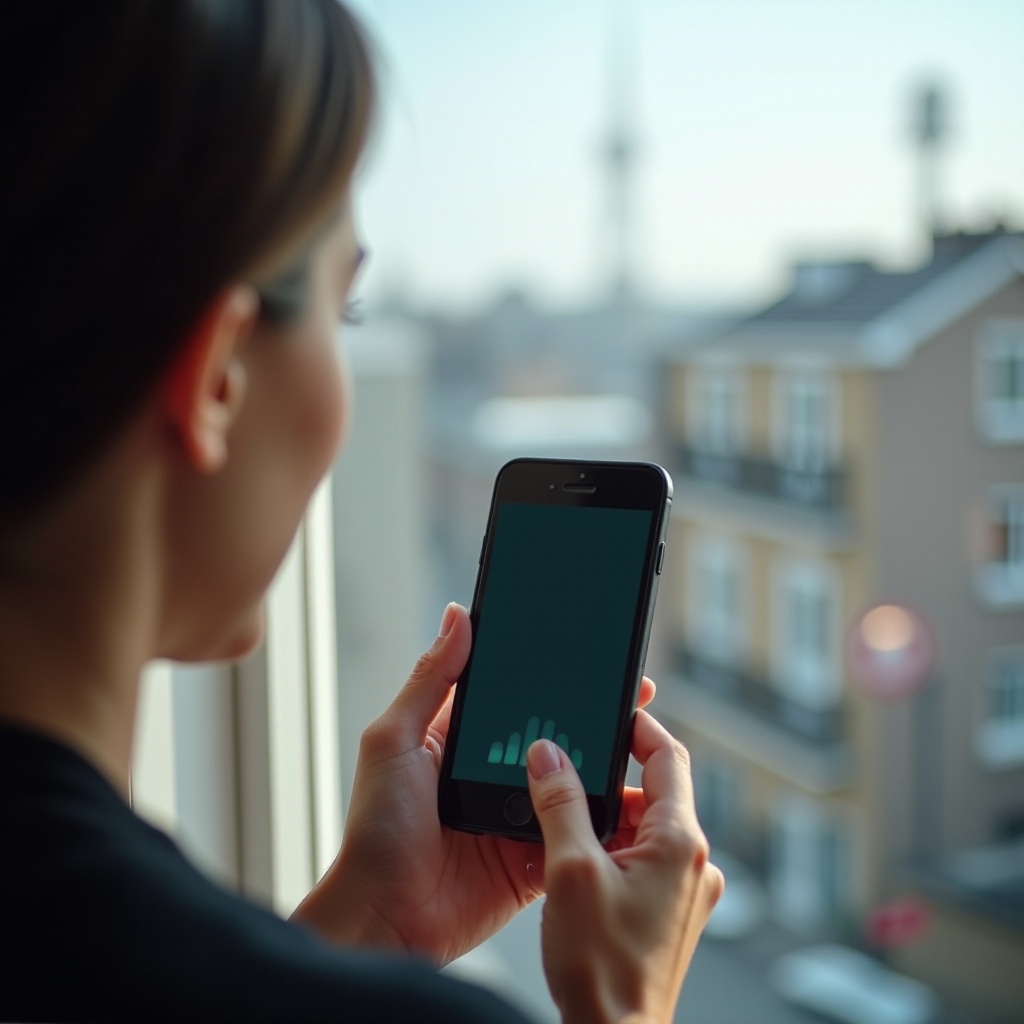
目標を理解すると、あらゆる対処が的確になります。より良い電波とは、単なるバーの本数ではなく、受信感度が強く無線環境がクリーンであることを指します。多くの人にとって重要なのは最高速度よりも安定した通話と途切れないデータです。時間やお金を使う前に、自分の用途における成功の基準を定義しましょう。
バー表示とdBm:電波強度はdBmで測るのが最適な理由
バー表示は曖昧で機種によって異なります。実際の電波はdBmで示されます。LTEではRSRP、5GではSS‑RSRPを確認しましょう。0に近いほど強い電波です。屋内ではおおむね−70〜−90 dBmなら良好に感じられ、−105 dBmより悪いと弱く感じます。
信頼性か速度か:ピークMbpsより通話の安定性を優先
通話が切れるなら高速なスピードテストは無意味です。音声通話には一貫した電波と良好なSINRが必要です。クリアな通話、素早い発信接続、低ジッタを目標にしましょう。通話が安定してから、必要に応じてデータ速度を追求してください。
iPhoneとAndroidでフィールドテストモードを開く場所
iPhoneでは、3001#12345#に発信してフィールドテストモードを開き、RSRPやSINRを確認します。多くのAndroidでは、設定 > 端末情報 > SIMのステータスで確認するか、信頼できる電波アプリを使います。よく通話する場所での数値をメモしましょう。
すぐ効く対処:60秒で試せる改善
目標を定めたら、まずは素早く試しましょう。これらのリセットや移動で一時的な不具合はしばしば解消します。各手順の後にdBmを確認し、短い通話と小さなダウンロードで改善を確かめてください。
機内モードの切り替えでネットワークを再検索
機内モードを10秒間オンにしてからオフにします。端末が再スキャンし、より強いセルやクリーンなバンドに接続できることがあります。
端末を再起動してモデムを再読み込み
移動後やアップデート後、基地局の変更時などのモデムの不調は、再起動で解消できます。通常の電波や発信接続が戻ることがよくあります。
窓際・上階・屋外へ移動する
壁材やコーティングは電波を遮ります。基地局の方向に面した窓際に立つか屋外へ出ましょう。上階ほど電波がクリーンなことが多いです。5〜15 dBの改善が見込めます。
金属や厚手のケース・アクセサリを外す
マグネットプレートや厚いバッテリーケースはアンテナを狂わせます。外して再度テストしましょう。改善するなら、薄型で金属を含まないケースに替えてください。
正しく電波を計測する
即効対処は役立ちますが、計測こそが勘を計画に変えます。短いウォークテストで死角や良好な部屋を洗い出しましょう。これらの記録が、設定からブースター設置までの各ステップを導きます。
フィールドテストモードやアプリでdBm・RSRP・SINRを取得
普段使う部屋で次の3つを収集します:
– 強度の指標:RSRP または SS‑RSRP
– 品質の指標:SINR
– 参考情報:バンドまたはNR周波数
目安として、−90 dBmより良く、SINRが5 dB超ならクリアな通話が見込めます。
部屋ごとに自宅の電波死角を記録する
各部屋をマッピングし、通話が切れる場所、遅い場所、スムーズに話せる場所を記しておきます。このマップはWi‑Fiルーターの配置や将来のブースター設置に役立ちます。
時間帯の傾向と基地局ハンドオフを記録
朝・昼・夜の測定値を記録します。混雑時間帯だけ品質が落ちるなら、原因は輻輳でしょう。この場合、ハードではなくWi‑Fi通話やバンド選好の調整が有効です。
端末とネットワーク設定を最適化する
計測結果をもとに端末をチューニングします。設定の最適化はコストゼロで最大の効果をもたらすことが多いです。1つずつ変更してテストしましょう。
OS・キャリア設定・モデムファームウェアを更新
更新は対応バンドの追加や不具合修正を含みます。iPhoneは 設定 > 一般 > ソフトウェア・アップデート、Androidは システムアップデートとキャリアサービスを確認。保留中のキャリア更新も適用しましょう。
VoLTE/VoNRと優先ネットワークタイプを有効化
通話品質と接続の速さ向上のため、VoLTEまたはVoNRを有効にします。古い方式ではなく、音声にLTEまたは5Gが使われていることを確認しましょう。地域の電波状況に合った優先ネットワークを選びます。
必要に応じてネットワーク設定をリセット
通話失敗、SMS停滞、データ切断が続く場合はネットワーク設定をリセットします。壊れたAPNやプロファイルがクリアされます。後でWi‑Fiに再接続してください。
5Gが弱いときはLTEを優先し、強い場所だけ5G固定
サブ6の5Gは屋内で弱まることがあります。5GのSINRが悪い、dBmが不安定なら、信頼性のためLTEを優先しましょう。強くクリーンな場所では5Gを有効に保ちます。
デュアルSIMの管理:回線ごとに音声とデータを設定
2回線を使う場合、屋内の入りが良い回線を音声用に、速い回線をデータ用に割り当てます。ハンドオフで切れるなら自動切替を無効にします。
Wi‑Fi通話を確実にする
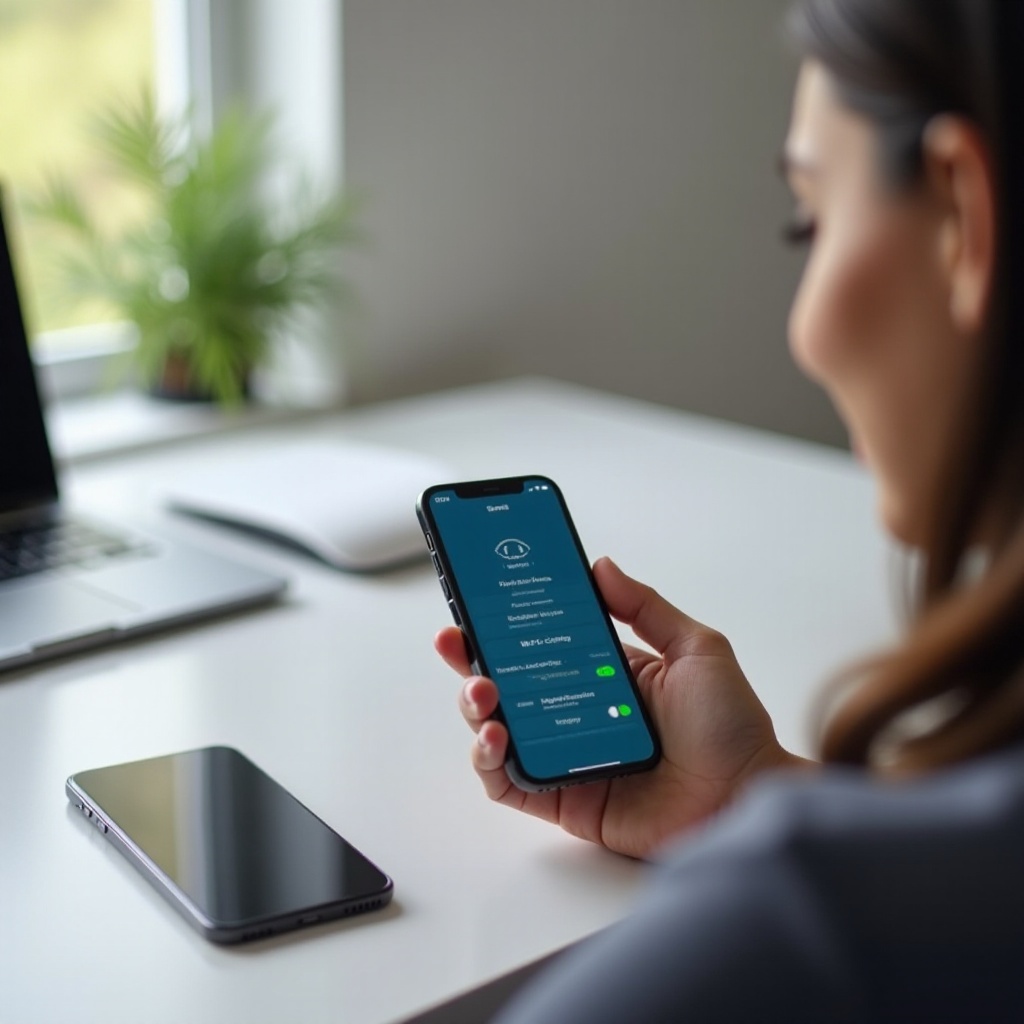
端末設定が整ったら、屋内で電波が弱い場所では音声をインターネットにオフロードします。安定したホームネットワークが死角をクリアな通話エリアに変えます。
iPhone/AndroidでWi‑Fi通話を有効化
モバイル通信の設定でWi‑Fi通話を有効にします。911のルーティング用に緊急住所を登録します。数回のテスト通話で確認しましょう。
ルーター設定:音声向けQoS、チャネル、バンドステアリング
QoSで音声トラフィックを優先します。干渉の少ないWi‑Fiチャネルを選びます。ルーター近くは5 GHz、壁越しは2.4 GHzと使い分けます。通話する場所で端末が適切な帯域に接続されるようにしましょう。
中継器乱用と二重NATを避け、有線またはメッシュのバックホールを使用
単純な中継器は遅延や切断を招きます。有線または専用バックホールを持つメッシュシステムを使いましょう。ルーターを2台運用するなら、一方をブリッジモードにして二重NATを防ぎます。
緊急住所の設定と、通話品質・遅延のテスト
E911住所を更新します。通話の明瞭さと接続の速さをテストしましょう。ジッタが気になる場合は、宅内Wi‑Fiの混雑を抑えるかQoSを調整します。
キャリア・SIM・eSIMの対処
設定に問題がなくても不具合が続く場合、回線側のリフレッシュが必要かもしれません。プロビジョニングの不具合がVoLTEを妨げたり、ハンドオフを劣化させることがあります。ハードを買う前に回線を整えましょう。
プロビジョニングの更新:SIMの再挿入・eSIMの再ダウンロード
端末の電源を切り、SIMを差し直します。eSIMはキャリアアプリ内で一度削除して再ダウンロードします。新規のネットワーク登録が行われます。
キャリアサポート:回線再プロビジョニングとIMSプロファイル確認
サポートに連絡し、回線の再プロビジョニングを依頼します。VoLTE/VoNR機能が有効かIMSプロファイルの確認を求めます。必要に応じてキャリア設定の配信を依頼しましょう。
トライアルeSIMやプリペイドで電波状況を比較
トライアルeSIMを使って、自宅や職場でキャリアを比較します。混雑時間帯にも試しましょう。通話がクリアでデータが安定するサービスを選びます。
建物・立地の課題を克服する
回線が整ったら、建物側への対策に移ります。建材や間取りが屋内電波を左右します。賢い配置と習慣で想像以上に解決できます。
電波を遮る素材:コンクリート、金属、Low‑Eガラス
コンクリート、鉄骨、アルミ箔断熱材、Low‑Eコーティングは電波を反射・吸収します。地下や建物の中心部は特に弱くなりがちです。
屋内の最適配置:窓際や階段室付近
可能なら外窓があり天井が高い部屋を使いましょう。階段室や吹き抜けは電波が通りやすいことがあります。少し移動するだけで数dB改善することもあります。
屋外の基地局方向を把握して屋内の位置を計画
カバレッジマップやアプリで基地局の方向を調べます。その方向に向いた窓際を、通話やデータ作業の場所に選びましょう。
シグナルブースターの選定と設置(自宅・オフィス)
屋外では電波があるのに屋内で消える場合、ブースターが役立ちます。屋外電波を受けて屋内に再放射します。適切な機器を選び、丁寧に設置しましょう。
ブースターが効く場合と効かない場合
ブースターには屋外の電波が必要で、理想はRSRPで−100 dBm前後以上です。屋外に電波が全くない場合は、高いマストに指向性アンテナを立てるか、代わりにWi‑Fi通話に頼りましょう。
仕様の選び方:利得、対応バンド、雑音指数、MIMO
対応バンドが自分のキャリアと一致しているか確認します。利得が高いほど広い範囲をカバーできます。雑音指数が低いほど品質を保てます。速度が重要ならMIMO対応や、対応する場合は複数の屋内アンテナ構成を検討します。
ドナー/サーバーアンテナ、アイソレーション、同軸配線
ドナーアンテナは屋外に設置し、基地局方向へ向けます。サーバーアンテナは主に使う部屋に設置します。発振防止のためアンテナ間は十分に離します。高品質な同軸ケーブルを使い、配線は短く保ちましょう。
賃貸向けの窓用アンテナや小型パネル
屋外設置が不可なら、基地局に面した窓にドナーアンテナを置きます。小型の屋内パネルで、座って作業する場所に焦点を合わせてカバーします。
FCC準拠とキャリア登録の要件
認証済みの家庭用ブースターのみを使用し、キャリアから求められた場合は登録しましょう。これにより干渉を防ぎ、合法的な運用ができます。
賃貸・アパートでもできる選択肢
穴あけや屋外設置ができなくても手はあります。窓の活用とWi‑Fi優先の戦術を組み合わせれば、きれいに仕上がります。
粘着・吸盤で窓に取り付けるドナーアンテナ
取り外し可能な金具で適切な窓にドナーアンテナを取り付けます。細い同軸を枠に沿って目立たないように配し、小型ブースターに接続します。
コンパクトなプラグアンドプレイブースターと配置のコツ
内蔵または小型屋内アンテナ付きのコンパクトなブースターを選びます。よく通話する場所の近くに置きます。少しずつ位置を変えてベストスポットを見つけましょう。
堅牢なホームネットワークでWi‑Fi通話に依存する
ブースターが不可・無効な場合はWi‑Fiを強化します。ルーターをアップグレードし、中央に配置し、メッシュノードで死角の部屋をカバーします。安定したインターネットが安定した通話を生みます。
車・トラック・RV向けの対策
移動体では金属ボディや着色ガラス、頻繁なハンドオフが障害になります。適切なアンテナとブースター選びで対処し、走行中もナビと通話の信頼性を保ちましょう。
車載ブースター:クレードル型と複数ユーザー対応キット
クレードル型は1台の端末に高い利得を与えます。複数ユーザー対応キットは車内全体をカバーします。サポートしたい端末数に合わせて選びましょう。
外部アンテナ:マグネットマウント、ガラスマウント、ホイップ
屋根のマグネットマウントは通常、ガラスマウントより優れます。ホイップアンテナは郊外で到達距離を伸ばします。アンテナは高い位置に、ルーフラックから離して設置しましょう。
ケーブル配線、電源、そして安全な設置
同軸ケーブルは急な曲げを避け、しっかり固定します。ブースターはヒューズ付き12V端子から給電します。ケーブルをエアバッグや可動部から遠ざけてください。
着色・金属蒸着ガラスやルーフラックへの対処
金属蒸着のフィルムは電波を遮ります。ルーフ設置のアンテナを使うか、フィルムのない場所を選びます。アンテナは空を遮るラックから離しましょう。
郊外・遠隔地での戦略
車載対策の次は、固定された郊外・遠隔地での計画です。距離と地形がカバーを制限します。到達距離、高さ、見通しの確保に注力しましょう。
到達距離を重視:低周波数帯(ロー バンド)のキャリアとプランを優先
低周波数帯は遠くまで届き、建物内にも回り込みやすいです。乗り換え前に、地域で郊外カバーに強いとされるキャリアを試用しましょう。
指向性・高利得アンテナと見通し線の確保
山小屋や農場では、最寄り基地局に向けて指向性アンテナをマストに設置します。樹木や地形より高く掲げます。必要に応じて屋内でブースターを併用します。
固定無線や衛星回線を主回線またはバックアップに
携帯回線が弱いままなら、4G/5Gの固定無線や衛星インターネットをデータとWi‑Fi通話に使いましょう。移動と緊急用に基本的な携帯プランは残しておきます。
都市部の輻輳対策
郊外は距離、都市は混雑との戦いです。ピーク時にはセルが過負荷となり、速度が落ち通話が途切れます。賢い選択で輻輳を回避しましょう。
輻輳の兆候:バーは多いのに速度が出ない
dBmが良好でも、混雑時間にレイテンシが跳ね上がり速度が落ちるなら、セルが飽和しています。バーが多くても通話が途切れることがあります。
混雑した場所ではWi‑Fi通話を使う
スタジアム、モール、交通拠点ではWi‑Fi通話を有効にします。混雑したセルを回避できます。Wi‑Fi接続を安定させるためモバイルバッテリーを携帯しましょう。
オフピークの通話と過負荷バンドの回避
大きなアップロードやビデオ通話は可能ならオフピークに移しましょう。端末が対応していれば、屋内で5Gの性能が出ないときは混雑の少ないLTEバンドを優先します。
トラブルシューティング:段階的チェックリスト
一通りの選択肢を把握したら、再現性のある手順で原因を切り分けます。シンプルなチェックリストで勘に頼らず素早く結果を出しましょう。
まずSIM/eSIMとキャリア設定を確認
- VoLTEまたはVoNRが有効か確認
- キャリア更新を確認して適用
- SIMを差し直すかeSIMを再ダウンロード
問題が残る場合は次へ進みます。
変更ごとにテストし、前後のdBmを記録
一度に1つだけ変更します。各調整の後にdBmとSINR、短い通話テストを記録します。効果のあるものは残し、悪化したものは元に戻します。
必要に応じてキャリア対応やプロ施工へエスカレート
切断が続く場合は、キャリアに連絡して再プロビジョニングを依頼します。複雑な住宅やオフィスでは、プロにアンテナ配置とアイソレーション確保を任せましょう。
避けるべき誤解
時間を無駄にしたりトラブルを招く助言があります。以下を避け、実証済みの手順に従いましょう。
「シグナルブースター」アプリは無線出力を上げられない
アプリでは無線を変更できません。せいぜいメモリ解放や設定の切り替え程度です。認証されたハードウェアと適切な端末設定を使いましょう。
頻繁な手動のネットワーク切替は逆効果になり得る
バンド固定や方式固定は、よりクリーンな選択肢へのローミングを阻むことがあります。固定はテスト時のみに留め、終わったら解除しましょう。
違法な自作リピーターは干渉を生む
未認証のリピーターはネットワークに害を与え、法に触れます。認証済みのブースターのみを使い、必要に応じて登録してください。
キャリアを切り替えるべき時とテスト方法
自宅やオフィスが死角にあるなら、キャリア変更が手っ取り早い解決策かもしれません。契約前に必ず試験しましょう。
トライアルeSIMや短期プリペイドを利用
実際の生活パターンで1週間ほど試用します。ピーク時間帯の通話安定性とデータを比較します。
バンド、低周波数帯のカバー、屋内性能を比較
近隣で各キャリアが使うバンドを確認します。屋内到達性の高い低周波数帯を重視しましょう。生活・仕事の場で通話がクリアなキャリアを選びます。
番号移行のコツと番号の安全確保
アカウント番号とポートアウト用PINを準備します。移行完了まで旧回線は解約しないでください。ワンタイムコードは絶対に他人と共有しないでください。
安全対策と緊急通話
最後に、電波が弱いときでも緊急通話が機能するよう準備しておきましょう。適切な備えが、いざという時に貴重な時間を稼ぎます。
Wi‑Fi通話で自宅住所から911に対応できるようにする
Wi‑Fi通話の設定で緊急住所を更新します。地域で許可されている場合は、テスト通話についてキャリアの指示に従ってください。
バッテリーの健全性と熱対策を保つ
電波が弱いと端末は余計に動作し発熱します。端末を冷却し、充電を保ちましょう。長時間の通話時に熱をこもらせる厚手のケースは避けてください。
バックアップとしてのオフライン地図と衛星メッセージ
障害時のナビ用にオフライン地図をダウンロードしておきます。端末が衛星メッセージに対応しているなら、僻地でのSOSに備えて有効化しておきましょう。
まとめ
シンプルな計画で携帯電波は改善できます。まずは素早いリセットと賢い配置。実測のdBmで効果を確認。ネットワーク設定を整え、VoLTE/VoNRを有効化。屋内が弱いときはWi‑Fi通話を強固に。壁に阻まれるなら、適法なブースターをアンテナ配置に注意して導入。移動中は車載アンテナやブースターを活用。郊外では指向性アンテナを追加し、低周波数帯に強いキャリアを選ぶ。都市ではWi‑Fiと時間帯の工夫で輻輳を回避。特定キャリアが届かないなら、試して乗り換え。結果を記録し、効くものを残し、効かないものは捨てる。このアプローチで死角を信頼できる空間に変え、すべての通話をクリアに保てます。
よくある質問
フルバーなのに速度が遅いのはなぜですか?
フルバーは強い電波を示しますが、空き容量を示すわけではありません。混雑時には多くのユーザーが同じセルを共有するため、速度が低下し遅延が増えます。音声通話はWi‑Fi Callingを使い、大きなアップロードは閑散時間に行いましょう。屋内で5Gが苦戦する場合は、より干渉の少ないLTEバンドを優先してください。
5GはLTEより通話品質が良いですか?
いつもそうとは限りません。音声品質は安定したカバレッジとクリーンな無線環境に依存します。dBmとSINRが良好であれば、VoLTEもVoNRも高音質です。建物内で5Gが弱い場合は、LTEのほうがより安定した通話になることがあります。両方を有効にして端末に選ばせるか、電波が厳しい部屋ではLTEを優先しましょう。
携帯電話の電波ブースターはすべてのキャリアで使えますか?
認証済みブースターは一般的なLTEおよび5Gのバンドに対応していますが、機種によって異なります。購入前に利用中のキャリアの対応バンドを確認してください。ブースターは動作に屋外の一定の電波が必要で、法令順守のためにキャリアへの登録が必要になる場合があります。