18 elo 2026
Post by Aurorina
Johdanto
Avasit tietokoneesi ja näit ponnahsikkunan ohjelmasta nimeltä PC App Store Windows 11:ssä. Se luo pikakuvakkeita, mainostaa lisäasennuksia ja saattaa muokata selaintasi. Et pyytänyt sitä, ja haluat sen pois. Tämä opas näyttää, miten poistat PC App Storen Windows 11:stä turvallisesti ja kokonaan. Aloitat nopeilla toimilla nopeaa helpotusta varten ja siirryt sitten perusteellisempaan siivoukseen, joka estää sitä palaamasta.
Keskitymme selkeisiin toimiin ja luotettaviin työkaluihin. Poistat sovelluksen, pysäytät palvelut ja tehtävät, poistat jäännökset, skannaat hyvämaineisella ohjelmistolla, nollaat selaimet, korjaat verkkomuutokset ja varmistat puhdistuksen. Jokainen osio rakentuu edellisen päälle, jotta voit edetä johdonmukaisesti. Jos jokin vaihe ei koske järjestelmääsi, siirry seuraavaan. Lopuksi tietokoneesi pitäisi tuntua taas puhtaalta, vakaalta ja nopealta.
Mikä on PC App Store Windows 11:ssä ja miksi se on riski
Ennen kuin poistat mitään, tunnista ongelma. PC App Store ei ole Microsoft Store. Se on kolmannen osapuolen ohjelma, joka saapuu usein niputettuna ajurien, ilmaisohjelmien tai lataushallintojen mukana. Monet tietoturvatyökalut luokittelevat sen mahdollisesti ei-toivotuksi ohjelmaksi tai mainosohjelmaksi. Se voi tuputtaa tarpeettomia sovelluksia, lisätä mainoksia, muuttaa selaintasi ja luoda ajoitettuja tehtäviä pysyvyyden varmistamiseksi.
Riski ulottuu pääsovellusta pidemmälle. Nippuasentajat voivat lisätä palveluja, jotka käynnistyvät Windowsin mukana, pudottaa tiedostoja AppDataan tai muuttaa välityspalvelin- ja DNS-asetuksia. Nämä toimet hidastavat tietokonettasi ja voivat heikentää yksityisyyttä. Kohtele sitä ei-toivottuna, ellei sinä itse asentanut sitä luotettavasta lähteestä. Useimmissa tapauksissa täydellinen poistaminen ja sitä seuraava tarkistus on turvallisin valinta. Tässä kontekstissa olet valmis pikaiseen toimintasuunnitelmaan ja sitten täydelliseen siivoukseen.
Pikavastaus: Näin poistat PC App Storen Windows 11:stä heti
Jos tarvitset välitöntä helpotusta ennen perusteellista siivousta, noudata näitä nopeita vaiheita. Ne antavat liikkumavaraa ja voivat ratkaista yksinkertaiset tapaukset kokonaan.
- Avaa Asetukset > Sovellukset > Asennetut sovellukset. Poista kohteet nimeltä PC App Store, App Store tai vastaavat. Poista tuntemattomat sovellukset, jotka on asennettu samana päivänä.
- Avaa Tehtävienhallinta > Käynnistys ja poista käytöstä merkinnät, jotka liittyvät sovellukseen.
- Suorita Microsoft Defenderin täysi tarkistus. Aja sitten tarpeen mukaan tarkistus luotettavalla mainosohjelman poistajalla.
- Nollaa oletusselaimesi asetukset. Poista uudet laajennukset, joita et itse lisännyt.
- Käynnistä tietokone uudelleen ja tarkista, loppuvatko ponnahdusikkunat.
Jos asennuksen poisto epäonnistuu tai sovellus palaa, jatka alla olevilla perusteellisilla menetelmillä. Seuraava osio valmistaa turvaverkon ja työkalut, jotta voit siivota ilman riskiä.
Ennen kuin aloitat: Varmuuskopiot, palautuspiste ja luotettavat työkalut
Tulet tekemään järjestelmämuutoksia ja saatat poistaa tiedostoja ja rekisterimerkintöjä. Luo ensin turvaverkko. Kerää sitten työkalut, joiden avulla skannaat ja varmistat poistamisen. Kun tämä valmistelu on tehty, Menetelmä 1 etenee sujuvasti ja antaa helppoja onnistumisia.
Luo järjestelmän palautuspiste ja varmuuskopio
Luo palautuspiste. Paina Win+R, kirjoita SystemPropertiesProtection, valitse Luo ja nimeä se Ennen PC App Storen poistamista. Varmuuskopioi asiakirjat ja valokuvat OneDriveen tai ulkoiselle levylle. Palautuspiste auttaa, jos poistaminen rikkoo riippuvuuden, kun taas varmuuskopio suojaa henkilökohtaisia tietojasi, jos sinun täytyy palauttaa tai peruuttaa muutoksia.
Lataa hyvämaineiset skannerit (Microsoft Defender, AdwCleaner, Malwarebytes)
Pidä Microsoft Defender käytössä. Lataa AdwCleaner ja Malwarebytes niiden virallisilta sivustoilta. Tallenna asennusohjelmat työpöydälle tai USB-levylle. Suoritat ne sen jälkeen, kun olet poistanut pääsovelluksen ja sen käynnistyskoukut, mikä lisää niiden tehokkuutta.
Valmistele offline-kopiot ja suunnitelma vikasietotilaa varten
Jotkin variantit yrittävät estää latauksia tai palautuksia. Pidä mahdollisuuksien mukaan työkalujen offline-kopiot USB-muistilla. Opi etukäteen, miten käynnistetään vikasietotilaan: Asetukset > Järjestelmä > Palautus > Edistynyt käynnistys > Käynnistä uudelleen nyt. Käytät vikasietotilaa, jos normaali poisto epäonnistuu. Näiden varotoimien ollessa kunnossa aloita peruspoistolla.
Menetelmä 1: Poista PC App Store Asetuksista ja Ohjauspaneelista
Ensimmäinen kohde on pääohjelman merkintä. Onnistunut asennuksen poisto tyhjentää suurimman osan tiedostoista ja rekisterimerkinnöistä ja vähentää pysyvyyden mahdollisuutta. Jos tämä vaihe onnistuu, myöhemmät vaiheet ovat nopeampia ja turvallisempia.
Asetukset > Sovellukset > Asennetut sovellukset
Avaa Asetukset > Sovellukset > Asennetut sovellukset. Etsi PC App Store tai vastaavat nimet. Napsauta kolmea pistettä ja valitse Poista asennus. Jos vastaavia merkintöjä on useita, poista ne yksitellen. Kieltäydy korjaus- tai muutosvaihtoehdoista ja hylkää kehotteet, jotka pitäisivät taustapalvelut käytössä.
Tunnista epäilyttävät julkaisijat ja versiot
Lajittele sovellusluettelo asennuspäivän mukaan. Poista tuntemattomat työkalut, jotka on asennettu samaan aikaan PC App Storen kanssa. Kiinnitä huomiota Julkaisija-kenttään. Epämääräisiltä tai ristiriitaisilta julkaisijoilta tulevat merkinnät vaativat erityistä tarkastelua. Poista sellaisten työkalupalkkien, apuohjelmien ja lataushallintaohjelmien asennus, jotka ilmestyivät yhdessä.
Käytä Ohjauspaneelia vanhoihin asennuksen poistoihin
Jos Asetukset ei toimi, avaa Ohjauspaneeli > Ohjelmat > Ohjelmat ja toiminnot. Yritä poistaa asennus sieltä. Jos asennuksen poisto vaatii järjestelmänvalvojan oikeudet, salli se. Jos se kaatuu tai ilmoittaa tiedostojen puuttuvan, älä huoli. Poistat jäännökset myöhemmissä vaiheissa. Asennuksen poiston jälkeen siirry pysäyttämään se, mikä on yhä käynnissä.
Menetelmä 2: Lopeta prosessit ja pysäytä PC App Storeen liittyvät palvelut
Jos osia sovelluksesta on yhä käynnissä, ne voivat estää poistamisen tai luoda tiedostoja uudelleen. Prosessien ja palvelujen pysäyttäminen raivaa tien perusteellisemmalle siivoukselle. Tämä vaihe valmistelee pohjan käynnistysmerkintöjen ja tehtävien poistamiselle seuraavassa menetelmässä.
Tehtävienhallinta ja Process Explorer
Avaa Tehtävienhallinta näppäinyhdistelmällä Ctrl+Shift+Esc. Prosessit-välilehdellä etsi PC App Store, AppStore tai tuntemattomat prosessit, joilla on vastaava kuvake. Napsauta hiiren oikealla ja valitse Avaa tiedoston sijainti vahvistaaksesi polun. Lopeta prosessin tehtävä. Jos käytät Process Exploreria, tarkastele prosessipuuta ja lopeta vanhempiketju, kun olet varma, että se liittyy PUP:iin.
Services.msc: poista käytöstä ja pysäytä
Paina Win+R, kirjoita services.msc. Etsi palvelut, joiden nimet tai kuvaukset vastaavat sovellusta tai sen julkaisijaa. Kaksoisnapsauta, aseta Käynnistystyyppi arvoksi Poistettu käytöstä ja valitse Pysäytä. Kirjaa ylös jokaisen palvelun nimi, jotta voit poistaa sen myöhemmin, jos se pysyy.
Poista palvelu sc-komennolla tai PowerShellillä tarvittaessa
Jos palvelu palaa uudelleenkäynnistyksen jälkeen ja olet varmistunut, että se on ei-toivottu, avaa Windows Terminal järjestelmänvalvojana. Käytä komentoa sc delete ServiceName tai PowerShellin Remove-Service täsmällisellä nimellä. Poista palveluja vain sen jälkeen, kun olet poistanut ne käytöstä ja varmistanut, että ne kuuluvat ei-toivottuun sovellukseen. Kun prosessit ja palvelut on pysäytetty, voit nyt poistaa käynnistyskoukut.
Menetelmä 3: Poista käynnistysmerkinnät ja ajoitetut tehtävät
Mainosohjelma turvautuu usein käynnistysmerkintöihin ja ajoitettuihin tehtäviin käynnistyäkseen uudelleen käynnistyksen jälkeen tai tietyin välein. Näiden koukkujen poistaminen estää ohjelmaa asentamasta itseään uudelleen tai avaamasta mainoksia uudelleen. Tämä menetelmä liittyy saumattomasti seuraavaan vaiheeseen, jossa poistetaan jäljelle jääneet kansiot.
Tehtävienhallinnan Käynnistys-välilehti ja Käynnistys-kansiot
Avaa Tehtävienhallinta ja valitse Käynnistyssovellukset. Poista käytöstä merkinnät, jotka osoittavat sovellukseen tai tuntemattomiin suoritettaviin tiedostoihin AppDatassa. Tarkista sitten nämä Käynnistys-kansiot:
– C:\ProgramData\Microsoft\Windows\Start Menu\Programs\StartUp
– C:\Users\YourUser\AppData\Roaming\Microsoft\Windows\Start Menu\Programs\Startup
Poista pikakuvakkeet, jotka käynnistävät ei-toivotun ohjelman.
Autoruns: Kirjautuminen, Palvelut, Ajoitetut tehtävät
Lataa Microsoft Autoruns viralliselta sivustolta ja suorita se järjestelmänvalvojana. Kirjautuminen-, Ajoitetut tehtävät-, Palvelut- ja Ajurit-välilehdillä poista valinta merkinnöistä, jotka osoittavat sovelluksen kansioon tai suoritettavaan tiedostoon. Vie osoitin kunkin merkinnän päälle nähdäksesi koko polun. Vältä Windowsin komponenttien tai hyvämaineisten toimittajien allekirjoitettujen ajureiden muuttamista.
Tehtäväaikataulu: poista piilotetut tehtävät
Avaa Tehtäväaikataulu. Selaa Tehtäväaikataulukirjastoa ja sen alikansioita. Etsi tehtäviä, joilla on satunnaisia nimiä tai jotka käynnistyvät kirjautumisen yhteydessä tai joutokäynnillä käynnistääkseen sovelluksen. Vahvista Kohteet-välilehdellä tavoitepolku ja poista sitten tehtävä. Kun käynnistykset on siivottu, poista jäljelle jääneet tiedostot ja kansiot.
Menetelmä 4: Poista jäljelle jääneet kansiot, tiedostot ja väliaikaiset välimuistit
Kun sovellus ja tehtävät on saatu pysähtymään, poista jäljelle jääneet tiedostot. Jäännökset voivat rekisteröidä komponentteja uudelleen tai ruokkia muita asennusohjelmia. Puhdas tiedostojärjestelmä luo pohjan turvalliselle rekisterin siivoukselle seuraavaksi.
Program Files-, ProgramData- ja AppData-polut
Tarkista näistä sijainneista PC App Storen tai sen julkaisijan mukaan nimetyt kansiot:
– C:\Program Files ja C:\Program Files (x86)
– C:\ProgramData
– C:\Users\YourUser\AppData\Local ja \Roaming
Poista liittyvät kansiot. Jos käyttö estetään, varmista, ettei prosessi ole käynnissä, tai toista vikasietotilassa.
Puhdista Temp ja Prefetch turvallisesti
Tyhjennä välimuistit poistaaksesi väliaikaiset käynnistimet ja asennusohjelmat:
– Paina Win+R, kirjoita %temp% ja poista mitä voit.
– Mene C:\Windows\Temp ja C:\Windows\Prefetch ja poista viimeaikaiset roskatiedostot. Ohita käytössä olevat tiedostot.
Roskakori ja käyttöoikeudet
Tyhjennä Roskakori. Jos kohtaat käyttöoikeusvirheitä, voit muuttaa omistajuutta kohdassa Ominaisuudet > Suojaus > Lisäasetukset, mutta tee tämä vain, kun olet varma, että kansio kuuluu ei-toivotulle sovellukselle. Kun tiedostojärjestelmä on siivottu, olet valmis huolelliseen rekisterikierrokseen.
Menetelmä 5: Puhdista Windowsin rekisteri turvallisesti
Asennuksen poistaja jättää usein käynnistysavaimia ja luokkarekisteröintejä jälkeensä. Varovainen rekisterin siivous poistaa nämä rippeet. Kun tiedostot on poistettu, rekisterimerkinnät menettävät kohteensa ja niiden poistaminen on turvallisempaa.
Vie varmuuskopiot ensin
Avaa Rekisterieditori komennolla regedit. Napsauta Tiedosto > Vie, valitse Kaikki ja tallenna täydellinen varmuuskopio. Jos jokin menee pieleen, voit tuoda varmuuskopion takaisin. Etene rauhallisesti ja poista vain avaimet, jotka tunnistat varmasti.
Poista Run-avaimet ja sovellustunnukset
Tarkista näistä sijainneista arvot, jotka viittaavat sovelluksen suoritettavaan tiedostoon:
– HKEY_CURRENT_USER\Software\Microsoft\Windows\CurrentVersion\Run
– HKEY_LOCAL_MACHINE\SOFTWARE\Microsoft\Windows\CurrentVersion\Run
– HKEY_LOCAL_MACHINE\SOFTWARE\WOW6432Node\Microsoft\Windows\CurrentVersion\Run
Poista vain ne arvot, jotka kutsuvat ei-toivottua suoritettavaa tiedostoa tai sen apuohjelmaa.
Etsi PC App Storen jäännösavaimia
Paina Rekisterieditorissa Ctrl+F. Etsi PC App Store ja kaikki aiemmin näkemäsi suoritettavien tiedostojen nimet. Poista varovasti avaimet, jotka selvästi kuuluvat sovellukselle tai sen asennusohjelmalle. Älä koske Windowsiin, ajureihin tai toimittajiin liittymättömiin avaimiin. Kun rekisteri on siisti, suorita varmistavat skannaukset.
Menetelmä 6: Skannaa ja aseta karanteeniin Microsoft Defenderillä ja mainosohjelmien poistajilla
Manuaalinen siivous nappaa paljon, mutta skannerit loistavat piilossa olevien kohteiden löytämisessä. Defenderin ja mainosohjelman poistajan ajaminen tässä vaiheessa vahvistaa tehdyn työn ja löytää mahdolliset puutteet. Tämä johtaa selaimen ja verkon korjauksiin, jos raportit osoittavat kaappauksia.
Täysi tarkistus Defenderillä
Avaa Windowsin suojaus ja valitse Virusten ja uhkien torjunta. Suorita Täysi tarkistus tarkistaaksesi kaikki tiedostot. Aseta karanteeniin kaikki, jotka on merkitty PUP:iksi tai mainosohjelmaksi. Käynnistä uudelleen, jos pyydetään, jotta siivous voi valmistua.
Tarvittaessa suoritettava tarkistus AdwCleanerilla ja Malwarebytesilla
Suorita AdwCleaner ja napsauta Skannaa. Aseta löydökset karanteeniin ja käynnistä sitten uudelleen, jos pyydetään. Aja seuraavaksi Malwarebytes ja suorita Uhkaskannaus. Poista kaikki löydökset. Nämä työkalut kohdistuvat mainosohjelmiin, selainkäytäntöihin ja jäänteisiin, jotka manuaaliset vaiheet voivat ohittaa.
Tarkista karanteeni ja lokitiedostot
Avaa kunkin työkalun raportit. Pane merkille tiedostopolut, rekisteriavaimet ja käytäntömuutokset. Jos raporteissa mainitaan välityspalvelimet, DNS tai selainkäytännöt, käsittele ne seuraavissa kahdessa osiossa. Kun järjestelmä on skannattu, siirrä huomio selaimiin.
Nollaa selaimet ja poista kaappaukset
Jos PC App Store muutti selaintasi, kumoa muutokset nyt. Puhdas selain estää uudelleenohjaukset ja ponnahdusikkunat säilymästä, kun korjaat seuraavassa osiossa verkkoasetuksia.
Edgen, Chromen ja Firefoxin nollaus ja siivous
Nollaa selain oletuksiin:
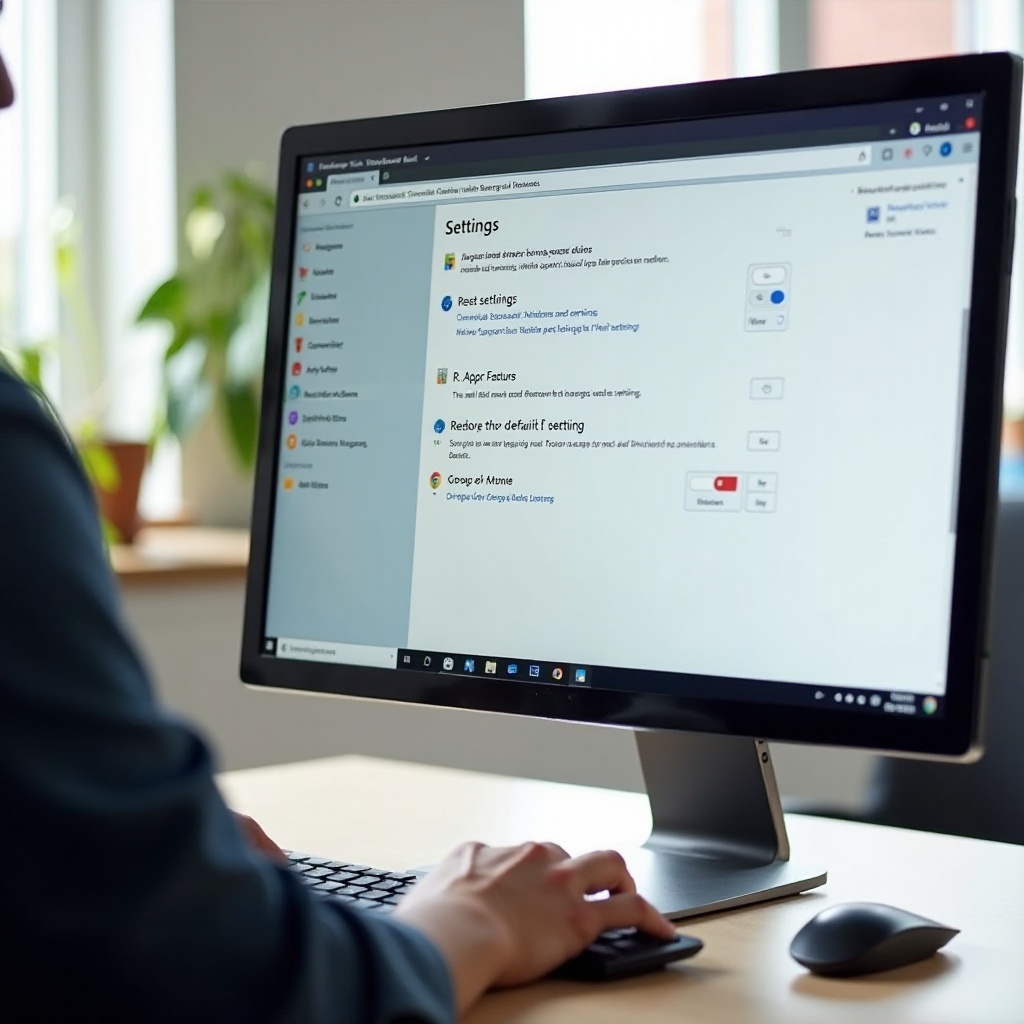
– Edge: Asetukset > Palauta asetukset > Palauta asetukset oletusarvoihinsa.
– Chrome: Asetukset > Palauta asetukset > Palauta asetukset alkuperäisiin oletuksiinsa.
– Firefox: Ohje > Lisätietoja vianmäärityksestä > Päivitä Firefox.
Tämä poistaa ei-toivotut viilaukset säilyttäen useimmissa tapauksissa kirjanmerkit ja salasanat.
Poista haitalliset laajennukset ja käytännöt
Avaa laajennussivu ja poista kohteet, joita et asentanut:
– Edge tai Chrome: Valikko > Laajennukset, poista sitten käytöstä ja poista epäilyttävät merkinnät.
Tarkista pakotetut käytännöt:
– Edge: edge://policy
– Chrome: chrome://policy
Jos tuntemattomia käytäntöjä näkyy, poista niiden rekisterilähteet, jotka tunnistit aiemmin Autorunsilla tai rekisterin siivouksen aikana.
Korjaa hakukone, kotisivu ja ilmoitukset
Aseta oletushakukoneeksi luotettava palvelu. Palauta kotisivu ja uusi välilehti -sivu. Sivustojen oikeuksissa peruuta ilmoitusoikeudet roskapostimaisilta sivustoilta. Kun selain on nollattu, siirry verkon korjauksiin liikenteen uudelleenreititysten poistamiseksi.
Korjaa verkkomuutokset, välityspalvelimet, DNS ja hosts
Jotkin paketit muuttavat verkkopinoa liikenteen tai mainosten hallitsemiseksi. Nollaa nämä asetukset palauttaaksesi normaalin selailun. Tämä vaihe viimeistelee ympäristön, jotta pysyvyysmekanismit eivät voi ottaa yhteyttä takaisin.
Nollaa välityspalvelin- ja LAN-asetukset
Avaa Asetukset > Verkko ja Internet > Välityspalvelin. Kytke pois päältä Käytä välityspalvelinta, ellei verkostosi sitä vaadi. Internet-asetukset > Yhteydet > LAN-asetukset -kohdassa poista valinta kohdasta Käytä välityspalvelinta ja pidä Asetusten automaattinen tunnistus käytössä.
Tyhjennä DNS ja nollaa Winsock
Avaa Windows Terminal järjestelmänvalvojana ja suorita nämä komennot, käynnistä sitten uudelleen:
– ipconfig /flushdns
– netsh winsock reset
– netsh int ip reset
Tämä tyhjentää välimuistissa olevat nimiratkaisut ja palauttaa socketit oletuksiin.
Tarkista hosts-tiedosto ja varmenteet
Avaa C:\Windows\System32\drivers\etc\hosts Muistiossa järjestelmänvalvojana. Poista merkinnät, jotka uudelleenohjaavat yleisiä sivustoja, ellet lisännyt niitä pätevästä syystä. Jos selaimet varoittavat oudoista varmenteista, avaa certmgr.msc ja poista tuntemattomat juurivarmenteet, jotka mainosohjelma on voinut lisätä. Kun verkkoasetukset on korjattu, voit käsitellä itsepäisiä variantteja vikasietotilassa.
Käytä vikasietotilaa ja palautusvaihtoehtoja itsepäisiin variantteihin
Jos sovellus selviää uudelleenkäynnistyksistä tai estää muutokset, vikasietotila ja palautustyökalut katkaisevat pysyvyyden. Tämä osio antaa eskalointipolut, kun normaalit menetelmät epäonnistuvat, ennen kuin varmistat onnistumisen.
Käynnistä vikasietotilaan verkkoyhteydellä
Siirry kohtaan Asetukset > Järjestelmä > Palautus > Edistynyt käynnistys > Käynnistä uudelleen nyt. Valitse Vianmääritys > Lisäasetukset > Käynnistysasetukset > Käynnistä uudelleen ja paina sitten 5 valitaksesi vikasietotilan verkkoyhteydellä. Toista asennuksen poisto, tiedostojen poisto ja rekisterivaiheet. Vikasietotilassa käynnissä on vähemmän prosesseja, joten tiedostot vapautuvat helpommin.
Windowsin palautus: Järjestelmän palautus
Jos vikasietotila ei ratkaise ongelmaa, avaa Edistynyt käynnistys uudelleen ja valitse Järjestelmän palautus. Valitse aiemmin luomasi palautuspiste nimeltä Ennen PC App Storen poistamista. Tämä palauttaa viimeaikaiset järjestelmämuutokset koskematta henkilökohtaisiin tiedostoihisi.
Paikan päällä tehtävä korjausasennus viimeisenä keinona
Jos ongelmat jatkuvat, tee Windows 11:n paikan päällä tehtävä korjausasennus käyttämällä uusinta Microsoftin ISO-kuvaa. Tämä rakentaa järjestelmäkomponentit uudelleen säilyttäen sovellukset ja tiedostot. Asenna sen jälkeen skannerit uudelleen, aja ne uudestaan ja varmista, että ei-toivottu sovellus on poissa. Kun itsepäiset tapaukset on käsitelty, vahvista siivous.
Vahvista poisto: Varmista, että PC App Store on poissa
Älä pysähdy pelkkään poistamiseen. Varmista, ettei mikään käynnisty tai ajoita itseään uudelleen. Varmistus antaa varmuutta ja havaitsee rippeet ennen kuin ne muuttuvat uudelleentartunnaksi.
Käynnistä uudelleen ja tarkista autoruns-merkinnät ja tehtävät
Käynnistä tietokone uudelleen. Avaa Autoruns ja Tehtäväaikataulu uudelleen. Varmista, ettei mikään merkintä osoita sovelluksen kansioihin tai suoritettaviin tiedostoihin. Avaa Tehtävienhallinnan Käynnistys ja vahvista, että merkinnät ovat poissa.
Seuraa Windowsin suojauksella ja Luotettavuuden valvonnalla
Avaa Windowsin suojaus ja suorita Pikatarkistus. Avaa sitten Luotettavuuden valvonta hakemalla Käynnistä-valikosta ’Luotettavuus’. Etsi virheitä tai äskettäisiä uudelleenasennustapahtumia. Hiljainen raportti on hyvä merkki.
Tarkista selaimet ja verkko uudelleen
Avaa selaimesi ja vahvista kotisivu, hakukone ja uusi välilehti -sivu. Vieraile muutamalla luotetulla sivustolla ja tarkkaile ponnahdusikkunoita tai uudelleenohjauksia. Jos ongelmia on edelleen, palaa selainkäytäntö- ja verkko-osioihin. Kun järjestelmä on puhdas, kovena sitä estääksesi toistumisen.
Estä uudelleentartunta Windows 11:ssä
Hyvät toimintatavat ja sisäänrakennetut suojaukset vähentävät mahdollisuutta kohdata sama ongelma uudelleen. Tämä osio lukitsee järjestelmäsi niin, että ei-toivotut ohjelmat eivät pääse livahtamaan sisään. Se siirtyy myös luontevasti lyhyeen huomautukseen Microsoft Storesta sekaannusten välttämiseksi.
Smart App Control ja maineeseen perustuva suojaus
Ota Smart App Control käyttöön, kun se on saatavilla, ja ota Windowsin suojauksessa käyttöön maineeseen perustuva suojaus. Aktivoi mahdollisesti ei-toivottujen sovellusten estäminen. Nämä ominaisuudet voivat estää tunnetut PUPit ja riskialttiit asennusohjelmat ennen niiden käynnistymistä.
Vältä nippuohjelmistoja; käytä wingetiä ja virallisia lähteitä
Lataa ohjelmistoja virallisilta toimittajasivustoilta tai Microsoft Storesta. Apuohjelmien kohdalla suosi wingetiä Windows Terminalissa noutaaksesi puhtaita paketteja luotetuista lähteistä. Vältä latausportaaleja ja -hallintaohjelmia, jotka tuputtavat lisäosia.
Pidä Windows, selaimet ja virustorjunta ajan tasalla
Ota Windows 11:n automaattiset päivitykset käyttöön. Pidä Edge, Chrome tai Firefox ajan tasalla. Anna Microsoft Defenderin päivittää uhkatiedustelua useita kertoja päivässä. Vanhentuneet järjestelmät ovat helpompia kohteita mainosohjelmille ja ei-toivotuille muutoksille.
Älä sekoita PC App Storea Microsoft Storeen
Microsoft Store on Windowsin ydinsovellus, joka hallitsee luotettavia asennuksia ja päivityksiä. PC App Store on erillinen kolmannen osapuolen ohjelma. Sinun ei tarvitse poistaa Microsoft Storea tämän ongelman korjaamiseksi. Jos Microsoft Store temppuilee siivouksen jälkeen, korjaa se sen sijaan.
Näin korjaat tai nollaat Microsoft Storen tarvittaessa
Siirry kohtaan Asetukset > Sovellukset > Asennetut sovellukset > Microsoft Store > Lisäasetukset. Valitse Korjaa. Jos ongelmia on edelleen, valitse Nollaa. Voit myös rekisteröidä Storen uudelleen PowerShellillä, jos tuki ohjeistaa niin. Pidä Store asennettuna, ellei sinulla ole tiukkaa kioskiskenaariota.
Yritysvaihtoehdot Storen estämiseksi ilman asennuksen poistamista
Jos hallinnoit laitteita ja sinun on rajoitettava Store-käyttöä, käytä ryhmäkäytäntöä, Intunea tai kioskikäytäntöprofiileja. Käytäntöestot pitävät alustan tuettuna ja täyttävät vaatimustenmukaisuuden tarpeet. Tämä lähestymistapa välttää sovellusten jakelun rikkoutumisen.
Milloin Microsoft Storen poistamista ei suositella
Storen poistaminen voi häiritä sovellusten päivityksiä ja rikkoa UWP-riippuvuuksia. Useimmille käyttäjille ja organisaatioille on parasta pitää se asennettuna. Keskity ei-toivotun PC App Store -ohjelman poistamiseen ja suojauksien tiukentamiseen. Kun tämä ero on selvä, voit viimeistellä siivouksen.
Yhteenveto
Poistit PC App Storen Windows 11:stä ja suljit polut, joita se käytti pysyäkseen. Poistit sovelluksen, poistit käynnistykset ja palvelut käytöstä, poistit jäännökset ja ajoit luotettavat skannaukset. Nollasit selaimet, korjasit verkkoasetukset ja vahvistit, että järjestelmä on puhdas. Otit myös suojaukset käyttöön ja omaksuit turvallisemmat lataustavat.
Ole varovainen asennusohjelmien kanssa, käytä virallisia lähteitä ja pidä suojausominaisuudet päällä. Jos näet samanlaista käytöstä uudelleen, toista pikavaiheet ja suorita täysi tarkistus. Nämä tavat pitävät Windows 11:n nopeana, puhtaana ja turvallisena.
Usein kysytyt kysymykset
Onko PC App Store virus vai pelkkä mainosohjelma Windows 11:ssä?
Useimmat tietoturvatyökalut luokittelevat sen mainosohjelmaksi tai mahdollisesti ei-toivotuksi ohjelmaksi. Se voi tuoda lisäosia ja muuttaa asetuksia, mutta se ei aina ole perinteinen virus. Kohtele sitä ei-toivottuna, poista se ja suorita Defender sekä mainosohjelmaskannaus jäännösten löytämiseksi. Jos skanneri havaitsee troijalaisia tai takaportteja, aseta kaikki karanteeniin ja noudata työkalun ohjeita.
Miksi PC App Store palaa jatkuvasti, vaikka poistan sen?
Se jättää usein ajastettuja tehtäviä, palveluja tai käynnistysmerkintöjä, jotka käynnistävät sen uudelleen. Jotkin paketit asettavat myös selainkäytäntöjä tai välityspalvelimia, jotka asentavat osia uudestaan. Poista pysyvyys Autorunsilla ja Tehtäväaikataululla, poista jäljelle jääneet kansiot ja rekisterin run-avaimet, nollaa selaimet ja verkkoasetukset, ja skannaa Defenderillä, AdwCleanerilla ja Malwarebytesilla. Lataa ohjelmia vain virallisista lähteistä.
Pitäisikö Microsoft Store poistaa, jotta pääsen eroon PC App Storesta?
Ei. Microsoft Store ei liity tähän, eikä sen poistaminen ratkaise ongelmaa. Pidä Store asennettuna. Keskity ei-toivotun PC App Store -ohjelman poistamiseen, käynnistysten ja tehtävien siivoamiseen, jäänteiden poistamiseen, skannaamiseen luotetuilla työkaluilla sekä Storen korjaamiseen vain, jos se toimii virheellisesti.