23 elo 2026
Post by Aurorina
Johdanto
AirDropin avulla siirrät valokuvia, tiedostoja ja linkkejä Apple-laitteiden välillä sekunneissa. Sen voi ottaa käyttöön yhdellä pyyhkäisyllä, valita kuka näkee sinut ja jakaa ilman tekstiviestejä tai sähköpostia. Kun asetat sen oikein, siirrot pysyvät nopeina ja yksityisinä myös vilkkaissa paikoissa.
Tämä opas näyttää, miten AirDrop kytketään päälle iPhonessa Ohjauskeskuksesta ja Asetuksista. Opit valitsemaan turvallisimman näkyvyysvaihtoehdon, käyttämään ominaisuuksia kuten NameDrop ja jakamaan Maciin ja iPadiin. Saat myös nopeat ratkaisut yleisiin ongelmiin ja vinkkejä sujuvampiin siirtoihin.
Aloitamme sillä, mitä AirDrop tekee ja miksi se kannattaa kytkeä päälle. Sitten käymme läpi käyttöönoton, tietosuoja-asetukset ja käytännön jakamisvaiheet. Jos kohtaat ongelman, siirry vianmääritysosioon nopeita vastauksia varten. Kun ymmärrät perusteet, voit valita sinulle parhaiten sopivan tavan laittaa AirDrop päälle.
Mitä AirDrop tekee ja miksi se kannattaa ottaa käyttöön
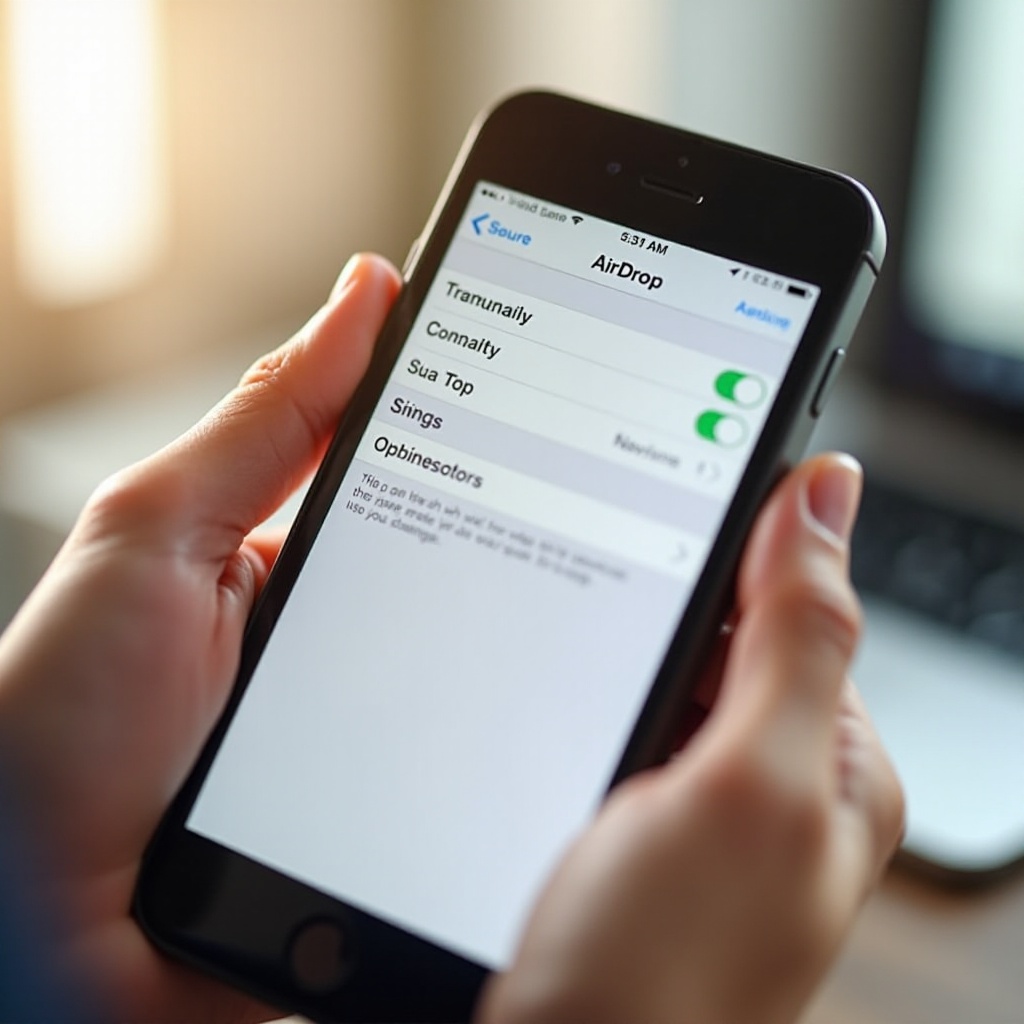
AirDrop käyttää Bluetoothia lähellä olevien Apple-laitteiden löytämiseen ja Wi‑Fi:tä tietojen nopeaan siirtoon. Se toimii ilman internetiä eikä pakkaa valokuvia tai videoita. Tiedostot saapuvat täydellä laadulla ja siirrot tuntuvat välittömiltä.
Kytke AirDrop päälle, kun haluat jakaa nopeasti ilman, että mitään lähetetään internetin kautta. Se on parhaimmillaan, kun annat kuvia ystävälle, pudotat PDF:n työkaverille tai siirrät linkin Macille. Pidät kontrollin itselläsi. Valitset, kuka voi löytää sinut ja kuka voi lähettää sinulle. Vaihtoehdon Kaikille 10 minuutin ajan avulla voit avata AirDropin hetkeksi ja sulkea sen sitten uudelleen.
Koska nämä hyödyt riippuvat tietyistä langattomista yhteyksistä ja asetuksista, perusasioiden varmistaminen kannattaa ensin. Lyhyt tarkistus estää useimmat käyttöönotto-ongelmat ja tekee seuraavista vaiheista sujuvia.
Esivaatimukset: Yhteensopivuus, Wi‑Fi, Bluetooth ja tarvittavat asetukset
Ennen kuin otat AirDropin käyttöön, tarkista nämä perusasiat. Ne varmistavat, että AirDrop näkyy ja toimii odotetusti.
- Laite ja ohjelmisto: Käytä iPhonea, jossa on iOS 17 tai uudempi, saadaksesi uusimmat ominaisuudet, kuten NameDrop ja Kaikille 10 minuutin ajan.
- Wi‑Fi ja Bluetooth: Kytke molemmat päälle. AirDrop käyttää Bluetoothia löytämiseen ja Wi‑Fi:tä siirtoon.
- Henkilökohtainen yhteyspiste: Kytke pois päältä AirDropin käytön ajaksi. Se voi estää löytymisen ja siirrot.
- Lentokonetila: Kytke pois päältä. Lentokonetila poistaa käytöstä AirDropin tarvitsemat yhteydet.
- iCloud: Kirjaudu sisään molemmilla laitteilla, jos käytät Vain yhteystiedot -tilaa. Käytä samoja Apple ID -tilejä tai tallenna yhteystiedot, joissa on oikeat sähköpostit tai puhelinnumerot.
- Yhteystietokortti: Avaa iPhonessa Yhteystiedot, napauta omaa korttiasi ja lisää puhelinnumerosi ja Apple ID -sähköpostisi. Tämä auttaa Vain yhteystiedot -tilaa toimimaan luotettavasti.
- Näytön lukitus ja etäisyys: Pidä laitteet hereillä, lukitsemattomina ja noin 10 metrin (30 jalan) etäisyydellä.
- VPN ja Alhaisen datan tila: Poista käytöstä, jos AirDrop jumittaa. Ne voivat häiritä verkkoyhteyksiä.
- Näytön aika: Tarkista Sisältö- ja tietosuojarajoitukset, jos AirDrop puuttuu.
Kun nämä esivaatimukset ovat kunnossa, voit kytkeä AirDropin päälle Ohjauskeskuksesta sekunneissa. Tämä nopea kytkin sopii täydellisesti välittömään jakamiseen.
Nopea tapa: AirDrop päälle Ohjauskeskuksesta (vaihe vaiheelta)
Käytä Ohjauskeskusta AirDropin nopeimpaan päällekytkentään. Se vaatii vain muutaman napautuksen ja toimii mistä tahansa.
1) Avaa Ohjauskeskus:
– iPhoneissa, joissa on Face ID: Pyyhkäise alas oikeasta yläkulmasta.
– iPhoneissa, joissa on Koti-painike: Pyyhkäise ylös alareunasta.
2) Paina ja pidä painettuna yhteysruutua, vasemman yläkulman ryhmää, jossa on Wi‑Fi, Bluetooth ja Lentokonetila.
3) Napauta AirDrop-kuvaketta.
4) Valitse näkyvyys:
– Vastaanotto pois päältä: Ei löydettävissä. Voit silti lähettää.
– Vain yhteystiedot: Näkyvissä yhteystiedoillesi.
– Kaikille 10 minuutin ajan: Näkyvissä kaikille lähistöllä hetken aikaa.
5) Varmista, että Wi‑Fi ja Bluetooth ovat päällä. Jos eivät, napauta ottaaksesi ne käyttöön.
6) Valinnainen: Jos näkyvissä, napauta Tuomalla laitteet yhteen- tai NameDrop-kytkintä hallitaksesi nopeasti läheisyysjakamista.
Tämä nopea tapa on ihanteellinen, kun haluat jakaa heti ja kiristää asetuksia myöhemmin. Jos haluat enemmän hallintaa ja vaihtoehtoja, avaa Asetukset nähdäksesi AirDropin ja siihen liittyvien ominaisuuksien täydet asetukset.
Täysi tapa: AirDrop päälle Asetuksista (näkyvyysvaihtoehdoilla)
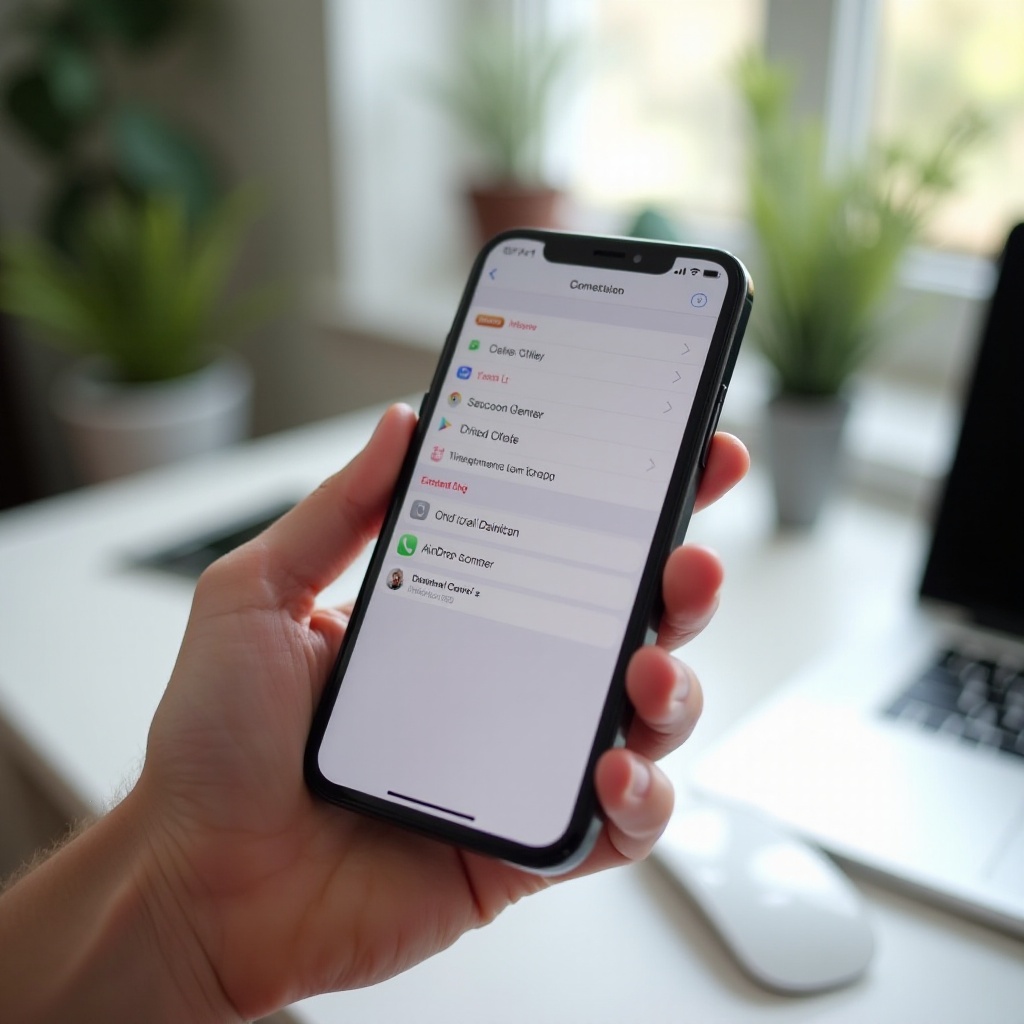
Asetuksissa näet AirDropin koko paneelin ja tietosuojan hallinnan. Käytä sitä valitaksesi, kuka näkee sinut ja miten AirDrop toimii eri ominaisuuksissa.
1) Avaa Asetukset > Yleiset > AirDrop.
2) Kytke AirDrop päälle, jos näet pääkytkimen.
3) Aseta näkyvyys- ja jakovaihtoehdot:
– Kaikille 10 minuutin ajan: Laaja näkyvyys lyhyeksi ajaksi.
– Vain yhteystiedot: Turvallisin oletus päivittäisessä käytössä.
– Vastaanotto pois päältä: Piilottaa laitteen muilta.
4) Laita päälle Tuomalla laitteet yhteen, jos haluat NameDropin ja linkkien jakamisen vain tuomalla laitteet lähelle toisiaan.
5) Ota käyttöön Käytä mobiilidataa, jos haluat siirtojen jatkuvan, vaikka Wi‑Fi heikkenisi kävellessäsi pois. AirDrop vaihtaa tuettuun vertaisyhteyteen viimeistelläkseen siirron.
6) Tarkista lähi- jaon asetukset, kuten Siirrä HomePodiin, jos ne näkyvät.
7) Tarkista Näytön aika > Sisältö- ja tietosuojarajoitukset > Sallitut apit ja varmista, että AirDrop on sallittu.
Tämä tapa luo vakaan lähtötilanteen. Pidä Vain yhteystiedot yksityisyyden vuoksi ja vaihda Kaikille 10 minuutin ajan -tilaan, kun sinun täytyy vastaanottaa uudelta henkilöltä. Kun perusasetukset ovat kunnossa, voit hienosäätää näkyvyyttä eri tilanteisiin.
Valitse, kuka näkee sinut: Vastaanotto pois päältä vs. Vain yhteystiedot vs. Kaikille 10 minuutin ajan
Näkyvyysasetukset säätelevät yksityisyyttäsi ja näyttöön tulevien pyyntöjen määrää. Valitse tila sen mukaan, missä olet ja mitä teet.
- Vastaanotto pois päältä: iPhonesi ei näy muille. Käytä tätä herkissä tiloissa, töissä tai kun et aio vastaanottaa mitään. Voit silti lähettää muille.
- Vain yhteystiedot: iPhonesi näkyy henkilöille, jotka ovat yhteystiedoissasi ja joiden korttitiedot täsmäävät. Tämä on paras päivittäinen asetus. Se rajoittaa roskapostia ja satunnaisia pyyntöjä.
- Kaikille 10 minuutin ajan: iPhonesi näkyy kenelle tahansa lähistöllä lyhyen ajan. Käytä tätä, kun hyväksyt tiedoston henkilöltä, jota ei ole yhteystiedoissasi. Järjestelmä palauttaa tilan ajastimen jälkeen, mikä auttaa estämään roskapostia.
Jos Vain yhteystiedot ei toimi, tarkista, että yhteystietosi täsmäävät molemmilla puolilla. Lähettäjällä täytyy olla tallennettuna oikea puhelinnumerosi tai Apple ID -sähköpostisi. Jos et voi korjata tätä heti, vaihda Kaikille 10 minuutin ajan -tilaan, hyväksy tiedosto ja palaa sitten Vain yhteystiedot -tilaan. Kun tiedät, mikä tila sopii tilanteeseen, voit jakaa luottavaisin mielin.
NameDrop ja Tuomalla laitteet yhteen: ota käyttöön ja hallitse
NameDropin avulla voit vaihtaa yhteystietoja tuomalla kaksi iPhonea lähelle toisiaan. Tuomalla laitteet yhteen nopeuttaa myös linkkien ja tiedostojen jakamista, koska lähilaite ilmestyy näkyviin nopeammin.
- Ota käyttöön: Siirry kohtaan Asetukset > Yleiset > AirDrop ja laita päälle Tuomalla laitteet yhteen.
- NameDropin käyttö: Pidä iPhoneiden yläreunoja lähellä toisiaan, kunnes tunnet kevyen haptisen palautteen ja näet yhteystietokortit. Valitse, mitä jaat: puhelinnumero, sähköposti tai molemmat. Napauta Vastaanota vain, jos haluat ainoastaan saada heidän tietonsa.
- Läheisyyden käyttäminen linkkeihin ja muihin kohteisiin: Kun jaat sovelluksesta, tuo laitteet lähelle, jotta vastaanottaja tulee näkyviin nopeasti.
Pidät hallinnan itselläsi. Vahvistat siirron joka kerta. Jos et halua tätä toimintaa, kytke Tuomalla laitteet yhteen pois päältä. Voit silti käyttää AirDropia normaalisti Jaa-valikon ja laitelistauksen kautta. Kun näkyvyys on asetettu ja NameDrop säädetty, olet valmis jakamaan ensimmäisen tiedoston.
Jaa ensimmäinen tiedostosi: valokuvat, tiedostot ja linkit iPhonesta
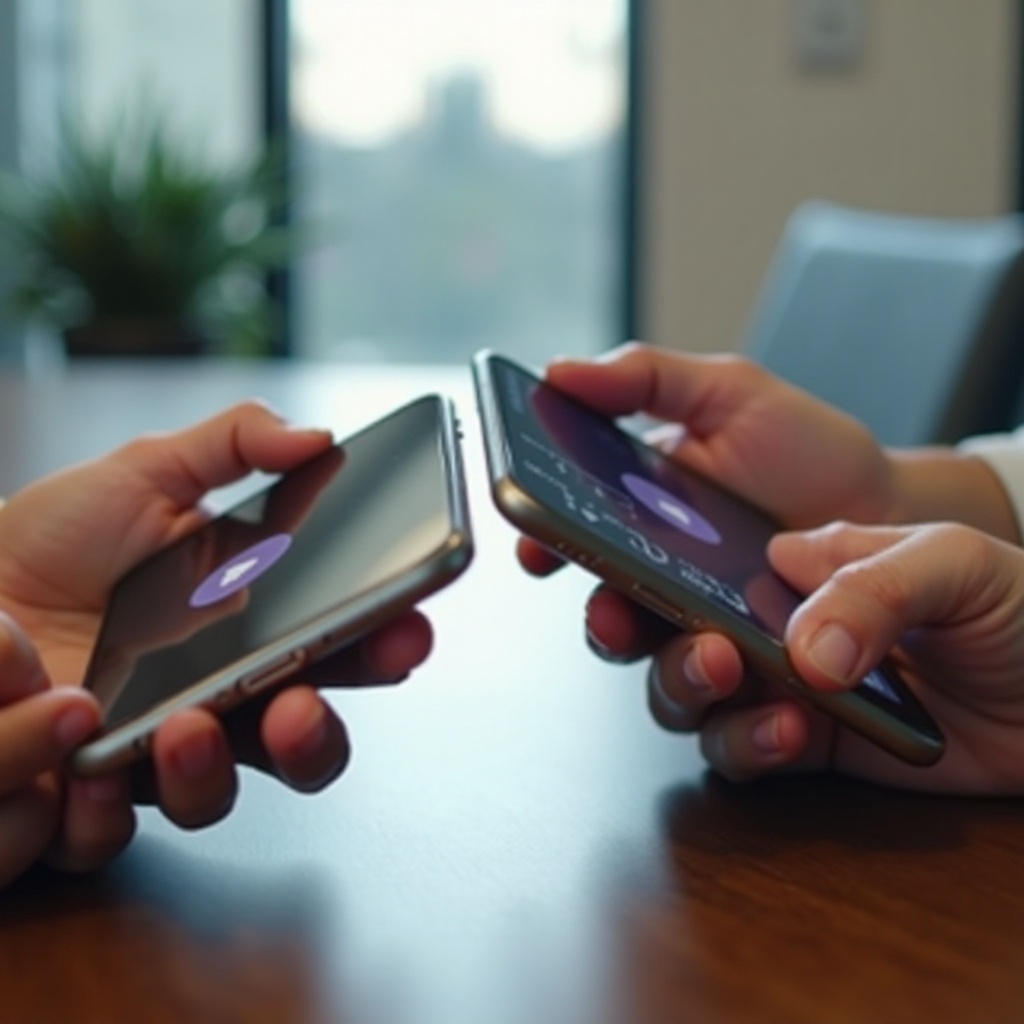
Kun AirDrop on päällä, kokeile pikajakoa. Pidä molemmat laitteet avattuina ja lähellä toisiaan, jotta ne ilmestyvät näkyviin nopeasti.
Valokuvat
1) Avaa Kuvat ja valitse kuva tai video.
2) Napauta Jaa.
3) Napauta AirDrop ja valitse lähilaite.
4) Vastaanottaja napauttaa Hyväksy.
Tiedostot, kuten PDF:t ja asiakirjat
1) Avaa Tiedostot-sovellus ja valitse tiedosto.
2) Napauta Jaa > AirDrop > valitse vastaanottaja.
3) Tiedosto saapuu Tiedostot-sovellukseen tai kohdesovellukseen vastaanottavalla laitteella.
Linkit
1) Safarissa napauta Jaa sivulla.
2) Napauta AirDrop ja valitse kohdelaite.
3) Linkki avautuu vastaanottavassa laitteessa tai kehottaa avaamaan.
Jos et näe laitetta, varmista, että Wi‑Fi ja Bluetooth ovat päällä, näkyvyys on asetettu oikein ja molempien näytöt ovat hereillä. Seuraavaksi kokeile jakamista Maciin tai iPadiin harjoitellaksesi laitteiden välistä jakamista, jotta saat siirrettyä sisältöä kaikilla Apple-laitteillasi.
Jaa Maciin ja iPadiin: AirDrop Applen laitteiden välillä
AirDrop on parhaimmillaan, kun siirrät sisältöä iPhonen ja Macin tai iPadin välillä. Kulku on samanlainen, mutta laitteiden sijoittelu ja asetukset vaikuttavat.
Jaa Maciin
1) Avaa Macissa Finder > AirDrop. Aseta Salli löytää minut -kohtaan Vain yhteystiedot tai Kaikille 10 minuutin ajan.
2) Valitse iPhonessa jaettava kohde ja napauta Jaa > AirDrop > valitse Macisi.
3) Tiedosto löytyy Lataukset-kansiosta, Kuvat-sovelluksesta tai kohdesovelluksesta tyypistä riippuen.
Jaa iPadiin
1) Avaa iPadissa Ohjauskeskus ja ota Wi‑Fi ja Bluetooth käyttöön. Aseta AirDropin näkyvyys tilaan Vain yhteystiedot tai Kaikille 10 minuutin ajan.
2) Jaa kohde iPhonesta AirDropilla ja valitse iPadisi.
3) Hyväksy iPadissa, kun sinua pyydetään.
Pidä molemmat laitteet samalla Apple ID:llä sujuvinta kokemusta varten. Ellei näin ole, varmista, että lähettäjä ja vastaanottaja ovat toistensa yhteystiedoissa tai käytä Kaikille 10 minuutin ajan -tilaa. Kun laitteiden välinen jakaminen toimii, voit keskittyä tietosuoja-asetuksiin, jotka pitävät sinut turvassa julkisissa tiloissa.
Yksityisyys ja turvallisuus: vältä roskapostia ja pidä tietosi yksityisinä
Julkisissa tiloissa voit saada satunnaisia pyyntöjä. Valitse oikea oletustila ja omaksu yksinkertaiset tavat vähentääksesi hälyä ja riskejä.
- Käytä oletuksena Vain yhteystiedot. Vaihda Kaikille 10 minuutin ajan -tilaan vain tarpeen mukaan.
- Nimeä laitteesi neutraaliksi: Asetukset > Yleiset > Tietoja > Nimi.
- Pidä yhteystietokorttisi tarkkana mutta niukkana. Jaa vain tarvittavat tiedot.
- Hylkää tuntemattomat pyynnöt. Lähettäjä ei näe kuviasi ennen hyväksymistäsi.
- Poista Tuomalla laitteet yhteen käytöstä, jos et halua läheisyyden laukaisemia toimintoja.
- Käytä Näytön aikaa lukitaksesi AirDropin lasten laitteissa: Asetukset > Näytön aika > Sisältö- ja tietosuojarajoitukset.
- Jakamisen jälkeen palauta tila Vain yhteystiedot tai Vastaanotto pois päältä.
- Tapahtumissa tarkista asetukset ennen saapumista. Avaa Ohjauskeskus ja varmista AirDrop-tila yhdellä vilkaisulla.
Näiden toimien avulla pysyt löydettävissä oikeille ihmisille ja vältät keskeytykset sekä ei-toivotun sisällön. Jos AirDrop temppuilee huolellisesta asetuksista huolimatta, käytä seuraavia vianmääritysvaiheita.
Vianmääritys: AirDrop ei kytkeydy päälle tai laitteet eivät näy
Jos AirDrop ei ilmesty näkyviin tai jokin laite puuttuu, käytä näitä nopeita korjauksia järjestyksessä. Useimmat ongelmat ratkeavat minuuteissa.
1) Varmista yhteydet: Ota Ohjauskeskuksessa Wi‑Fi ja Bluetooth käyttöön. Kytke Lentokonetila pois päältä.
2) Tarkista näkyvyys: Aseta AirDrop tilaan Vain yhteystiedot tai Kaikille 10 minuutin ajan molemmilla laitteilla.
3) Kytke Henkilökohtainen yhteyspiste pois: Asetukset > Henkilökohtainen yhteyspiste > Pois.
4) Pidä laitteet hereillä ja lähellä: Avaa molempien näytöt ja pidä ne enintään 10 metrin (30 jalan) etäisyydellä.
5) Kirjaudu iCloudiin: Molemmilla laitteilla tulee olla Apple ID -tili. Vain yhteystiedot -tilaa varten varmista, että lähettäjän yhteystiedoissa on oikea puhelinnumerosi tai Apple ID -sähköpostisi.
6) Käynnistä yhteydet uudelleen: Kytke Wi‑Fi ja Bluetooth pois ja takaisin päälle. Yritä sitten uudelleen.
7) Käynnistä laitteet uudelleen: Nopea uudelleenkäynnistys poistaa yhteyshäiriöitä.
8) Päivitä ohjelmisto: iPhonessa Asetukset > Yleiset > Ohjelmistopäivitys. Macissa päivitä macOS. Päivitykset parantavat AirDropin luotettavuutta.
9) Tarkista VPN ja Alhaisen datan tila: Poista VPN käytöstä ja kytke Alhaisen datan tila pois Wi‑Fi- tai mobiiliyhteydestä, jos siirrot takkuavat.
10) Palauta verkkoasetukset viimeisenä keinona: Asetukset > Yleiset > Siirrä tai nollaa > Nollaa > Nollaa verkkoasetukset. Menetät tallennetut Wi‑Fi-verkot ja Bluetooth-pariliitokset.
11) Tarkista Näytön aika: Varmista, että AirDrop on sallittu Sisältö- ja tietosuojarajoituksissa.
12) Työlaitteet: Jotkin MDM-profiilit estävät AirDropin. Kysy ylläpitäjältäsi, onko sitä rajoitettu.
Jos mikään näistä ei auta, kirjaudu ulos iCloudista ja takaisin sisään tai testaa toisella Apple-laitteella ongelman rajaamiseksi. Voit käyttää myös Viestejä, sähköpostia tai jaettua iCloud-linkkiä tilapäisenä kiertotienä. Kun AirDrop toimii jälleen, voit tehdä muutamia optimointeja saadaksesi siitä entistä nopeamman.
Vinkkejä: nopeampi ja luotettavampi AirDrop vuosina 2024–2026
- Pidä molemmat laitteet uusimmassa iOS- tai macOS-versiossa paremman löytyvyyden ja nopeuden vuoksi.
- Käytä Kaikille 10 minuutin ajan -tilaa nopeisiin kertasiirtoihin ja palaa sitten takaisin.
- Aloita suuret siirrot lähellä Wi‑Fi-reititintä häiriöiden välttämiseksi.
- Pidä vastaanottavan laitteen Kuvat-sovellus auki, jotta kuvien hyväksyminen on nopeampaa.
- Laita päälle Käytä mobiilidataa, jotta pitkät siirrot voivat jatkua, jos kävelet kauemmas.
- Poista vanhat, tarpeettomat Bluetooth-pariliitokset vähentääksesi radiomelua.
- Nimeä laitteesi selkeästi, jotta valitset oikean kohteen nopeasti.
- Macilla avaa Finder > AirDrop ennen lähettämistä, jotta se ilmestyy näkyviin nopeammin.
Nämä pienet säädöt lyhentävät siirtoaikoja, vähentävät epäonnistuneita yrityksiä ja pitävät laitteesi turvallisena jakamisen aikana. Kun nopeus ja luotettavuus ovat kunnossa, voit päättää käyttöönoton nopealla kertauksella.
Yhteenveto
Voit kytkeä AirDropin päälle iPhonessa sekunneissa ja pitää sen yksityisenä. Ohjauskeskus tarjoaa nopean näkyvyyskytkimen. Asetuksissa voit hienosäätää, kuka näkee sinut ja miten siirrot toimivat. NameDropin ja Tuomalla laitteet yhteen -toiminnon ansiosta jakaminen tuntuu luonnolliselta, kun olette lähekkäin.
Aseta Vain yhteystiedot päivittäiseen käyttöön, käytä Kaikille 10 minuutin ajan -tilaa tarpeen mukaan ja kytke vastaanotto pois päältä herkissä ympäristöissä. Jos jokin menee pieleen, vianmäärityslista ratkaisee useimmat ongelmat nopeasti. Muutaman vinkin avulla AirDropista tulee luotettava työkalu kotiin, töihin ja liikkeelle.
Laita AirDrop päälle nyt, kokeile nopeaa kuvajakoa ja nauti nopeista, kaapelittomista siirroista iPhonen, Macin ja iPadin välillä.
Usein kysytyt kysymykset
Miksi AirDrop ei näy iPhoneni Ohjauskeskuksessa?
AirDrop ei näy, jos Wi‑Fi tai Bluetooth on pois päältä tai jos rajoitukset estävät sen. Avaa Ohjauskeskus ja ota Wi‑Fi ja Bluetooth käyttöön. Jos AirDrop-painike ei vieläkään näy, siirry kohtaan Asetukset > Käyttöaika > Sisältö- ja tietosuojarajoitukset > Sallitut sovellukset ja varmista, että AirDrop on sallittu. Tarkista myös Asetukset > Yleiset > AirDrop; jos iPhoneasi hallitaan yritysprofiililla, järjestelmänvalvoja voi poistaa AirDropin käytöstä. Lopuksi käynnistä iPhone uudelleen ja päivitä iOS, jotta puuttuvat kytkimet palautuvat näkyviin.
Käyttääkö AirDrop Wi‑Fiä vai mobiilidataa, ja toimiiko se ilman internetiä?
AirDrop löytää laitteet Bluetoothin avulla ja siirtää tiedot Wi‑Fi-yhteyden kautta. Se ei tarvitse internetiä eikä Wi‑Fi-verkkoa, koska se luo laitteiden välille suoran, suojatun yhteyden. Uudemmissa iOS-versioissa voit ottaa käyttöön asetuksen Käytä mobiilidataa, jotta siirto jatkuu, jos poistut Wi‑Fi-alueelta. Alkuyhteys muodostetaan silti paikallisesti; mobiilidata pitää siirron käynnissä vain tarvittaessa.
Minne AirDropilla jaetut tiedostot tallentuvat iPhonessa ja Macissa?
iPhonessa kuvat ja videot tallentuvat Kuvat-sovellukseen hyväksymisen jälkeen. Asiakirjat päätyvät Tiedostot-sovellukseen, yleensä Lataukset-kansioon tai sellaiseen sovellukseen, joka voi avata ne. Linkit avautuvat oletussovelluksessa, usein Safarissa. Yhteystiedot tallentuvat Yhteystiedot-sovellukseen. Macissa useimmat tiedostot tallentuvat Lataukset-kansioon. Kuvat voivat avautua Esikatselussa tai Kuvat-ohjelmassa, ja linkit avautuvat oletusselaimessa. Jos et näe tiedostoa, tarkista iPhonessa Tiedostot-sovelluksen viimeisimmät kohteet tai Macissa Lataukset-kansio ja etsi tiedoston nimellä.