2 syys 2026
Post by Aurorina
Johdanto
Kannettava tietokone, joka näyttää vain puolet näytöstä, voi pysäyttää työsi ja aiheuttaa välitöntä stressiä. Ongelma voi ilmetä puoliksi mustana paneelina, haalistuneena puoliksi valkoisena alueena, kahdentuneina puolikkaina tai viivojen verhona. Nopein tapa korjata se on erottaa ohjelmisto ja laitteisto yksinkertaisilla testeillä ja soveltaa sitten kohdennettuja toimenpiteitä Windowsille, macOS:lle tai ChromeOS:lle. Tämä opas tarjoaa selkeän etenemispolun: aloita turvallisuudesta ja varmuuskopioinnista, ota kuvakaappaukset ja tarkista ulkoinen näyttö, nollaa näyttöasetukset ja päivitä grafiikka-ajurit. Jos ongelma jatkuu, käytä vikasietotiloja, diagnostiikkaa ja OEM-työkaluja näyttölaitteiston varmistamiseen. Opit tunnistamaan löystyneen eDP- tai LVDS-kaapelin saranan läheltä, vikaantuvan LCD-paneelin ajoitusohjaimen tai GPU-ajurivian sekä valitsemaan sopivat korjausvaihtoehdot. Lopuksi tiedät, kuinka ongelma korjataan ja miten estät sen palaamisen.
Suunnitelman ollessa selvä, täsmennetään, miltä puolikas näyttö -ongelma näyttää ja miksi kuviot ovat tärkeitä.
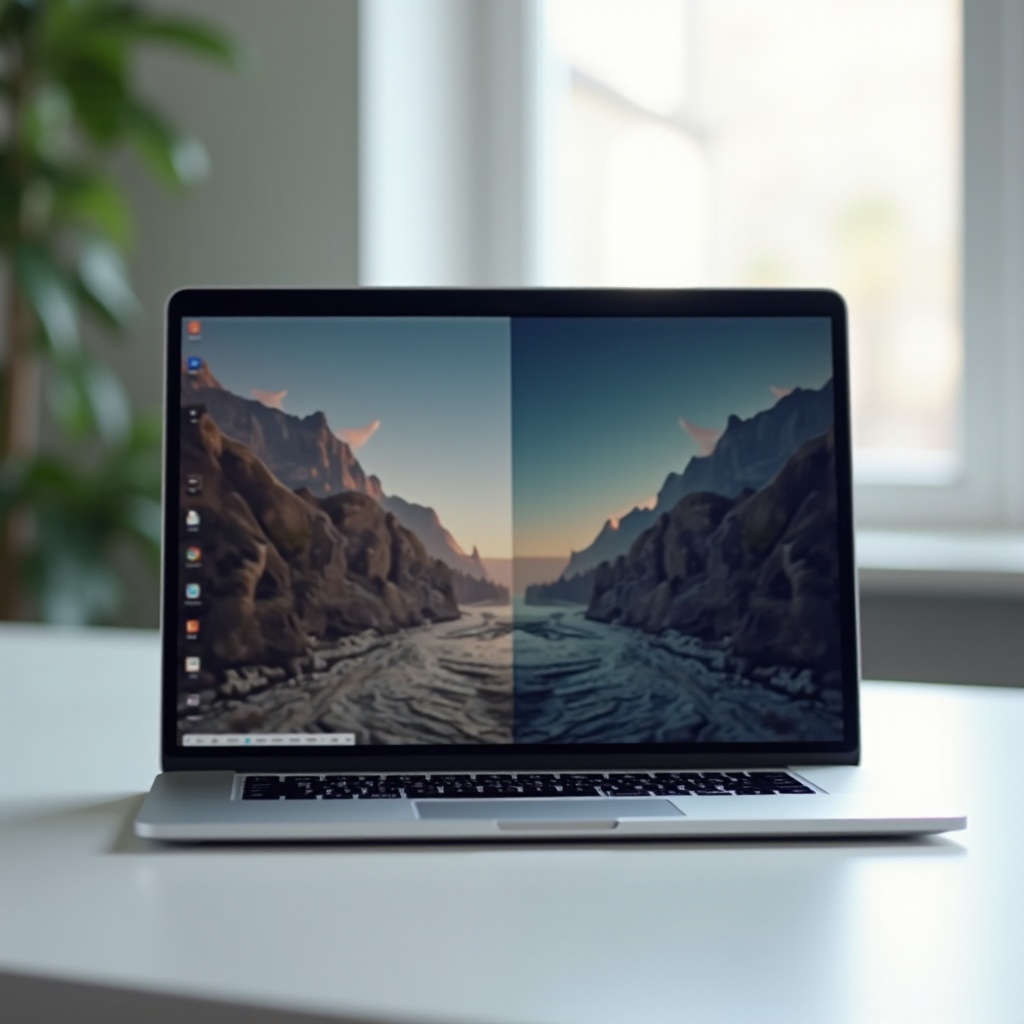
Miltä kannettavan tietokoneen puolikas näyttö -ongelma näyttää: yleiset oireet
Puolikkaan näytön käyttäytyminen ilmenee johdonmukaisina kuvioina. Kuvion tunnistaminen ohjaa oikeaan korjaukseen.
- Puoliksi musta: Toinen puoli muuttuu täysin mustaksi. Taustavalo voi silti hehkua, mutta kyseiselle puoliskolle ei piirry kuvaa.
- Puoliksi valkoinen: Toinen puoli muuttuu täysin valkoiseksi tai haalistuneeksi heikoin viivoin, usein paneelielektroniikan vuoksi.
- Peilikuvat puolikkaat: Näyttö näyttää identtistä sisältöä molemmilla puolilla, mikä viittaa tyypillisesti kaapeli- tai logiikkavikaan.
- Pystysuorat tai vaakasuuntaiset viivat: Tiheät viivat jakavat näytön. Ne voivat olla staattisia tai muuttua kannen kulman mukana.
- Haamukuva tai kaksoiskuva: Toinen puolisko näyttää siirtyneen kopion. Tämä tapahtuu usein, kun kaapeliyhteys on osittainen.
- Väriheittämä: Toinen puolisko on sävytetty tai harmaasävyinen, kun toinen on normaali.
- Kosketusnäytön erikoisuudet: Kosketus voi toimia koko pinnalla, vaikka puolet kuvasta puuttuisi.
Kuviot, jotka muuttuvat, kun liikutat kantta, viittaavat sarana-alueeseen ja näyttökaapeliin. Kuviot, jotka jatkuvat sovellusten ja uudelleenkäynnistysten yli, viittaavat laitteistoon eivätkä ohjelmistoon. Jos kuvakaappaus tallentaa vian, ongelma liittyy GPU:hun tai sovelluksen renderöintimoottoriin. Jos kuvakaappaus näyttää normaalilta, vaikka näyttö käyttäytyy väärin, vika on todennäköisesti paneelissa tai kaapelissa.
Kun tunnistat oireet, ota perus turvallisuustoimet ja tee nopeat esikontrollit uusien ongelmien välttämiseksi ja testien hälyn vähentämiseksi.
Ennen kuin aloitat: turvallisuus, varmuuskopiot ja nopeat esikontrollit
Suojaa tietosi ja yksinkertaista vianmääritystä ennen muutosten tekemistä.
- Tallenna ja varmuuskopioi: Sulje avoimet tiedostot ja varmuuskopioi pilveen tai ulkoiseen tallennusvälineeseen.
- Irrota oheislaitteet: Poista telakat, adapterit, USB-laitteet ja muistikortit.
- Virrankierto: Sammuta, odota 30 sekuntia ja käynnistä uudelleen tilapäisten tilojen poistamiseksi.
- Fyysinen tarkastus: Tarkista kehysten ja saranan läheltä halkeamat, painaumajäljet tai neste.
- Poista näytön suojat: Irrota yksityisyyssuodattimet tai panssarilasit, jotka voivat painaa epätasaisesti.
- Vakaa alusta: Aseta kannettava tasaiselle pöydälle ja avaa kansi hitaasti.
Näiden esikontrollien tekeminen vähentää muuttujia, jotka voivat peittää juurisyyn. Kun perusasiat ovat kunnossa, voit tehdä kaksi nopeaa testiä, jotka erottavat ohjelmiston laitteistosta.
Onko kyseessä ohjelmisto vai laitteisto? Kuvakaappaus- ja ulkoisen näytön testit
Käytä kuvakaappausta ja ulkoista näyttöä vian suunnan tunnistamiseen nopeasti.
1) Kuvakaappaustesti
– Ota kuvakaappaus. Windowsissa käytä Win + Shift + S tai PrtScn. macOS:ssä käytä Shift + Command + 3 tai 4. ChromeOS:ssa käytä Ctrl + Näytä ikkunat.
– Tarkastele kuvakaappausta toisella laitteella tai lähetä se puhelimeesi.
– Jos kuvakaappauksessa näkyy vika, kyse on ohjelmistosta tai GPU:n piirrosta.
– Jos kuvakaappaus näyttää normaalilta, epäile sisäistä näyttöä, kaapelia tai paneelin elektroniikkaa.
2) Ulkoisen näytön testi
– Kytke ulkoinen näyttö tai TV HDMI:n, DisplayPortin, USB-C:n tai telakan kautta.
– Aseta kannettava Kopioi- tai Laajenna-tilaan.
– Jos ulkoinen näyttö näyttää normaalilta, kun kannettavan paneeli näyttää puolikkaan kuvan, epäile paneelia tai kaapelia.
– Jos molemmissa näytöissä näkyy vika, epäile ajureita, GPU:ta tai järjestelmäasetuksia.
Bonustesti: kannen liike
– Vaihtele kannen kulmaa hitaasti. Jos ongelma välkkyy tai muuttuu liikkeen mukana, eDP- tai LVDS-kaapeli tai saranaliitin voi olla löysällä tai vaurioitunut.
Kun suunta on hahmotettu, varmista, ettei väärä näyttöasetus aiheuta puolikkaan kuvan ilmiötä.
Näyttöasetusten ja -tilojen tarkistus (resoluutio, skaalaus, suunta, HDR)
Näytön kokoonpano voi aiheuttaa jakautuneita kuvia, outoa skaalausta tai näennäisesti puolikkaan näytön.
- Resoluutio: Aseta paneelin luonnollinen resoluutio, kuten 1920 × 1080 tai 2560 × 1600. Väärä resoluutio voi siirtää sisältöä paneelin puolikkaan ulkopuolelle.
- Skaalaus: Käytä vakiaskaalausta. Windowsissa aloita 100–125 prosentista. macOS:ssä käytä ’Oletus näytölle’ -asetusta. Äärimmäinen skaalaus voi vääristää sovellusten asetteluja ja näkymää.
- Suunta: Varmista, että suunta on Vaaka. Tahaton kierto voi sekoittaa kuvan ja muistuttaa kahtia jakautumista.
- Useita näyttöjä: Vaihda Kopioi- ja Vain PC-näyttö -tilojen välillä, jotta virheellisesti käytössä oleva Laajenna-tila voidaan sulkea pois.
- HDR: Kytke HDR tilapäisesti pois. Jotkin paneelit näyttävät osittaisia renderöintivirheitä HDR:n ollessa päällä.
- Helppokäyttötoiminnot: Poista käytöstä Suurennuslasi, Korkea kontrasti, värisuodattimet tai zoomaus testauksen ajaksi.
Jos asetusten muuttaminen ei ratkaise ongelmaa, siirry grafiikka-ajureihin. Ajurivirheet aiheuttavat usein puolikkaan näytön artefakteja päivitysten tai kaatumisten jälkeen.
Päivitä, palaa aiempaan tai asenna puhtaasti grafiikka-ajurit (Intel, AMD, NVIDIA)
Grafiikka-ajurit ohjaavat, miten ruudut piirretään. Huono ajuri voi näyttää vain puolet ruudusta, vääräskaalata tai rikkoa peittokerrokset.
- Päivitä ajurit
- Windows: Avaa Laitehallinta, laajenna Näytön sovittimet ja päivitä ajuri. Voit myös asentaa uusimman ajurin kannettavan valmistajalta tai Inteliltä, AMD:ltä tai NVIDIA:lta.
- macOS: Grafiikka-ajurit päivittyvät macOS-päivitysten mukana. Käytä Järjestelmäasetukset > Yleiset > Ohjelmistopäivitys.
-
ChromeOS: Päivitykset tapahtuvat automaattisesti. Avaa Asetukset > Tietoja ChromeOS:stä ja valitse Tarkista päivitykset.
-
Palaa aiempaan ajuriversioon Windowsissa
-
Laitehallinta > Näytön sovittimet > Ominaisuudet > Ohjain-välilehti, valitse Palauta ohjain, jos käytettävissä.
-
Asenna ajurit puhtaasti Windowsissa
- Poista GPU-ajuri.
- Käytä Display Driver Uninstalleria vikasietotilassa jäännösten poistamiseen.
-
Asenna ensin OEM:n suosittelema ajuri. Testaa. Asenna tarvittaessa uusin valmistajan ajuri ja testaa uudelleen.
-
Laiteohjelmisto ja BIOS
- Asenna BIOS- tai UEFI- ja sulautetun ohjaimen päivitykset kannettavan valmistajalta. Ne voivat parantaa näytön ja GPU:n vakautta.
Jos ajurit eivät korjaa ongelmaa, seuraa käyttöjärjestelmäkohtaisia ohjeita palveluiden eristämiseksi ja varmistaaksesi, onko kyse ohjelmistosta.
Windows 11:n vaiheittaiset korjaukset kannettavan puolikas näyttö -ongelmaan
Käy läpi nämä vaiheet järjestyksessä, jotta arvailu vähenee.
1) Nollaa näyttötila
– Paina Win + P ja valitse Vain PC-näyttö, sitten Laajenna, sitten Kopioi. Testaa kukin tila jumitilan poistamiseksi.
2) Näyttöasetusten nollaus
– Avaa Asetukset > Järjestelmä > Näyttö. Aseta paneelin luonnollinen resoluutio, skaalaus 100–125 prosenttiin ja suunta Vaaka.
3) Poista laitteistokiihdytys käytöstä
– Selaimissa kuten Chrome, Edge ja Firefox on kytkin Järjestelmä- tai Asetukset-valikossa. Kytke laitteistokiihdytys pois.
– Myös toimisto- ja luovat sovellukset sisältävät usein laitteistokiihdytyksen kytkimen. Poista se käytöstä testauksen ajaksi.
4) Päivitä tai palauta ajuri
– Käytä Laitehallintaa GPU-ajurin päivittämiseen tai palauttamiseen. Jos artefaktit jatkuvat, tee puhdas asennus Display Driver Uninstallerilla ja OEM:n suositellulla ajurilla.
5) Vikasietotila ja puhdas käynnistys
– Avaa msconfig, Käynnistys-välilehti, ota Vikasietokäynnistys käyttöön ja käynnistä uudelleen.
– Jos puolikas näyttö katoaa vikasietotilassa, syynä on todennäköisesti kolmannen osapuolen palvelu tai ajuri. Käytä puhdasta käynnistystä eristääksesi syyllisen ottamalla palveluita käyttöön pienissä ryhmissä.
6) Järjestelmätiedostojen tarkistukset
– Suorita SFC komennolla sfc /scannow korotetussa komentokehotteessa.
– Suorita DISM komennolla DISM /Online /Cleanup-Image /RestoreHealth komponenttikaupan korjaamiseksi.
7) Ulkoisen näytön A- ja B-testi
– Testaa Kopioi- ja Laajenna-tilat ulkoisella näytöllä. Jos vain sisäinen paneeli näyttää puolikkaan kuvan, epäile kaapelia tai paneelia.
8) OEM-diagnostiikka
– Aja myöhemmin kuvattu sisäänrakennettu LCD-diagnostiikka laitteiston varmentamiseksi.
9) Nollausvaihtoehdot
– Viimeisenä keinona varmuuskopioinnin jälkeen avaa Asetukset > Järjestelmä > Palautus > Palauta tämä tietokone > Säilytä omat tiedostot. Tämä voi korjata syvät kokoonpanovirheet.
Jos Windows-kohtaiset vaiheet eivät ratkaise ongelmaa, macOS tarjoaa vikasietotilan ja nollauksia, jotka tyhjentävät välimuistit ja näyttöasetukset.
macOS: vaiheittaiset korjaukset (Vikasietotila, NVRAM tai SMC, näyttöasetukset)
Käytä Applen työkaluja ohjelmallisten piirto-ongelmien eristämiseen ja näyttölogiikan nollaamiseen.
1) Vikasietotila
– Sammuta. Käynnistä ja pidä Shift painettuna, kunnes kirjautumisnäyttö tulee esiin.
– Testaa näyttö. Jos kuva on normaali vikasietotilassa, syynä voivat olla kolmannen osapuolen laajennukset tai agentit.
2) Näyttöasetukset
– Avaa Järjestelmäasetukset > Näytöt. Valitse ’Oletus näytölle’, tarkista skaalaus ja poista HDR tilapäisesti käytöstä, jos käytettävissä.
3) Nollaa NVRAM tai PRAM
– Sammuta. Käynnistä ja pidä heti Optio (Option) + Komento (Command) + P + R painettuna noin 20 sekuntia.
– Tämä nollaa näyttöön ja käynnistykseen liittyviä asetuksia, jotka voivat vaikuttaa piirtämiseen.
4) Nollaa SMC Intel-pohjaisissa Maceissa
– Sammuta. Malleissa, joissa ei ole irrotettavaa akkua, paina Shift + Control + Option + Virta 10 sekunnin ajan.
– Käynnistä uudelleen ja testaa paneeli.
5) Ulkoisen näytön A- ja B-testi
– Kytke ulkoinen näyttö. Jos ulkoinen näyttö näyttää normaalilta, kun sisäinen paneeli näyttää puolikkaan kuvan, epäile kaapelia tai paneelilaitteistoa.
6) Päivitä macOS
– Avaa Järjestelmäasetukset > Yleiset > Ohjelmistopäivitys. Grafiikkaputken korjaukset tulevat usein järjestelmäpäivitysten mukana.
Jos macOS:n ohjelmistopolut eivät ratkaise ongelmaa, jatka laitteistovihjeillä ja OEM-diagnostiikalla fyysisen vian vahvistamiseksi.
Chromebook: vaiheittaiset korjaukset (Powerwash, diagnostiikka, näyttöasetukset)
Chromebookit päivittyvät usein, mutta Powerwash voi poistaa sitkeät ongelmat.
1) Näyttöasetukset
– Avaa Asetukset > Laite > Näytöt. Käytä suositeltua resoluutiota ja skaalausta.
2) Ulkoisen näytön A- ja B-testi
– Testaa ulkoisella näytöllä. Jos vain sisäinen paneeli on vaikutettu, epäile laitteistoa.
3) Laitteistokiihdytyksen kytkin
– Jos mahdollista, poista laitteistokiihdytys käytöstä selaimen lipuissa (flags) tai sovellusten asetuksissa ja testaa.
4) Diagnostiikka
– Avaa Diagnostiikka-sovellus käynnistimestä. Suorita muisti- ja prosessoritestit järjestelmän epävakauden poissulkemiseksi.
5) Powerwash-tehdasasetusten palautus
– Asetukset > Lisäasetukset > Palauta asetukset > Powerwash. Varmuuskopioi tiedot Google Driveen ennen palautusta.
Jos sovelluskohtaisia artefakteja jää jäljelle eri alustoilla, tutki, miten yksittäiset sovellukset ja peittokerrokset piirtävät kuvan.
Sovelluskohtaiset artefaktit ja laitteistokiihdytyksen ongelmat (selaimet, video, pelit)
Jotkin sovellukset piirtävät ruutuja omia putkiaan pitkin, mikä voi tuottaa puolikasnäyttöisiä artefakteja.
- Selaimet: Poista laitteistokiihdytys käytöstä, päivitä selain ja kokeile toista moottoria. Ongelmallinen GPU-polku voi piiloutua yhteen selaimeen.
- Videosoittimet: Vaihda piirto-/renderöintitila, jos mahdollista, päivitä koodekit ja päivitä GPU-ajuri.
- Pelit: Pienennä resoluutiota ja poista jälkikäsittelyefektit. Päivitä sekä peli että GPU-ajuri.
- Neuvottelusovellukset: Kytke virtuaalitaustat ja videoefektit pois. Päivitä sovellus uusimpaan versioon.
- GPU-peittokerrokset: Poista käytöstä GeForce Experience-, Radeon Software- tai kolmansien osapuolten ruutupeittokerrokset.
Jos sovelluksen muutokset korjaavat ongelman, pidä laitteistokiihdytys pois päältä kyseisessä sovelluksessa tai päivitä ajureita, kunnes vakaus palautuu. Jos ongelmat jatkuvat useissa sovelluksissa, keskity laitteistovihjeisiin.
Laitteistovihjeet: saranoiden rasitus, eDP- tai LVDS-kaapeli, TCON-paneeliviat
Useat laitteiston merkit paljastavat puolikkaiden kuvien todellisen syyn.
- Saranarasitus: Jos vika muuttuu, kun avaat tai suljet kannen, näyttökaapeli voi olla puristuksissa tai löysällä saranan läheltä.
- eDP- tai LVDS-kaapeli: Osittain kiinni oleva tai vaurioitunut kaapeli tuottaa puoliksi mustia tai valkoisia näyttöjä, peilikuvapuolikkaita tai pystyviivojen verhoja.
- TCON-vika: LCD:n ajoitusohjain ohjaa rivejä ja sarakkeita. Kun se vikaantuu, toinen puolisko voi muuttua valkoiseksi tai näyttää tiheitä viivoja, vaikka kaapeli olisi kunnossa.
- Painejäljet: Kirkkaat laikut tai hohtaminen kehyksen lähellä viittaavat paneelivaurioon tai nesteen pääsyyn.
- Lämpö: Ylikuumeneminen voi aiheuttaa ajoittaista puolikasnäyttöistä käyttäytymistä, erityisesti ohuissa ultrabookeissa.
Käytännön toimet
– Älä paina paneelia tai pakota saranaa testien aikana.
– Testaa eri kannenkulmilla kaapeliherkkyyden varmistamiseksi.
– Jos sinulla on huoltokokemusta, aseta kaapeli uudelleen paikoilleen. Tämä vaatii rungon avaamisen ja sisältää riskejä.
– Muussa tapauksessa hakeudu ammattilaishuoltoon kaapelin ja paneelin testaamiseksi asianmukaisilla työkaluilla.
Kun epäilet laitteistoa, vahvista se käyttöjärjestelmän ulkopuolella toimivilla sisäänrakennetuilla diagnostiikoilla.
Sisäänrakennetut OEM-LCD-diagnostiikat ja BIOS- tai UEFI-tarkistukset (Dell, HP, Lenovo, ASUS, Acer)
Useimmissa kannettavissa on itsetestit, jotka varmistavat paneelin kunnon riippumatta käyttöjärjestelmästä.
- Dellin LCD BIST
- Sammuta. Pidä D painettuna samalla, kun painat virtapainiketta. Näyttö vaihtaa yksivärisiä ruutuja ja kuvioita.
-
Jos puolet näytöstä epäonnistuu BIST-testissä, paneeli tai kaapeli on viallinen.
-
HP:n UEFI-diagnostiikka
- Käynnistä ja paina Esc, sitten F2. Aja Display- tai Component Tests -testit.
-
Täällä ilmenneet virheet viittaavat laitteistoon, eivät ohjelmistoon.
-
Lenovon diagnostiikka
-
Käytä Lenovo Vantagea tai paina toimintonäppäimiä, kuten F10 tai F12, käynnistääksesi laitteistotestit, mukaan lukien näyttötarkistukset.
-
ASUS- tai Acer-diagnostiikka
-
Käytä MyASUS- tai Acer Care Center -ohjelmia LCD-testeihin, tai siirry BIOSiin ja tarkkaile puolikasnäyttöisiä artefakteja.
-
BIOS- tai UEFI-havainnointi
- Siirry BIOSiin painamalla F2 tai Delete. Jos näyttö käyttäytyy puolikkaasti myös täällä, ohjelmisto on poissuljettu.
Jos diagnostiikka osoittaa laitteistoon, suunnittele turvallinen korjaus samalla kun suojaat tietosi ja budjettisi.
Korjauspolut, osien kustannukset, takuuvaihtoehdot ja tietojen suojaus
Toimi nopeasti varmuuskopioidaksesi tiedot ja valitse korjauspolku, joka sopii tilanteeseesi.
- Tietojen suojaus
-
Varmuuskopioi ulkoiselle levylle tai pilvipalveluihin. Jos sisäinen näyttö on epävakaa, käytä ulkoista näyttöä varmuuskopioiden viimeistelyyn.
-
Takuu ja huolto
- Tarkista takuun tila kannettavasi valmistajan sivustolta.
-
Valmistajan huolto on turvallisin osien yhteensopivuuden ja kalibroinnin kannalta.
-
Yleiset korjaukset ja hintahaarukat
- eDP- tai LVDS-kaapelin uudelleenasennus tai vaihto: Matala–kohtalainen kustannus. Korjaa usein puolikasnäyttöisen vian, joka muuttuu kannen liikkeen mukana.
- LCD-paneelin vaihto: Kohtalainen kustannus. Tyypillinen korjaus puoliksi valkoiseen/mustaan näyttöön tai pysyviin viivoihin.
- Saranakorjaus: Jos kaapelivaurio johtuu saranarasituksesta, sekä sarana että kaapeli voivat vaatia vaihtoa.
-
Emolevyn tai GPU:n korjaus: Korkea kustannus. Valitse vasta, kun kaapeli ja paneeli on suljettu pois ja ulkoinen näyttö näyttää saman vian.
-
Omatoiminen vai ammattilainen
- Omatoiminen kaapelin uudelleenasennus tai vaihto on mahdollista huollettavissa malleissa, mutta riskinä on liittimien vaurioituminen.
- Paneelin vaihto vaatii kokemusta ja oikeat osat.
- Uusissa tai ohuissa kannettavissa ammattilaiskorjaus on turvallisempi ja usein nopeampi.
Kun korjaussuunnitelma on valmis, omaksu yksinkertaisia tapoja, jotka ehkäisevät kaapelin ja paneelin rasitusta jatkossa.
Ehkäisyvinkit: käsittely, saranat, lämpö ja kuljetus
Huolellinen käsittely ja ylläpito pienentävät toistuvien vikojen riskiä.
- Avaa ja sulje kansi keskeltä varovasti vääntymisen välttämiseksi.
- Pidä saranat puhtaina ja hiekanvapaina rasituksen vähentämiseksi.
- Vältä painetta näyttöön. Älä pinoa raskaita esineitä kannettavan päälle äläkä paina paneelia puhdistettaessa.
- Hallitse lämpöä. Käytä kannettavaa kovilla pinnoilla, puhdista ilmanottoaukot ja vältä tukkeutuneita tuulettimia.
- Kuljeta huolellisesti. Käytä pehmustettua suojapussia ja vältä tiukkaa pakkausta muuta varustusta vasten.
- Pidä nesteet poissa reunoilta. Puhdista mikrokuituliinalla ja kevyellä painalluksella.
- Päivitä ajurit ja laiteohjelmistot säännöllisesti. Vakaa ohjelmisto vähentää piirtovirheitä, jotka voivat muistuttaa laitevikoja.
Muutamalla ennaltaehkäisevällä tottumuksella näyttösi ja kaapelisi kestävät päivittäistä käyttöä luotettavammin.
Yhteenveto
Kannettavan puolikas näyttö -ongelma tuntuu kiireelliseltä, mutta rauhallinen prosessi ratkaisee sen. Aloita kuvakaappauksilla ja ulkoisella näytöllä erottaaksesi ohjelmiston laitteistosta. Nollaa näyttöasetukset, poista laitteistokiihdytys ja päivitä tai palauta grafiikka-ajurit. Käytä Windowsissa vikasietotilaa, puhdasta käynnistystä ja järjestelmätiedostojen tarkistuksia, ja macOS:ssä vikasietotilaa, NVRAM- tai PRAM-nollausta ja SMC-nollausta. Chromebookit hyötyvät näyttönollauksista, diagnostiikasta ja Powerwashista. Kun testit osoittavat laitteistoon, aja OEM-diagnostiikka ja valitse sitten oikea korjauspolku varmuuskopioiden ja takuukartoituksen kera. Lopuksi käsittele kantta hellävaraisesti, hallitse lämpöä ja kuljeta kannettavaa varoen toistumisen estämiseksi. Näitä vaiheita noudattamalla hämmentävä puolikas kuva muuttuu selkeäksi poluksi täyteen, vakaaseen näyttöön ja luotettavaan arjen työnkulkuun.
Usein kysytyt kysymykset
Miksi puolet kannettavani näytöstä on musta tai valkoinen?
Puoliksi mustat tai puoliksi valkoiset näytöt viittaavat yleensä näyttölaitteistoon. Väljä tai vaurioitunut eDP- tai LVDS-kaapeli saranan lähellä voi aiheuttaa, että toisen puolen signaali katoaa. Viallinen LCD:n ajoitusohjain voi myös välittää vain puolet kuvasta tai näyttää toisen puolen valkoisena. Jos vika näkyy BIOSissa tai valmistajan LCD-testeissä, syy ei ole ohjelmistossa. Jos kuvakaappaus tallentaa ongelman, GPU tai sovellus piirtää väärin; päivitä tai palauta ajurit ja poista laitteistokiihdytys käytöstä.
Mistä tiedän, johtuuko se näyttökaapelista vai LCD-paneelista?
Tee kolme tarkistusta. Ensiksi liikuta kantta hitaasti; jos ongelma välkkyy tai muuttuu kulman mukaan, todennäköinen syy on kaapeli tai saranan alue. Toiseksi, suorita valmistajan LCD-diagnostiikka tai siirry BIOSiin; jos vika näkyy siellä, kyse on laitteistosta. Kolmanneksi, kytke ulkoinen näyttö; jos se näyttää normaalilta samalla kun sisäänrakennettu paneeli näyttää vain puolen, epäiltynä ovat kaapeli tai paneeli. Kaapeliviat vaihtelevat usein liikkeen mukaan; paneeliviat ovat yleensä pysyvämpiä ja voivat näkyä viivoina tai yhtenäisenä valkoisena tai mustana puoliskona.
Voiko ajuripäivitys aiheuttaa puolinäyttöongelman, ja miten sen voi perua?
Kyllä. Viallinen näytönohjainajuri tai valmistajan ja toimittajan ajureiden yhteensopimattomuus voi piirtää vain osan kuvasta tai käsitellä skaalausta väärin. Windowsissa avaa Laitehallinta, Näyttösovittimet, Ominaisuudet, Ohjain, ja valitse Palauta ohjain, jos mahdollista. Jos palautus ei ole käytettävissä, poista ajuri ja käytä Display Driver Uninstalleria vikasietotilassa. Asenna ensin valmistajan suosittelema ajuri uudelleen ja testaa. macOS:ssä päivitä järjestelmä, koska grafiikka-ajurit tulevat macOS-päivitysten mukana. Chromebookeissa päivitä ChromeOS tai suorita Powerwash varmuuskopioinnin jälkeen.