7 syys 2026
Post by Aurorina
Johdanto
iPhonesi kätkee tehokkaita Wi‑Fi‑asetuksia muutaman napautuksen taakse. Nämä kehittyneet asetukset määräävät, miten puhelimesi esittäytyy, mihin verkkoihin se liittyy, miten se saa IP‑osoitteen ja miten se suojaa liikennettäsi. Pienet säädöt voivat ratkaista hitaan nopeuden, katkeilevat puhelut, kirjautumissilmukat julkisissa Wi‑Fi‑verkoissa tai yksityisyysriskit epäluotettavissa verkoissa.
Tämä opas näyttää, mistä löydät jokaisen tärkeän asetuksen ja miksi sitä kannattaa muuttaa. Opit, mitä säätää kotona, töissä, kampuksella ja matkalla. Löydät myös vianmääritysvaiheet, jotka oikeasti korjaavat yleisiä ongelmia. Aloita perusasioista eli siitä, mistä asetukset löytyvät. Siirry sitten yksityisyyteen, liittymiskäyttäytymiseen ja verkon määritykseen. Päätä tietoturvastandardeihin, suorituskykyvinkkeihin ja julkisten hotspotien korjauksiin. Lopuksi tiedät, mitä kytkimiä kannattaa kääntää ja milloin.
Mistä löydät iPhonen Wi‑Fi‑lisäasetukset
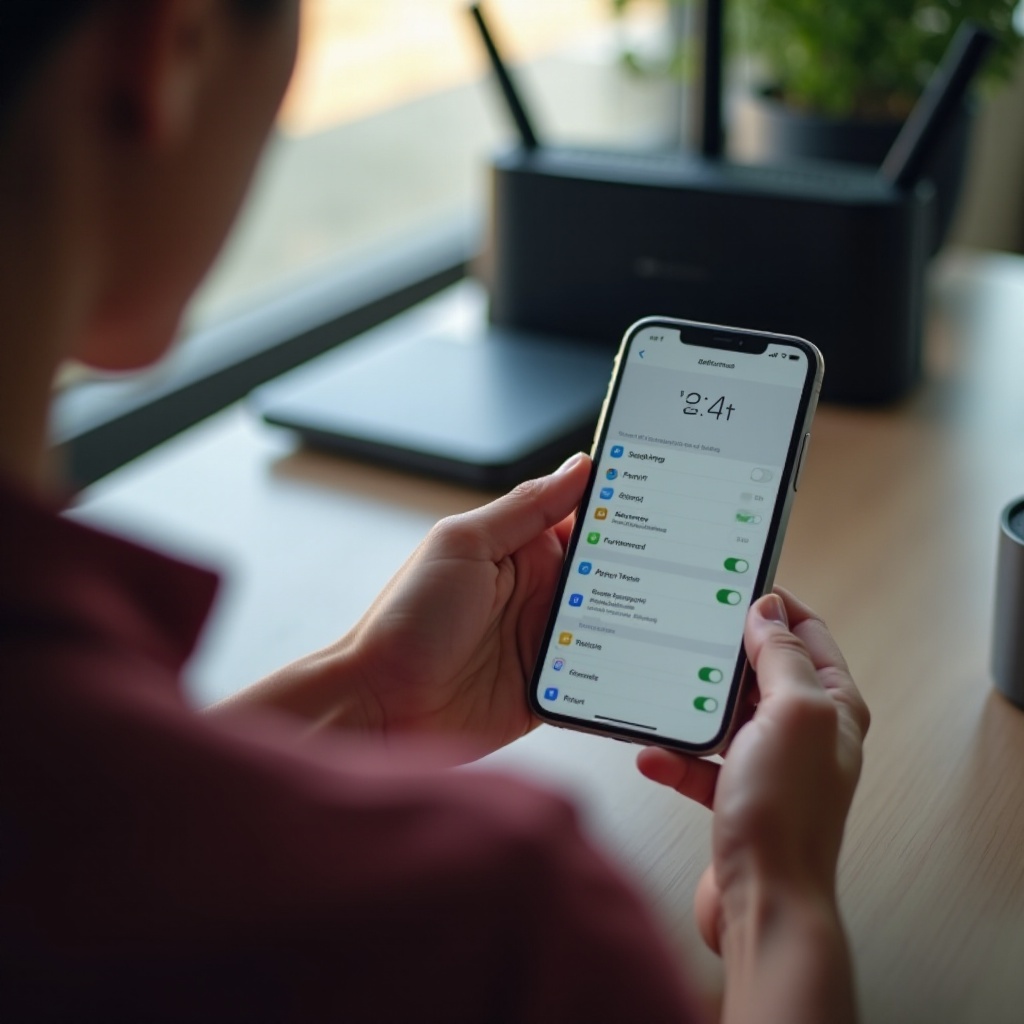
Ennen kuin muutat mitään, sinun on mentävä oikealle näytölle. Käytät kahta paikkaa Asetuksissa: Wi‑Fi‑luetteloa ja liittymäsi verkon tietosivua. Kun reitti on tuttu, jokainen muutos vie sekunteja. Samalla sivulla on keskeisiä yksityisyys- ja suorituskykyasetuksia, joita säädät seuraavissa osissa.
Siirry kohtaan Asetukset > Wi‑Fi > i verkon tietoihin
Toimi näin:
1) Avaa Asetukset.
2) Napauta Wi‑Fi.
3) Liity verkkoosi tarvittaessa.
4) Napauta aktiivisen verkon vieressä olevaa tieto‑painiketta i.
Tällä tietosivulla ovat Yksityinen osoite, Rajoita IP‑osoitteen seurantaa, Liity automaattisesti, Alhaisen datan tila sekä IP‑, DNS‑ ja välityspalvelimen määritysasetukset. Palaat tänne usein.
Wi‑Fi‑verkon tietojen ja tilanäytön ymmärtäminen
Ylhäällä näet verkon nimen ja tilan, kuten Yhdistetty. Sen alla ovat vaihtoehdot, kuten Liity automaattisesti ja Yksityinen osoite. Vieritä nähdäksesi IP‑osoitteen, aliverkon peitteen, reitittimen, DNS:n sekä Määritä IP tai DNS tai Proxy. Alhaalla saatat nähdä Unohda tämä verkko ja Uusi vuokrasopimus. Jokainen osio vaikuttaa siihen, miten iPhonesi keskustelee reitittimen ja muun internetin kanssa.
Mitä kukin kytkin ja osio tekee
- Liity automaattisesti: Määrittää, liittyykö iPhone verkkoon automaattisesti uudelleen.
- Yksityinen osoite: Käyttää satunnaistettua MAC‑osoitetta suojataksesi itseäsi julkisissa Wi‑Fi‑verkoissa.
- Rajoita IP‑osoitteen seurantaa: Vähentää jäljitettävää metadataa Applen yksityisyyssuojien avulla.
- Alhaisen datan tila: Rajoittaa taustakäyttöä datan säästämiseksi.
- Määritä IP tai DNS tai välityspalvelin: Hienosäätää internetin toimintaa nopeuden, luotettavuuden ja pääsyn parantamiseksi.
Näiden perusteiden myötä kiristetään yksityisyys ja turvallisuus.
Yksityisyys- ja tietoturva‑asetukset, jotka sinun kannattaa tuntea
Nyt kun pääset verkon tietoihin, keskity siihen, mikä suojaa sinua kussakin Wi‑Fi‑verkossa. Nämä säädöt vähentävät seurantaa, estävät profilointia ja varoittavat, jos reititin käyttää heikkoa suojausta. Aseta ne viisaasti jokaisessa verkossa, johon liityt. Seuraavaksi hallitset, miten ja milloin iPhonesi liittyy verkkoihin, jotta vältät takertuvat yhteydet.
Yksityinen osoite (MAC‑satunnaistus): milloin pitää se päällä
iPhonesi voi esittää jokaiselle verkolle oman satunnaisen MAC‑osoitteen. Se estää liikkeitäsi seuraamasta liikkeissä, hotelleissa ja muissa paikoissa käyntikertojen välillä. Pidä Yksityinen osoite päällä useimmissa verkoissa, erityisesti julkisissa. Kytke se pois päältä vain, jos:
– Työpaikkasi tai kampuksesi käyttää MAC‑pohjaista pääsynvalvontaa.
– Hotelli tai lentoyhtiö vaatii laitteen MAC‑osoitteen yhdistääkseen pääsyn huoneeseen tai lippuun.
Jos joudut poistamaan sen käytöstä, kytke se takaisin päälle poistuessasi verkosta, jotta yksityisyytesi palautuu.
Rajoita IP‑osoitteen seurantaa: miten se toimii Wi‑Fi:ssä
Tämä asetus vähentää verkon tai palveluntarjoajan kykyä yhdistää IP‑osoitteesi henkilöllisyyteesi. Se toimii verkkokohtaisesti, joten kytke se päälle julkisissa ja puoliluotettavissa Wi‑Fi‑verkoissa. Yhdistettynä salattuun liikenteeseen, kuten HTTPS:ään, se parantaa yksityisyyttä rikkomatta useimpia palveluja. Jos yritysportaali estää sen, testaa poistamalla se käytöstä vain kyseisessä verkossa.
Suojattu DNS ja iCloud Private Relay: huomioita
Voit asettaa mukautetun DNS:n Wi‑Fi‑tiedoissa ja ottaa käyttöön salatun DNS:n määritysprofiileilla tai luotettavilla yksityisyyssovelluksilla. Salattu DNS suojaa kyselyt paikallisverkon salakuuntelijoilta. iCloud Private Relay, saatavilla oikeilla tilauksilla, piilottaa IP:si monilta sivustoilta Safarissa. Jos sivusto tai työtyökalu oireilee, yritä poistaa Private Relay käytöstä kyseiselle sivustolle tai verkolle. Tasapainota yksityisyys ja pääsytarpeet ja dokumentoi muutokset.
Hallitse, miten iPhonesi liittyy verkkoihin ja käyttää niitä
Yksityisyys on vasta osa kokonaisuutta. Puhelin päättää myös, mihin verkkoihin se liittyy ja kuinka paljon dataa se käyttää. Näillä säädöillä vältät takertuvat yhteydet ja yllätyshidastukset. Kun olet säätänyt liittymiskäyttäytymisen, voit hienosäätää verkon määritystä nopeuden ja luotettavuuden parantamiseksi.
Automaattinen liittyminen tunnettuihin verkkoihin
Liity automaattisesti ‑asetus yhdistää uudelleen kysymättä. Pidä se päällä kotona ja töissä, missä luotat verkkoon. Kytke se pois kahviloissa, lentoasemilla tai paikoissa, joissa Wi‑Fi on epäluotettava. Tämä estää puhelintasi takertumasta heikkoon signaaliin ja katkomasta puheluja tai synkronointia. Jos palaat usein, voit silti liittyä käsin Wi‑Fi‑luettelosta.
Automaattinen liittyminen hotspot‑verkkoihin: asetukset ja prioriteetit
Kohdassa Asetukset > Wi‑Fi napauta Liity hotspot‑verkkoihin automaattisesti. Valitse:
– Pois: Älä koskaan liity hotspoteihin automaattisesti.
– Kysy liittymisestä: iPhonesi kysyy luvan.
– Automaattinen: iPhonesi voi liittyä tunnettuun hotspot‑verkkoon, kun Wi‑Fi on heikko.
Vakauden vuoksi käytä mieluummin Kysy liittymisestä, ellet nojaa jaettuihin hotspoteihin. Aseta vakaa koti‑SSID etusijalle satunnaisiin hotspoteihin nähden, jotta vältät poukkoilun verkkojen välillä.
Alhaisen datan tila ja taustatoiminnot
Alhaisen datan tila vähentää taustatehtäviä, automaattipäivityksiä ja esilatauksia. Ota se käyttöön, jos jaat yhteyden tai käytät rajallista Wi‑Fiä. Poista se käytöstä, kun nopeus on tärkeää, kuten videopuheluissa tai varmuuskopioissa. Hitaissa julkisissa Wi‑Fi‑verkoissa alhaisen datan tila voi ehkäistä aikakatkaisuja vähentämällä taustakuormaa. Kotona pidä se pois, jotta sovellukset voivat synkronoida vapaasti.
Verkkoasetukset: IP, DNS ja välityspalvelin
Kun olet hallinnut, miten iPhonesi liittyy verkkoihin, hienosäädä sen viestintätapaa. IP‑, DNS‑ ja välityspalvelinasetukset voivat korjata ristiriitoja, nopeuttaa selausta tai antaa pääsyn sisäisiin työkaluihin. Kun määritys on kunnossa, voit arvioida tietoturvastandardit, jotka saattavat rajoittaa suorituskykyä tai turvallisuutta.
IP:n määritys: automaattinen DHCP vs. manuaalinen (staattinen)
- Automaattinen DHCP: Paras lähes kaikille. Reititin antaa IP‑tiedot. Yksinkertainen ja huoltovapaa.
- Manuaalinen (staattinen): Käytä, kun:
1) Reitittimeltä tai paikalta loppuvat DHCP‑vuokrat.
2) Tarvitset kiinteän IP:n porttipohjaisia rajoituksia varten, joita toimistoissa esiintyy.
3) Laitteet taistelevat samasta IP‑osoitteesta.
Jos asetat manuaalisen IP:n, valitse osoite reitittimen DHCP‑alueen ulkopuolelta välttääksesi ristiriidat. Syötä aliverkon peite (usein 255.255.255.0), reitittimen yhdyskäytävä ja DNS. Jos yhteys katoaa, palaa Automaattiseen.
DNS:n määritys: nopeammat, luotettavat nimipalvelimet
DNS muuntaa nimet IP‑osoitteiksi. Hidas DNS tuntuu hitaalta internetiltä. Voit:
– Jättää sen Automaattiseksi käyttääksesi reitittimen DNS:ää.
– Asettaa manuaalisen DNS:n luotetulle palveluntarjoajalle nopeuden tai luotettavuuden vuoksi.
Vinkkejä:
1) Palveluntarjoajasi DNS paikallisen CDN‑suorituskyvyn vuoksi.
2) Julkiset nimipalvelimet, jotka painottavat yksityisyyttä tai turvallisuutta.
Testaa selausnopeus muutosten jälkeen. Jos jokin rikkoutuu, poista manuaaliset merkinnät palataksesi Automaattiseen.
Välityspalvelimen määritys: Pois, Manuaalinen ja Automaattinen PAC
Jotkin koulut, työpaikat ja hotellit vaativat välityspalvelimen. Vaihtoehdot:
– Pois: Oletus useimmille käyttäjille.
– Manuaalinen: Syötä palvelin, portti ja tunnukset, jos ne on annettu.
– Automaattinen: Syötä PAC‑URL sääntöjen lataamiseksi IT:ltä.
Välityspalvelimet voivat vaikuttaa nopeuteen, yksityisyyteen ja sovellusten toimintaan. Jos näet toistuvia kirjautumispyyntöjä, varmista tunnukset tai vaihda Automaattiseen oikealla PAC‑tiedostolla. Poistuessasi hallitusta verkosta aseta välityspalvelin takaisin Tilaan Pois välttääksesi häiriöt muualla.
Wi‑Fi‑tietoturvastandardit ja Heikko suojaus ‑varoitukset
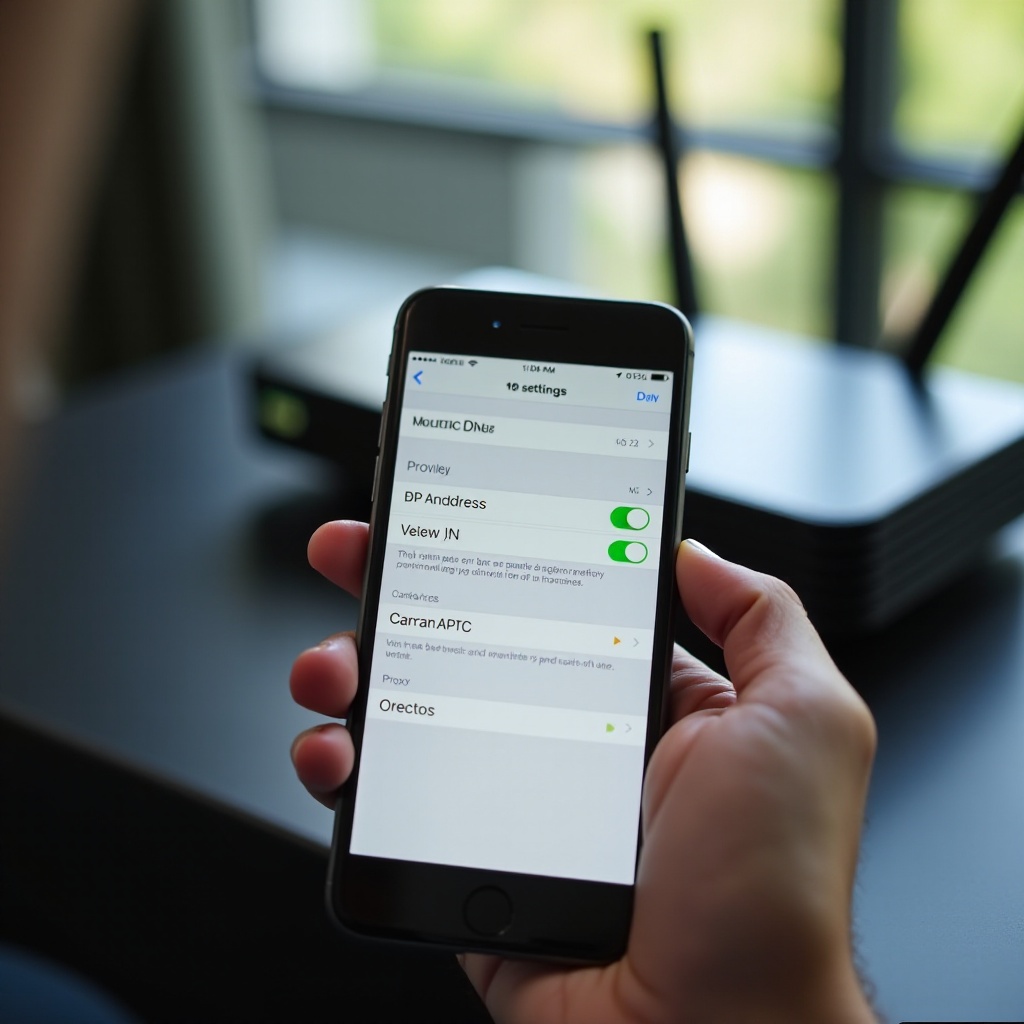
Kun verkon toiminta on hiottu, tarkista, onko itse Wi‑Fi turvallinen. iPhonesi varoittaa, kun reititin käyttää vanhentunutta salausta. Käytä tätä signaalia suojataksesi tietosi ja parantaaksesi vakautta. Seuraavaksi teet suorituskykyvalintoja, joista on todellista hyötyä.
WPA3 vs. WPA2 ‑yhteensopivuus iPhonessa
WPA3 tarjoaa vahvemman suojan ja paremmat puolustukset offline‑hyökkäyksiä vastaan. Monet modernit reitittimet tukevat WPA3:a tai WPA2:ta tai WPA2/WPA3‑sekatilaa. Käytä WPA3:a, jos kaikki laitteesi tukevat sitä. Jos vanhemmat laitteet eivät pysty yhdistämään, aseta reititin WPA2/WPA3‑siirtymätilaan sen sijaan, että palaisit heikompiin tiloihin.
Heikko suojaus ‑varoitusten ymmärtäminen
Jos näet Heikko suojaus ‑varoituksen, reititin saattaa käyttää WPA:ta tai WPA2:ta TKIP:llä, WEP:iä tai avointa todennusta. Nämä tilat ovat haavoittuvia. Vaihda aina kun mahdollista reititin WPA2:een AES:llä tai WPA3:een. Jos et voi muuttaa reititintä, vältä arkaluonteisten tietojen lähettämistä siinä verkossa ja pidä Yksityinen osoite ja Rajoita IP‑osoitteen seurantaa päällä.
Avoimien ja WEP‑verkkojen välttäminen
Avoimet ja WEP‑verkot tarjoavat vähän tai ei lainkaan suojaa. Suosi salasanasuojattuja ja nykyaikaisesti salattuja verkkoja. Kun joudut käyttämään avointa Wi‑Fiä, vältä kirjautumista kriittisiin tileihin ja käytä salattuja sovelluksia. Unohda verkko käytön jälkeen, jotta automaattinen liittyminen ei tapahdu myöhemmin.
Suorituskyky- ja luotettavuusvinkit, joista on oikeasti hyötyä
Vahva tietoturva luo perustan. Seuraavaksi tulee suorituskyky. Pienet valinnat liittämistavassa voivat tuoda suuria hyötyjä nopeuteen ja vakauteen. Näiden vinkkien jälkeen näet, miten puhelut ja Jatkuvuus nojaavat puhtaaseen, luotettavaan Wi‑Fi‑yhteyteen.
Valinta 2,4 GHz:n ja 5‑ tai 6 GHz:n SSID:iden välillä
- 2,4 GHz kantaa pidemmälle, mutta on ruuhkainen ja hitaampi.
- 5 GHz on nopeampi ja häiriöitä on vähemmän, mutta kantama on lyhyempi.
- 6 GHz Wi‑Fi 6E tarjoaa vähän ruuhkaa ja korkeat nopeudet, jos reitittimesi tukee sitä.
Jos reitittimesi käyttää erillisiä SSID:itä, suosi 5 GHz:ä tai 6 GHz:ä lähellä ja 2,4 GHz:ä etäisiin huoneisiin. Jos kaistaohjaus oikuttelee, jaa SSID:t ja liity kuhunkin paikkaan parhaiten sopivaan.
Wi‑Fi‑apu: milloin ottaa käyttöön tai poistaa
Wi‑Fi‑apu löytyy kohdasta Asetukset > Mobiiliverkko. Se käyttää mobiilidataa, jos Wi‑Fi on heikko. Pidä se päällä keskeytymätöntä selausta ja puheluja varten. Poista se käytöstä, jos datapakettisi on rajallinen tai haluat diagnosoida Wi‑Fi‑ongelmia. Jos video puskuroi heikossa Wi‑Fi:ssä, Wi‑Fi‑apu voi tasoittaa toistoa siirtymällä väliaikaisesti mobiilidataan.
Mesh‑verkot, verkkovierailu ja takertuvat asiakkaat
Mesh‑järjestelmät yrittävät ohjata laitteet parhaalle solmulle. iPhonet voivat takertua etäällä olevaan mesh‑pisteeseen. Jos huomaat huonot nopeudet lähellä toista solmua, kytke Wi‑Fi hetkeksi pois ja takaisin päälle pakottaaksesi verkkovierailun. Sijoita mesh‑solmut avoimiin paikkoihin. Vältä päällekkäisiä kanavia ja liian suuria kanavaleveyksiä, jotka aiheuttavat ruuhkaa.
Puhelut ja Jatkuvuus Wi‑Fi:n yli
Kun yhteytesi on nopea ja vakaa, paranna puheluja ja Applen Jatkuvuus‑toimintoja. Nämä työkalut nojaavat puhtaaseen Wi‑Fi‑yhteyteen ja oikeisiin verkkoasetuksiin. Sen jälkeen opit, miten korjata sitkeät ongelmat kohdennetuilla nollauksilla.
Wi‑Fi‑puhelujen käyttöönotto ja optimointi
Useimmat operaattorit tukevat Wi‑Fi‑puheluja. Ota se käyttöön kohdassa Asetukset > Mobiiliverkko > Wi‑Fi‑puhelut. Käytä sitä, kun mobiilisignaali on heikko mutta Wi‑Fi on vahva. Jos puhelut epäonnistuvat tietyssä verkossa, tarkista:
– Reitittimen suojaustila ja laiteohjelmisto.
– Estääkö verkko VoIP‑portteja.
– DNS:n luotettavuus ja viive.
Vaihda vähemmän ruuhkaiselle kaistalle tai muuta DNS:ää, jos puhelun muodostus jumittaa.
FaceTime, Handoff ja Jatkuvuuden toiminta
FaceTime, Handoff ja Yleinen leikepöytä nojaavat lähiverkkohavaintoihin ja Applen palveluihin. Pidä laitteet samalla SSID:llä ja samalla Apple ID:llä. Jos Handoff on epäluotettava, varmista, että Bluetooth on päällä ja että molemmilla laitteilla on vahva Wi‑Fi. Ristiriitaiset välityspalvelimet tai tiukat palomuurit voivat estää Jatkuvuuden liikenteen. Jos ongelmat jatkuvat, testaa toisella SSID:llä syyn eristämiseksi.
Oma hotspot ja sen vuorovaikutus Wi‑Fi:n kanssa
Oma hotspot poistaa Wi‑Fi:n käytöstä jakavalta laitteelta samalla kun se tarjoaa hotspotin. Jos isännöit hotspotin, iPhonesi käyttää vain mobiilidataa. Jos liityt jonkun toisen hotspot‑verkkoon, kohtele sitä kuten mitä tahansa Wi‑Fiä: ota Alhaisen datan tila käyttöön tarvittaessa ja valvo Liity automaattisesti ‑asetusta, ettei puhelimesi liity myöhemmin huomaamatta ja kuluta heidän dataansa.
Vianmääritys kehittyneillä asetuksilla
Vaikka asetukset olisivat täydelliset, verkot takeltelevat. Käytä Wi‑Fi‑tietosivun työkaluja vanhentuneen datan tyhjentämiseen, ristiriitojen ratkaisuun ja nollaa vain se, mikä on pakko. Kohdennetuilla toimilla vältät koko laitteen nollauksen ja pääset takaisin verkkoon. Sitten olet valmis parhaisiin käytäntöihin tien päällä.
Unohda tämä verkko vs. Uusi vuokrasopimus
- Unohda tämä verkko: Poistaa tallennetun salasanan ja asetukset. Käytä, kun kirjautumisportaalit kiertävät silmukkaa, tunnukset vaihtuvat tai vaihdoit reititintä. Liity uudelleen puhtaalta pöydältä.
- Uusi vuokrasopimus: Pyytää uuden IP:n reitittimeltä. Käytä, kun näet IP‑ristiriitoja, ei internetiä tai outoa viivettä siirtyessäsi kaistojen välillä.
Aloita Uusi vuokrasopimus ‑toiminnolla. Jos ongelmat jatkuvat, Unohda tämä verkko ja liity uudelleen. Kun mahdollista, käynnistä reititin uudelleen jumittuneiden vuokrien ja vanhentuneiden ARP‑merkintöjen tyhjentämiseksi.
Verkkoasetusten nollaaminen: plussat ja miinukset
Verkkoasetusten nollaaminen kohdassa Asetukset > Yleiset > Siirrä tai nollaa iPhone > Nollaa tyhjentää kaikki Wi‑Fi‑, VPN‑ ja mobiiliverkkoasetukset. Se korjaa syvällä olevia ongelmia, mutta poistaa tallennetut verkot ja VPN‑profiilit. Kokeile sitä, jos sinulla on sitkeitä DNS‑virheitä, rikkinäisiä VPN‑reittejä tai järjestelmänlaajuisia Wi‑Fi‑kaatumisia. Varmuuskopioi Wi‑Fi‑salasanat iCloud‑avaimenperällä ensin.
Milloin vaihtaa Yksityinen osoite tai määrittää DNS uudelleen
Jotkut reitittimet hylkäävät satunnaistetut MAC‑osoitteet tai käsittelevät DNS:n huonosti. Jos tuttu verkko estää yhtäkkiä pääsyn:
1) Kytke Yksityinen osoite pois päältä vain kyseisessä verkossa ja liity uudelleen.
2) Aseta manuaalinen DNS luotettavaan nimipalvelimeen ja testaa.
3) Jos kirjautumisportaalit epäonnistuvat, unohda verkko, liity uudelleen ja pidä Rajoita IP‑osoitteen seurantaa päällä, ellei portaali vaadi toisin.
Jos ongelma koskee vain yhtä SSID:tä mesh‑järjestelmässä, kokeile toista kaistaa tai solmua.
Julkisen Wi‑Fi:n ja matkustamisen parhaat käytännöt
Julkiset verkot tuovat kitkaa: kirjautumisportaalit, laiterajoitukset ja kuristukset. Muutamalla rutiinilla liityt nopeasti ja suojaat tietosi. Kun luot luotettavan matkustustavan, voit hioa kotireititintäsi parhaan iPhone‑kokemuksen saavuttamiseksi.
Kirjautumisportaalit ja luotettavat kirjautumisvaiheet
- Liity verkkoon ja odota portaalin avautumista.
- Jos se ei ilmesty, avaa selain ja käy ei‑HTTPS‑sivulla laukaistaksesi sen.
- Poista Yksityinen osoite käytöstä vain, jos paikka sitoo kirjautumisen yhteen MAC‑osoitteeseen.
- Kirjautumisen jälkeen vältä kaistan tai solmun vaihtamista, kunnes olet lopettanut istunnon.
Jos portaali ei koskaan ilmesty, unohda ja liity verkkoon uudelleen tai kytke Wi‑Fi pois/päälle DHCP:n ja DNS:n virkistämiseksi.
Hotellit, lentoasemat ja laiterajoitukset
Monet paikat rajoittavat laitteiden määrää per huone tai lippu. Jos puhelimesi ei voi yhdistää sen jälkeen kun kannettava on jo liittynyt, joko unohda ja liity uudelleen toisella laitteella tai kloonaa pääsy käyttämällä samaa MAC‑osoitetta, mikä edellyttää Yksityinen osoite ‑asetuksen poistamista käytöstä. Kun kirjaudut ulos tai lähdet, ota Yksityinen osoite taas käyttöön. Harkitse matkareititintä, joka jakaa yhden maksetun yhteyden kaikille laitteillesi.
Wi‑Fi‑salasanojen jakaminen turvallisesti
Käytä Applen salasanojen jakamista lähettääksesi tunnukset luotettaville lähellä oleville kontakteille. Vältä salasanojen ääneen lukemista julkisissa tiloissa. Vieraille kotona luo ja jaa vierasverkko, jotta heidän laitteensa ovat erillään pääverkostasi. Vaihda vierasverkon salasana säännöllisesti.
Reitittimen puolen säädöt, jotka täydentävät iPhonen asetuksia
Loistava Wi‑Fi vaatii puhelimen ja reitittimen yhteistyötä. Muutamat reitittimen muutokset voivat avata suuremmat nopeudet ja poistaa varoituksia. Kun kotiverkko on viritetty, yritys- ja kampusverkot vaativat eri lähestymistavan, joka usein sisältää profiileja ja käytäntöjä.
Kanavavalinta, leveys ja DFS‑huomiot
Käytä automaattista kanavaa, jos se toimii hyvin; muuten valitse vähiten ruuhkainen kanava skannerin perusteella. 5 GHz:llä aloita 40–80 MHz:n kanavaleveyksillä tasapainon vuoksi. DFS‑kanavat voivat olla nopeita, mutta yhteys voi katketa, jos tutka havaitaan. Jos koet satunnaisia katkoja, kokeile ei‑DFS‑kanavia. 2,4 GHz:llä pysy kanavissa 1, 6 tai 11 päällekkäisyyden vähentämiseksi.
Tietoturvatilojen sovittaminen virheiden välttämiseksi
Aseta WPA2 AES:llä tai WPA3. Vältä WPA:ta tai WPA2:ta TKIP:llä. Jos iPhonesi näyttää Heikko suojaus ‑varoituksia, päivitä reitittimen asetukset. Käytä vahvaa salasanaa ja poista WPS käytöstä. Johdonmukainen suojaus SSID:iden välillä estää outoja yhdistymisvirheitä ja vähentää tukivaivaa.
Laiteohjelmistopäivitykset, kaistaohjaus ja erilliset SSID:t
Päivitä reitittimen laiteohjelmisto virheiden korjaamiseksi ja suorituskyvyn parantamiseksi. Jos kaistaohjaus on liian aggressiivinen tai takertuva, poista se käytöstä ja jaa kaistat erillisiksi SSID:iksi, jotka on merkitty 2.4 ja 5G tai 6G. Liity kuhunkin huoneeseen tai laitteeseen parhaiten sopivaan SSID:hen. Dokumentoi muutokset, jotta voit palauttaa ne tarvittaessa. Käynnistä laitteet uudelleen suurten muutosten jälkeen vanhan tilan tyhjentämiseksi.
Työ- ja koulun verkot iPhone Enterprisessa
Yritys- ja kampus‑Wi‑Fi käyttävät tiukempia sääntöjä. iPhonesi tukee niitä hyvin, kun se on määritetty oikein. Kun olet linjassa IT‑käytäntöjen kanssa, tarkista muutama järjestelmäpalvelu, jotka vaikuttavat havaitsemiseen ja Jatkuvuuteen.
802.1X ja varmenteisiin perustuva todennus
Monet organisaatiot vaativat 802.1X‑menetelmiä, kuten EAP‑TLS, PEAP tai TTLS. IT:n profiilit asentavat varmenteet ja Wi‑Fi‑asetukset. Hyväksy varmenteet aina vain organisaatioltasi. Jos kehotteet toistuvat, varmenne on saattanut vanhentua; ota yhteyttä IT:hen uutta profiilia varten. Pidä laitteen aika oikeana TLS‑virheiden välttämiseksi.
MDM‑Wi‑Fi‑profiilit ja pakotetut asetukset
Hallittuihin laitteisiin toimitetaan Wi‑Fi‑, DNS‑ ja välityspalvelinasetukset MDM:n kautta. Jotkin kytkimet, kuten Yksityinen osoite tai Rajoita IP‑osoitteen seurantaa, voidaan asettaa tai piilottaa käytännöllä. Älä yritä ohittaa niitä. Jos pääsy epäonnistuu, avaa tukipyyntö yksityiskohdilla: SSID, aika, sijaintisi ja mahdolliset virheilmoitukset. Ilmoita iOS‑versio ja laitteen malli ratkaisun nopeuttamiseksi.
PAC‑tiedostot, välityspalvelimet ja sisältösuodattimet
Automaattiset PAC‑skriptit reitittävät tietyt verkkotunnukset välityspalvelimien kautta. Jos selaimet toimivat, mutta jotkin sovellukset eivät, PAC ei ehkä kata niiden päätepisteitä. Jaa sovellusten verkkotunnukset IT:lle, jotta he voivat päivittää PAC:in. Toimipaikan ulkopuolella poista välityspalvelimet käytöstä normaalin yhteyden palauttamiseksi. Jos kirjautumisportaali ilmestyy, kun välityspalvelin on aktiivinen, poista välityspalvelin tilapäisesti kirjautumisen suorittamiseksi.
Esteettömyys ja järjestelmäpalvelut, jotka vaikuttavat Wi‑Fi:hin
Jotkin järjestelmäominaisuudet vaikuttavat havaitsemiseen ja sijaintiin perustuvaan verkottumiseen. Jos Wi‑Fi on epäjohdonmukaista, tarkista nämä kytkimet ennen syvempiä nollauksia. Kun radiot ja palvelut ovat oikein, voit soveltaa edistyneitä vinkkejä ilman harhapolkuja.
Sijaintipalvelut: Verkkoyhteys ja langaton ‑kytkin
Kohdassa Asetukset > Tietosuoja ja turvallisuus > Sijaintipalvelut > Järjestelmäpalvelut varmista, että Verkkoyhteys ja langaton on päällä. Se auttaa järjestelmää havaitsemaan verkkoja sijaintitarkkuutta ja kirjautumisportaalien tunnistusta varten. Jos se on pois päältä, jotkin Wi‑Fi‑toiminnot ja kehotteet voivat käyttäytyä epäjohdonmukaisesti.
Bluetooth, ultralaajakaista (UWB) ja skannaus
Bluetooth auttaa lähitoimintoja, kuten Handoffia ja havaitsemista. Pidä se päällä Jatkuvuutta ja AirDropia varten. Ultralaajakaista voi auttaa laitehavaintoa uudemmissa malleissa. Jos poistat radiot käytöstä akun säästämiseksi, Jatkuvuuden luotettavuus heikkenee. Testaa Bluetooth päällä, kun diagnosoit Handoff‑ongelmia.
Akun optimoinnit vs. verkon tarkkuus
Virransäästötila rajoittaa taustatehtäviä ja voi hidastaa verkon skannauksia. Jos vianmääräät Wi‑Fi‑suorituskykyä, poista Virransäästötila tilapäisesti. Ota se uudelleen käyttöön, kun ongelmat on ratkaistu ja tarvitset pidempää akunkestoa. Harkitse latausta, kun ajat isoja päivityksiä tai iCloud‑palautuksia.
Edistyneet vinkit ja yleiset myytit
Nyt sinulla on vakaa ja turvallinen kokoonpano. Muutamat viimeiset vinkit voivat estää reunatapauksia ja oikaista harhaluuloja. Näiden mielessä päätelmä kokoaa rutiinit, joilla pidät Wi‑Fi:si nopeana ja turvallisena.
Staattisen IP:n käyttötapaukset ja sudenkuopat
Käytä staattista IP:tä vain tiettyjen ongelmien ratkaisuun, kuten DHCP‑uupumukseen tai laitteisiin, joiden on pysyttävä tavoitettavissa. Väärin määritetty staattinen IP aiheuttaa ristiriitoja, DNS‑virheitä ja internetin katoamisen. Dokumentoi reitittimen osoitealueet ennen staattisen osoitteen antamista. Varaa IP reitittimessä, jos mahdollista, välttääksesi ristiriidat.
Salattu DNS (DoH tai DoT) iOS:ssä
Salattu DNS voi suojata kyselysi julkisessa Wi‑Fi:ssä. Voit ottaa sen käyttöön määritysprofiileilla tai luotettavien toimijoiden yksityisyyssovelluksilla. Testaa pääsy työresursseihin käyttöönoton jälkeen ja pidä varasuunnitelma verkoille, jotka rajoittavat mukautettua DNS:ää. Pidä palveluntarjoajan osoitteet tallessa, jotta voit palauttaa oletukset tarvittaessa.
Myytit palkkisignaalista ja signaalivahvistimista
Enemmän palkkeja ei aina tarkoita enemmän nopeutta. Ruuhkaiset kanavat ja hidas DNS voivat saada täysvoimaisen yhteyden tuntumaan hitaalta. Kuluttajatason vahvistimet lisäävät usein kohinaa tai vahvistavat häiriöitä. Korjaa ensin kanava, kaista ja reitittimen sijoitus. Käytä meshissä mahdollisuuksien mukaan langallista runkoyhteyttä.
Yhteenveto
iPhonesi Wi‑Fi‑lisäasetukset antavat sinulle hallinnan yksityisyydestä, nopeudesta ja vakaudesta. Käytä Yksityistä osoitetta ja Rajoita IP‑osoitteen seurantaa julkisissa verkoissa. Hienosäädä Liity automaattisesti ja Alhaisen datan tila tilanteen mukaan. Säädä IP:tä, DNS:ää ja välityspalvelinta vain selvästä syystä. Seuraa Heikko suojaus ‑varoituksia ja suosi WPA3:a tai WPA2:ta AES:llä.
Kun ongelmia ilmenee, aloita pienestä: Uusi vuokrasopimus, unohda verkko tai kokeile eri DNS:ää. Reitittimen puolella varmista moderni suojaus ja järkevät kanavat. Työssä ja koulussa luota virallisiin profiileihin ja käytäntöihin. Näillä rutiineilla yhdistät nopeammin, pysyt turvallisempana ja vältät useimmat Wi‑Fi‑päänsäryt.
Usein kysytyt kysymykset
Mistä iPhonen Wi‑Fin lisäasetukset löytyvät?
Avaa Asetukset, napauta Wi‑Fiä, liity verkkoosi ja napauta sitten sen vieressä olevaa infopainiketta i. Tällä sivulla näkyvät Yksityinen osoite, Rajoita IP‑osoitteen seurantaa, Liity automaattisesti, Pienen datan tila sekä IP:n, DNS:n ja välityspalvelimen määritys.
Pitäisikö minun ottaa Yksityinen osoite pois käytöstä iPhonessani?
Pidä Yksityinen osoite käytössä lähes kaikissa verkoissa. Poista se käytöstä vain, jos jokin tietty verkko vaatii pääsyä varten oikean MAC‑osoitteesi, esimerkiksi joissakin hotelleissa tai yritysympäristöissä. Ota se sen jälkeen uudelleen käyttöön.
Miten asetan DNS:n manuaalisesti iPhonessa nopeampaa Wi‑Fiä varten?
Siirry kohtaan Asetukset > Wi‑Fi, napauta verkon vieressä olevaa infopainiketta i, napauta Määritä DNS, valitse Manuaalinen ja lisää sitten haluamasi DNS‑palvelimien IP‑osoitteet. Tallenna ja testaa. Poista osoitteet palataksesi tilaan Automaattinen.