9 มิ.ย. 2026
Post by Aurorina
บทนำ
สำหรับผู้ใช้ MacBook Pro ที่ต้องการขยายความจุในการจัดเก็บข้อมูลของพวกเขา, การใช้ไดรว์แบบแข็งภายนอก (SSD) เสนอวิธีแก้ปัญหาที่ชวนหลงใหล ไดรว์เหล่านี้ไม่เพียงแต่เพิ่มความจุในการจัดเก็บข้อมูล แต่ยังช่วยเสริมประสิทธิภาพโดยรวมของอุปกรณ์ของคุณด้วยความเร็วและความเชื่อถือได้ที่ยอดเยี่ยม ไม่ว่าคุณจะจัดการกับโปรเจ็กต์มัลติมีเดียขนาดใหญ่หรือจำเป็นต้องมีพื้นที่เพิ่มเติมสำหรับไฟล์ส่วนตัว, SSD ภายนอกสามารถทำให้กระบวนการทำงานของคุณไหลลื่นขึ้น คู่มือเล่มนี้จะสำรวจปัจจัยสำคัญที่ต้องพิจารณาเมื่อเลือก SSD ภายนอกสำหรับ MacBook Pro ของคุณ พร้อมทั้งคำแนะนำและเคล็ดลับในการตั้งค่าและบำรุงรักษาเพื่อเพิ่มประสิทธิภาพของโซลูชันจัดเก็บข้อมูลของคุณ

ทำไมจึงควรเลือก SSD ภายนอกสำหรับ MacBook Pro ของคุณ?
การเลือกใช้ SSD ภายนอกสำหรับ MacBook Pro ของคุณมีข้อดีที่สำคัญที่ทำให้เป็นตัวเลือกที่น่าสนใจ ประโยชน์หลักคือความเร็ว SSD สามารถอ่านและเขียนข้อมูลได้เร็วกว่าไดรฟ์ฮาร์ดดิสก์แบบเก่ามาก, ซึ่งสามารถนำไปสู่การถ่ายโอนไฟล์ที่เร็วขึ้นและการทำงานของงานที่ซับซ้อนต่างๆ ได้อย่างราบรื่น ความเร็วนี้มีค่าอย่างมากสำหรับผู้ใช้ที่ทำงานกับการตัดต่อวิดีโอความละเอียดสูง, การออกแบบกราฟิก, หรืออื่น ๆ ที่ต้องการประสิทธิภาพที่คงที่และเชื่อถือได้ นอกจากนี้ ความสะดวกในการพกพาและการออกแบบที่กะทัดรัดของ SSD ทำให้เป็นที่นิยมสำหรับผู้ใช้ที่เดินทางบ่อย โดยไม่มีชิ้นส่วนที่เคลื่อนไหว, SSD มีความเสี่ยงต่อความเสียหายทางกายภาพน้อยลง เพิ่มความปลอดภัยของข้อมูลระหว่างการเดินทาง
นอกจากความเร็วและความสะดวกในการพกพาแล้ว, SSD ยังเป็นที่รู้จักในเรื่องความทนทาน ไดรฟ์เหล่านี้สามารถรับมือกับการกระแทกทางกายภาพได้มากกว่าและมีโอกาสที่จะเกิดความล้มเหลวทางกลต่ำกว่า, มอบความสงบใจให้คุณในเรื่องความปลอดภัยของข้อมูลของคุณ นอกจากนี้การการทำงานที่เงียบลง, ด้วยการขาดชิ้นส่วนเคลื่อนไหว, ทำให้เป็นตัวเลือกที่น่าดึงดูดสำหรับการทำงานในที่เงียบสงบ
คุณลักษณะสำคัญที่ควรมองหาใน SSD ภายนอก
เมื่อเลือก SSD ภายนอกสำหรับอุปกรณ์ของคุณ, โปรดพิจารณาหลายๆ คุณลักษณะสำคัญเพื่อให้แน่ใจว่าเป็นไปตามความต้องการของคุณ
-
ความเข้ากันได้กับ MacBook Pro: เลือก SSD ที่มีการฟอร์แมตล่วงหน้าสำหรับ macOS หรือที่มีซอฟต์แวร์เพื่อเพิ่มความเข้ากันได้ให้ดียิ่งขึ้น การตรวจสอบความเข้ากันได้ที่ทันทีทำให้กระบวนการตั้งค่าง่ายขึ้นและเพิ่มความน่าเชื่อถือ
-
ตัวเลือกรูปแบบความจุ: ไม่ว่าคุณจะต้องการพื้นที่จัดเก็บข้อมูลขนาดใหญ่เพื่อวิดีโอความละเอียดสูงหรือพื้นที่เล็กน้อยสำหรับงานประจำวัน, SSD เสนอช่วงความจุตั้งแต่ 250GB ถึง 4TB เลือกตามความต้องการปัจจุบันและศักยภาพในการเติบโตในอนาคต
-
อินเตอร์เฟซเชื่อมต่อ (USB-C, Thunderbolt): MacBook รุ่นใหม่มักใช้พอร์ต USB-C หรือ Thunderbolt เลือก SSD ที่มีการเชื่อมต่อนี้เพื่อเพิ่มอัตราการถ่ายโอนข้อมูลและประสิทธิภาพการทำงานในขณะที่ลดความรกรุงรังจากการใช้ตัวแปลง
การพิจารณาปัจจัยเหล่านี้สามารถชี้เอสเอสดีที่ผสานกับ MacBook Pro ของคุณได้อย่างมีประสิทธิภาพ เพื่อให้มั่นใจว่ามันรองรับทุกความต้องการของข้อมูลของคุณ
SSD ภายนอกที่ดีที่สุดสำหรับ MacBook Pro ในปี 2024
SSD หลายรายการโดดเด่นในตลาดที่เต็มไปด้วยคน พร้อมกับความเป็นที่รู้จักด้านประสิทธิภาพและความเชื่อถือได้:
-
Samsung T7 Touch: SSD นี้รวมความเร็วที่รวดเร็วกับความปลอดภัยที่เพิ่มขึ้น, ด้วยเซ็นเซอร์ลายนิ้วมือในตัว ขนาดกะทัดรัด, ความทนทานที่แข็งแกร่ง, และความสามารถในการอ่านและเขียนที่ 1050 MB/s ทำให้มันเป็นตัวเลือกชั้นนำสำหรับผู้ใช้ที่คาดหวังทั้งด้านความปลอดภัยและประสิทธิภาพ
-
SanDisk Extreme Pro V2: สร้างขึ้นเพื่อความทนทาน, SSD นี้เหมาะสำหรับสภาพแวดล้อมที่ยากลำบาก, มอบอัตราการถ่ายโอนข้อมูลได้ถึง 2000 MB/s ผ่านอินเตอร์เฟซ USB 3.2 Gen 2 ความต้านทานต่อน้ำและฝุ่นทำให้มันได้รับความนิยมในหมู่ช่างภาพและภาพยนตร์
-
Western Digital My Passport SSD: รุ่นนี้เน้นทั้งสไตล์และความปลอดภัย, มอบความเร็วสูงสุดถึง 1050 MB/s, ด้วยความเข้ากันได้ที่ยืดหยุ่นกับอินเทอร์เฟซ USB-C และ USB-A การออกแบบที่เพรียวบางและการเข้ารหัสทางฮาร์ดแวร์ให้ทั้งสุนทรียศาสตร์และการป้องกันข้อมูล
SSD แต่ละชิ้นมีข้อดีที่แตกต่างกัน, เพื่อรองรับความต้องการของผู้ใช้ที่หลากหลาย พิจารณาความต้องการเฉพาะของคุณ, จากความเร็วไปจนถึงความปลอดภัย, เพื่อเลือกไดรว์ที่ดีที่สุดตามความคาดหวังของคุณ
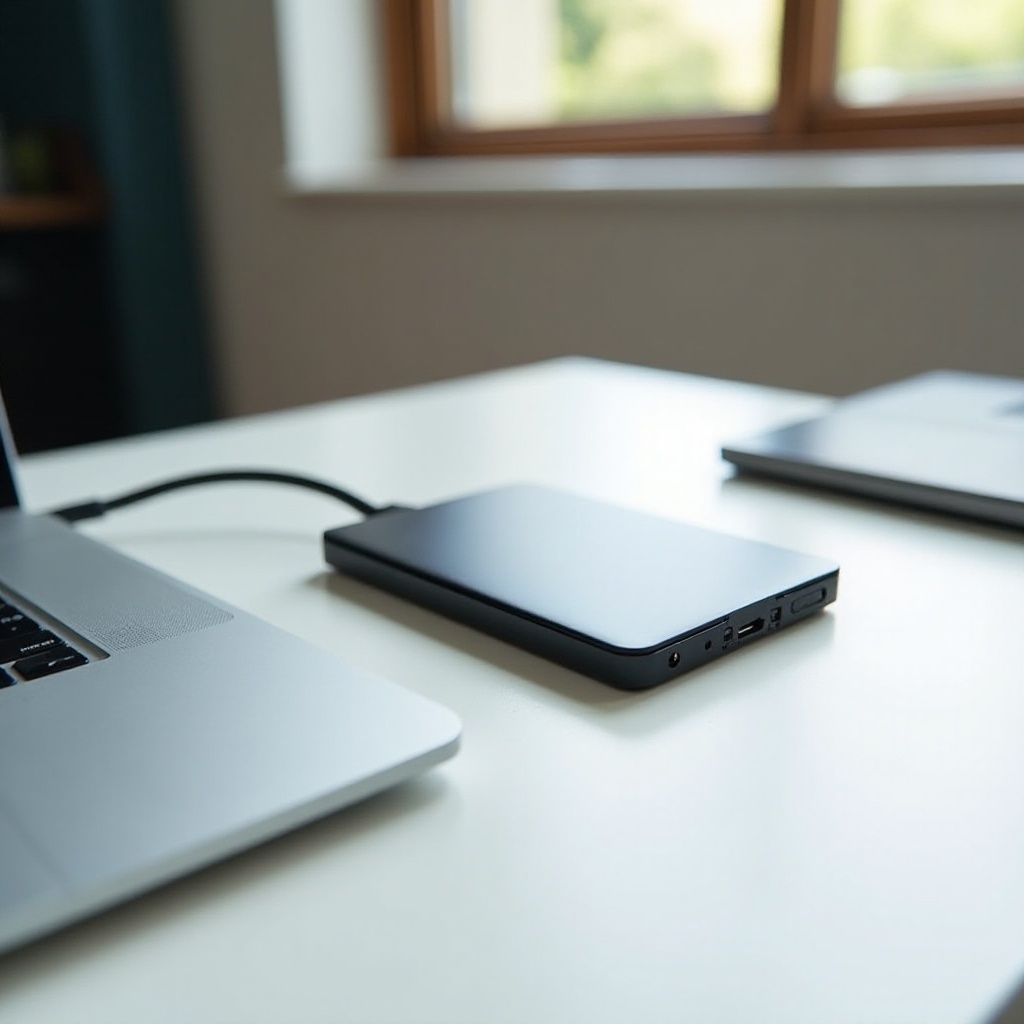
วิธีการติดตั้งและใช้ SSD ภายนอกกับ MacBook Pro ของคุณ
การติดตั้งและปรับตั้งค่า SSD ภายนอกเพื่อทำงานร่วมกันอย่างราบรื่นกับ MacBook Pro ของคุณไม่ซับซ้อน:
- คู่มือการติดตั้งและฟอร์แมตไดรว์:
- เชื่อมต่อ SSD ของคุณโดยใช้สายเคเบิลที่ให้มา
- เปิด ‘Disk Utility’ บน Mac ของคุณ และเลือก SSD จากเมนูด้านซ้าย
-
เลือก ‘Erase’ และเลือก ‘APFS’ เป็นรูปแบบ, ตั้งชื่อ SSD ก่อนยืนยันการลบข้อมูล
-
แนวปฏิบัติที่ดีที่สุดในการถ่ายโอนข้อมูล:
- ใช้ ‘Finder’ เพื่อจัดการการถ่ายโอนไฟล์, เพื่อให้แน่ใจว่าการจัดการข้อมูลเป็นระเบียบ
- นำ Time Machine มาใช้สำหรับการสำรองข้อมูลอย่างสม่ำเสมอ ป้องกันการสูญหายข้อมูล
- กลุ่มไฟล์ในโฟลเดอร์ที่สามารถนำทางได้ง่าย เพื่อการเข้าถึงและจัดการที่มีประสิทธิภาพ
ความขยันนี้ในการตั้งค่าและใช้งานทำให้ SSD นั้นไม่เพียงแค่ผสานเข้าอย่างราบรื่นกับ MacBook Pro ของคุณ แต่ยังสามารถทำงานได้ดีขึ้น, ปรับปรุงความสมบูรณ์และประสิทธิภาพของอุปกรณ์
การบำรุงรักษาและเพิ่มประสิทธิภาพ SSD ภายนอกของคุณ
การบำรุงรักษา SSD อย่างเหมาะสมเป็นกุญแจสำคัญในการยืดอายุการใช้งานและการรักษาประสิทธิภาพที่สม่ำเสมอ:
-
เคล็ดลับการดูแลสำหรับอายุการใช้งานยาวนาน: ปกป้องการลงทุนของคุณโดยหลีกเลี่ยงการเปิดเผยต่ออุณหภูมิที่รุนแรง, ความชื้น, และการกระแทกทางกายภาพเสมอ การนำ SSD ออกอย่างถูกต้องผ่าน MacBook Pro ของคุณ เพื่อป้องกันการเสียหายของข้อมูล
-
การจัดการพื้นที่จัดเก็บอย่างมีประสิทธิภาพ: ทำความสะอาดไฟล์ที่ไม่จำเป็นเป็นประจำและแน่ใจว่ามีการจัดระเบียบที่เหมาะสมเพื่อรักษาประสิทธิภาพ แม้การจัดระเบียบใหม่ไม่จำเป็นมากกับ SSD, การจัดระเบียบบางครั้งอาจมีประโยชน์ในการเพิ่มประสิทธิภาพการทำงานของไดรว์
การปฏิบัติตามแนวทางปฏิบัติที่ดีที่สุดเหล่านี้ จะทำให้ SSD ของคุณยังคงเป็นทางออกในการจัดเก็บข้อมูลที่เชื่อถือได้ สามารถรับมือกับความต้องการในการจัดเก็บข้อมูลที่เพิ่มขึ้นของคุณได้ในระยะเวลานาน
สรุป
ไดรฟ์ SSD ภายนอกเป็นการลงทุนที่คุ้มค่าสำหรับผู้ใช้ MacBook Pro, การเพิ่มพื้นที่จัดเก็บข้อมูลโดยไม่ขัดขวางประสิทธิภาพ การเลือก SSD ที่ตอบสนองความต้องการเฉพาะของคุณและตั้งค่าให้ถูกต้อง คุณจะเปิดศักยภาพเต็มของ MacBook Pro ของคุณได้โดยสูงสุด, เพิ่มประสิทธิภาพการทำงานและการจัดเก็บข้อมูลอย่างมีประสิทธิภาพ พิจารณาตัวเลือกของคุณอย่างรอบคอบ ใช้ข้อมูลที่มีใ ให้คุณตัดสินใจอย่างรอบรู้ ซึ่งจะให้บริการความต้องการการใช้งานคอมพิวเตอร์ของคุณในวันนี้และในอนาคต
คำถามที่พบบ่อย
อายุการใช้งานเฉลี่ยของ SSD ภายนอกเป็นอย่างไร?
โดยทั่วไปแล้ว SSD จะมีอายุการใช้งานระหว่าง 5 ถึง 10 ปี ขึ้นอยู่กับการใช้งานและการดูแลรักษา
ฉันสามารถใช้ SSD เดียวกันกับอุปกรณ์หลายๆ เครื่องได้หรือไม่?
ได้ เพียงแค่ตรวจสอบว่าได้จัดรูปแบบให้เข้ากันได้กับทุกระบบหรือใช้กับระบบที่รองรับรูปแบบที่มีอยู่เดิม
ฉันจะมั่นใจได้อย่างไรว่าข้อมูลของฉันปลอดภัยบน SSD ภายนอก?
การสำรองข้อมูลเป็นประจำ การใช้การเข้ารหัส และการถอด SSD อย่างปลอดภัยสามารถป้องกันการสูญเสียข้อมูลและการคอรัปชั่นของข้อมูลได้