22 ก.ย. 2026
Post by Aurorina
บทนำ
แล็ปท็อปที่แสดงผลเพียงครึ่งหน้าจอสามารถทำให้งานสะดุดและสร้างความเครียดได้ทันที ปัญหาอาจแสดงเป็นครึ่งจอสีดำ พื้นที่ครึ่งจอสีขาวซีด ครึ่งจอที่ซ้ำกัน หรือเป็นม่านเส้น วิธีแก้ที่เร็วที่สุดคือแยกปัญหาซอฟต์แวร์ออกจากฮาร์ดแวร์ด้วยการทดสอบง่ายๆ แล้วจึงลงมือแก้แบบจำเพาะสำหรับ Windows, macOS หรือ ChromeOS คู่มือนี้ให้เส้นทางชัดเจน: เริ่มจากความปลอดภัยและการสำรองข้อมูล ทดสอบภาพหน้าจอและจอภายนอก รีเซ็ตการตั้งค่าจอ และรีเฟรชไดรเวอร์กราฟิก หากปัญหายังอยู่ ให้ใช้โหมดปลอดภัย การวินิจฉัย และเครื่องมือจากผู้ผลิต (OEM) เพื่อตรวจสอบฮาร์ดแวร์จอ คุณจะเรียนรู้วิธีระบุสาย eDP หรือ LVDS หลวมบริเวณบานพับ ตัวควบคุมเวลา (Timing Controller หรือ T-CON) ของจอ LCD ที่เริ่มเสีย หรือความบกพร่องของไดรเวอร์ GPU และรู้ว่าควรเลือกทางซ่อมแบบใด เมื่อจบ คุณจะรู้วิธีแก้ไขและป้องกันไม่ให้ปัญหากลับมาอีก
เมื่อมีแผนแล้ว มาทำความชัดเจนว่าปัญหาครึ่งจอมีหน้าตาอย่างไร และเหตุใดรูปแบบของอาการจึงสำคัญ
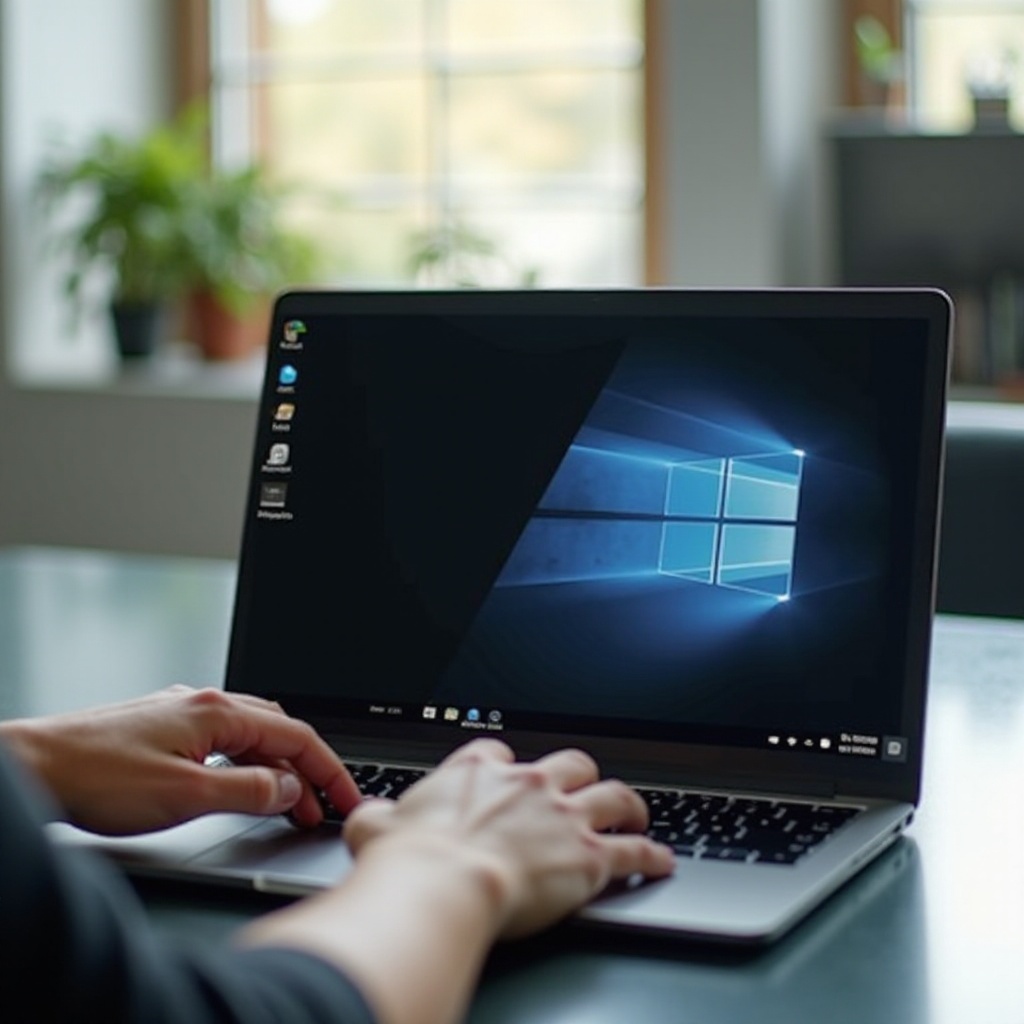
ปัญหาหน้าจอแล็ปท็อปแสดงผลครึ่งจอมีลักษณะอย่างไร: อาการที่พบบ่อย
พฤติกรรมครึ่งจอมักเกิดเป็นรูปแบบสม่ำเสมอ การสังเกตรูปแบบช่วยชี้ไปยังวิธีแก้ที่ถูกต้อง
- ครึ่งหนึ่งเป็นสีดำ: ด้านหนึ่งมืดสนิท อาจมีแสงแบ็กไลต์อยู่แต่ไม่มีภาพบนครึ่งนั้น
- ครึ่งหนึ่งเป็นสีขาว: ด้านหนึ่งกลายเป็นสีขาวล้วนหรือซีดพร้อมเส้นจางๆ มักเกี่ยวกับวงจรของพาแนล
- ภาพสะท้อนกันทั้งสองครึ่ง: หน้าจอแสดงเนื้อหาเหมือนกันทั้งสองฝั่ง มักบ่งชี้ปัญหาสายหรือวงจรตรรกะ
- เส้นแนวตั้งหรือแนวนอน: มีเส้นหนาแน่นแบ่งหน้าจอ อาจคงที่หรือเปลี่ยนไปตามมุมฝาพับ
- ภาพซ้อนหรือภาพดับเบิล: ครึ่งหนึ่งแสดงภาพที่เลื่อนซ้ำ มักเกิดจากการสัมผัสของสายที่ไม่แน่นบางส่วน
- สีเพี้ยน: ครึ่งหนึ่งมีโทนสีผิดปกติหรือเป็นระดับเทา ขณะที่อีกครึ่งปกติ
- ความผิดปกติของหน้าจอสัมผัส: การสัมผัสอาจยังทำงานทั่วทั้งพื้นผิวแม้ภาพจะหายไปครึ่งหนึ่ง
รูปแบบที่เปลี่ยนเมื่อขยับฝาพับมักชี้ไปที่บริเวณบานพับและสายจอ รูปแบบที่คงอยู่ในทุกแอปและแม้รีสตาร์ทแล้วก็ยังอยู่ มักบ่งชี้ฮาร์ดแวร์มากกว่าซอฟต์แวร์ หากภาพหน้าจอจับข้อบกพร่องได้ แสดงว่าเกี่ยวกับ GPU หรือเอนจินของแอป หากภาพหน้าจอดูปกติแต่หน้าจอแสดงผลผิดปกติ น่าจะเป็นพาแนลหรือสายที่มีปัญหา
เมื่อรู้จักอาการแล้ว ให้ดำเนินขั้นตอนความปลอดภัยพื้นฐานและการตรวจเช็คเบื้องต้น เพื่อหลีกเลี่ยงปัญหาใหม่และลดสัญญาณรบกวนในการทดสอบ
ก่อนเริ่ม: ความปลอดภัย การสำรองข้อมูล และการตรวจเช็คเบื้องต้นอย่างรวดเร็ว
ปกป้องข้อมูลและทำให้การแก้ปัญหาง่ายขึ้นก่อนลงมือเปลี่ยนแปลงใดๆ
- บันทึกและสำรองข้อมูล: ปิดไฟล์ที่เปิดอยู่และสำรองไปยังคลาวด์หรือสตอเรจภายนอก
- ถอดอุปกรณ์ต่อพ่วง: ถอดด็อก อะแดปเตอร์ อุปกรณ์ USB และการ์ดหน่วยความจำ
- ปิดเปิดเครื่องใหม่: ปิดเครื่อง รอ 30 วินาที แล้วเปิดใหม่เพื่อเคลียร์สถานะชั่วคราว
- ตรวจสอบสภาพภายนอก: ตรวจรอยร้าว รอยกด หรือของเหลวใกล้กรอบและบานพับ
- ถอดอุปกรณ์ครอบหน้าจอ: เอาฟิล์มกันส่องหรือกระจกนิรภัยที่อาจกดทับไม่สม่ำเสมอออก
- วางให้มั่นคง: วางแล็ปท็อปบนโต๊ะเรียบแล้วเปิดฝาอย่างช้าๆ
ทำเช็คเบื้องต้นเหล่านี้เพื่อลดปัจจัยแปรปรวนที่อาจบังสาเหตุจริง เมื่อครอบคลุมพื้นฐานแล้ว ให้ทำการทดสอบเร็วๆ สองอย่างเพื่อแยกซอฟต์แวร์ออกจากฮาร์ดแวร์
เป็นปัญหาซอฟต์แวร์หรือฮาร์ดแวร์? การทดสอบภาพหน้าจอและจอแสดงผลภายนอก
ใช้ภาพหน้าจอและจอภายนอกเพื่อระบุเส้นทางปัญหาอย่างรวดเร็ว
1) การทดสอบภาพหน้าจอ
– จับภาพหน้าจอ บน Windows ใช้ Win + Shift + S หรือ Print Screen บน macOS ใช้ Shift + Command + 3 หรือ 4 บน ChromeOS ใช้ Ctrl + ปุ่ม Show Windows
– เปิดดูภาพหน้าจอในอุปกรณ์อื่นหรือส่งไปยังโทรศัพท์ของคุณ
– หากภาพหน้าจอแสดงข้อบกพร่อง แสดงว่าเป็นปัญหาซอฟต์แวร์หรือการเรนเดอร์ของ GPU
– หากภาพหน้าจอดูปกติ จอในตัว สาย หรือวงจรพาแนลอาจเป็นต้นเหตุ
2) การทดสอบจอภายนอก
– เชื่อมต่อจอภาพหรือทีวีภายนอกผ่าน HDMI, DisplayPort, USB C หรือผ่านด็อก
– ตั้งค่าแล็ปท็อปเป็นโหมด Duplicate หรือ Extend
– หากจอภายนอกปกติแต่จอของแล็ปท็อปแสดงเพียงครึ่งจอ ให้สงสัยพาแนลหรือสาย
– หากทั้งสองจอมีอาการเหมือนกัน ให้สงสัยไดรเวอร์ GPU หรือการตั้งค่าระบบ
โบนัส: ทดสอบขยับฝาพับ
– ปรับมุมฝาพับอย่างช้าๆ หากอาการกะพริบหรือเปลี่ยนไปตามการขยับ สาย eDP หรือ LVDS หรือคอนเนกเตอร์บริเวณบานพับอาจหลวมหรือเสียหาย
เมื่อได้ทิศทางที่เป็นไปได้แล้ว ให้ยืนยันว่าการตั้งค่าจอที่ผิดไม่ได้เป็นตัวสร้างภาพครึ่งจอปลอมๆ
ตรวจสอบความถูกต้องของการตั้งค่าจอและโหมด (ความละเอียด การปรับสเกล การหมุน HDR)
การตั้งค่าจอสามารถทำให้เกิดภาพแยก สเกลเพี้ยน หรือดูเหมือนครึ่งจอได้
- ความละเอียด: ตั้งค่าความละเอียดแท้ (native) เช่น 1920 x 1080 หรือ 2560 x 1600 ความละเอียดผิดอาจเลื่อนเนื้อหาออกนอกครึ่งจอ
- การปรับสเกล: ใช้สเกลมาตรฐาน บน Windows เริ่มที่ 100–125% บน macOS ใช้ค่า Default for display การสเกลสุดโต่งอาจทำให้เลย์เอาต์แอปและมุมมองเพี้ยน
- การหมุนภาพ: ตั้งให้เป็นแนวนอน (Landscape) การหมุนโดยไม่ตั้งใจอาจทำให้ภาพสับสนและคล้ายครึ่งจอ
- หลายจอแสดงผล: สลับระหว่าง Duplicate และจอเดียว เพื่อคัดออกว่าการตั้งค่า Extend ถูกใช้ผิดหรือไม่
- HDR: ปิด HDR ชั่วคราว บางพาแนลอาจเกิดข้อผิดพลาดในการเรนเดอร์บางส่วนเมื่อเปิด HDR
- ฟีเจอร์การช่วยการเข้าถึง: ปิด Magnifier, High Contrast, ฟิลเตอร์สี หรือการซูมขณะทดสอบ
หากการตั้งค่าไม่ช่วย แนะนำให้ไปที่ไดรเวอร์กราฟิก ความผิดพลาดของไดรเวอร์มักสร้างอาการครึ่งจอหลังการอัปเดตหรือการแครช
อัปเดต ย้อนกลับ หรือทำการติดตั้งไดรเวอร์กราฟิกแบบสะอาด (Intel, AMD, NVIDIA)
ไดรเวอร์กราฟิกควบคุมการเรนเดอร์เฟรม ไดรเวอร์ที่มีปัญหาอาจแสดงเพียงครึ่งเฟรม สเกลผิด หรือทำให้โอเวอร์เลย์คอร์รัปต์
- อัปเดตไดรเวอร์
- Windows: เปิด Device Manager ขยาย Display adapters แล้วอัปเดตไดรเวอร์ คุณยังสามารถติดตั้งไดรเวอร์ล่าสุดจากผู้ผลิตแล็ปท็อปหรือจาก Intel, AMD, หรือ NVIDIA ได้
- macOS: ไดรเวอร์กราฟิกจะอัปเดตพร้อมกับ macOS ใช้ System Settings > General > Software Update
-
ChromeOS: อัปเดตอัตโนมัติ ตรวจสอบได้ที่ Settings > About ChromeOS แล้วเลือก Check for updates
-
ย้อนกลับไดรเวอร์บน Windows
-
เปิด Device Manager ไปที่ Display adapters > Properties > แท็บ Driver แล้วเลือก Roll Back Driver หากมี
-
ติดตั้งไดรเวอร์แบบสะอาดบน Windows
- ถอนการติดตั้งไดรเวอร์ GPU
- ใช้ Display Driver Uninstaller ใน Safe Mode เพื่อลบเศษซากไดรเวอร์
-
ติดตั้งไดรเวอร์ที่ผู้ผลิต (OEM) แนะนำก่อน แล้วทดสอบ หากยังไม่หาย จึงติดตั้งไดรเวอร์ล่าสุดจากผู้ผลิตชิปและทดสอบอีกครั้ง
-
เฟิร์มแวร์และ BIOS
- ติดตั้งอัปเดต BIOS หรือ UEFI และ Embedded Controller จากผู้ผลิตแล็ปท็อป ซึ่งอาจช่วยเสถียรภาพจอและ GPU
หากไดรเวอร์ยังไม่แก้ปัญหา ให้ทำตามแนวทางเฉพาะของระบบปฏิบัติการเพื่อแยกบริการและยืนยันว่าซอฟต์แวร์เกี่ยวข้องหรือไม่
แนวทางแก้ทีละขั้นตอนสำหรับ Windows 11 ต่อปัญหาหน้าจอแสดงผลครึ่งจอ
ทำตามขั้นตอนต่อไปนี้ตามลำดับเพื่อลดการเดาสุ่ม
1) รีเซ็ตโหมดจอแสดงผล
– กด Win + P แล้วเลือก PC screen only จากนั้น Extend แล้ว Duplicate ทดสอบแต่ละโหมดเพื่อเคลียร์สถานะค้าง
2) รีเซ็ตการตั้งค่าจอ
– เปิด Settings > System > Display ตั้งความละเอียดแท้ สเกล 100–125% และการหมุนเป็น Landscape
3) ปิดการเร่งฮาร์ดแวร์ (Hardware acceleration)
– เบราว์เซอร์อย่าง Chrome, Edge และ Firefox มีสวิตช์ในหมวด System ให้ปิดการเร่งฮาร์ดแวร์
– แอป Office และงานสร้างสรรค์หลายตัวก็มีตัวเลือกนี้ ให้ปิดชั่วคราวเพื่อทดสอบ
4) รีเฟรชหรือย้อนกลับไดรเวอร์
– ใช้ Device Manager เพื่ออัปเดตหรือย้อนกลับไดรเวอร์ GPU หากอาการยังคงอยู่ ให้ติดตั้งแบบสะอาดด้วย Display Driver Uninstaller และไดรเวอร์ที่ OEM แนะนำ
5) Safe Mode และ Clean Boot
– เปิด msconfig ไปที่แท็บ Boot เปิด Safe boot แล้วรีสตาร์ท
– หากอาการครึ่งจอหายไปใน Safe Mode มีแนวโน้มว่าเป็นบริการหรือไดรเวอร์จากภายนอก ใช้ Clean Boot เพื่อไล่หาตัวการโดยเปิดใช้บริการทีละกลุ่มเล็กๆ
6) ตรวจสอบไฟล์ระบบ
– รัน SFC ด้วยคำสั่ง sfc /scannow จาก Command Prompt แบบผู้ดูแลระบบ
– รัน DISM ด้วยคำสั่ง DISM /Online /Cleanup-Image /RestoreHealth เพื่อซ่อมแซมส่วนประกอบระบบ
7) การทดสอบจอภายนอกแบบ A และ B
– ทดสอบโหมด Duplicate และ Extend กับจอภายนอก หากมีอาการเฉพาะจอภายใน ให้สงสัยสายหรือพาแนล
8) เครื่องมือวินิจฉัยจากผู้ผลิต (OEM)
– รันการวินิจฉัย LCD ที่มีในเครื่องซึ่งอธิบายไว้ด้านล่างเพื่อยืนยันฮาร์ดแวร์
9) ตัวเลือกการรีเซ็ต
– เป็นทางเลือกสุดท้ายหลังสำรองข้อมูล เปิด Settings > System > Recovery > Reset this PC > Keep my files วิธีนี้แก้ปัญหาการตั้งค่าลึกๆ ได้
หากขั้นตอนเฉพาะ Windows ไม่ช่วย macOS มีโหมดปลอดภัยและการรีเซ็ตที่ล้างแคชและการตั้งค่าจอได้
แนวทางแก้ทีละขั้นตอนบน macOS (Safe Mode, NVRAM หรือ SMC, การตั้งค่าจอ)
ใช้เครื่องมือของ Apple เพื่อแยกปัญหาการเรนเดอร์จากซอฟต์แวร์และรีเซ็ตตรรกะการแสดงผล
1) Safe Mode
– ปิดเครื่อง เปิดเครื่องพร้อมกด Shift ค้างจนเห็นหน้าจอเข้าสู่ระบบ
– ทดสอบการแสดงผล หากภาพปกติใน Safe Mode อาจเป็นส่วนขยายหรือเอเจนต์จากบุคคลที่สาม
2) การตั้งค่าจอ
– เปิด System Settings > Displays เลือก Default for display ตรวจสอบสเกล และปิด HDR ชั่วคราวหากมี
3) รีเซ็ต NVRAM หรือ PRAM
– ปิดเครื่อง เปิดเครื่องแล้วกด Option + Command + P + R ค้างประมาณ 20 วินาที
– การรีเซ็ตนี้จะล้างการตั้งค่าจอและการเริ่มต้นที่มีผลกับการเรนเดอร์
4) รีเซ็ต SMC สำหรับ Mac ที่ใช้ Intel
– ปิดเครื่อง สำหรับรุ่นที่ถอดแบตเตอรี่ไม่ได้ กด Shift + Control + Option + Power ค้าง 10 วินาที
– เปิดเครื่องใหม่และทดสอบจอ
5) การทดสอบจอภายนอกแบบ A และ B
– เชื่อมต่อจอภายนอก หากจอภายนอกปกติแต่จอในเครื่องเป็นครึ่งจอ ให้สงสัยสายหรือพาแนล
6) อัปเดต macOS
– เปิด System Settings > General > Software Update การแก้ไขในสายกราฟิกมักมากับอัปเดตระบบ
หากเส้นทางซอฟต์แวร์บน macOS ยังไม่แก้ ให้เดินหน้าด้วยเบาะแสฮาร์ดแวร์และการวินิจฉัยจากผู้ผลิตเพื่อยืนยันความเสียหายเชิงกายภาพ
แนวทางแก้ทีละขั้นตอนบน Chromebook (Powerwash การวินิจฉัย การตั้งค่าจอ)
Chromebook อัปเดตบ่อย แต่ Powerwash สามารถล้างปัญหาที่ค้างอยู่ได้
1) การตั้งค่าจอ
– เปิด Settings > Device > Displays ใช้ความละเอียดและการสเกลที่แนะนำ (Recommended)
2) การทดสอบจอภายนอกแบบ A และ B
– ทดสอบด้วยจอภายนอก หากมีอาการเฉพาะจอในตัว ให้สงสัยฮาร์ดแวร์
3) ตัวเลือกการเร่งฮาร์ดแวร์
– หากมี ให้ปิดการเร่งฮาร์ดแวร์ในแฟล็กของเบราว์เซอร์หรือการตั้งค่าแอปแล้วทดสอบ
4) การวินิจฉัย
– เปิดแอป Diagnostics จากตัวเรียกใช้งาน (launcher) รันการทดสอบหน่วยความจำและ CPU เพื่อตัดความไม่เสถียรของระบบ
5) รีเซ็ตเป็นค่าโรงงาน Powerwash
– ไปที่ Settings > Advanced > Reset settings > Powerwash สำรองข้อมูลไปยัง Google Drive ก่อนรีเซ็ต
หากสิ่งผิดปกติเฉพาะแอปยังคงอยู่ข้ามแพลตฟอร์ม ให้พิจารณาวิธีที่แอปและโอเวอร์เลย์แต่ละตัวเรนเดอร์ภาพ
สิ่งผิดปกติเฉพาะแอปและปัญหาการเร่งฮาร์ดแวร์ (เบราว์เซอร์ วิดีโอ เกม)
บางแอปเรนเดอร์เฟรมผ่านสายงานเฉพาะที่อาจก่อให้เกิดอาการครึ่งจอ
- เบราว์เซอร์: ปิดการเร่งฮาร์ดแวร์ อัปเดตเบราว์เซอร์ และลองเอนจินอื่น เส้นทาง GPU ที่มีปัญหาอาจซ่อนอยู่ในเบราว์เซอร์เดียว
- โปรแกรมเล่นวิดีโอ: สลับโหมดเรนเดอร์ถ้ามี อัปเดตโค้ดेक และรีเฟรชไดรเวอร์ GPU
- เกม: ลดความละเอียดและปิดเอฟเฟ็กต์ post-processing อัปเดตตัวเกมและไดรเวอร์ GPU
- แอปประชุม: ปิดพื้นหลังเสมือนและเอฟเฟ็กต์วิดีโอ อัปเดตแอปให้เป็นรุ่นล่าสุด
- โอเวอร์เลย์ของ GPU: ปิด GeForce Experience, Radeon Software overlays หรือโอเวอร์เลย์เฟรมจากบุคคลที่สาม
หากการเปลี่ยนแปลงในแอปแก้ปัญหาได้ ให้คงปิดการเร่งฮาร์ดแวร์สำหรับแอปนั้นไว้ หรืออัปเดตไดรเวอร์จนกว่าจะเสถียร หากปัญหายังคงอยู่ข้ามหลายแอป ให้โฟกัสที่เบาะแสฮาร์ดแวร์
เบาะแสด้านฮาร์ดแวร์: ความตึงรอบบานพับ สาย eDP หรือ LVDS ความบกพร่องของ T-CON ของพาแนล
สัญญาณหลายอย่างด้านฮาร์ดแวร์ชี้ไปยังต้นเหตุของภาพครึ่งจอ
- ความตึงรอบบานพับ: หากอาการเปลี่ยนเมื่อเปิดหรือปิดฝา สายแสดงผลอาจถูกหนีบหรือหลวมใกล้บานพับ
- สาย eDP หรือ LVDS: สายที่เสียบไม่แน่นหรือเสียหายบางส่วนทำให้เกิดครึ่งจอดำ ครึ่งจอขาว ครึ่งจอสะท้อนกัน หรือม่านเส้นแนวตั้ง
- T-CON เสีย: ตัวควบคุมเวลา (Timing Controller) บนจอ LCD ขับแถวและคอลัมน์ เมื่อมันเสีย ครึ่งหนึ่งอาจกลายเป็นสีขาวหรือมีเส้นหนาแน่นแม้ว่าสายจะปกติดี
- รอยกด: จุดสว่างหรือการบานของแสงใกล้กรอบจอบ่งชี้ความเสียหายของพาแนลหรือการรั่วไหลของของเหลว
- ความร้อน: ความร้อนสูงอาจก่ออาการครึ่งจอเป็นครั้งคราว โดยเฉพาะบนอัลตร้าบุ๊กที่บาง
แนวทางปฏิบัติจริง
– หลีกเลี่ยงการกดพาแนลหรือฝืนบานพับระหว่างทดสอบ
– ทดสอบที่มุมฝาพับต่างๆ เพื่อยืนยันความไวต่อสาย
– หากมีประสบการณ์ซ่อม ให้ถอดเสียบสายใหม่ ซึ่งต้องเปิดเครื่องและมีความเสี่ยง
– มิฉะนั้น ให้เข้ารับบริการมืออาชีพเพื่อตรวจสายและพาแนลด้วยเครื่องมือที่เหมาะสม
เมื่อสงสัยฮาร์ดแวร์แล้ว ให้ยืนยันด้วยการวินิจฉัยในตัวเครื่องที่ทำงานนอกระบบปฏิบัติการ
การวินิจฉัย LCD ที่มีในตัวจากผู้ผลิต (OEM) และการตรวจใน BIOS หรือ UEFI (Dell, HP, Lenovo, ASUS, Acer)
แล็ปท็อปส่วนใหญ่มีการทดสอบตัวเองเพื่อยืนยันสุขภาพพาแนลโดยไม่ขึ้นกับระบบปฏิบัติการ
- Dell LCD BIST
- ปิดเครื่อง กดปุ่ม D ค้างขณะกดปุ่ม Power หน้าจอจะวนแสดงสีทึบและลวดลาย
-
หากครึ่งหนึ่งของหน้าจอล้มเหลวระหว่าง BIST พาแนลหรือสายมีปัญหา
-
HP UEFI Diagnostics
- เปิดเครื่องแล้วกด Esc จากนั้นกด F2 รันการทดสอบ Display หรือ Component
-
หากล้มเหลว แสดงว่าเป็นฮาร์ดแวร์ ไม่ใช่ซอฟต์แวร์
-
การวินิจฉัยของ Lenovo
-
ใช้ Lenovo Vantage หรือกดปุ่มฟังก์ชันเช่น F10 หรือ F12 เพื่อเรียกการทดสอบฮาร์ดแวร์ รวมถึงการตรวจจอ
-
การวินิจฉัยของ ASUS หรือ Acer
-
ใช้ MyASUS หรือ Acer Care Center เพื่อทดสอบ LCD หรือเข้าสู่ BIOS แล้วดูว่ามีอาการครึ่งจอหรือไม่
-
การสังเกตใน BIOS หรือ UEFI
- เข้าสู่ BIOS ด้วย F2 หรือ Delete หากมีอาการครึ่งจอในหน้านี้ แสดงว่าตัดประเด็นซอฟต์แวร์ออกได้
หากการวินิจฉัยชี้ไปที่ฮาร์ดแวร์ ให้วางแผนซ่อมอย่างปลอดภัยพร้อมปกป้องข้อมูลและงบประมาณของคุณ
แนวทางการซ่อม ต้นทุนอะไหล่ ทางเลือกการรับประกัน และการปกป้องข้อมูล
รีบสำรองข้อมูลและเลือกเส้นทางการซ่อมที่เหมาะกับสถานการณ์ของคุณ
- การปกป้องข้อมูล
-
สำรองไปยังไดรฟ์ภายนอกหรือบริการคลาวด์ หากจอภายในไม่เสถียร ให้ใช้จอภายนอกเพื่อทำการสำรองให้เสร็จ
-
การรับประกันและงานบริการ
- ตรวจสอบสถานะการรับประกันบนเว็บไซต์ผู้ผลิตแล็ปท็อป
-
การซ่อมกับผู้ผลิตปลอดภัยที่สุดในแง่ความเข้ากันได้ของอะไหล่และการคาลิเบรต
-
การซ่อมทั่วไปและช่วงค่าใช้จ่าย
- ถอดเสียบหรือเปลี่ยนสาย eDP หรือ LVDS: ค่าใช้จ่ายต่ำถึงปานกลาง มักแก้ครึ่งจอที่เปลี่ยนไปตามการขยับฝาพับ
- เปลี่ยนพาแนล LCD: ค่าใช้จ่ายปานกลาง วิธีแก้ทั่วไปสำหรับครึ่งจอขาว ครึ่งจอดำ หรือเส้นที่คงอยู่
- ซ่อมบานพับ: หากความเสียหายของสายเกิดจากแรงตึงบานพับ อาจต้องเปลี่ยนทั้งบานพับและสาย
-
ซ่อมเมนบอร์ดหรือ GPU: ค่าใช้จ่ายสูง เลือกทางนี้ก็ต่อเมื่อคัดออกว่าสายและพาแนลปกติและจอภายนอกมีอาการเดียวกัน
-
ทำเอง (DIY) เทียบกับมืออาชีพ
- การถอดเสียบหรือเปลี่ยนสายด้วยตัวเองทำได้ในรุ่นที่ซ่อมง่าย แต่เสี่ยงทำคอนเนกเตอร์เสียหาย
- การเปลี่ยนพาแนลต้องการประสบการณ์และอะไหล่ที่ถูกต้อง
- สำหรับแล็ปท็อปรุ่นใหม่หรือที่บาง การซ่อมโดยมืออาชีพปลอดภัยและมักรวดเร็วกว่า
เมื่อมีแผนซ่อมแล้ว จงใช้พฤติกรรมง่ายๆ ที่ช่วยป้องกันความตึงของสายและพาแนลในอนาคต
เคล็ดลับการป้องกัน: การจับถือ บานพับ ความร้อน และการขนย้าย
การจับถือและบำรุงรักษาอย่างระมัดระวังช่วยลดโอกาสเกิดปัญหาซ้ำ
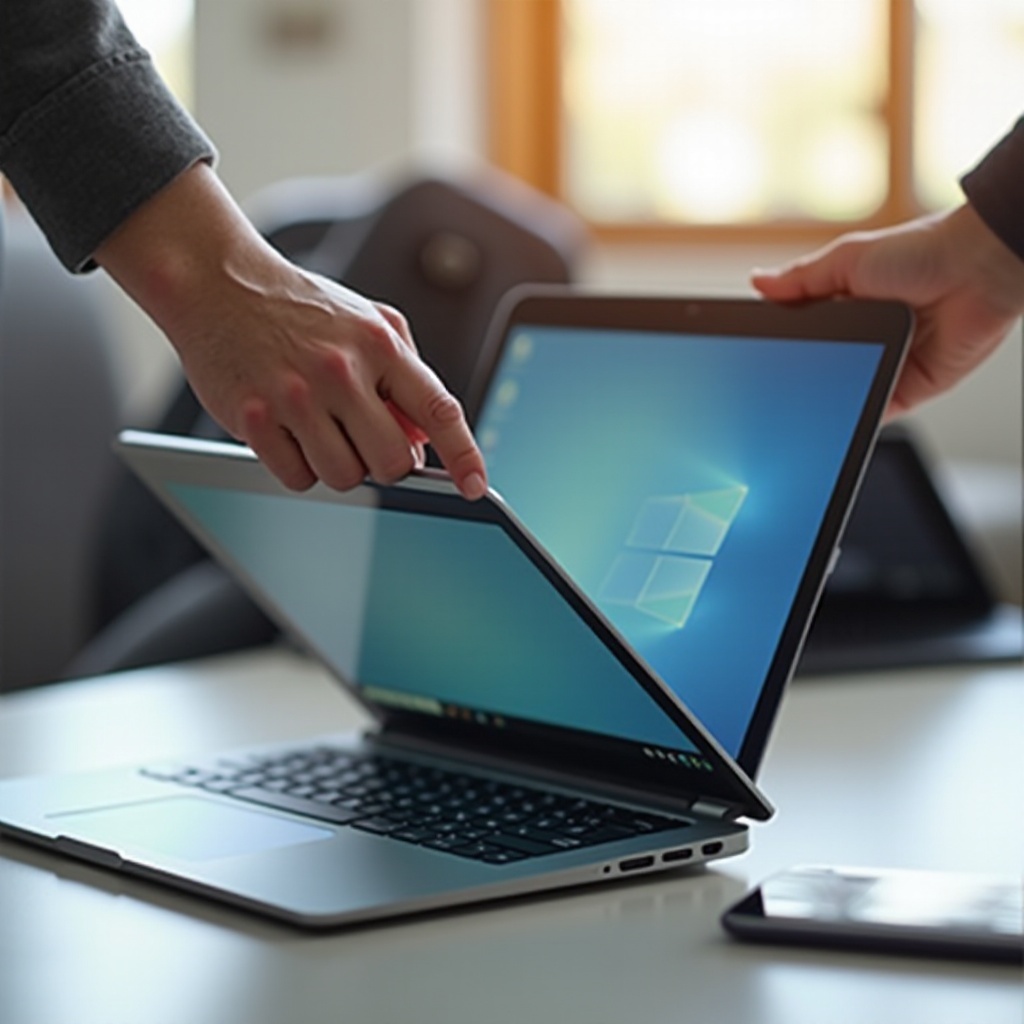
- เปิดปิดฝาจออย่างนุ่มนวลโดยจับที่กึ่งกลางเพื่อหลีกเลี่ยงการบิด
- รักษาบานพับให้สะอาดไม่มีฝุ่นกรวดเพื่อลดแรงตึง
- หลีกเลี่ยงแรงกดบนหน้าจอ อย่าวางของหนักทับแล็ปท็อปหรือกดพาแนลขณะทำความสะอาด
- ควบคุมความร้อน ใช้แล็ปท็อปบนพื้นแข็ง ทำความสะอาดช่องลม และอย่าบังพัดลม
- ขนย้ายอย่างระวัง ใช้ซองกันกระแทกและหลีกเลี่ยงการยัดแน่นกับอุปกรณ์อื่น
- หลีกเลี่ยงของเหลวใกล้ขอบจอ ทำความสะอาดด้วยผ้าไมโครไฟเบอร์และแรงกดเบาๆ
- อัปเดตไดรเวอร์และเฟิร์มแวร์อย่างสม่ำเสมอ ซอฟต์แวร์ที่เสถียรช่วยลดอาการเรนเดอร์เพี้ยนที่คล้ายฮาร์ดแวร์เสีย
ด้วยนิสัยป้องกันเพียงเล็กน้อย หน้าจอและสายของคุณจะทนทานต่อการใช้งานประจำวันมากขึ้น
สรุป
ปัญหาหน้าจอแล็ปท็อปแสดงผลครึ่งจอดูเร่งด่วน แต่กระบวนการที่เป็นระบบช่วยแก้ได้ เริ่มจากการจับภาพหน้าจอและใช้จอภายนอกเพื่อแยกซอฟต์แวร์ออกจากฮาร์ดแวร์ รีเซ็ตการตั้งค่าจอ ปิดการเร่งฮาร์ดแวร์ และรีเฟรชหรือย้อนกลับไดรเวอร์กราฟิก ใช้ Safe Mode, Clean Boot และการตรวจไฟล์ระบบบน Windows และใช้ Safe Mode การรีเซ็ต NVRAM หรือ PRAM และ SMC บน macOS ส่วน Chromebook ได้ประโยชน์จากการรีเซ็ตจอ การวินิจฉัย และ Powerwash เมื่อการทดสอบชี้ไปที่ฮาร์ดแวร์ ให้รันการวินิจฉัยจากผู้ผลิต แล้วเลือกเส้นทางซ่อมที่เหมาะพร้อมการสำรองข้อมูลและตรวจสอบการรับประกัน สุดท้าย ใช้การเปิดปิดฝาอย่างนุ่มนวล ควบคุมความร้อน และขนย้ายอย่างระวังเพื่อป้องกันการเกิดซ้ำ ทำตามขั้นตอนเหล่านี้เพื่อเปลี่ยนภาพครึ่งจอที่สับสนให้เป็นเส้นทางชัดเจนสู่การแสดงผลเต็มจอที่เสถียรและเวิร์กโฟลว์ที่ไว้ใจได้ในทุกวัน
คำถามที่พบบ่อย
ทำไมหน้าจอแล็ปท็อปของฉันจึงเป็นสีดำหรือสีขาวครึ่งจอ?
หน้าจอที่ดำครึ่งหนึ่งหรือขาวครึ่งหนึ่งมักชี้ไปที่ฮาร์ดแวร์จอแสดงผล สาย eDP หรือ LVDS ใกล้บานพับที่หลวมหรือเสียหายอาจทำให้สัญญาณขาดไปด้านหนึ่ง ตัวควบคุมเวลา (timing controller) บน LCD ที่เริ่มเสียก็อาจส่งภาพมาเพียงครึ่งหนึ่งหรือทำให้ด้านหนึ่งขาวโพลนได้ หากข้อบกพร่องปรากฏใน BIOS หรือระหว่างการทดสอบ LCD ของผู้ผลิต (OEM) แสดงว่าไม่ใช่ปัญหาซอฟต์แวร์ หากภาพหน้าจอจับอาการนี้ได้ แปลว่าส่วน GPU หรือแอปกำลังเรนเดอร์ผิดพลาด ให้ลองอัปเดตหรือลดรุ่นไดรเวอร์ และปิดใช้งานการเร่งความเร็วด้วยฮาร์ดแวร์
ฉันจะแยกแยะได้อย่างไรว่าปัญหาเกิดจากสายจอแสดงผลหรือแผงจอ LCD?
ใช้การตรวจสอบสามข้อ ข้อแรก ขยับฝาจอช้าๆ ถ้าอาการกระพริบหรือเปลี่ยนไปตามมุม น่าจะเป็นบริเวณสายหรือบานพับ ข้อที่สอง รันการวินิจฉัย LCD ของผู้ผลิต (OEM) หรือเข้า BIOS ถ้าข้อบกพร่องปรากฏที่นั่น แสดงว่าเกี่ยวกับฮาร์ดแวร์ ข้อที่สาม ต่อจอภาพภายนอก หากจอภายนอกปกติในขณะที่จอในตัวแสดงภาพเพียงครึ่งจอ ให้สงสัยที่สายหรือแผงจอ ความบกพร่องของสายมักเปลี่ยนไปตามการเคลื่อนไหว ส่วนความบกพร่องของแผงจอมักคงที่กว่า และอาจเห็นเป็นเส้นหรือครึ่งจอสีขาวหรือสีดำทึบ
การอัปเดตไดรเวอร์อาจทำให้เกิดปัญหาครึ่งจอได้หรือไม่ และฉันจะย้อนกลับอย่างไร?
ได้ ไดรเวอร์กราฟิกที่มีปัญหาหรือความไม่ตรงกันระหว่างไดรเวอร์ของผู้ผลิตเครื่อง (OEM) กับของผู้ผลิตชิปอาจเรนเดอร์ได้เพียงบางส่วนของเฟรมหรือจัดการการปรับขนาด (scaling) ผิดพลาด บน Windows ให้เปิด Device Manager ไปที่ Display adapters เลือก Properties แท็บ Driver แล้วเลือก Roll Back Driver หากมีให้ใช้ หากไม่มีตัวเลือกย้อนกลับ ให้ถอนการติดตั้งไดรเวอร์และใช้ Display Driver Uninstaller ใน Safe Mode จากนั้นติดตั้งไดรเวอร์ที่ผู้ผลิตเครื่องแนะนำก่อน แล้วทดสอบ บน macOS ให้อัปเดตระบบ เนื่องจากไดรเวอร์กราฟิกมากับการอัปเดต macOS บน Chromebook ให้อัปเดต ChromeOS หรือทำ Powerwash หลังจากสำรองข้อมูลแล้ว